

 Primeros pasos
 Integración / SDKs
 Verificación de usuarios
 Verificación de empresas
 Monitorización de transacciones
 Registro de cambios
Requisitos previos
- Una organización de Salesforce (edición Enterprise o superior; Developer Edition para pruebas)
- Una cuenta de Didit Console con un flujo de verificación (workflow) configurado
- Permiso para instalar paquetes gestionados y crear Sites en Setup
Paso 1: Instala la aplicación
El siguiente enlace instala la versión publicada del paquete DiditVerifyManaged 1.0.0.2. La instalación del paquete es independiente de la aprobación de la publicación en el marketplace.- Abre el enlace de instalación: https://login.salesforce.com/packaging/installPackage.apexp?p0=04td10000004M0LAAU
- Selecciona Install for Admins Only mientras configuras y pruebas la integración. Concede acceso a los usuarios previstos después de validar tu configuración.
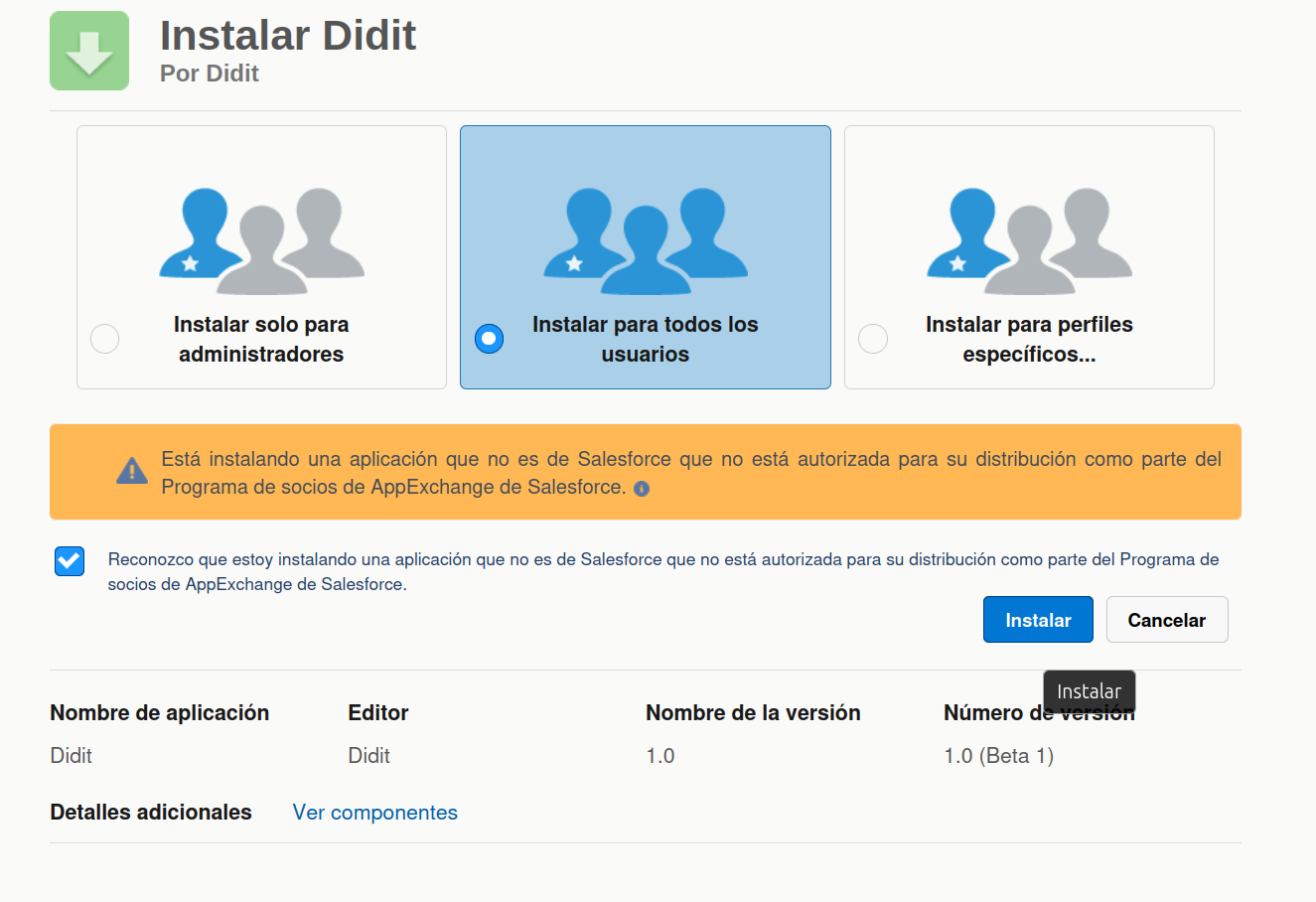
- Haz clic en Install
Paso 2: Obtén tus credenciales de Didit
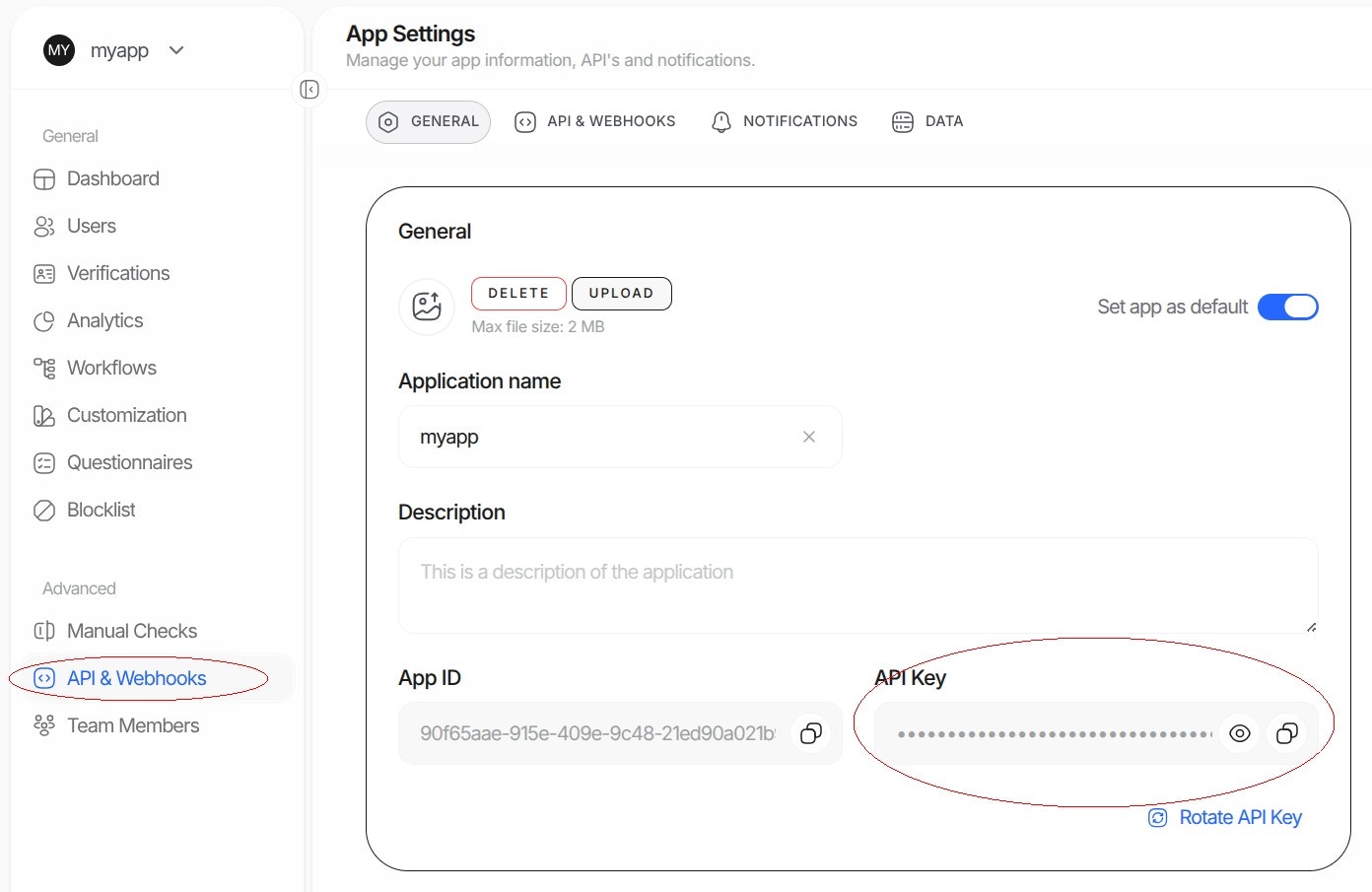
Obtén tu clave de API (para el modo API)
- Inicia sesión en la Didit Business Console
- Ve a API & Webhooks en la barra lateral izquierda
- Copia tu clave de API
Obtén tu Workflow ID
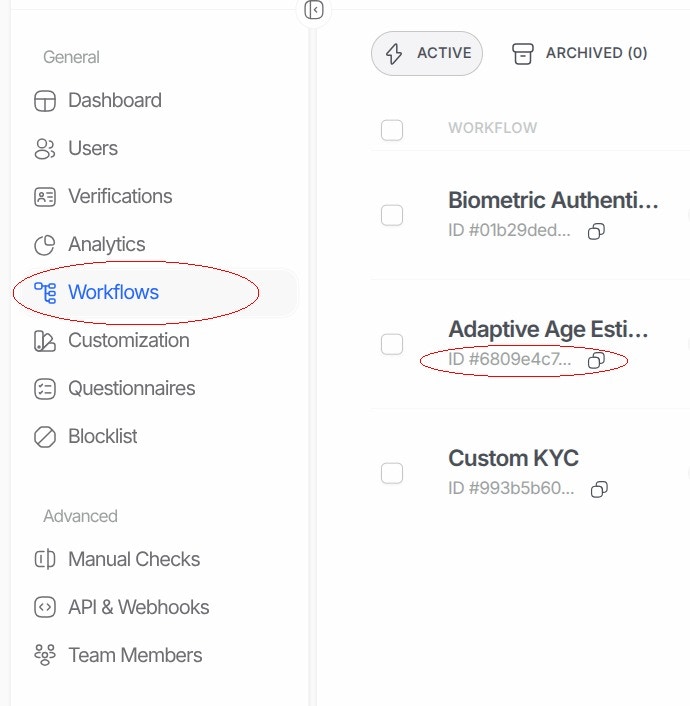
- En la Didit Business Console, ve a Workflows
- Selecciona el flujo que quieres usar (o crea uno nuevo)
- Copia el ID del flujo de trabajo (un UUID como
xxxxxxxx-xxxx-xxxx-xxxx-xxxxxxxxxxxx)
Paso 3: Ajusta la configuración de Didit
- Haz clic en el App Launcher (icono de cuadrícula, arriba a la izquierda) y busca “Didit”
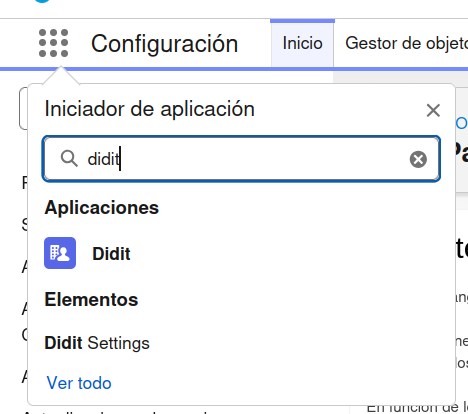
- Abre la aplicación Didit: llegarás a la pestaña Didit Settings
- Completa tus credenciales y preferencias:
- Haz clic en Save Settings
Paso 4: Añade el componente a las páginas de registro
- Ve a un registro de Contact o Lead
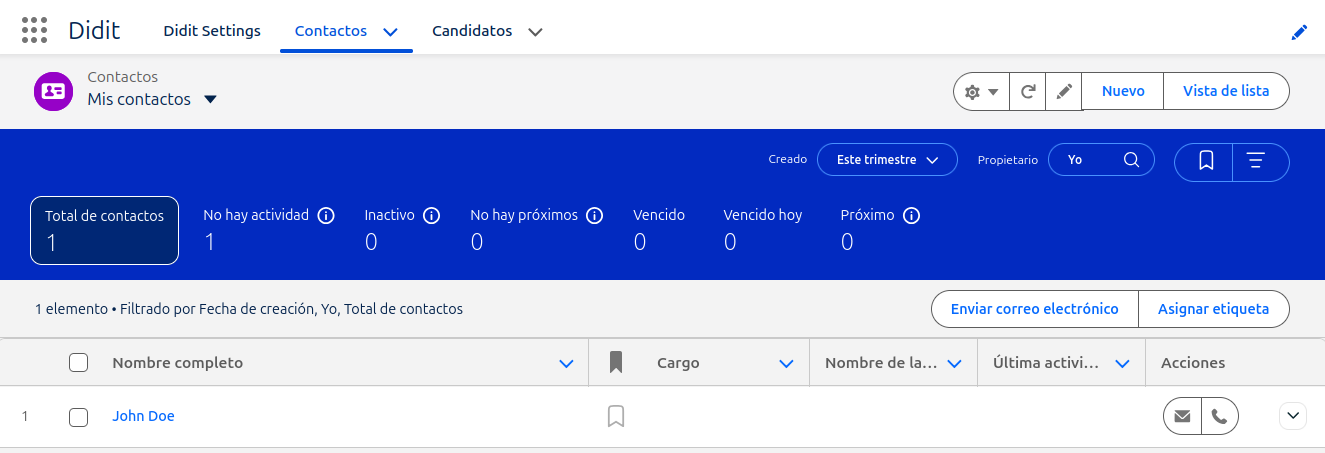
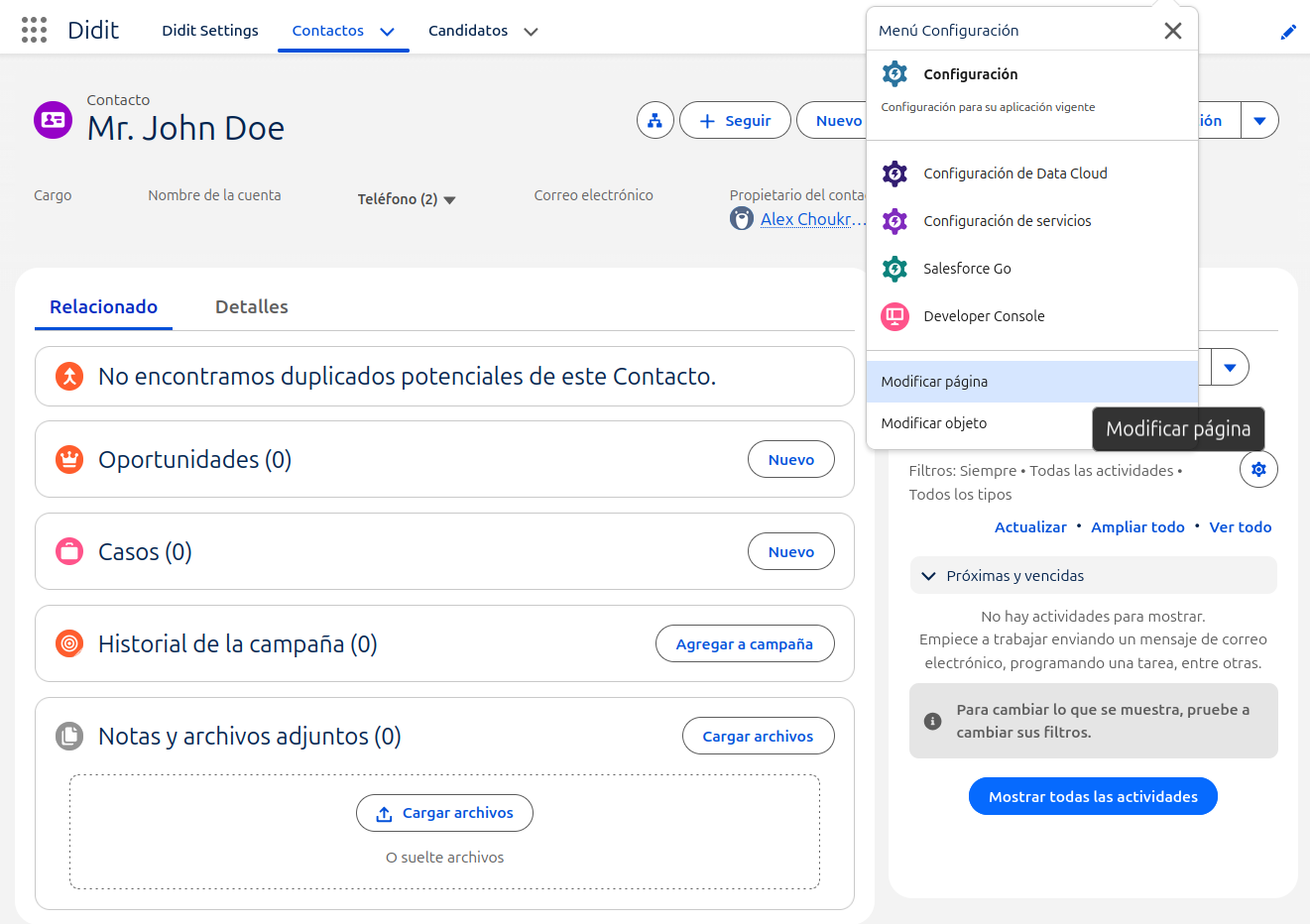
- Haz clic en el icono de engranaje → Edit Page (o Setup → Object Manager → Contact/Lead → Lightning Record Pages)
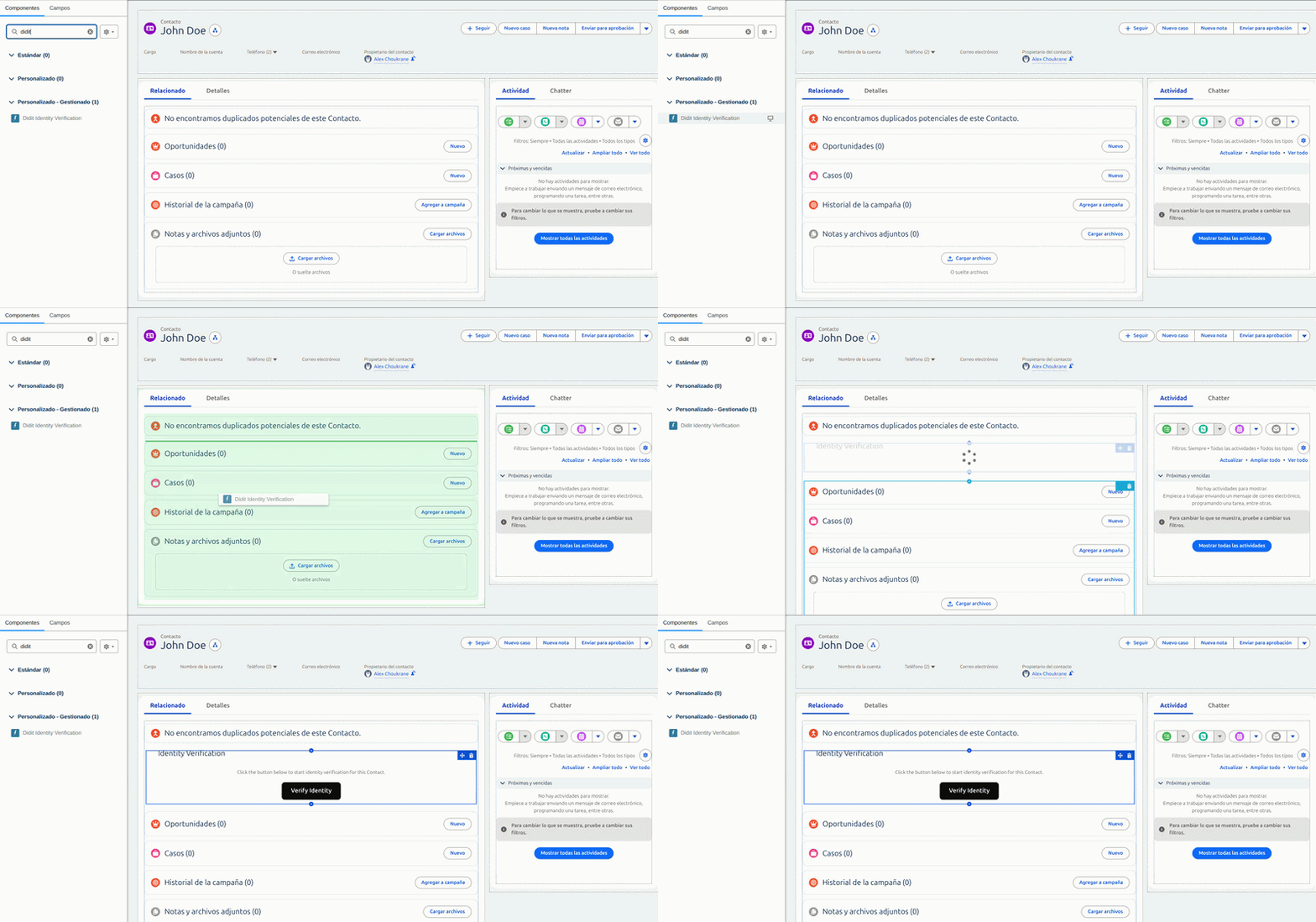
- En Lightning App Builder, arrastra Didit Identity Verification desde el panel Components
- Haz clic en Save y en Activate la página, selecciona “Assign as Org Default” al activarla y consulta el video:
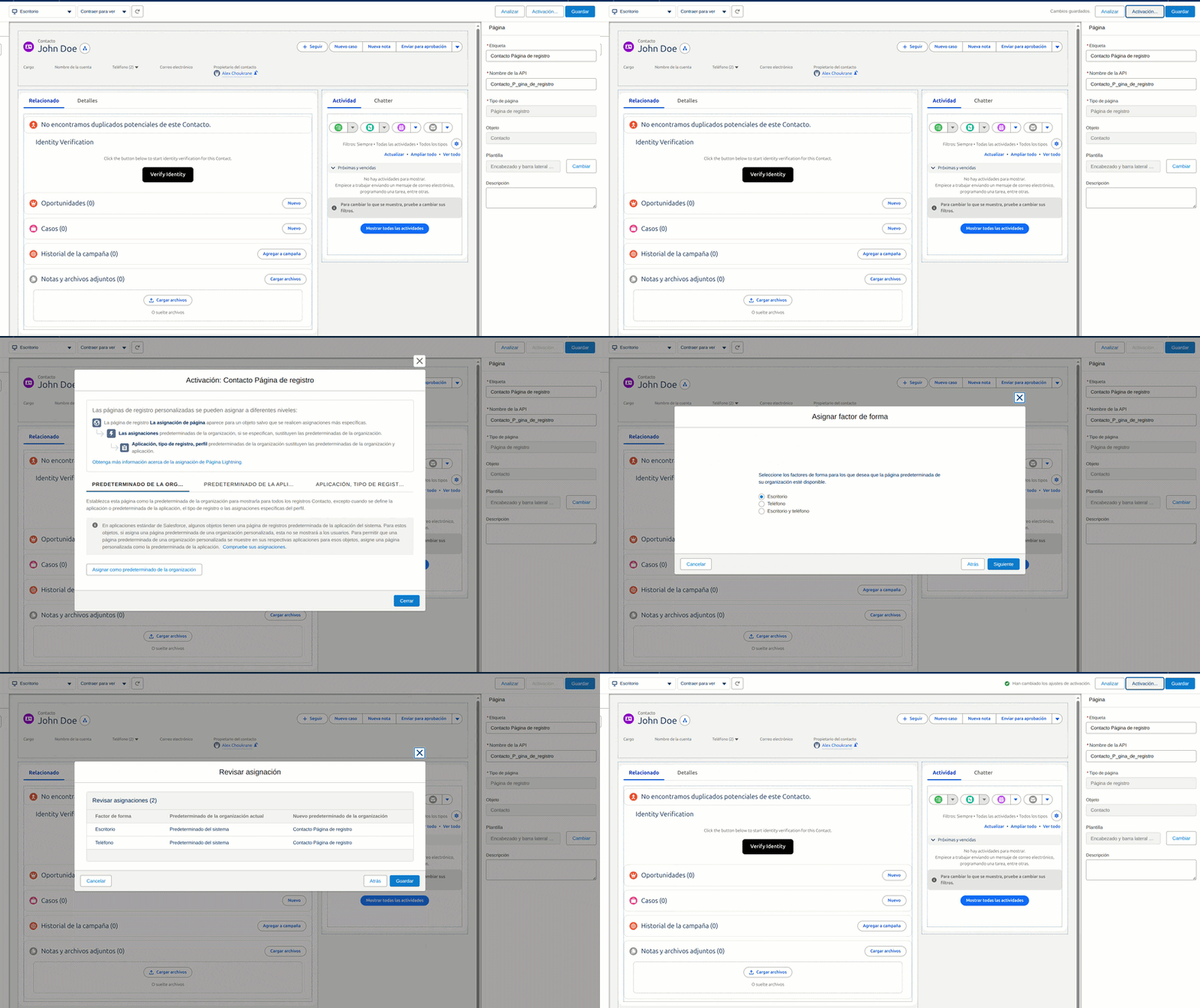
- El ejemplo anterior usa una página de registro de Contacto; los pasos son idénticos para las páginas de registro de Lead.
Cómo funciona
Modo API (recomendado)
- El usuario hace clic en Verify Identity en un registro de Contact/Lead
- Apex crea una sesión mediante la API de Didit (la clave de API permanece en el servidor)
- El SDK de Didit abre el flujo de verificación, como una ventana modal superpuesta o como una vista integrada en la página, según tu configuración de Display Mode
- Al finalizar, el registro se actualiza automáticamente:
Verification Status→ el resultado de la sesión (Approved,Declined,In Review, etc.)Identity Verified→truesi es Approved;falsesi es Declined- La marca de tiempo
Verified Aty elDidit Session ID Verified Document Type,Document Expiry Date,AML Check Status(se rellenan mediante webhook; consulta más abajo)
- El componente muestra en la propia página el estado de la verificación, el tipo de documento, la fecha de caducidad y el resultado AML, sin necesidad de configurar el diseño de página
Modo UniLink
- El usuario hace clic en Verify Identity
- Se abre una URL fija de UniLink en una ventana modal o en un iframe (no se necesita ninguna llamada a la API)
- Al finalizar, el resultado se guarda en el registro
Actualizaciones automáticas de la verificación (webhooks)
Cuando se completa una sesión de verificación (tanto si el agente está viendo la página como si no), Didit envía un webhook a tu org de Salesforce para actualizar automáticamente el registro de Contact/Lead. Para ello, es necesario configurar una sola vez un Salesforce Site.Por qué es necesario
Salesforce no acepta solicitudes HTTP entrantes de servicios externos sin un endpoint público. Un Salesforce Site crea este endpoint para que Didit pueda enviar los resultados de verificación directamente a tu org en tiempo real.Paso 1: Ve a Setup > Sites
En Salesforce, haz clic en gear icon > Setup. En el cuadro Quick Find, escribe Sites y haz clic en esa opción, dentro de Sites and Domains.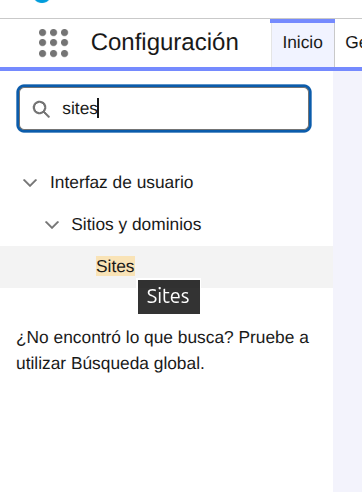
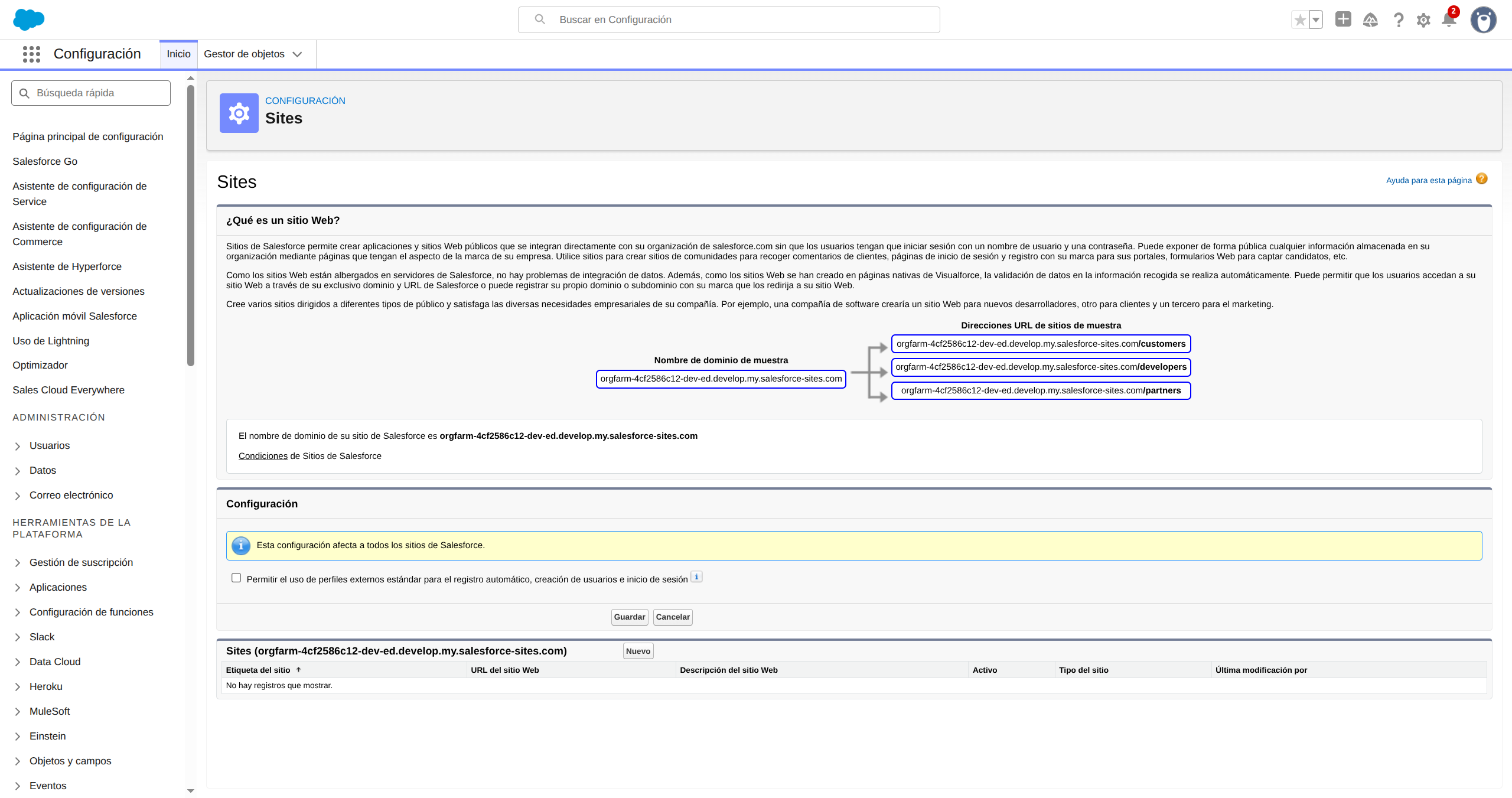
Paso 2: Crea un nuevo Site
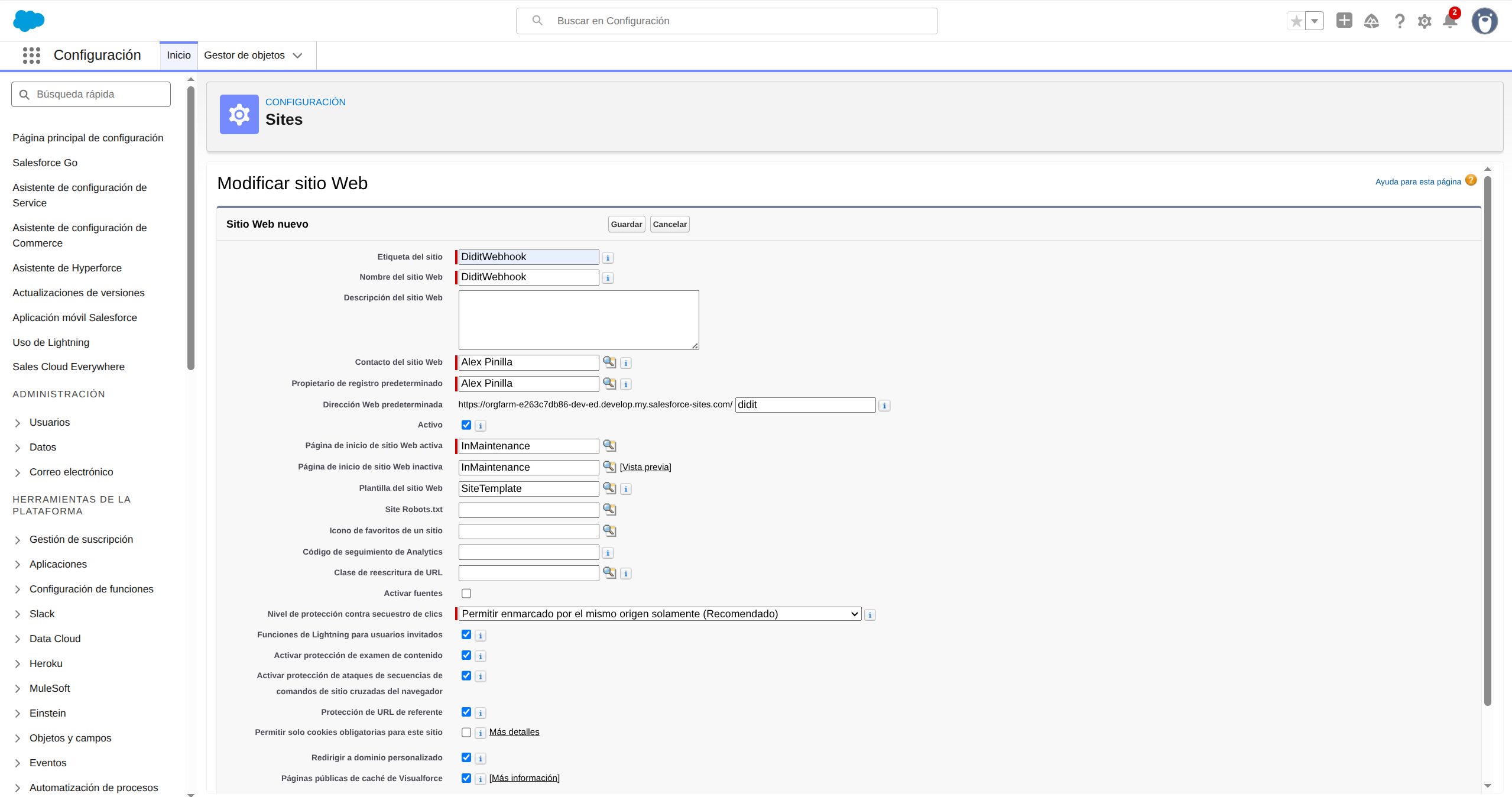
Haz clic en el botón New de la lista de Sites. Rellena lo siguiente:- Site Label:
DiditWebhook - Site Name: se rellena automáticamente como
DiditWebhook - Default Web Address:
didit - Active: marcada
- Active Site Home Page:
InMaintenance
Paso 3: Comprueba que el Site se ha creado
Después de guardar, verás la página de detalle del Site. Anota la Site URL: tendrá un formato comohttps://your-org.develop.my.salesforce-sites.com/didit. La necesitarás más adelante.
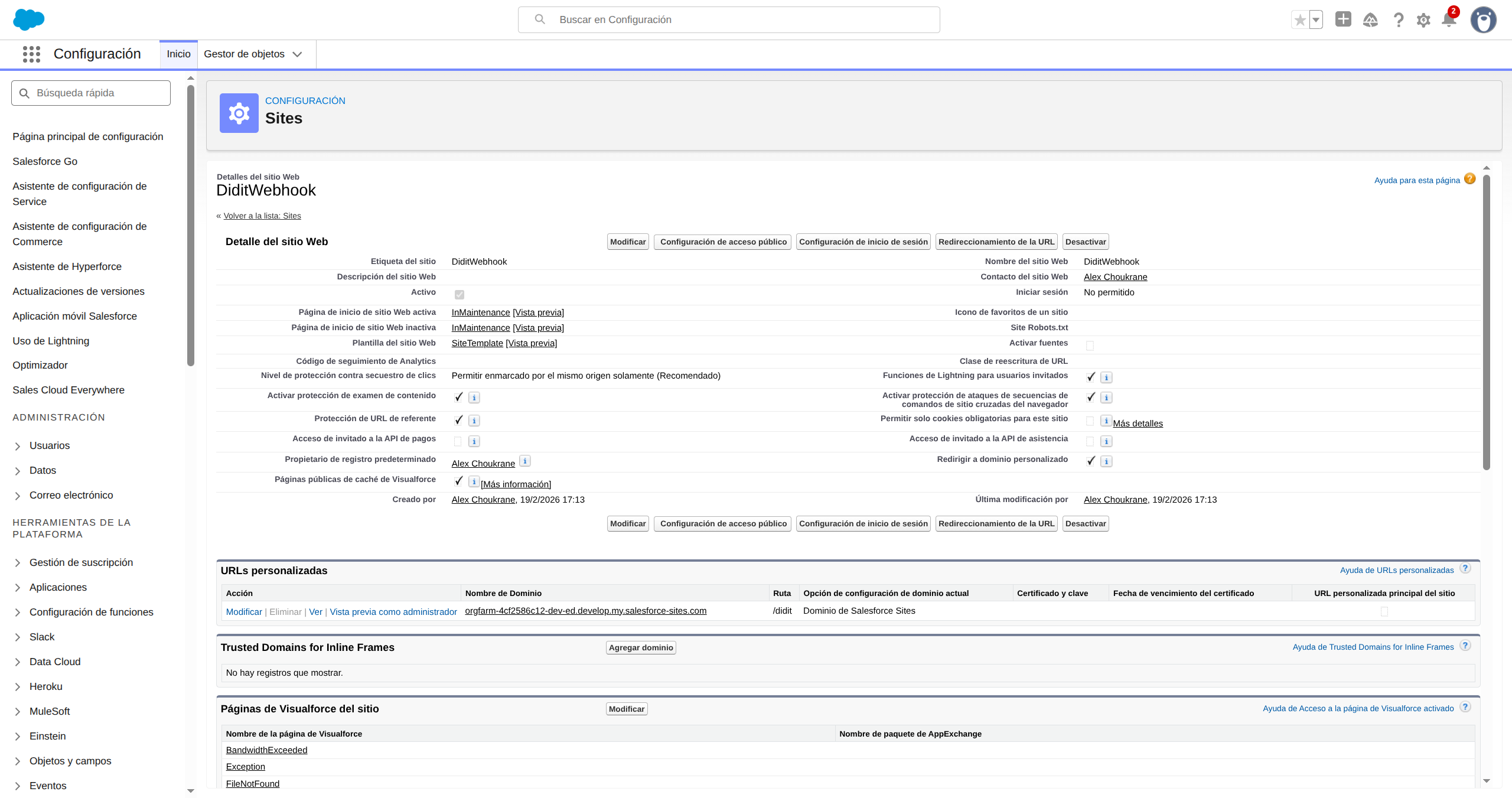
Paso 4: Concede al Guest User acceso a la clase del webhook
En la página de detalle del Site, haz clic en Public Access Settings. Se abrirá el perfil del Guest User. Desplázate hasta Enabled Apex Class Access y haz clic en Edit. Selecciona DiditWebhookReceiver en la lista Available y haz clic en Add para moverla a la lista Enabled. Haz clic en Guardar.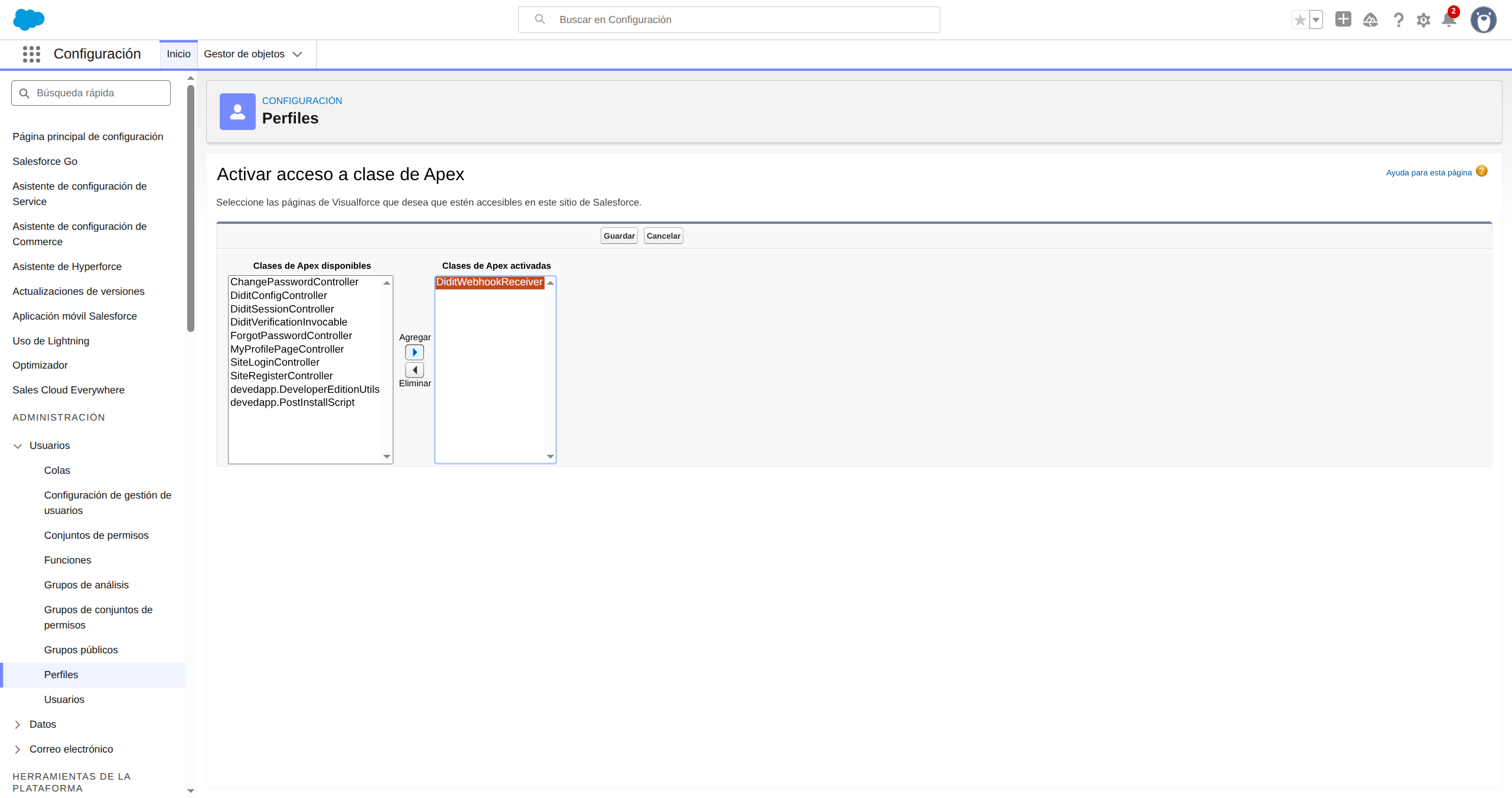
Paso 5: Configura el webhook en la consola de Didit
- Ve a business.didit.me > API & Webhooks
- Establece tu Webhook URL en:
https://your-org.develop.my.salesforce-sites.com/didit/services/apexrest/didit/webhook/
Nota: El formato exacto del dominio depende del tipo de org. Las orgs Developer Edition incluyen.developen la URL. Las orgs de producción usanhttps://your-org.my.salesforce-sites.com/didit/services/apexrest/didit/webhook/. Copia siempre la URL desde la página de detalle de tu Site (Paso 3) para asegurarte.
- Copia la Webhook Secret Key
- En Salesforce, ve a Didit Settings y pega el secreto en el campo Webhook Secret
- Haz clic en Save Settings
Qué guarda el webhook
Cuando Didit envía un webhook, el registro de Contact o Lead se actualiza automáticamente. Siempre se actualizan, sea cual sea el tipo de flujo:
Solo se actualizan cuando la función forma parte de tu flujo:
Si una función no está habilitada en tu flujo de Didit, los campos correspondientes simplemente quedan vacíos; no se produce ningún error.
También se crea un registro hijo Didit Verification (
Didit_Verification__c) por cada sesión, que te ofrece un registro de auditoría completo con información adicional (número de documento, país emisor, nombre en el documento, fecha de nacimiento, puntuación de coincidencia facial, puntuación de prueba de vida, número de coincidencias AML), de nuevo solo para las funciones incluidas en el flujo.
Puedes añadir la lista relacionada Didit Verifications al diseño de página de Contact/Lead para ver el historial.
Automatización con Flow (Invocable Action)
El plugin incluye una acción Invocable de Apex que los Flows de Salesforce pueden invocar para iniciar la verificación automáticamente:- En Flow Builder, añade un elemento Action
- Busca “Create Didit Verification Session”
- Pasa el ID de un registro de Contact o Lead
- La acción devuelve
url,sessionId,successyerror - Usa la URL en una acción Send Email o Send Notification para hacérsela llegar al cliente
- Al crear un Lead: envía automáticamente un enlace de verificación a cada nuevo lead
- Monitorización de la caducidad de documentos: crea un Scheduled Flow que se ejecute a diario, encuentre todos los Contacts en los que
Document Expiry Date ≤ TODAY + 90 daysy envíe un enlace de reverificación; esto funciona sin configuración adicional gracias al campoDocument Expiry Dateque rellena el webhook
Solución de problemas
El botón no hace nada al hacer clic
- Asegúrate de haber guardado tu clave de API y el ID del workflow en Didit Settings
- Comprueba que el ID del flujo pertenezca a la misma aplicación que tu clave de API
- Activa Debug Logging en Didit Settings y revisa la consola del navegador para ver si hay errores
”Received a non-JSON response from the Didit API”
- Verifica que la Remote Site Setting de
https://verification.didit.meesté activa: Setup → Remote Site Settings - Comprueba en la Business Console de Didit que tu clave de API sea válida y no haya expirado
El webhook devuelve 401: “Webhook secret not configured”
- Ve a Didit Settings, pega tu clave secreta del webhook (copiada de Didit Console → API & Webhooks) en el campo Webhook Secret y haz clic en Save Settings
El webhook devuelve 401: “Invalid signature” o “Request timestamp is stale”
- Firma no válida: asegúrate de que el Webhook Secret de Didit Settings coincida exactamente con el de la Didit Console, sin espacios ni caracteres de más
- Marca de tiempo obsoleta: los webhooks deben llegar en un plazo de 5 minutos desde su envío. Si el reloj de tu org de Salesforce no está sincronizado, esto puede generar falsos positivos, aunque es muy poco habitual
La ventana de verificación no se abre (error de CSP en la consola del navegador)
- El CSP Trusted Site de
https://verify.didit.meestá incluido en el paquete gestionado y se despliega automáticamente. Si despliegas desde el código fuente, asegúrate de quecspTrustedSites/Didit_Verify_Frontend.cspTrustedSite-meta.xmlesté incluido en tu despliegue
Soporte (24/7)
Nuestro equipo está disponible para ayudarte a ponerlo todo en marcha.Correo electrónico
Escríbenos a hello@didit.me.