

 Primeros pasos
 Integración / SDKs
 Verificación de usuarios
 Verificación de empresas
 Monitorización de transacciones
 Registro de cambios
Requisitos previos
- Una tienda de Shopify (cualquier plan)
- Una cuenta de Didit Console con al menos un flujo de verificación (workflow)
Paso 1: Instala la app
- Abre el enlace de instalación: https://admin.shopify.com/oauth/install?client_id=cafa0d15227fb59bd47470b23eae7469
- Selecciona tu tienda (si tienes varias)
- Haz clic en Install para añadir la app a tu tienda
La app solicita un único permiso,
read_customers, que se usa para rellenar y contrastar datos solo cuando Allow customer-approved prefill está activado y el cliente que ha iniciado sesión marca la casilla opcional para compartirlos.Paso 2: Configura tus credenciales de Didit
Tras la instalación, Didit Verify se abre dentro del panel de administración de Shopify. Usa Settings para conectar la app con tu cuenta de Didit.Obtén tu clave de API
- Inicia sesión en la Didit Business Console
- Ve a API & Webhooks en la barra lateral izquierda
- Copia tu clave de API
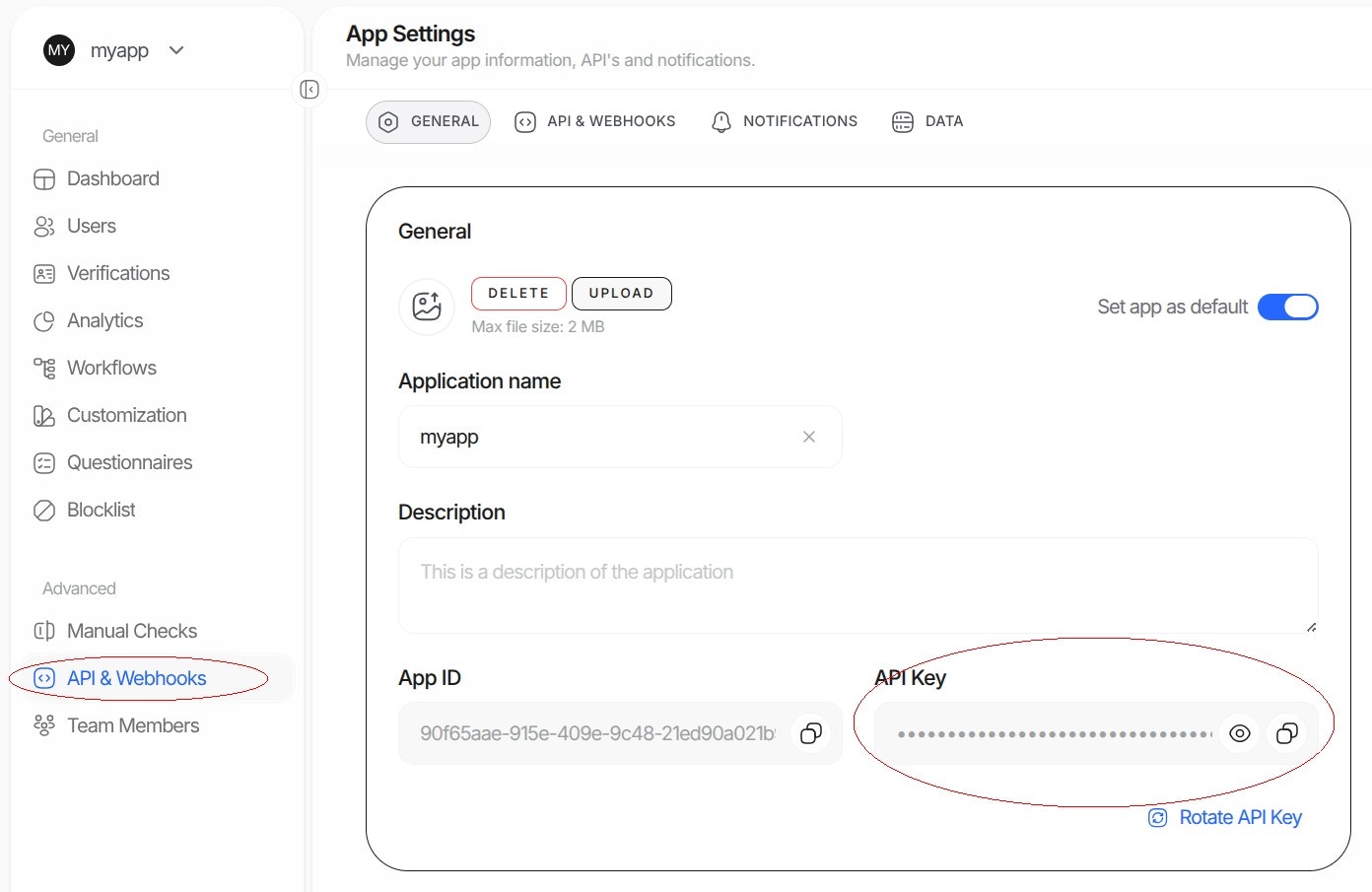
- Pega la clave de API en el campo Didit API Key de las preferencias de Shopify
Obtén el ID de tu flujo
- En la Didit Business Console, ve a Workflows
- Selecciona el flujo que quieres usar (o crea uno nuevo)
- Copia el Workflow ID (un UUID como
xxxxxxxx-xxxx-xxxx-xxxx-xxxxxxxxxxxx)
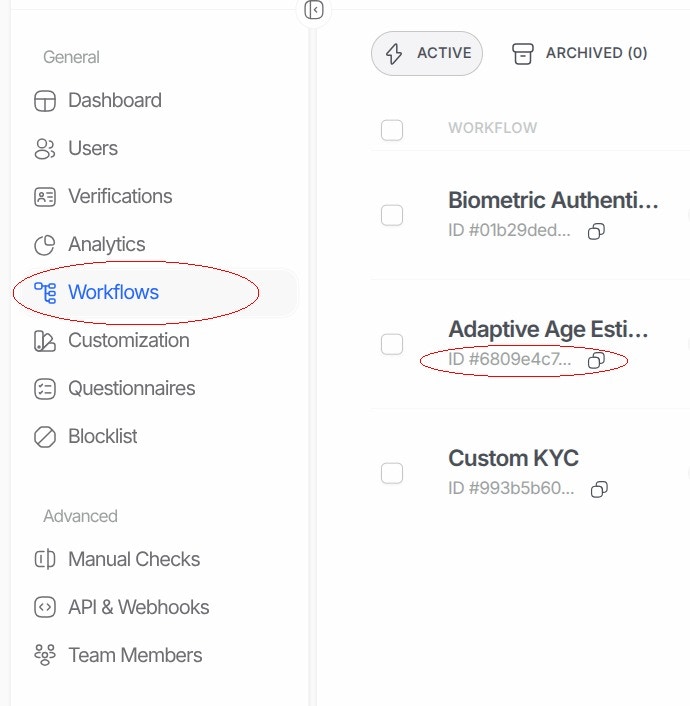
- Pega el ID del flujo en el campo Didit Workflow ID
Guarda la configuración
Elige un periodo de conservación en Data retention antes de guardar. El periodo se aplica a las verificaciones existentes y futuras de la tienda, así que elige la duración que necesite tu tienda. Haz clic en Save Settings. Deberías ver un mensaje de éxito: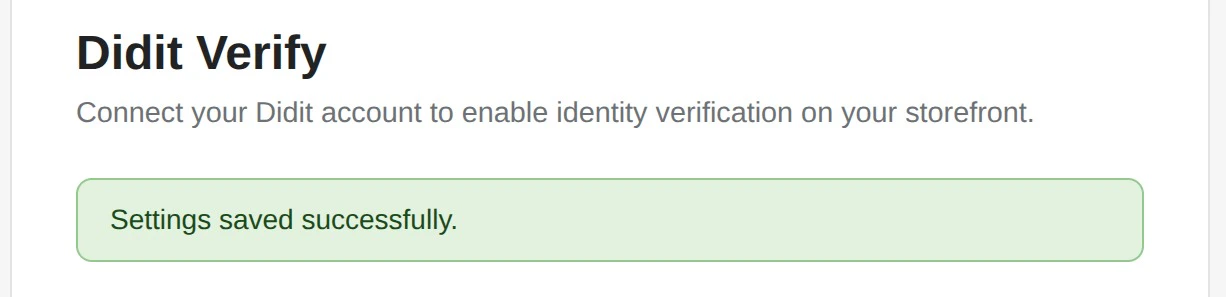
Paso 3: Añade el botón de verificación a tu tema
- En el panel de administración de Shopify, ve a Online Store → Themes
- Haz clic en Customize en tu tema activo
- Ve a la página donde quieres el botón de verificación (por ejemplo, la página de cuenta o una página personalizada)
- Haz clic en Add section o en Add block
- Ve a la pestaña Apps
- Selecciona Didit Verify
Acceso a los datos de verificación
La revisión de aplicaciones de Shopify (requisito 5.1.5) exige que los datos recopilados mediante un flujo alojado en Shopify estén accesibles para el comerciante dentro del panel de administración de Shopify o en el contexto de la aplicación, y no solo en un panel externo. La aplicación Didit Verify cumple este requisito de serie: no necesitas backend, receptor de webhooks ni interfaz personalizada.La pestaña Verificaciones (predeterminada, sin código)
Abre Apps → Didit Verify → Verifications en el panel de administración de Shopify para ver todas las sesiones de verificación recopiladas en tu tienda online (estado, cliente, país y fecha y hora), limitadas a tu tienda. Selecciona una sesión para ver el resumen de la decisión, los campos de identidad, cada una de las comprobaciones de verificación, las advertencias y la evidencia disponible. Puedes moverte entre Settings, Verifications, Privacy y Human review sin salir del panel de administración de Shopify. Al guardar la configuración, estas pestañas siguen disponibles.La pestaña Verificaciones solo carga datos cuando abres la aplicación desde el panel de administración de Shopify. Si ves un mensaje que te pide volver a abrir la página, vuelve a Apps → Didit Verify desde la barra lateral del panel de administración de Shopify.
business.didit.me) es una interfaz de administración independiente para la configuración (claves de API, flujos, destinos de webhook).
No indiques a los comerciantes que la usen para ver los datos de verificación recopilados mediante Shopify: eso no cumple el requisito de acceso a los datos de Shopify.
La Console solo es necesaria para la configuración inicial y para obtener las credenciales.
Para comerciantes con su propio backend (opcional)
Si tienes tu propio backend y quieres una copia de los datos de verificación en él (por ejemplo, para activar la lógica de gestión de pedidos), Didit también entrega los resultados mediante webhook y mediante la API bajo demanda, además de la pestaña Verificaciones descrita arriba.1
Se crea la sesión de verificación
La aplicación de Shopify crea una sesión en el servidor con tu clave de API de Didit. El cliente completa el flujo de verificación en el bloque del tema (modal o integrado).
2
El resultado se entrega mediante webhook
Cuando la sesión alcanza un estado final, Didit envía un webhook
status.updated firmado al destino que configuraste en la Didit Business Console, en API & Webhooks.
El cuerpo del webhook incluye el objeto de decisión completo (el mismo esquema que devuelve GET /v3/session/{id}/decision/) para los estados Approved, Declined, In Review y Abandoned.
Los demás estados finales (por ejemplo, Expired, Kyc Expired) entregan el cambio de estado sin un payload de decisión; llama a la API para consultar el estado de la sesión.3
Consulta bajo demanda (opcional)
Tu backend también puede llamar a
GET /v3/session/{sessionId}/decision/ en cualquier momento para obtener el payload completo de la decisión (campos de identidad, prueba de vida, AML, coincidencia facial, etc.).Configurar webhooks para Shopify
- En la Didit Business Console, ve a API & Webhooks → Webhooks
- Crea un destino de webhook que apunte al endpoint de tu backend (HTTPS, accesible públicamente)
- Suscríbete como mínimo a los eventos
status.updatedydata.updated - Guarda el
secret_shared_keydevuelto para verificar las firmas HMAC-SHA256 de los webhooks entrantes
Obtener la decisión de una sesión mediante la API
session_kind, status y todos los arrays de funciones (id_verifications, liveness_checks, face_matches, aml_screenings, etc.). Consulta Retrieve Session para ver el esquema completo de la respuesta y la referencia de campos.
Opciones de configuración
Ajustes de la página de preferencias
Estos ajustes se configuran en las preferencias de la aplicación (accesibles desde Apps → Didit Verify en el panel de administración de Shopify):Opciones de privacidad del cliente
El bloque de la tienda online ofrece una casilla opcional para compartir los datos de la cuenta para el autocompletado y las comprobaciones de identidad. Si la deja sin marcar, el cliente puede introducir los datos por sí mismo. En Verification choices, un cliente que ha iniciado sesión puede solicitar una revisión humana o retirar su consentimiento y solicitar la eliminación de sus datos de verificación. La revisión humana pausa la verificación automatizada y añade una solicitud en Aplicaciones → Didit Verify → Human review. Ponte en contacto con el cliente y acuerda una alternativa adecuada antes de completar esa solicitud. Completar una solicitud de revisión humana no aprueba una verificación ni una compra. La retirada del consentimiento desactiva de inmediato el enlace de verificación existente e impide nuevas verificaciones mientras se procesa la eliminación. La tienda online confirma la recepción de la solicitud; no indica que la eliminación ya haya finalizado.Atender solicitudes de privacidad
Abre Apps → Didit Verify → Privacy para hacer seguimiento de las solicitudes de exportación y eliminación de datos de clientes recibidas desde Shopify o desde la tienda.- Exportación de cliente: descarga el ZIP preparado, entrégalo a través de tu proceso seguro de atención al cliente y, después, selecciona I have delivered this export.
- Eliminación de cliente: la solicitud permanece en curso hasta que se hayan eliminado los registros de verificación del cliente asociados a la tienda, los archivos subidos y las solicitudes de revisión humana.
- Requiere atención: sigue las instrucciones de la solicitud para resolver la falta de un ID de cliente, o contacta con el soporte de Didit cuando un perfil incluya datos de otra tienda o de otra finalidad.
Configuración del bloque del tema
Estos ajustes se configuran en el editor de temas de Shopify al seleccionar el bloque Didit Verify:Conexión
Visualización
Apariencia del botón
Configuración recomendada
Para la mayoría de las tiendas, recomendamos:- Mode: App workflow (usa el flujo guardado en la configuración de la aplicación)
- Display Mode: Modal (funciona en cualquier lugar, sin problemas de diseño)
- Require Customer Login: activado (vincula la verificación a las cuentas de cliente)
- Allow customer-approved prefill: activado (los clientes eligen si comparten los datos de su tienda)
Pruebas
- Previsualiza tu tema o visita tu tienda
- Ve a la página que tiene el botón de Didit Verify
- Haz clic en Verify your Identity
- Completa el flujo de verificación
- Comprueba en tu backend la entrega del webhook, o invoca GET /v3/session//decision/ para obtener el resultado de la verificación
El sandbox es gratuito (cada aplicación de sandbox puede crear 500 sesiones de prueba cada 24 horas), así que puedes probar el flujo completo sin coste. En el modo de producción, el plan Free incluye $10 de crédito al mes.
Solución de problemas
El botón no hace nada al hacer clic
- Asegúrate de haber guardado tu clave de API y tu Workflow ID en las preferencias
- Comprueba que el Workflow ID pertenece a la misma aplicación que tu clave de API
- Activa Debug logging en la configuración del bloque y revisa si hay errores en la consola del navegador
Error “Didit credentials not configured”
- La aplicación no tiene guardada una clave de API ni un Workflow ID para esta tienda. Abre Apps → Didit Verify, completa ambos campos y haz clic en Save Settings
Mensaje “You must be logged in to verify your identity”
- Require Customer Login está activado (es el valor predeterminado). El cliente primero debe iniciar sesión en su cuenta de la tienda; si necesitas verificar a invitados, desactiva este ajuste en las preferencias de la aplicación
La configuración no se guarda
- “API key validation failed”: vuelve a copiar la clave de API desde la Didit Business Console y asegúrate de que no haya espacios de más
- “This workflow does not belong to your application”: el Workflow ID pertenece a una aplicación de Didit distinta a la de tu clave de API; copia ambos de la misma aplicación
Soporte (24/7)
Nuestro equipo está disponible para ayudarte a ponerlo todo en marcha.Correo electrónico
Escríbenos a hello@didit.me.