

 Primers passos
 Integració / SDK
 Verificació d'usuaris
 Verificació d'empreses
 Monitoratge de transaccions
 Registre de canvis
Requisits previs
- Una organització de Salesforce (edició Enterprise o superior; Developer Edition per a proves)
- Un compte de la Didit Console amb un flux de treball configurat
- Permís per instal·lar paquets gestionats i crear Sites a Setup
Pas 1: Instal·la l’aplicació
L’enllaç següent instal·la el paquet publicat DiditVerifyManaged 1.0.0.2. La instal·lació del paquet és independent de l’aprovació de la fitxa al marketplace.- Obre l’enllaç d’instal·lació: https://login.salesforce.com/packaging/installPackage.apexp?p0=04td10000004M0LAAU
- Selecciona Install for Admins Only mentre configures i proves la integració. Concedeix l’accés als usuaris previstos després de validar la configuració.
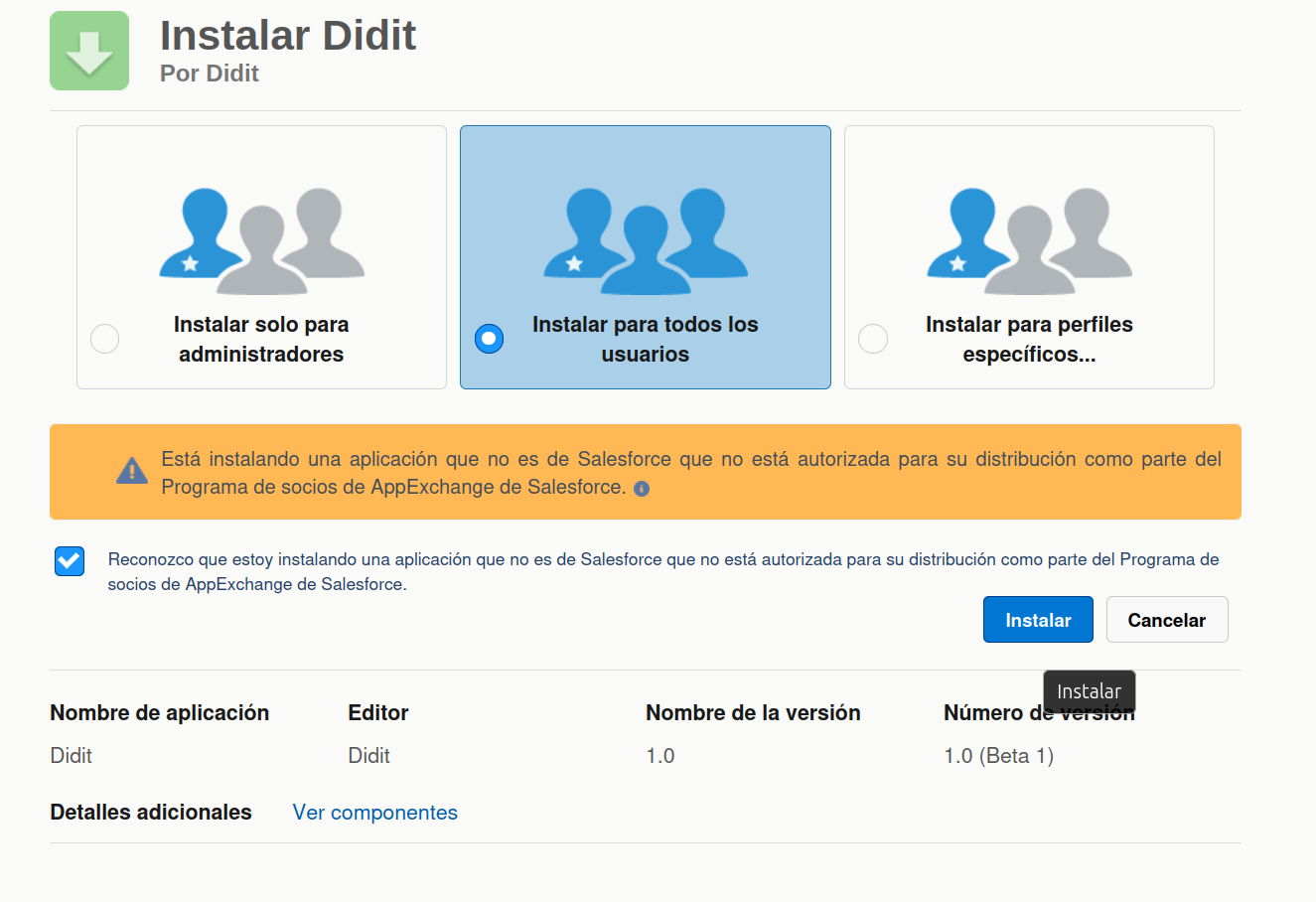
- Fes clic a Install
Pas 2: Obtén les teves credencials de Didit
Obtén la teva clau d’API (per al mode API)
- Inicia sessió a la Didit Business Console
- Ves a API i Webhooks a la barra lateral esquerra
- Copia la teva clau d’API

Obtén el teu ID del flux de treball
- A la Didit Business Console, ves a Fluxos de treball
- Selecciona el flux de treball que vols utilitzar (o crea’n un de nou)
- Copia el ID del flux de treball (un UUID com
xxxxxxxx-xxxx-xxxx-xxxx-xxxxxxxxxxxx)

Pas 3: Configura els paràmetres de Didit
- Fes clic a App Launcher (icona de quadrícula, a dalt a l’esquerra) i cerca “Didit”
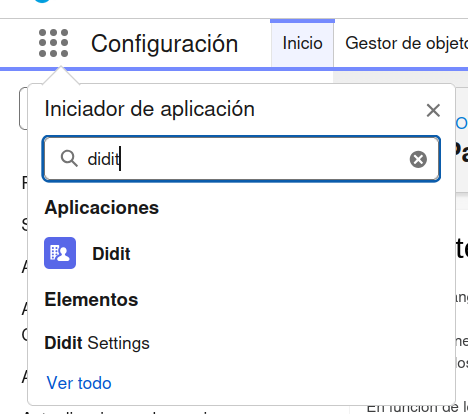
- Obre l’aplicació Didit i arribaràs a la pestanya Didit Settings
- Omple les teves credencials i preferències:
- Fes clic a Save Settings
Pas 4: Afegeix el component a les pàgines de registre
- Ves a un registre de Contacte o Lead
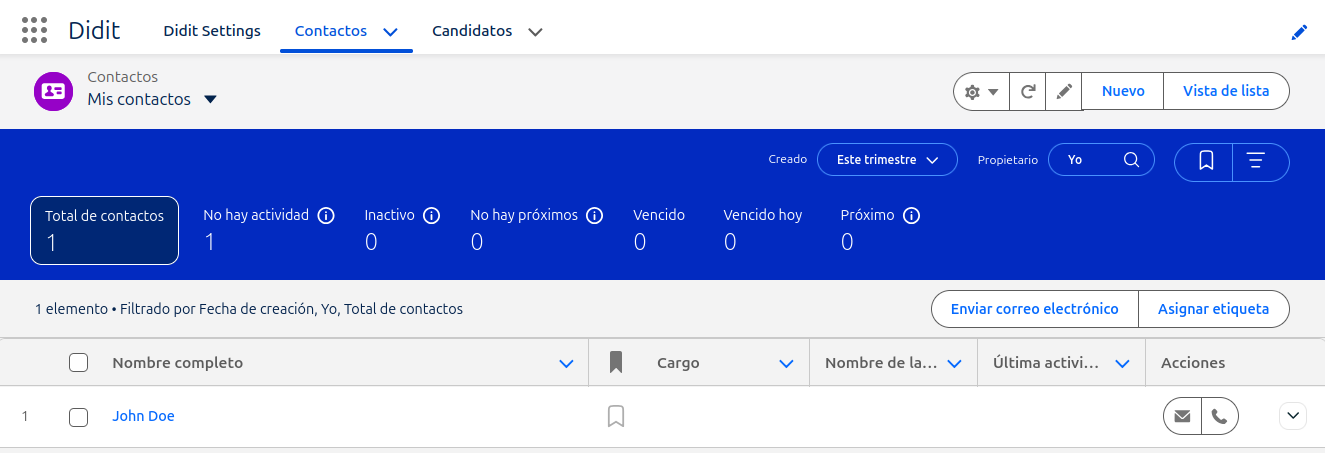
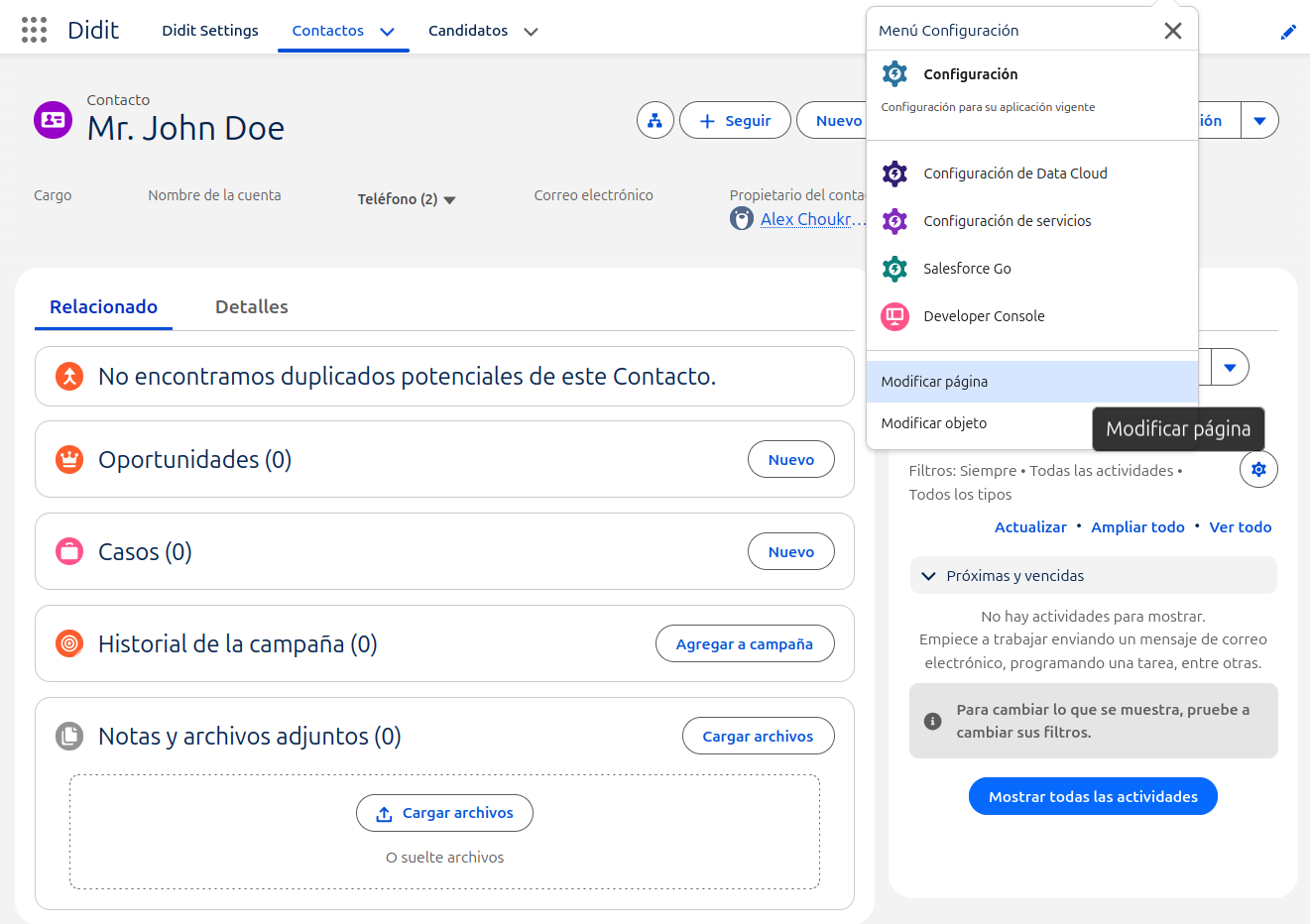
- Fes clic a la icona d’engranatge → Edit Page (o a Setup → Object Manager → Contacte/Lead → Lightning Record Pages)
- A Lightning App Builder, arrossega Didit Identity Verification des del panell de components
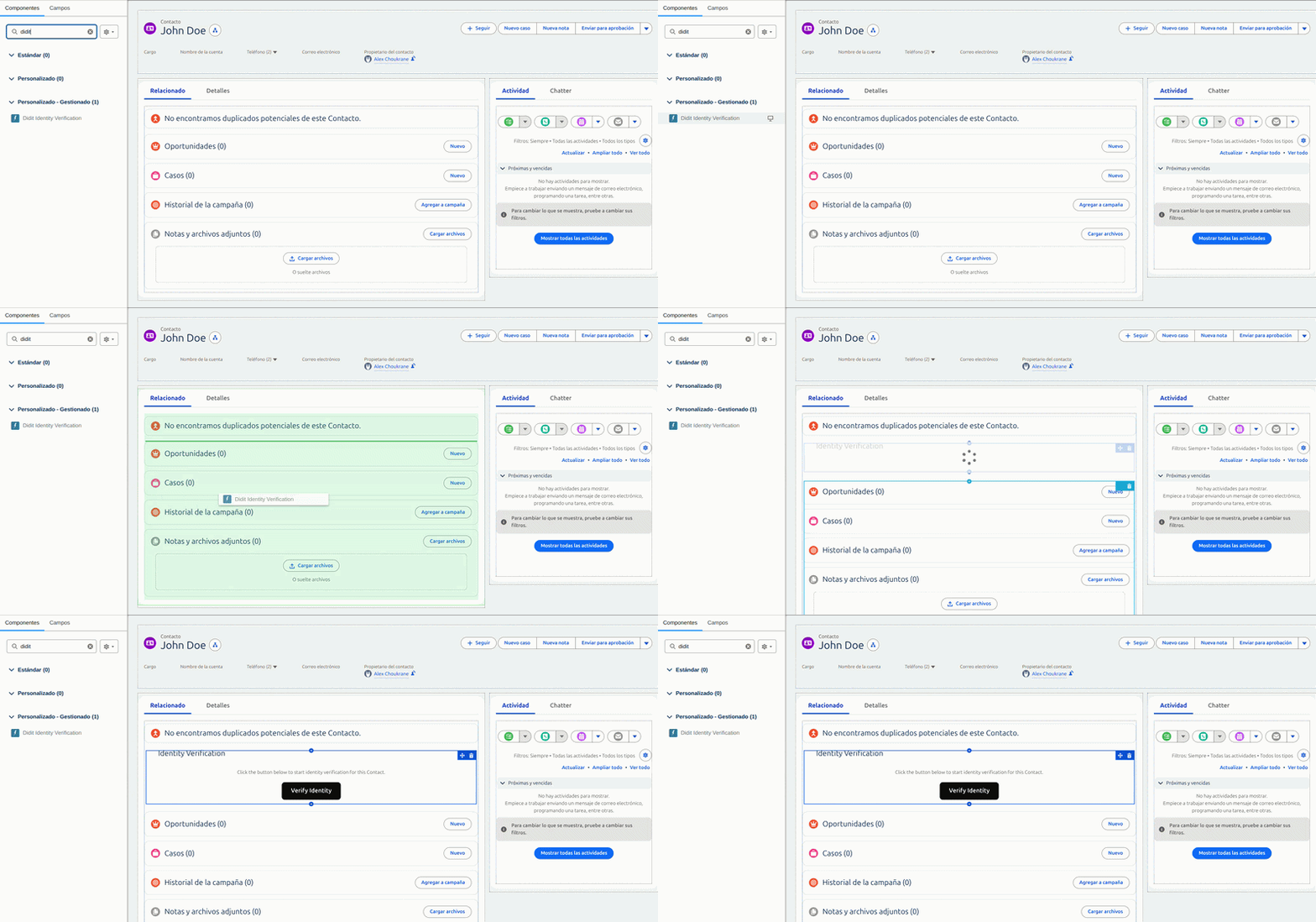
- Fes clic a Desa i Activa la pàgina, selecciona “Assign as Org Default” en activar-la, i mira el vídeo:
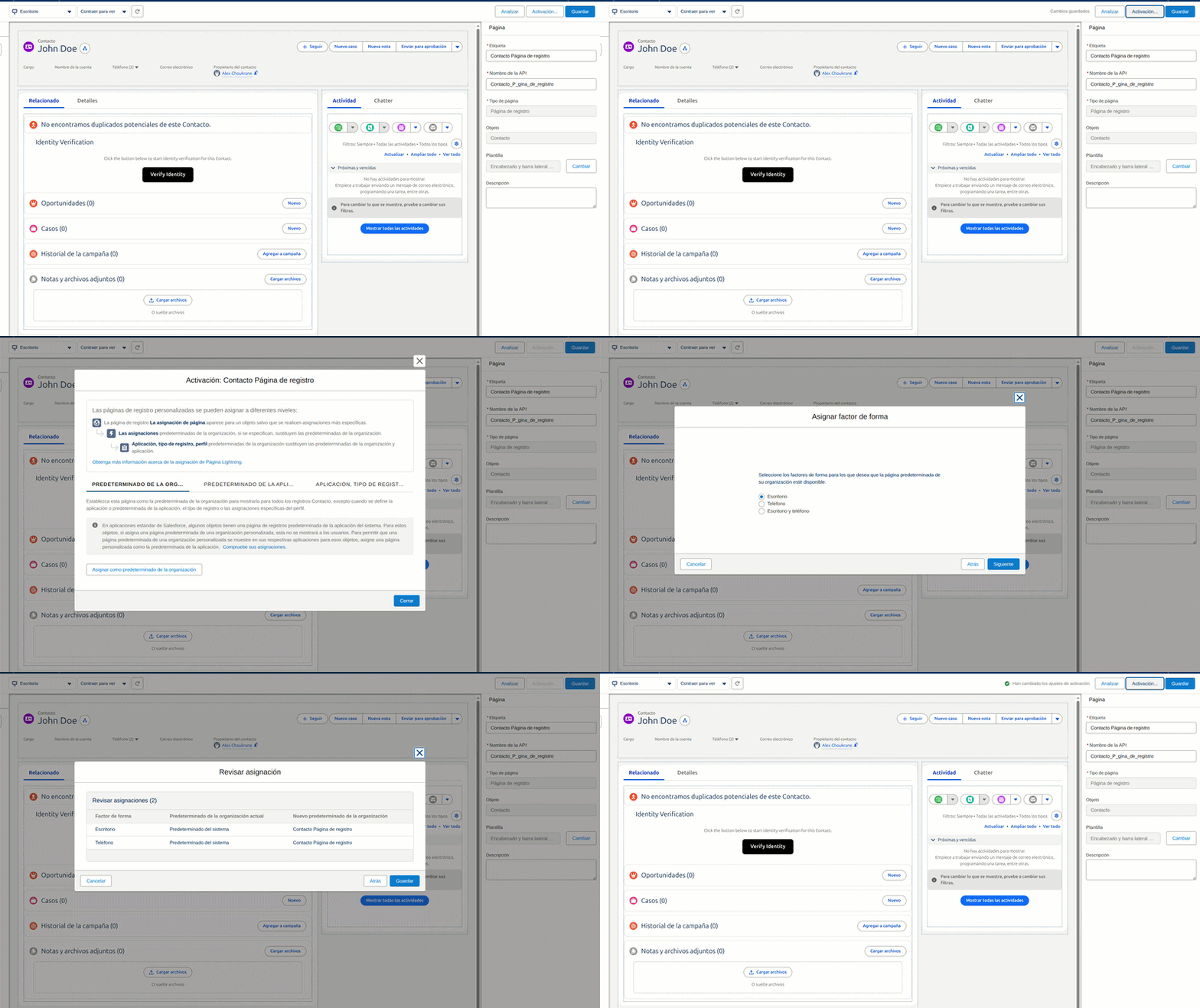
- L’exemple anterior utilitza una pàgina de registre de Contacte; els passos són idèntics per a les pàgines de registre de Lead.
Com funciona
Mode API (recomanat)
- L’usuari fa clic a Verify Identity en un registre de Contact/Lead.
- Apex crea una sessió mitjançant l’API de Didit (la clau d’API es manté al servidor).
- El SDK de Didit obre el flux de verificació, com a superposició modal o com a vista incrustada en línia, segons la configuració de Display Mode.
- En completar-se la sessió, el registre s’actualitza automàticament:
Verification Status→ el resultat de la sessió (Approved,Declined,In Review, etc.)Identity Verified→trueen cas d’Approved;falseen cas de DeclinedVerified At(marca de temps) iDidit Session IDVerified Document Type,Document Expiry DateiAML Check Status(omplerts mitjançant el webhook; vegeu més avall)
- El component mostra l’estat de la verificació, el tipus de document, la data de caducitat i el resultat AML directament a la pàgina; no cal configurar el disseny de la pàgina.
Mode UniLink
- L’usuari fa clic a Verify Identity.
- S’obre una URL UniLink fixa en una finestra modal o en un iframe (no cal fer cap crida a l’API).
- En completar-se la verificació, el resultat es desa al registre.
Actualitzacions automàtiques de la verificació (webhooks)
Quan una sessió de verificació es completa (tant si l’agent és a la pàgina com si no), Didit envia un webhook a la teva organització de Salesforce per actualitzar automàticament el registre de Contact/Lead. Cal fer una configuració única del Site de Salesforce.Per què és necessari?
Salesforce no accepta sol·licituds HTTP entrants de serveis externs sense un endpoint públic. Un Site de Salesforce crea aquest endpoint perquè Didit pugui enviar els resultats de verificació directament a la teva organització en temps real.Pas 1: vés a Setup > Sites
A Salesforce, fes clic a la icona d’engranatge > Setup. A la caixa Quick Find, escriu Sites i fes clic a sobre, sota Sites and Domains.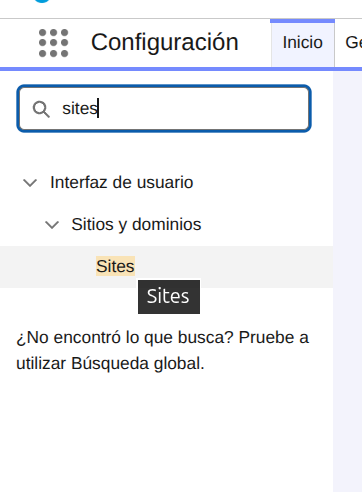
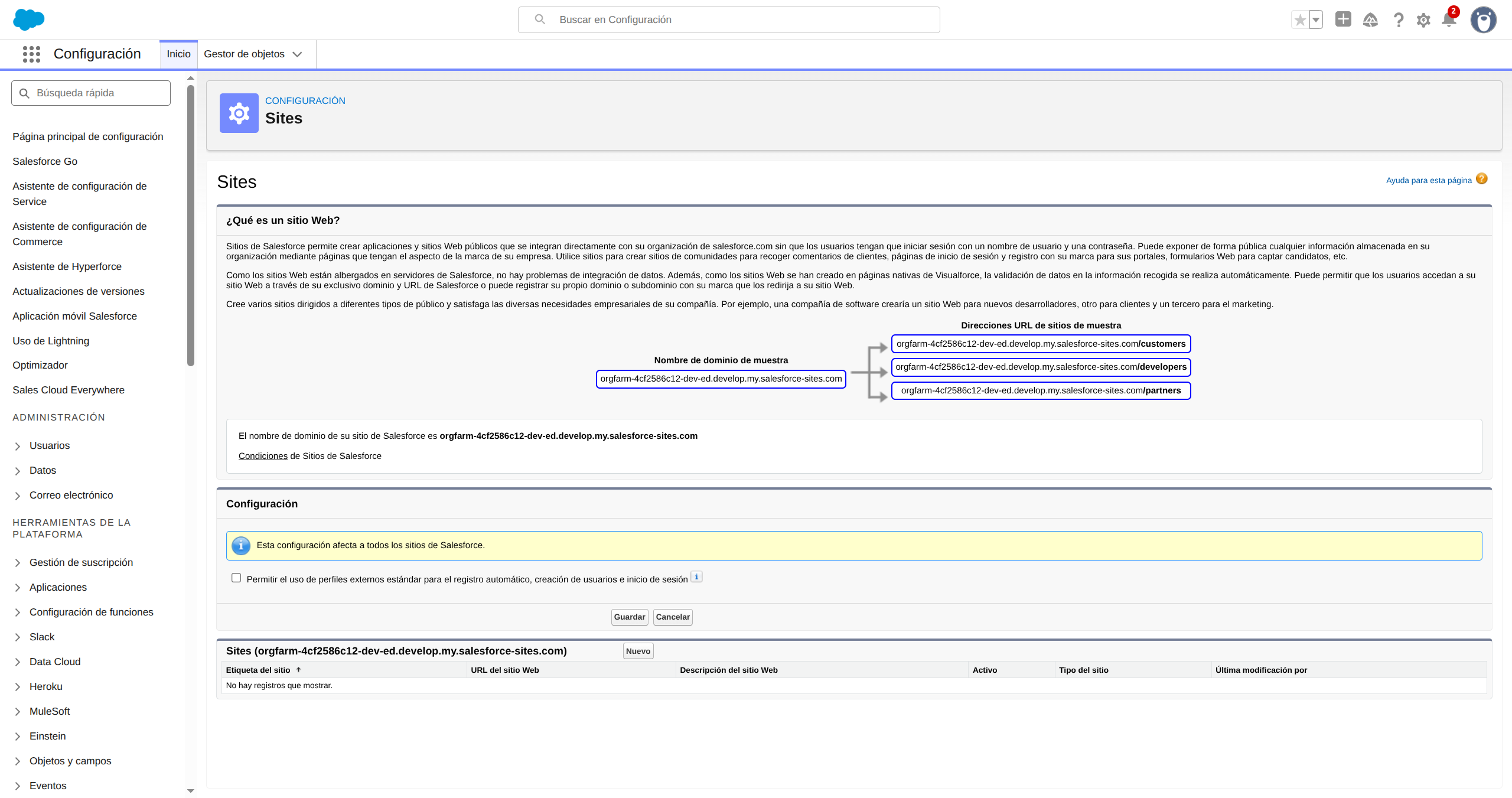
Pas 2: crea un Site nou
Fes clic al botó New de la llista de Sites. Omple els camps següents:- Site Label:
DiditWebhook - Site Name: s’omple automàticament com a
DiditWebhook - Default Web Address:
didit - Active: marcat
- Active Site Home Page:
InMaintenance
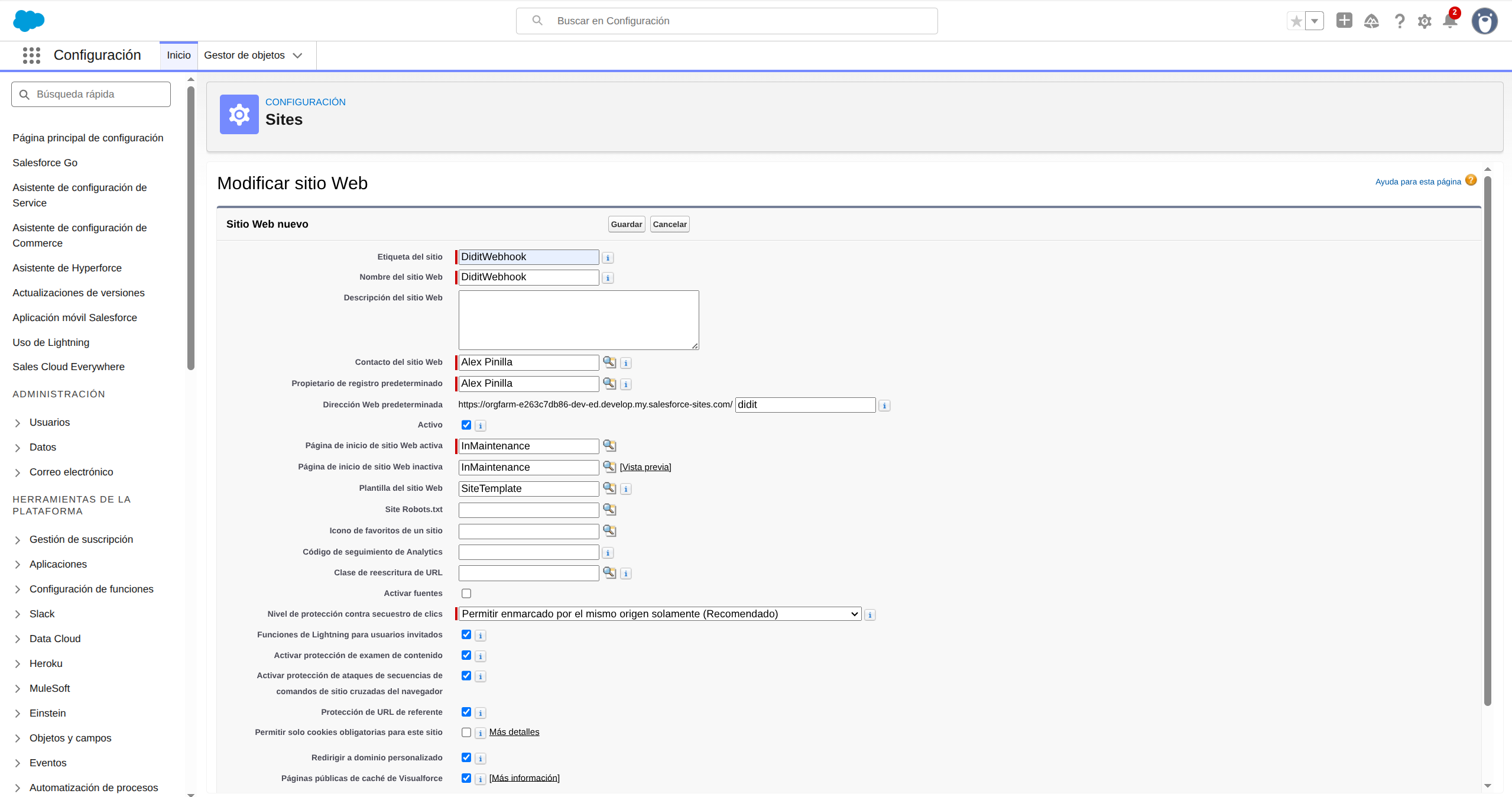
Pas 3: verifica que el Site s’ha creat
Després de desar, veuràs la pàgina de detall del Site. Anota el Site URL; tindrà un aspecte comhttps://your-org.develop.my.salesforce-sites.com/didit. La necessitaràs més endavant.
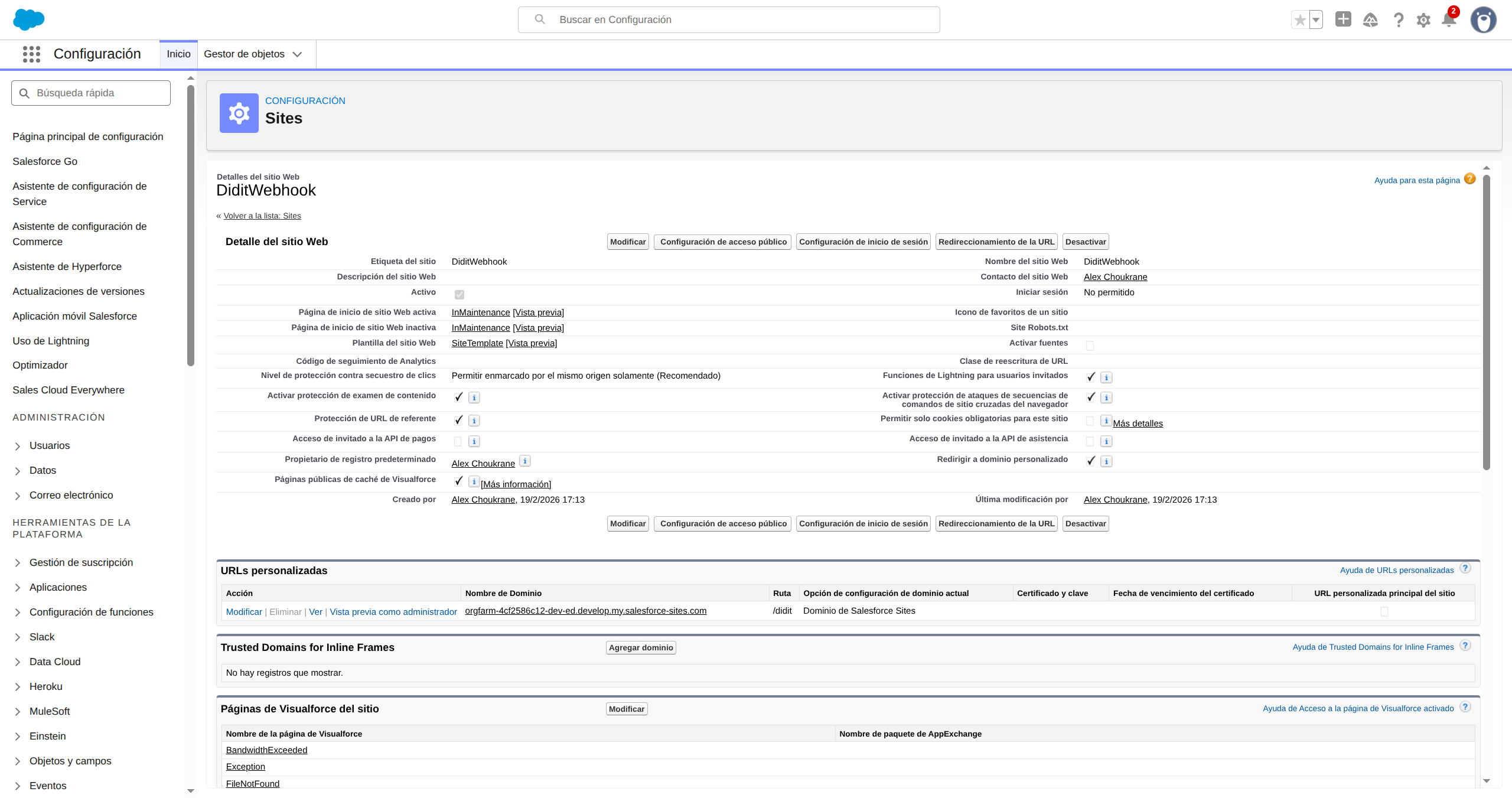
Pas 4: concedeix a l’usuari convidat l’accés a la classe del webhook
A la pàgina de detall del Site, fes clic a Public Access Settings. Això obre el perfil de l’usuari convidat (Guest User). Desplaça’t fins a Enabled Apex Class Access i fes clic a Edit. Selecciona DiditWebhookReceiver de la llista Available i fes clic a Add per moure-la a la llista Enabled. Fes clic a Save.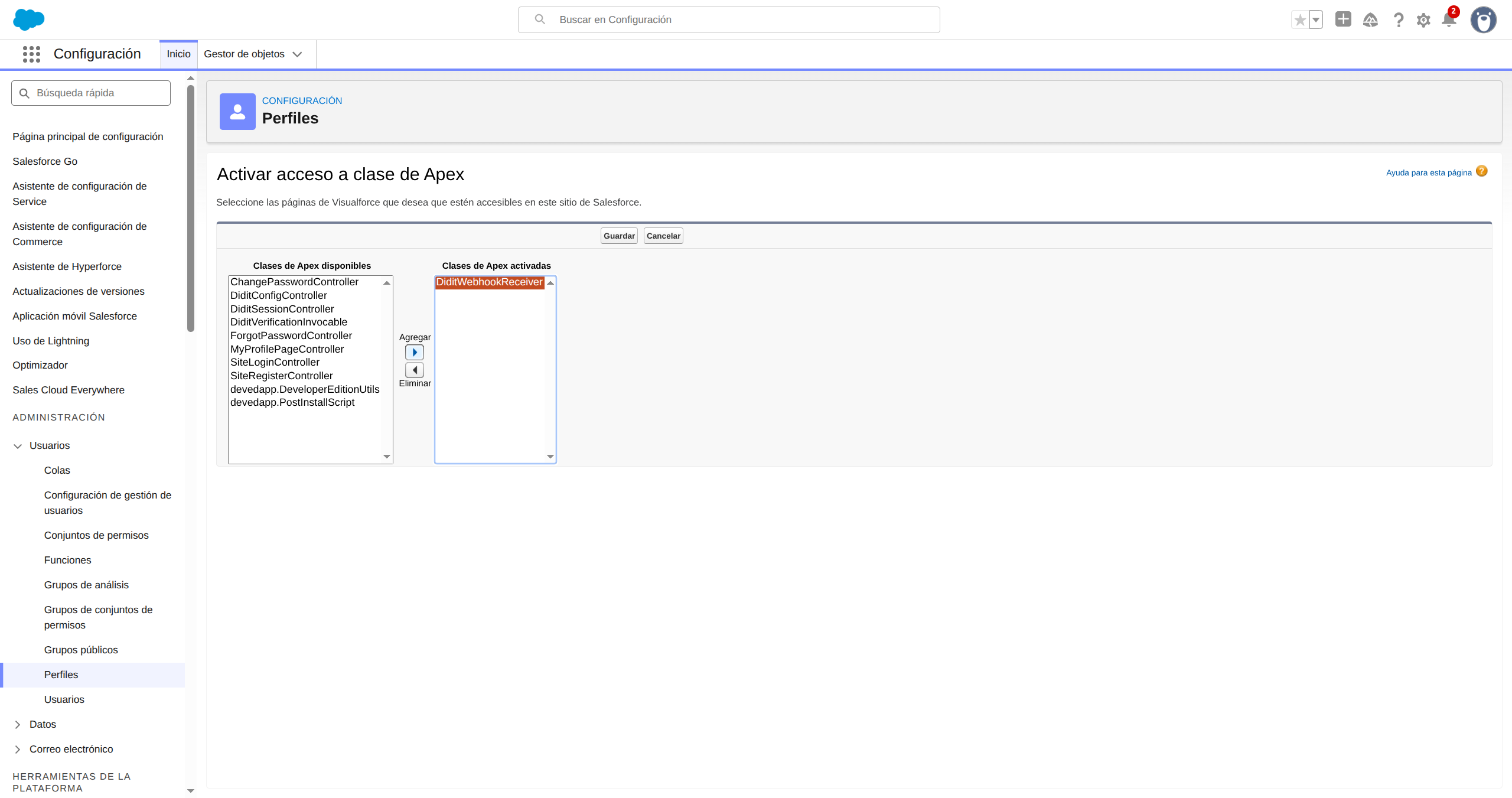
Pas 5: configura el webhook a la Consola de Didit
- Ves a business.didit.me > API & Webhooks
- Defineix la Webhook URL com a:
https://your-org.develop.my.salesforce-sites.com/didit/services/apexrest/didit/webhook/
Nota: El format exacte del domini depèn del tipus d’organització. Les organitzacions Developer Edition inclouen.developa la URL. Les organitzacions de producció fan servirhttps://your-org.my.salesforce-sites.com/didit/services/apexrest/didit/webhook/. Copia sempre la URL de la pàgina de detall del Site (pas 3) per assegurar-te’n.
- Copia la Webhook Secret Key
- A Salesforce, ves a Didit Settings i enganxa el secret al camp Webhook Secret
- Fes clic a Save Settings
Què desa el webhook
Quan Didit envia un webhook, el Contact o el Lead s’actualitza automàticament. Sempre s’actualitza, independentment del tipus de flux de verificació:
Només s’actualitza quan la funcionalitat forma part del teu flux de verificació:
Si una funcionalitat no està habilitada al teu flux de Didit, els camps corresponents queden buits, sense que res es trenqui.
També es crea un registre fill Didit Verification (
Didit_Verification__c) per a cada sessió, que ofereix un registre d’auditoria complet amb més detall (número de document, país emissor, nom al document, data de naixement, puntuació de coincidència facial, puntuació de prova de vida i nombre de coincidències AML). De nou, només s’inclouen les funcionalitats incloses al flux de verificació.
Pots afegir la llista relacionada Didit Verifications al disseny de pàgina de Contact/Lead per veure l’historial.
Automatització amb Flow (acció Apex invocable)
El plugin inclou una acció Apex invocable que els Flows de Salesforce poden cridar per activar la verificació automàticament:- A Flow Builder, afegeix un element Action
- Cerca “Create Didit Verification Session”
- Passa l’ID d’un registre de Contact o Lead
- L’acció retorna
url,sessionId,successierror - Fes servir la URL en un element Send Email o Send Notification per enviar-la al client
- En crear un Lead: envia automàticament un enllaç de verificació a cada Lead nou.
- Seguiment de la caducitat dels documents: crea un Scheduled Flow que s’executi cada dia, trobi tots els Contacts que tinguin
Document Expiry Date ≤ TODAY + 90 daysi enviï un enllaç de reverificació. Això funciona de sèrie fent servir el campDocument Expiry Date, que omple el webhook.
Resolució de problemes
El botó no fa res en fer-hi clic
- Assegura’t d’haver desat la teva clau d’API i l’ID del flux de treball a la configuració de Didit
- Comprova que l’ID del flux de treball correspongui a la mateixa aplicació que la teva clau d’API
- Activa Debug Logging a la configuració de Didit i comprova si hi ha errors a la consola del navegador
”Received a non-JSON response from the Didit API”
- Verifica que la Remote Site Setting per a
https://verification.didit.meestigui activa: Setup → Remote Site Settings - Comprova que la teva clau d’API sigui vàlida i que no hagi caducat a la Consola empresarial de Didit
El webhook retorna 401: “Webhook secret not configured”
- Ves a Didit Settings, enganxa la clau secreta del webhook (copiada de Didit Console → API & Webhooks) al camp Webhook Secret i fes clic a Save Settings
El webhook retorna 401: “Invalid signature” o “Request timestamp is stale”
- Signatura no vàlida: assegura’t que el Webhook Secret de la configuració de Didit coincideixi exactament amb el de Didit Console, sense espais ni caràcters addicionals
- Marca de temps obsoleta: els webhooks han d’arribar en un termini de 5 minuts des que s’envien. Si el rellotge de la teva organització de Salesforce no està sincronitzat, això pot provocar falsos positius, tot i que és molt poc freqüent
La finestra de verificació no s’obre (error de CSP a la consola del navegador)
- El Trusted Site de CSP per a
https://verify.didit.mes’inclou al paquet gestionat i es desplega automàticament. Si desplegues des del codi font, assegura’t quecspTrustedSites/Didit_Verify_Frontend.cspTrustedSite-meta.xmls’inclogui al desplegament
Suport (24/7)
El nostre equip està disponible per ajudar-te a posar-te en marxa.Correu electrònic
Envia’ns un correu a hello@didit.me.