

 Primers passos
 Integració / SDK
 Verificació d'usuaris
 Verificació d'empreses
 Monitoratge de transaccions
 Registre de canvis
Requisits previs
- Una botiga de Shopify (de qualsevol pla)
- Un compte de Didit Console amb almenys un flux de treball
Pas 1: Instal·la l’aplicació
- Obre l’enllaç d’instal·lació: https://admin.shopify.com/oauth/install?client_id=cafa0d15227fb59bd47470b23eae7469
- Selecciona la teva botiga (si en tens més d’una)
- Fes clic a Instal·la per afegir l’aplicació a la teva botiga
L’aplicació sol·licita un únic àmbit de permís:
read_customers. S’utilitza per precompletar i contrastar les dades només quan Permet el preompliment aprovat pel client està activat i el client que ha iniciat sessió selecciona la casella de selecció opcional per compartir les dades.Pas 2: Configura les credencials de Didit
Després de la instal·lació, Didit Verify s’obre dins del panell d’administració de Shopify. Utilitza Configuració per connectar l’aplicació al teu compte de Didit.Obtén la clau d’API
- Inicia sessió a la Didit Business Console
- Ves a API i webhooks a la barra lateral esquerra
- Copia la teva clau d’API

- Enganxa la clau d’API al camp Clau d’API de Didit de les preferències de Shopify
Obtén l’ID del flux de treball
- A la Didit Business Console, ves a Fluxos de treball
- Selecciona el flux de treball que vols utilitzar (o crea’n un de nou)
- Copia l’ID del flux de treball (un UUID com
xxxxxxxx-xxxx-xxxx-xxxx-xxxxxxxxxxxx)

- Enganxa l’ID del flux de treball al camp ID del flux de treball de Didit
Desa la configuració
Tria un període de conservació a Conservació de dades abans de desar. El període s’aplica a les verificacions existents i futures de la botiga, així que tria la durada que necessita la teva botiga. Fes clic a Desa la configuració. Hauries de veure un missatge d’èxit: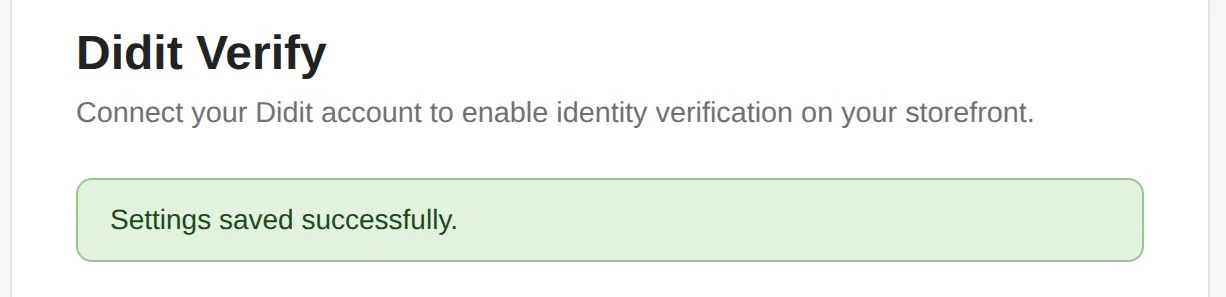
Pas 3: Afegeix el botó de verificació al tema
- Al panell d’administració de Shopify, ves a Botiga en línia → Temes
- Fes clic a Personalitza al tema actiu
- Ves a la pàgina on vols el botó de verificació (per exemple, la pàgina del compte o una pàgina personalitzada)
- Fes clic a Afegir secció o a Afegeix un bloc
- Ves a la pestanya Aplicacions
- Selecciona Didit Verify
Accés a les dades de verificació
La revisió d’aplicacions de Shopify (requisit 5.1.5) exigeix que les dades recollides mitjançant un flux allotjat a Shopify siguin accessibles per al comerciant dins del context de l’administrador o de l’aplicació de Shopify, no només en un tauler extern. L’aplicació Didit Verify compleix aquest requisit de sèrie: no cal cap backend, receptor de webhooks ni interfície personalitzada.La pestanya Verificacions (per defecte, sense codi)
Obre Aplicacions → Didit Verify → Verificacions a l’administrador de Shopify per veure totes les sessions de verificació recollides a través de la teva botiga: estat, client, país i marca de temps, limitades a la teva botiga. Selecciona una sessió per veure’n la visió general de la decisió, els camps d’identitat, les comprovacions de verificació individuals, les advertències i les evidències disponibles. Pots passar d’una pestanya a una altra, entre Configuració, Verificacions, Privadesa i Revisió humana, sense sortir de l’administrador de Shopify. En desar la configuració, aquestes pestanyes continuen disponibles.La pestanya Verificacions només carrega dades quan obres l’aplicació des de l’administrador de Shopify. Si veus un missatge que et demana que tornis a obrir la pàgina, navega de nou a Aplicacions → Didit Verify des de la barra lateral de l’administrador de Shopify.
business.didit.me) és una superfície d’administració independent per a la configuració (claus d’API, fluxos de treball, destinacions de webhooks).
No indiquis als comerciants que l’utilitzin per veure les dades de verificació recollides a través de Shopify, perquè això no compleix el requisit d’accés a les dades de Shopify.
La Console només és necessària per a la configuració inicial i per obtenir les credencials.
Per als comerciants que tenen backend propi (opcional)
Si tens un backend propi i vols una còpia de les dades de verificació allà, per exemple per activar la lògica d’execució de comandes, Didit també entrega els resultats mitjançant webhook i una API sota demanda, a més de la pestanya Verificacions anterior.1
Sessió de verificació creada
L’aplicació de Shopify crea una sessió al servidor amb la teva clau d’API de Didit. El client completa el flux de verificació al bloc del tema (modal o incrustat).
2
Resultat enviat mitjançant webhook
Quan la sessió arriba a un estat final, Didit envia un webhook
status.updated signat a la destinació que has configurat a la Didit Business Console, dins de API i Webhooks.
El cos del webhook inclou l’objecte de decisió complet, el mateix esquema que retorna GET /v3/session/{id}/decision/, per als estats Approved, Declined, In Review i Abandoned.
Altres estats finals (per exemple, Expired o Kyc Expired) envien el canvi d’estat sense payload de decisió; crida l’API per consultar l’estat de la sessió.3
Obtenció sota demanda (opcional)
El teu backend també pot cridar
GET /v3/session/{sessionId}/decision/ en qualsevol moment per obtenir el payload complet de la decisió (camps d’identitat, prova de vida, AML, coincidència facial, etc.).Configuració de webhooks per a Shopify
- A la Didit Business Console, navega a API i Webhooks → Webhooks
- Crea una destinació de webhook que apunti al teu endpoint de backend (HTTPS, accessible públicament)
- Subscriu-te com a mínim als esdeveniments
status.updatedidata.updated - Guarda el
secret_shared_keyretornat per verificar les signatures HMAC-SHA256 dels webhooks entrants
Obtenció de la decisió d’una sessió via API
session_kind, status i totes les matrius de funcionalitats (id_verifications, liveness_checks, face_matches, aml_screenings, etc.). Consulta Obtenir la sessió per veure l’esquema complet de la resposta i la referència de camps.
Opcions de configuració
Configuració de la pàgina de preferències
Aquesta configuració es configura a les preferències de l’aplicació (accessibles des de Aplicacions → Didit Verify a l’administrador de Shopify):Opcions de privadesa del client
El bloc de la botiga ofereix una casella opcional per compartir les dades del compte per a l’emplenament previ i les comprovacions d’identitat. Si no la marques, el client pot introduir les dades ell mateix. Sota Opcions de verificació, un client que ha iniciat sessió pot sol·licitar una revisió humana o retirar el consentiment i sol·licitar la supressió de les seves dades de verificació. La revisió humana atura la verificació automàtica i afegeix una sol·licitud a Aplicacions → Didit Verify → Revisió humana. Contacta amb el client i acorda una alternativa adequada abans de completar aquesta sol·licitud. Completar una sol·licitud de revisió humana no aprova cap verificació ni cap compra. La retirada atura immediatament l’enllaç de verificació existent i impedeix noves verificacions mentre la supressió està en curs. La botiga confirma la recepció de la sol·licitud; no afirma que la supressió ja s’hagi completat.Fulfilir sol·licituds de privadesa
Obre Aplicacions → Didit Verify → Privadesa per fer el seguiment de les exportacions de clients i de les sol·licituds de supressió rebudes de Shopify o de la botiga en línia.- Exportació de client: Descarrega el ZIP preparat, lliura’l mitjançant el teu procés segur d’atenció al client i, després, selecciona He lliurat aquesta exportació.
- Supressió de client: La sol·licitud continua en curs fins que s’hagin suprimit els registres de verificació associats a la botiga del client, els fitxers pujats i les sol·licituds de revisió manual.
- Cal atenció: Segueix les instruccions de la sol·licitud per resoldre un ID de client que falti o contacta amb l’assistència de Didit quan un perfil inclogui dades d’una altra botiga o finalitat.
Configuració del bloc del tema
Aquests paràmetres es configuren a l’editor de temes de Shopify quan selecciones el bloc de Didit Verify:Connexió
Visualització
Aparença del botó
Configuració recomanada
Per a la majoria de botigues, recomanem:- Mode: Flux de treball de l’aplicació (utilitza el flux de treball desat a la configuració de l’aplicació)
- Mode de visualització: Modal (funciona a qualsevol lloc, sense problemes de disposició)
- Requerir l’inici de sessió del client: Activat (vincula la verificació als comptes dels clients)
- Permetre el precompletat aprovat pel client: Activat (els clients trien si comparteixen les dades de la seva botiga)
Proves
- Previsualitza el teu tema o visita la teva botiga
- Navega fins a la pàgina amb el botó de Didit Verify
- Fes clic a Verifica la teva identitat
- Completa el flux de verificació
- Revisa el teu backend per veure el lliurament del webhook, o crida GET /v3/session//decision/ per obtenir el resultat de la verificació
El sandbox és gratuït (cada aplicació de sandbox pot crear 500 sessions de prova cada 24 hores), així que pots provar el flux complet sense cap cost. En mode producció, el pla gratuït inclou $10 de crèdit al mes.
Resolució de problemes
El botó no fa res en fer-hi clic
- Assegura’t d’haver desat la clau d’API i l’ID del flux de treball a les preferències
- Comprova que l’ID del flux de treball pertany a la mateixa aplicació que la teva clau d’API
- Activa Registre de depuració a la configuració del bloc i revisa la consola del navegador per detectar errors
Error «Les credencials de Didit no estan configurades»
- L’aplicació no té cap clau d’API o ID de flux de treball desat per a aquesta botiga. Obre Aplicacions → Didit Verify, omple els dos camps i fes clic a Desa la configuració
«Has d’iniciar sessió per verificar la teva identitat»
- Requerir l’inici de sessió del client està activat (per defecte). El client ha d’iniciar sessió primer al compte de la seva botiga; si necessites verificació per a usuaris sense compte, desactiva aquest paràmetre a les preferències de l’aplicació
La configuració no es desa
- «La validació de la clau d’API ha fallat»: torna a copiar la clau d’API des de la Didit Business Console i assegura’t que no hi hagi espais addicionals
- «Aquest flux de treball no pertany a la teva aplicació»: l’ID del flux de treball pertany a una aplicació de Didit diferent de la teva clau d’API; copia tots dos des de la mateixa aplicació
Assistència (24/7)
El nostre equip està disponible per ajudar-te a posar-ho en marxa.Correu electrònic
Envia’ns un correu a hello@didit.me.