

 시작하기
 연동 / SDK
 사용자 인증
 기업 확인
 거래 모니터링
 변경 내역
Zapier에서 Didit 열기
Zapier 마켓플레이스에서 트리거, 액션, 바로 사용할 수 있는 템플릿을 살펴보세요.
제공 기능
세션 생성
양식 제출, CRM 이벤트 또는 Zapier에 연결된 모든 앱에서 인증 세션을 시작하세요.
실시간 webhook
승인됨, 거부됨, 검토 중 등의 상태 업데이트를 Zapier 트리거로 즉시 받으세요.
결과 조회
ID 데이터, 라이브니스 점수, AML 적발 결과를 포함한 전체 세션 세부 정보를 필요할 때 가져오세요.
사전 준비 사항
작동 방식
Didit을 Zapier에 연결
Zapier에서 앱 디렉터리로 Didit을 검색하거나(마켓플레이스 목록을 직접 여세요), 콘솔 → API 및 webhook에서 확인한 API 키를 사용해 계정을 연결하세요.
트리거 설정
Zap을 시작할 항목을 선택하세요. Didit 트리거 또는 다른 앱이 될 수 있습니다:
Didit 작업 추가
Zapier 마켓플레이스 목록에 있는 이름과 같은 Didit 작업 중 하나를 사용하세요:인증 세션 생성:
POST /v3/session/을 호출합니다.- 실행할 인증 흐름의 워크플로 ID를 입력하세요.
- 선택 사항으로 인증 후 리디렉션을 위한 콜백 URL을 설정할 수 있습니다.
- 세션을 기존 기록에 연결하려면 벤더 데이터(예: 사용자 이메일 또는 내부 ID)를 전달하세요.
- 이 작업은 새
session_id, 사용자에게 표시되는url, 초기status를 반환합니다.url을 사용해 사용자를 인증 흐름으로 보내세요.
GET /v3/session/{sessionId}/decision/을 호출합니다.session_id를 전달해 전체 인증 결과를 가져오세요.- ID 데이터, 라이브니스 점수, AML 결과, 최종
status, 업로드된 미디어 URL에 접근하세요.
결과에 따른 후속 처리
인증 결과에 따라 후속 작업을 추가하세요:
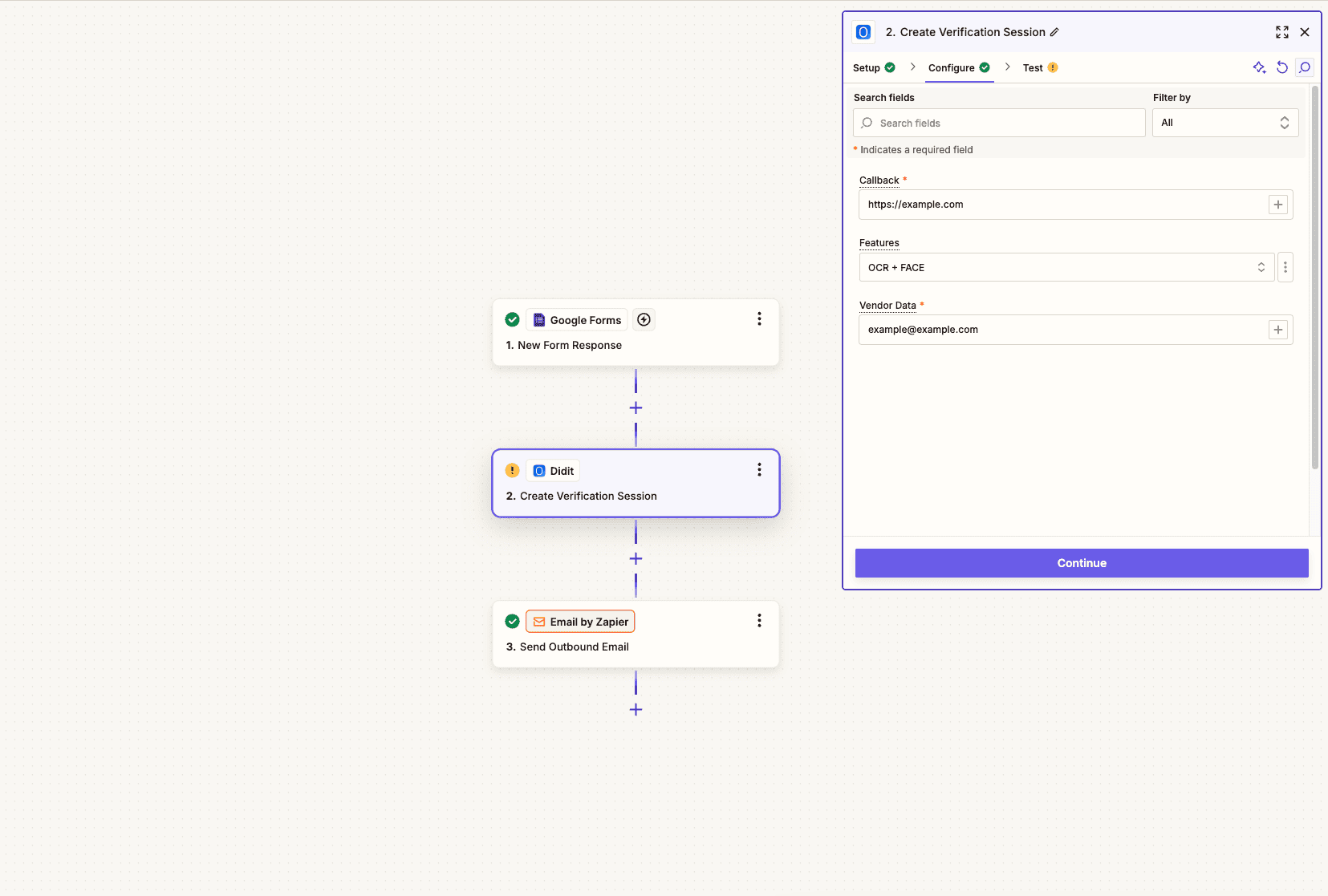
Zapier 작업에서 Didit 인증 세션을 생성하는 모습입니다.
인기 Zap 템플릿
Google Forms → Didit → Gmail
사용자가 온보딩 양식을 작성 → 인증 세션 생성 → 결과를 사용자와 관리자에게 이메일로 발송.
HubSpot → Didit → HubSpot
새 연락처 → KYC 시작 → 연락처 속성을 인증 상태와 ID 데이터로 업데이트.
Stripe → Didit → Slack
새 고객 → 신원 확인 → Slack으로 결과를 팀에 알림.
webhook → Didit → Airtable
커스텀 트리거 → 사용자 인증 → 컴플라이언스 기록을 위해 세션 결과를 Airtable에 기록.
사용 가능한 트리거 및 작업
아래 이름은 마켓플레이스의 현재 Didit Zapier 앱과 일치합니다. Zapier 내부에서 레이블이 약간 다르게 보이더라도 Zapier UI를 기준으로 하세요. 기본 동작은 같습니다.트리거(Zap 시작)
작업(작업 수행)
알아야 할 사항
팁 및 모범 사례
벤더 데이터로 세션 연결하기
벤더 데이터로 세션 연결하기
세션을 생성할 때는 항상 고유 식별자(이메일, 사용자 ID 또는 UUID)를 벤더 데이터 필드에 전달하세요. 그래야 인증 결과를 시스템의 올바른 사용자와 연결할 수 있습니다.
모든 상태 결과 처리하기
모든 상태 결과 처리하기
Zapier의 Paths 기능으로 Zap 경로를 만들어 상태마다 다르게 처리하세요. 승인됨, 거부됨, 검토 중, 재제출됨, 중단됨, 만료됨 각각은 맞춤 응답이 필요합니다.
Filters로 불필요한 실행 줄이기
Filters로 불필요한 실행 줄이기
Zapier Filters를 추가해 특정 상태일 때만 후속 작업을 실행하세요. 예를 들어 상태가
"Approved"일 때만 환영 이메일을 보낼 수 있습니다.실제 운영 전에 테스트하기
실제 운영 전에 테스트하기
실제 사용자를 처리하기 전에 Zapier의 테스트 기능과 Didit의 Try Webhook 버튼(Console → API & Webhooks)을 함께 사용해 Zap 전체를 검증하세요.
다음 단계
빠른 시작 가이드
Didit 계정을 설정하고, 워크플로를 만들고, API 키를 발급받으세요.
Webhook
서버 측 연동을 위한 webhook payload와 서명 검증에 대해 알아보세요.