

 Primeiros passos
 Integração / SDKs
 Verificação de usuários
 Verificação de empresas
 Monitoramento de transações
 Registro de alterações
Abrir a Didit no Zapier
Explore gatilhos, ações e modelos prontos no marketplace do Zapier.
O que você obtém
Criar sessões
Inicie sessões de verificação a partir de envios de formulários, eventos do CRM ou qualquer app conectado ao Zapier.
Webhooks em tempo real
Receba atualizações de status instantâneas (Aprovado, Recusado, Em revisão etc.) como gatilhos do Zapier.
Obter resultados
Consulte sob demanda os detalhes completos da sessão: dados do documento de identidade, pontuações de prova de vida e ocorrências AML.
Pré-requisitos
Como funciona
Conecte a Didit ao Zapier
No Zapier, pesquise Didit no diretório de apps (ou abra diretamente a página no marketplace) e conecte sua conta usando a API Key disponível em Console → API & Webhooks.
Configure um gatilho
Escolha o que inicia o seu Zap. Pode ser um gatilho da Didit ou qualquer outro app:
Adicione uma ação da Didit
Use uma das ações disponíveis da Didit (os nomes correspondem aos da página no marketplace do Zapier):Create Verification Session: encapsula
POST /v3/session/- Informe o ID do fluxo de trabalho do fluxo de verificação a ser executado.
- Opcionalmente, defina uma URL de retorno para o redirecionamento após a verificação.
- Envie Dados do fornecedor (por exemplo, o e-mail do usuário ou seu ID interno) para vincular a sessão aos seus registros.
- A ação retorna o novo
session_id, aurlexibida ao usuário e ostatusinicial. Use aurlpara direcionar o usuário ao fluxo de verificação.
GET /v3/session/{sessionId}/decision/- Envie um
session_idpara obter o resultado completo da verificação. - Acesse os dados do documento de identidade, as pontuações de prova de vida, os resultados AML, o
statusfinal e as URLs de quaisquer mídias enviadas.
Reaja aos resultados
Adicione ações subsequentes com base no resultado da verificação:
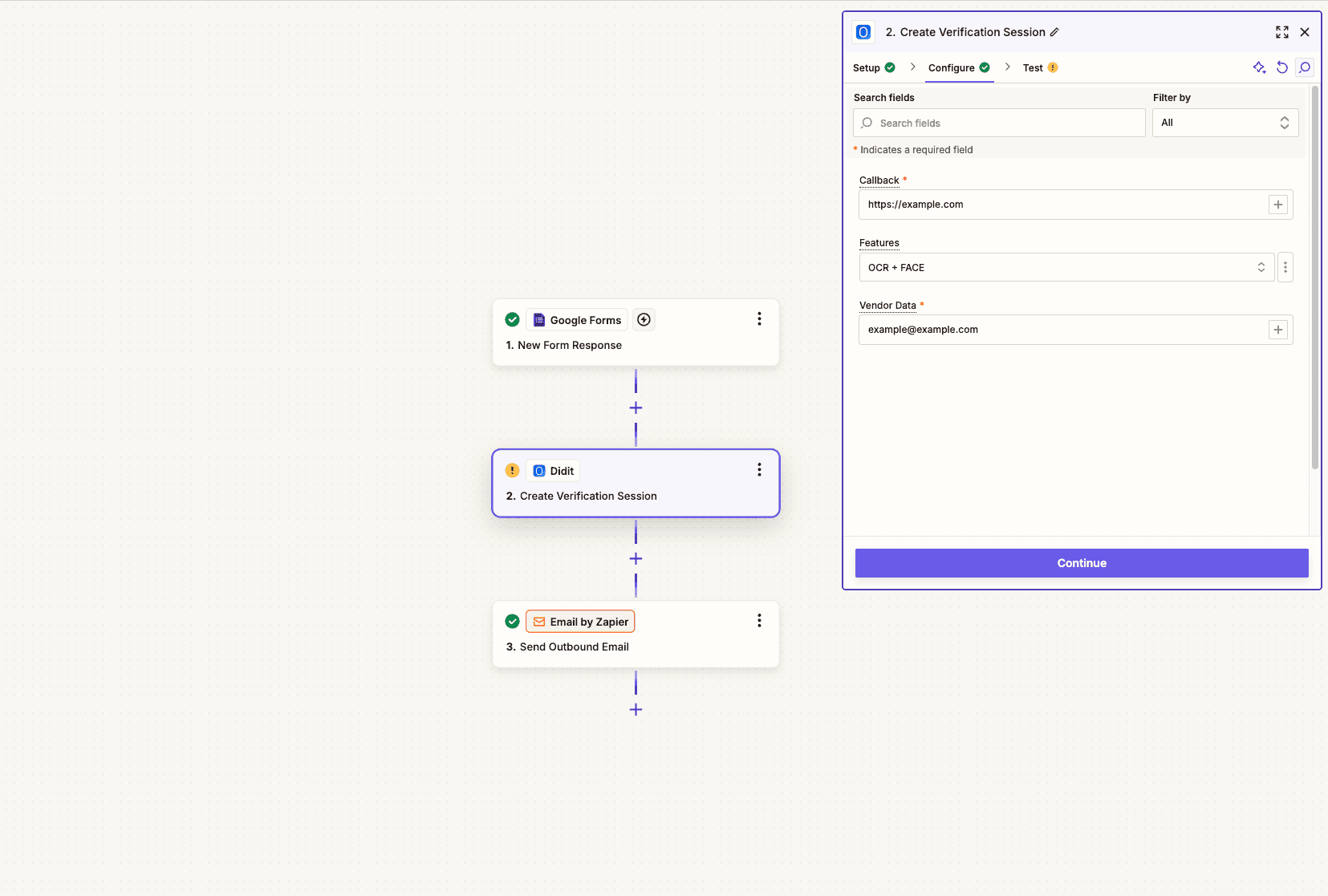
Criação de uma sessão de verificação da Didit a partir de uma ação do Zapier.
Modelos populares de Zap
Google Forms → Didit → Gmail
O usuário preenche o formulário de onboarding → a sessão de verificação é criada → o resultado é enviado por e-mail ao usuário e ao administrador.
HubSpot → Didit → HubSpot
Novo contato → iniciar o KYC → atualizar as propriedades do contato com o status da verificação e os dados de identificação.
Stripe → Didit → Slack
Novo cliente → verificar a identidade → notificar sua equipe no Slack com o resultado.
Webhook → Didit → Airtable
Gatilho personalizado → verificar o usuário → registrar os resultados da sessão no Airtable para os registros de conformidade.
Gatilhos e ações disponíveis
Os nomes abaixo correspondem ao app atual da Didit no marketplace do Zapier. Se você encontrar um rótulo um pouco diferente dentro do próprio Zapier, confie na interface do Zapier: o comportamento subjacente é o mesmo.Gatilhos (iniciam um Zap)
Ações (executam algo)
O que saber
Dicas e boas práticas
Use Vendor Data para vincular sessões
Use Vendor Data para vincular sessões
Sempre envie um identificador único (e-mail, ID de usuário ou UUID) no campo Vendor Data ao criar sessões. Assim, você consegue associar os resultados da verificação ao usuário correto no seu sistema.
Trate todos os status
Trate todos os status
Crie caminhos no Zap (com o recurso Paths do Zapier) para tratar cada status de forma diferente: Aprovado, Recusado, Em revisão, Reenviado, Abandonado e Expirado merecem, cada um, uma resposta específica.
Use filtros para reduzir ruído
Use filtros para reduzir ruído
Adicione filtros do Zapier para acionar as ações seguintes apenas em status específicos. Por exemplo, envie um e-mail de boas-vindas somente quando o status for
"Approved".Teste antes de entrar em produção
Teste antes de entrar em produção
Use o recurso de teste do Zapier junto com o botão Try Webhook da Didit (em Console → API & Webhooks) para validar o seu Zap de ponta a ponta antes de processar usuários reais.
Próximos passos
Guia de início rápido
Configure sua conta Didit, crie um workflow e obtenha sua chave de API.
Webhooks
Saiba mais sobre payloads de webhook e verificação de assinatura para integrações no servidor.