

 Primeiros passos
 Integração / SDKs
 Verificação de usuários
 Verificação de empresas
 Monitoramento de transações
 Registro de alterações
Pré-requisitos
- Uma loja Shopify (qualquer plano)
- Uma conta no Didit Console com pelo menos um fluxo de verificação (workflow)
Etapa 1: instale o aplicativo
- Abra o link de instalação: https://admin.shopify.com/oauth/install?client_id=cafa0d15227fb59bd47470b23eae7469
- Selecione sua loja (se você tiver várias lojas)
- Clique em Install para adicionar o aplicativo à sua loja
O aplicativo solicita um único escopo de permissão,
read_customers. Esse escopo é usado para preencher automaticamente e conferir dados somente quando Allow customer-approved prefill está ativado e o cliente com sessão iniciada marca a caixa opcional de compartilhamento.Etapa 2: configure suas credenciais da Didit
Após a instalação, o Didit Verify abre dentro do admin da Shopify. Use Settings para conectar o aplicativo à sua conta da Didit.Obtenha sua chave de API
- Entre no Business Console da Didit
- Acesse API & Webhooks na barra lateral esquerda
- Copie sua chave de API
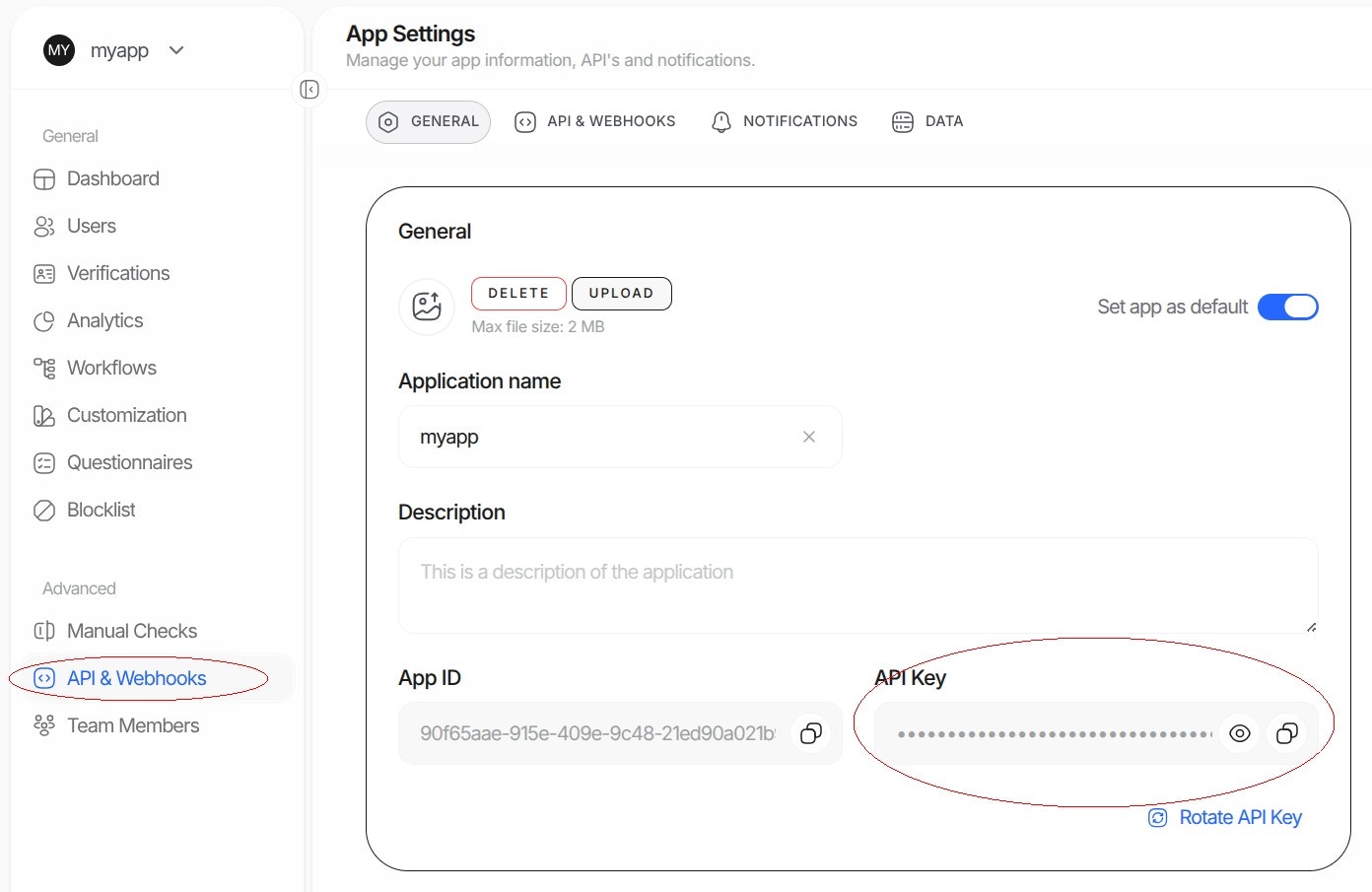
- Cole a chave de API no campo Didit API Key nas preferências da Shopify
Obtenha o ID do seu fluxo
- No Business Console da Didit, acesse Workflows
- Selecione o fluxo que você quer usar (ou crie um novo)
- Copie o Workflow ID (um UUID como
xxxxxxxx-xxxx-xxxx-xxxx-xxxxxxxxxxxx)
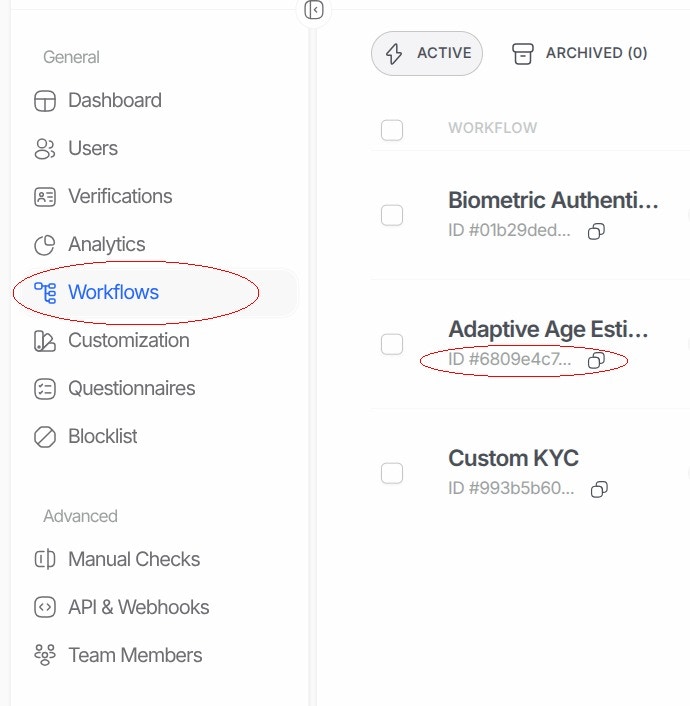
- Cole o ID do fluxo no campo Didit Workflow ID
Salve suas configurações
Escolha um período de retenção em Data retention antes de salvar. O período se aplica às verificações existentes e futuras da loja, então escolha a duração de que sua loja precisa. Clique em Save Settings. Você deverá ver uma mensagem de sucesso: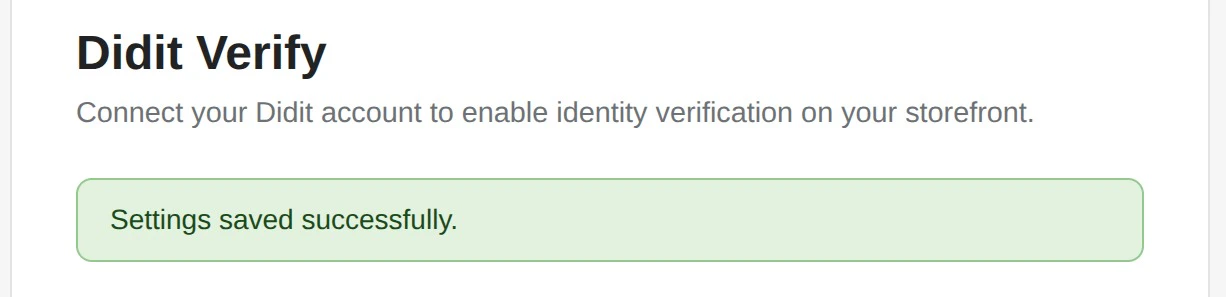
Etapa 3: adicione o botão de verificação ao seu tema
- No admin da Shopify, acesse Online Store → Themes
- Clique em Customize no seu tema ativo
- Navegue até a página onde você quer o botão de verificação (por exemplo, a página da conta ou uma página personalizada)
- Clique em Add section ou Add block
- Acesse a aba Apps
- Selecione Didit Verify
Acesso aos dados de verificação
A revisão de aplicativos da Shopify (requisito 5.1.5) exige que os dados coletados em um fluxo hospedado pela Shopify fiquem acessíveis ao lojista no admin da Shopify ou no contexto do aplicativo, e não apenas em um painel externo. O aplicativo Didit Verify já atende a esse requisito sem configuração adicional: não é preciso backend, receptor de webhooks nem interface personalizada.A aba Verificações (padrão, sem código)
Abra Aplicativos → Didit Verify → Verificações no admin da Shopify para ver todas as sessões de verificação coletadas na sua loja virtual, com status, cliente, país e data e hora, restritas à sua loja. Selecione uma sessão para ver o resumo da decisão, os campos de identidade, cada verificação realizada, os avisos e as evidências disponíveis. Você pode alternar entre Settings, Verificações, Privacy e Human review sem sair do admin da Shopify. Salvar as configurações mantém essas abas disponíveis.A aba Verificações só carrega dados quando você abre o aplicativo pelo admin da Shopify. Se aparecer uma mensagem pedindo para reabrir a página, volte para Aplicativos → Didit Verify pela barra lateral do admin da Shopify.
business.didit.me) é uma interface administrativa separada, voltada à configuração (chaves de API, fluxos de verificação (workflows), destinos de webhook).
Não oriente os lojistas a usá-lo para ver os dados de verificação coletados pela Shopify: isso não atende ao requisito de acesso a dados da Shopify.
O Console só é necessário para a configuração inicial e a obtenção das credenciais.
Para lojistas com backend próprio (opcional)
Se você tem um backend próprio e quer manter uma cópia dos dados de verificação nele, por exemplo para acionar a lógica de processamento de pedidos, a Didit também entrega os resultados por webhook e por API sob demanda, além da aba Verificações descrita acima.1
Sessão de verificação criada
O aplicativo da Shopify cria uma sessão no servidor usando sua chave de API da Didit. O cliente conclui o fluxo de verificação no bloco do tema (modal ou incorporado).
2
Resultado entregue via webhook
Quando a sessão atinge um status final, a Didit envia um webhook
status.updated assinado para o destino que você configurou no Didit Business Console em API e Webhooks.
O corpo do webhook inclui o objeto de decisão completo, com o mesmo esquema retornado por GET /v3/session/{id}/decision/, para os status Approved, Declined, In Review e Abandoned.
Os demais status finais (por exemplo, Expired, Kyc Expired) entregam a mudança de status sem o payload da decisão; chame a API para consultar o estado da sessão.3
Consulta sob demanda (opcional)
Seu backend também pode chamar
GET /v3/session/{sessionId}/decision/ a qualquer momento para obter o payload completo da decisão (campos de identidade, prova de vida, AML, correspondência facial etc.).Configurando webhooks para a Shopify
- No Didit Business Console, acesse API e Webhooks → Webhooks
- Crie um destino de webhook apontando para o endpoint do seu backend (HTTPS, acessível publicamente)
- Inscreva-se pelo menos nos eventos
status.updatededata.updated - Guarde o
secret_shared_keyretornado para verificar as assinaturas HMAC-SHA256 dos webhooks recebidos
Obtendo a decisão de uma sessão via API
session_kind, status e todos os arrays de recursos (id_verifications, liveness_checks, face_matches, aml_screenings etc.). Consulte Retrieve Session para ver o esquema completo da resposta e a referência dos campos.
Opções de configuração
Configurações da página de preferências
Estas configurações são definidas nas preferências do aplicativo (acessíveis em Apps → Didit Verify no admin da Shopify):Escolhas de privacidade do cliente
O bloco da loja virtual oferece uma caixa de seleção opcional para compartilhar os dados da conta para preenchimento automático e verificações de identidade. Se a caixa ficar desmarcada, o próprio cliente informa os dados. Em Verification choices, um cliente conectado à conta pode solicitar revisão humana ou retirar o consentimento e solicitar a exclusão dos seus dados de verificação. A revisão humana pausa a verificação automatizada e adiciona uma solicitação em Aplicativos → Didit Verify → Human review. Entre em contato com o cliente e combine uma alternativa adequada antes de concluir essa solicitação. Concluir uma solicitação de revisão humana não aprova uma verificação nem uma compra. A retirada do consentimento interrompe imediatamente o link de verificação existente e impede novas verificações enquanto a exclusão é processada. A loja virtual confirma o recebimento da solicitação; ela não afirma que a exclusão já foi concluída.Atender solicitações de privacidade
Abra Aplicativos → Didit Verify → Privacidade para acompanhar as solicitações de exportação e exclusão de dados de clientes recebidas do Shopify ou da loja virtual.- Exportação de dados do cliente: baixe o ZIP preparado, entregue-o pelo seu processo seguro de atendimento ao cliente e, em seguida, selecione I have delivered this export.
- Exclusão de dados do cliente: a solicitação permanece em andamento até que os registros de verificação associados à loja, os arquivos enviados e as solicitações de revisão humana do cliente tenham sido excluídos.
- Requer atenção: siga as instruções da solicitação para resolver a falta de um ID de cliente ou entre em contato com o suporte da Didit quando um perfil incluir dados de outra loja ou finalidade.
Configurações do bloco do tema
Estas configurações são definidas no editor de temas do Shopify quando você seleciona o bloco Didit Verify:Conexão
Exibição
Aparência do botão
Configuração recomendada
Para a maioria das lojas, recomendamos:- Mode: App workflow (usa o workflow salvo nas configurações do aplicativo)
- Display Mode: Modal (funciona em qualquer lugar, sem problemas de layout)
- Require Customer Login: ativado (vincula a verificação às contas dos clientes)
- Allow customer-approved prefill: ativado (os clientes escolhem se compartilham os dados da loja)
Testes
- Visualize seu tema ou acesse a sua loja
- Navegue até a página com o botão Didit Verify
- Clique em Verify your Identity
- Conclua o fluxo de verificação
- Verifique no seu backend a entrega do webhook ou chame GET /v3/session//decision/ para obter o resultado da verificação
O sandbox é gratuito (cada aplicação de sandbox pode criar 500 sessões de teste a cada 24 horas), então você pode testar o fluxo completo sem custo. No ambiente de produção, o plano Free inclui $10 de crédito por mês.
Solução de problemas
O botão não faz nada ao ser clicado
- Confirme que você salvou a sua chave de API e o Workflow ID nas preferências
- Verifique se o Workflow ID pertence à mesma aplicação que a sua chave de API
- Ative Debug logging nas configurações do bloco e verifique se há erros no console do navegador
Erro “Didit credentials not configured”
- O aplicativo não tem uma chave de API ou um Workflow ID salvos para esta loja. Abra Apps → Didit Verify, preencha os dois campos e clique em Save Settings
Mensagem informando que é preciso entrar na conta para verificar a identidade
- Require Customer Login está ativado (o padrão). O cliente precisa primeiro entrar na conta da loja; ou desative a configuração nas preferências do aplicativo se você precisar de verificação para visitantes
As configurações não são salvas
- “API key validation failed”: copie novamente a chave de API do Didit Business Console e verifique se não há espaços extras
- “This workflow does not belong to your application”: o Workflow ID pertence a uma aplicação Didit diferente da sua chave de API; copie os dois da mesma aplicação
Suporte (24/7)
Nossa equipe está disponível para ajudar você a começar.Envie um e-mail para hello@didit.me.