

 Primeiros passos
 Integração / SDKs
 Verificação de usuários
 Verificação de empresas
 Monitoramento de transações
 Registro de alterações
Pré-requisitos
- Uma org do Salesforce (edição Enterprise ou superior; Developer Edition para testes)
- Uma conta no Didit Console com um fluxo de verificação (workflow) configurado
- Permissão para instalar pacotes gerenciados e criar Sites no Setup
Etapa 1: instale o app
O link abaixo instala o pacote publicado DiditVerifyManaged 1.0.0.2. A instalação do pacote é independente da aprovação da listagem no marketplace.- Abra o link de instalação: https://login.salesforce.com/packaging/installPackage.apexp?p0=04td10000004M0LAAU
- Selecione Install for Admins Only enquanto configura e testa a integração. Depois de validar sua configuração, conceda acesso aos usuários desejados.
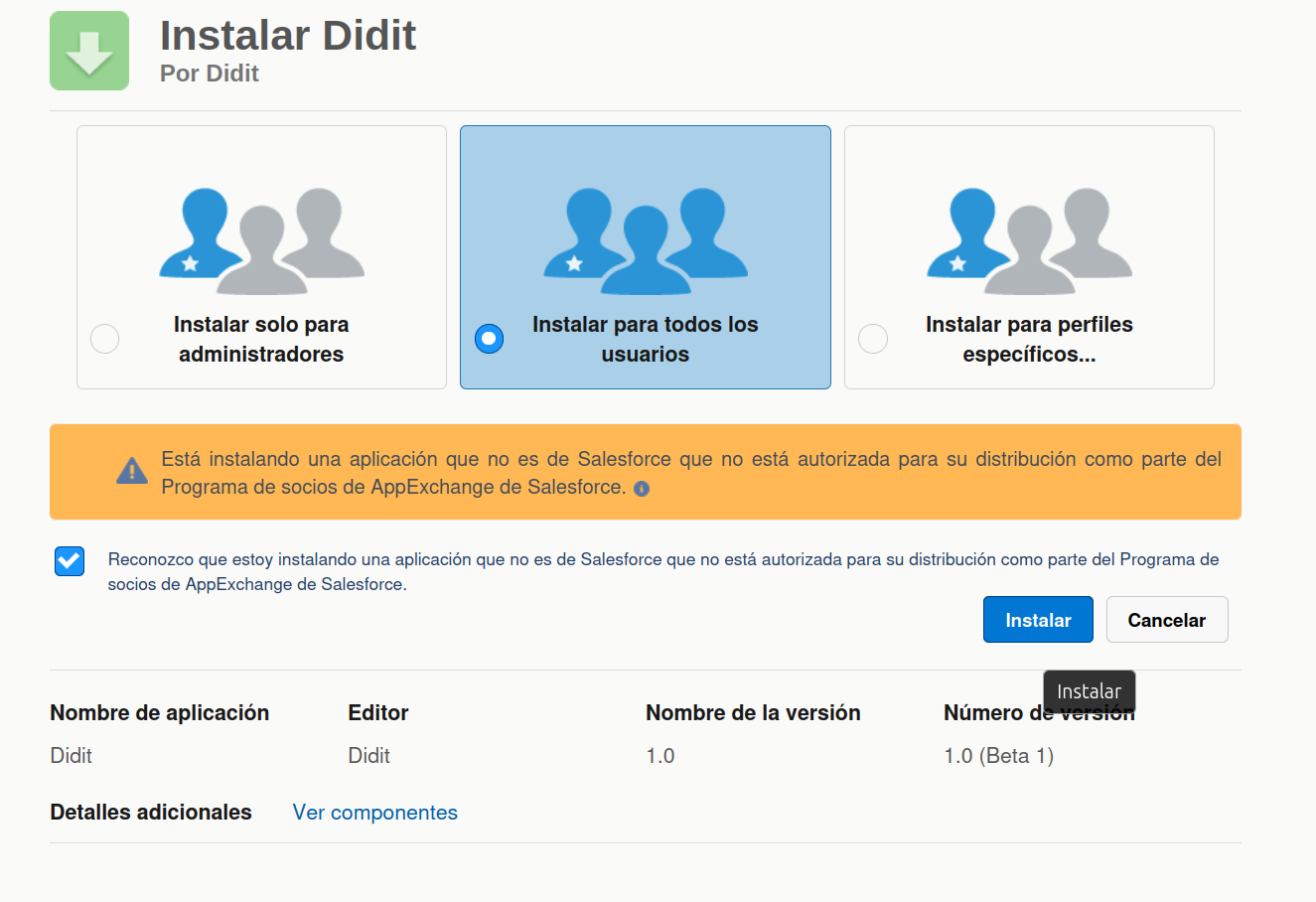
- Clique em Install
Etapa 2: obtenha suas credenciais da Didit
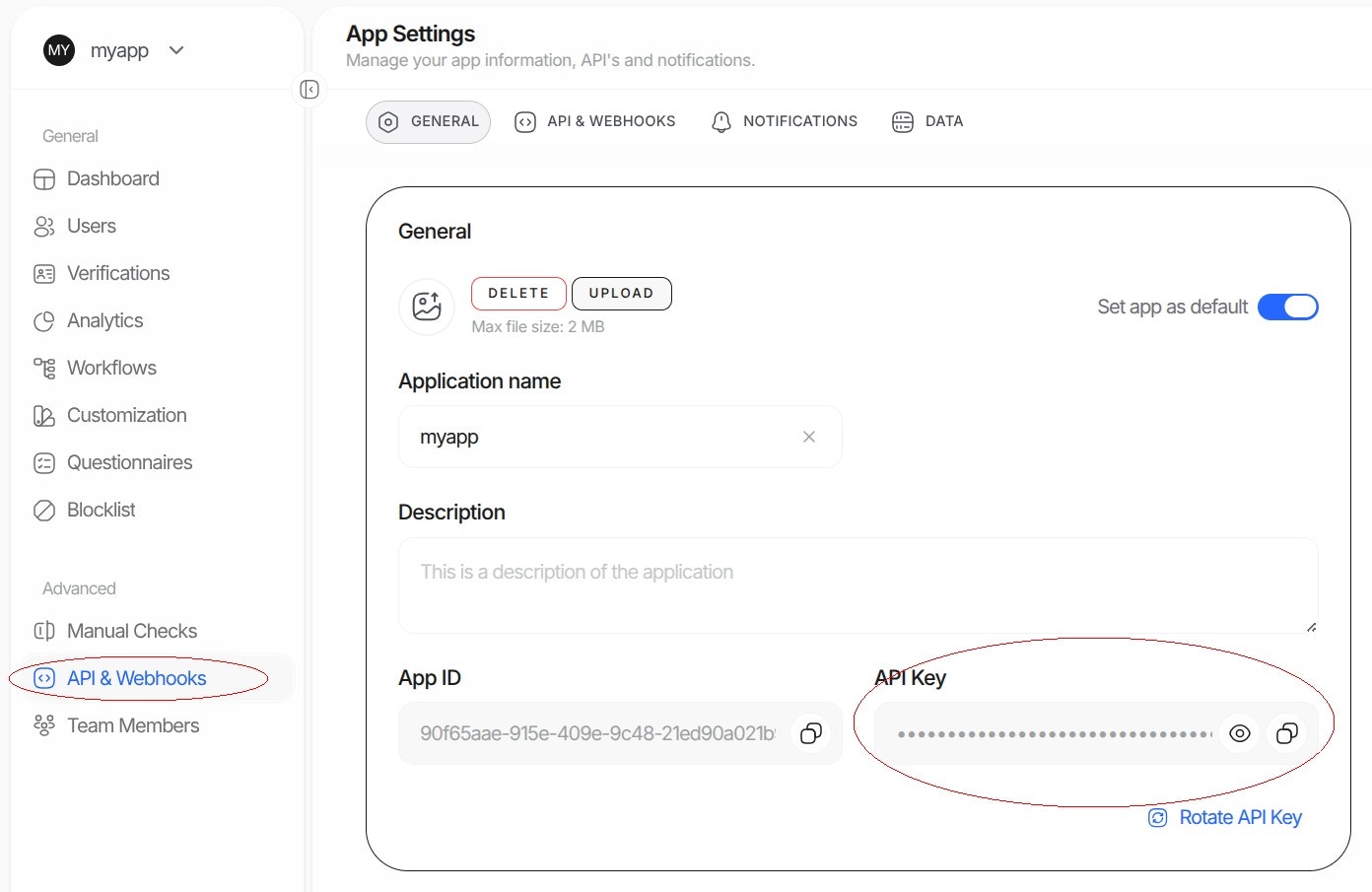
Obtenha sua chave de API (para o modo API)
- Faça login no Didit Business Console
- Acesse API & Webhooks na barra lateral esquerda
- Copie sua chave de API
Obtenha seu ID do fluxo
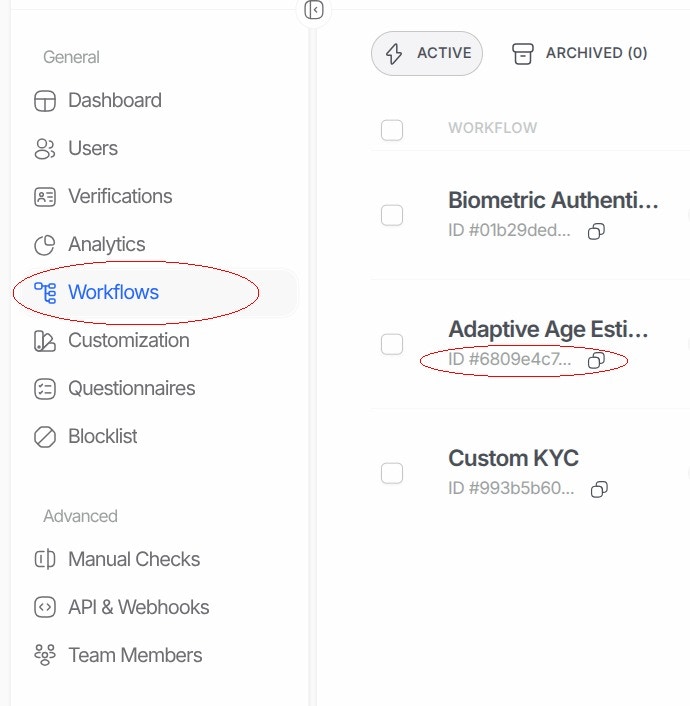
- No Didit Business Console, acesse Workflows
- Selecione o fluxo que deseja usar (ou crie um novo)
- Copie o ID do fluxo de trabalho (um UUID como
xxxxxxxx-xxxx-xxxx-xxxx-xxxxxxxxxxxx)
Etapa 3: defina as configurações da Didit
- Clique no App Launcher (ícone de grade, no canto superior esquerdo) e pesquise por “Didit”
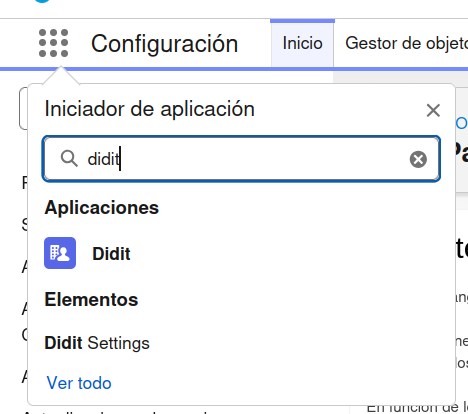
- Abra o app Didit: você chegará à aba Didit Settings
- Preencha suas credenciais e preferências:
- Clique em Save Settings
Etapa 4: adicione o componente às páginas de registro
- Acesse um registro de Contact ou Lead
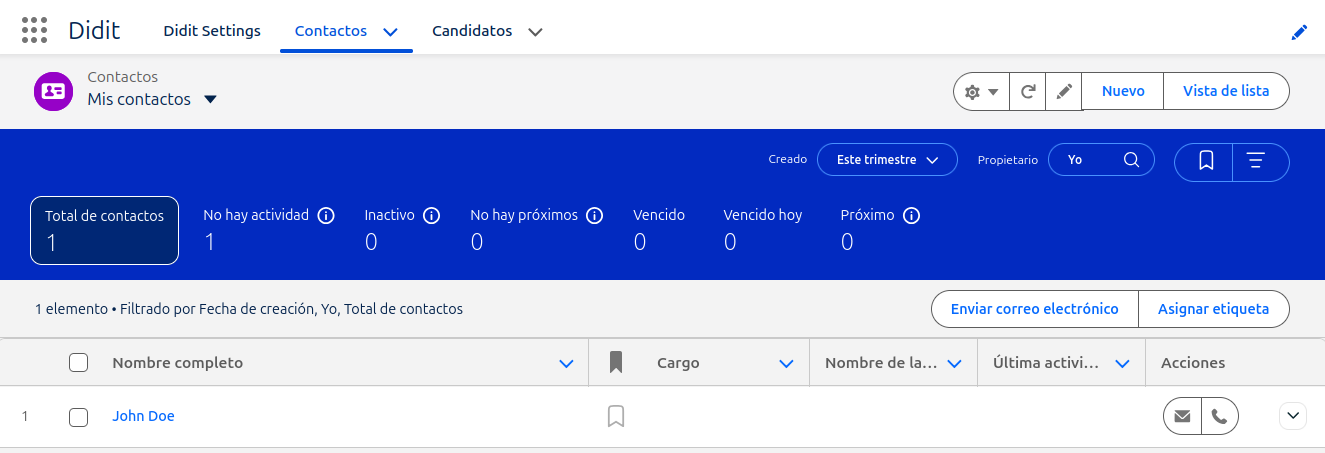
- Clique em ícone de engrenagem → Edit Page (ou Setup → Object Manager → Contact/Lead → Lightning Record Pages)
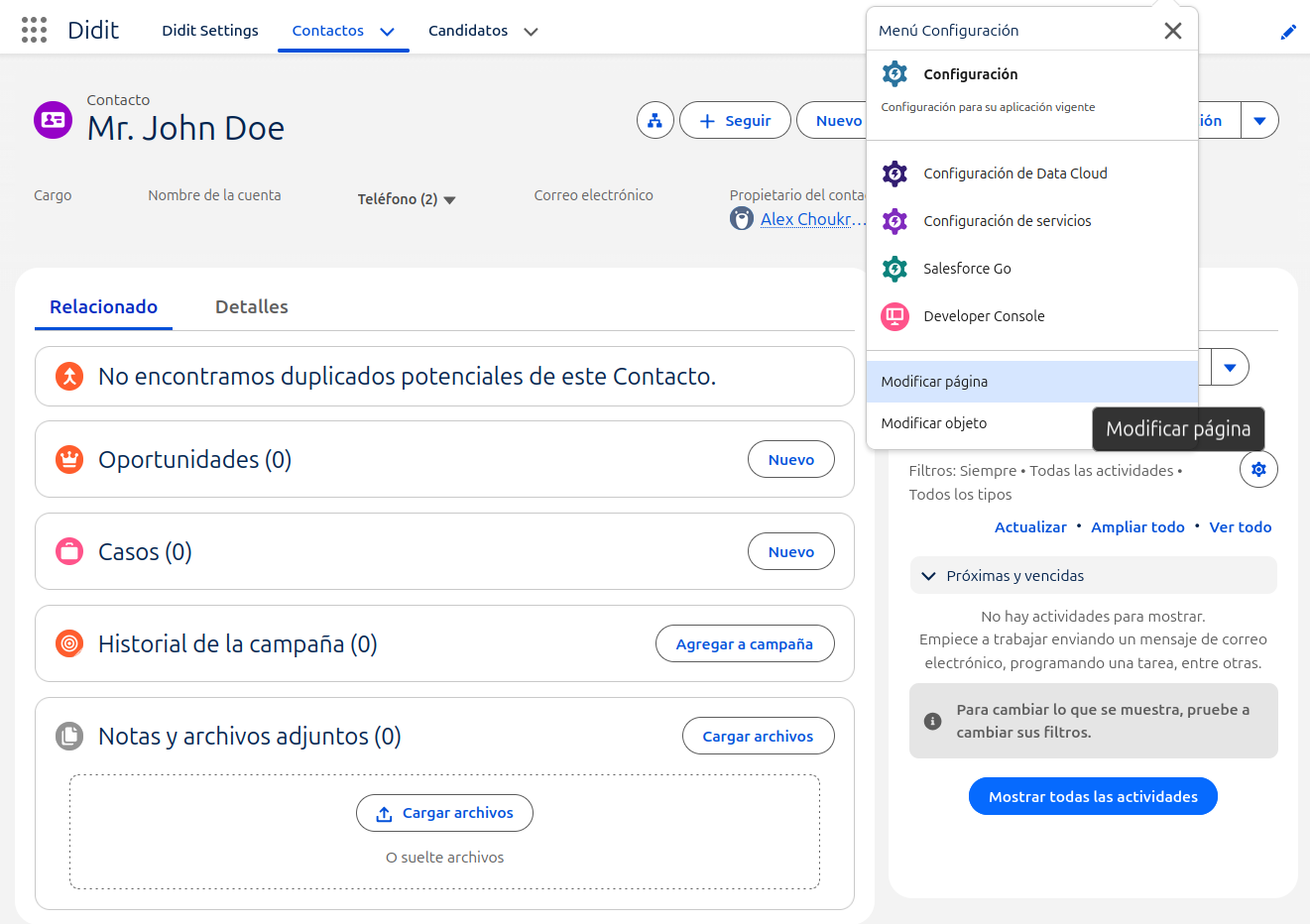
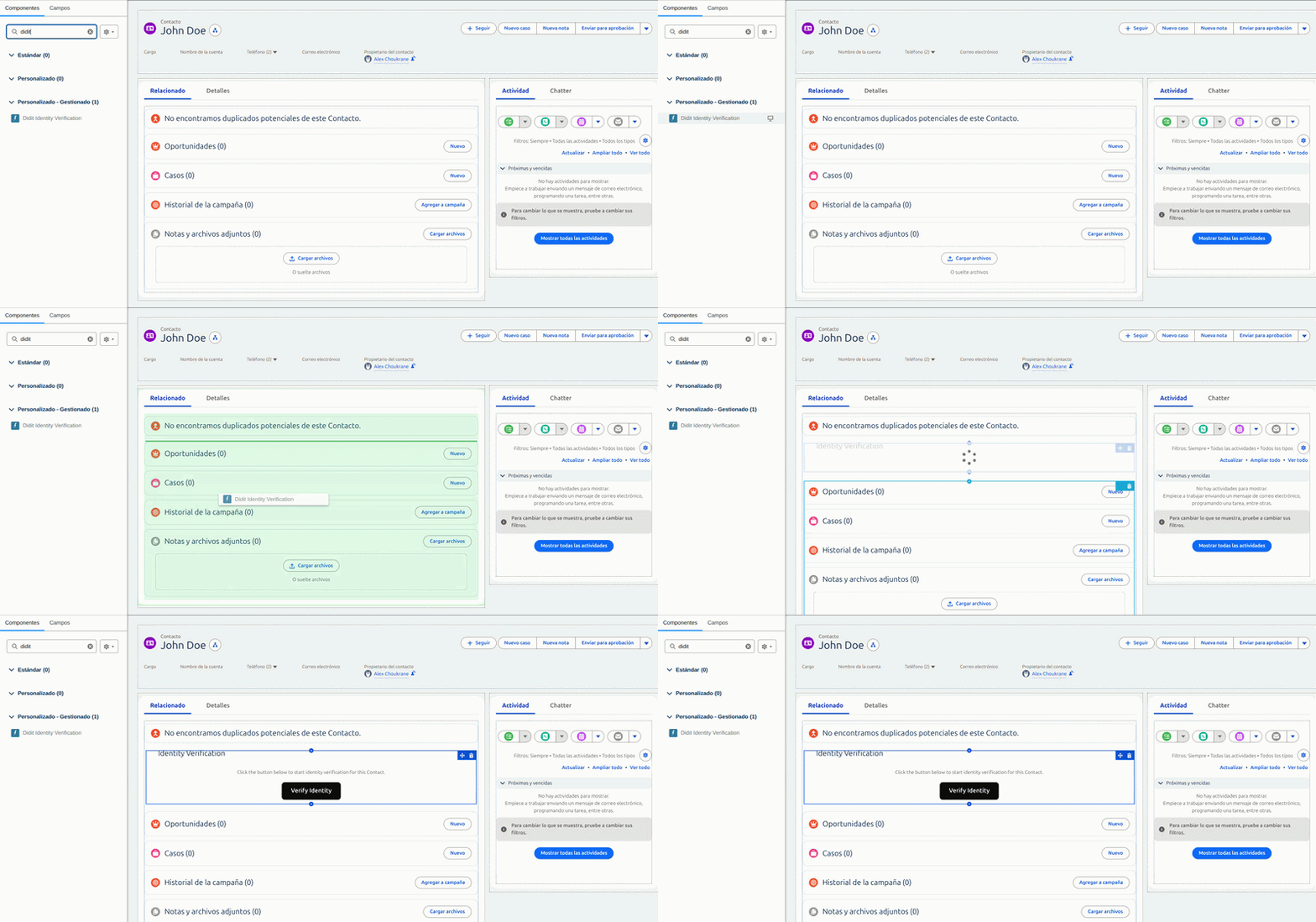
- No Lightning App Builder, arraste Didit Identity Verification do painel Components
- Clique em Save e Activate a página, selecione “Assign as Org Default” ao ativar e veja o vídeo:
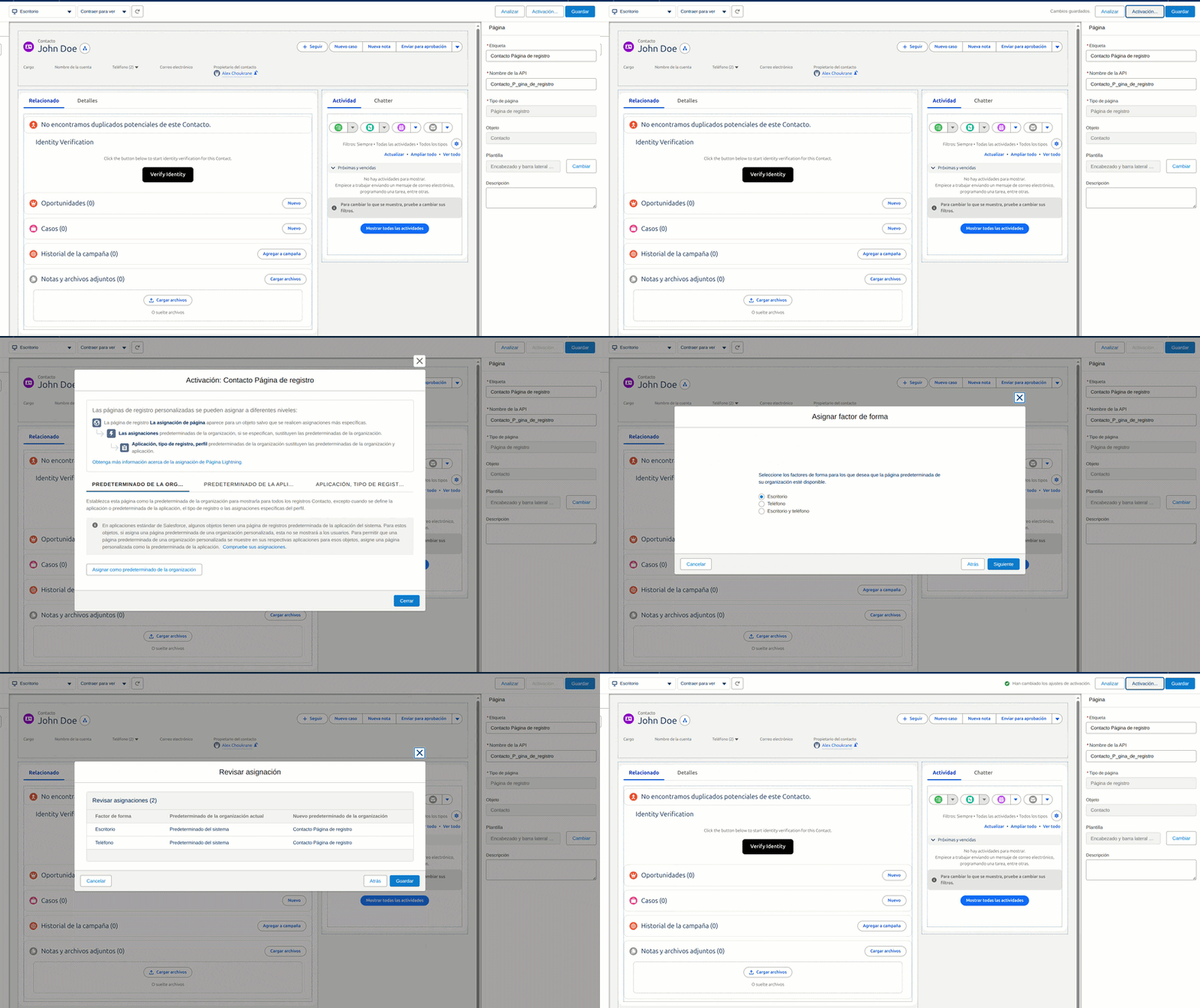
- O exemplo acima usa uma página de registro de Contato; as etapas são idênticas para as páginas de registro de Lead.
Como funciona
Modo API (recomendado)
- O usuário clica em Verify Identity em um registro de Contact/Lead
- O Apex cria uma sessão pela API da Didit (a chave de API permanece no servidor)
- O SDK da Didit abre o fluxo de verificação, como uma sobreposição modal ou uma visualização incorporada na página, conforme a configuração de Display Mode
- Ao final, o registro é atualizado automaticamente:
Verification Status→ o resultado da sessão (Approved,Declined,In Reviewetc.)Identity Verified→trueem caso de aprovação;falseem caso de recusa- Carimbo de data e hora
Verified AteDidit Session ID Verified Document Type,Document Expiry Date,AML Check Status(preenchidos via webhook; veja abaixo)
- O componente exibe na própria página o status da verificação, o tipo de documento, a data de validade e o resultado AML, sem necessidade de configurar o layout da página
Modo UniLink
- O usuário clica em Verify Identity
- Uma URL fixa do UniLink é aberta em um modal ou iframe (nenhuma chamada à API é necessária)
- Ao final, o resultado é salvo no registro
Atualizações automáticas da verificação (webhooks)
Quando uma sessão de verificação é concluída (com o agente acompanhando a página ou não), a Didit envia um webhook para sua org do Salesforce para atualizar automaticamente o registro de Contact/Lead. Isso exige uma configuração do Salesforce Site feita uma única vez.Por que isso é necessário?
O Salesforce não aceita requisições HTTP de serviços externos sem um endpoint público. Um Salesforce Site cria esse endpoint para que a Didit possa enviar os resultados das verificações diretamente para sua org em tempo real.Etapa 1: acesse Setup > Sites
No Salesforce, clique em gear icon > Setup. Na caixa Quick Find, digite Sites e clique na opção em Sites and Domains.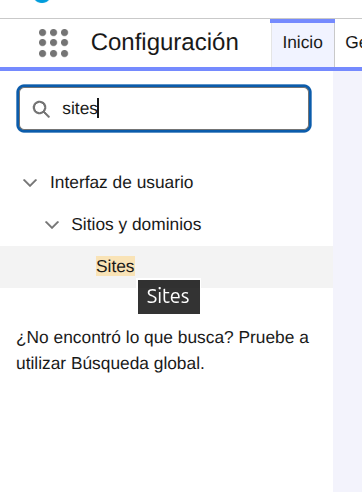
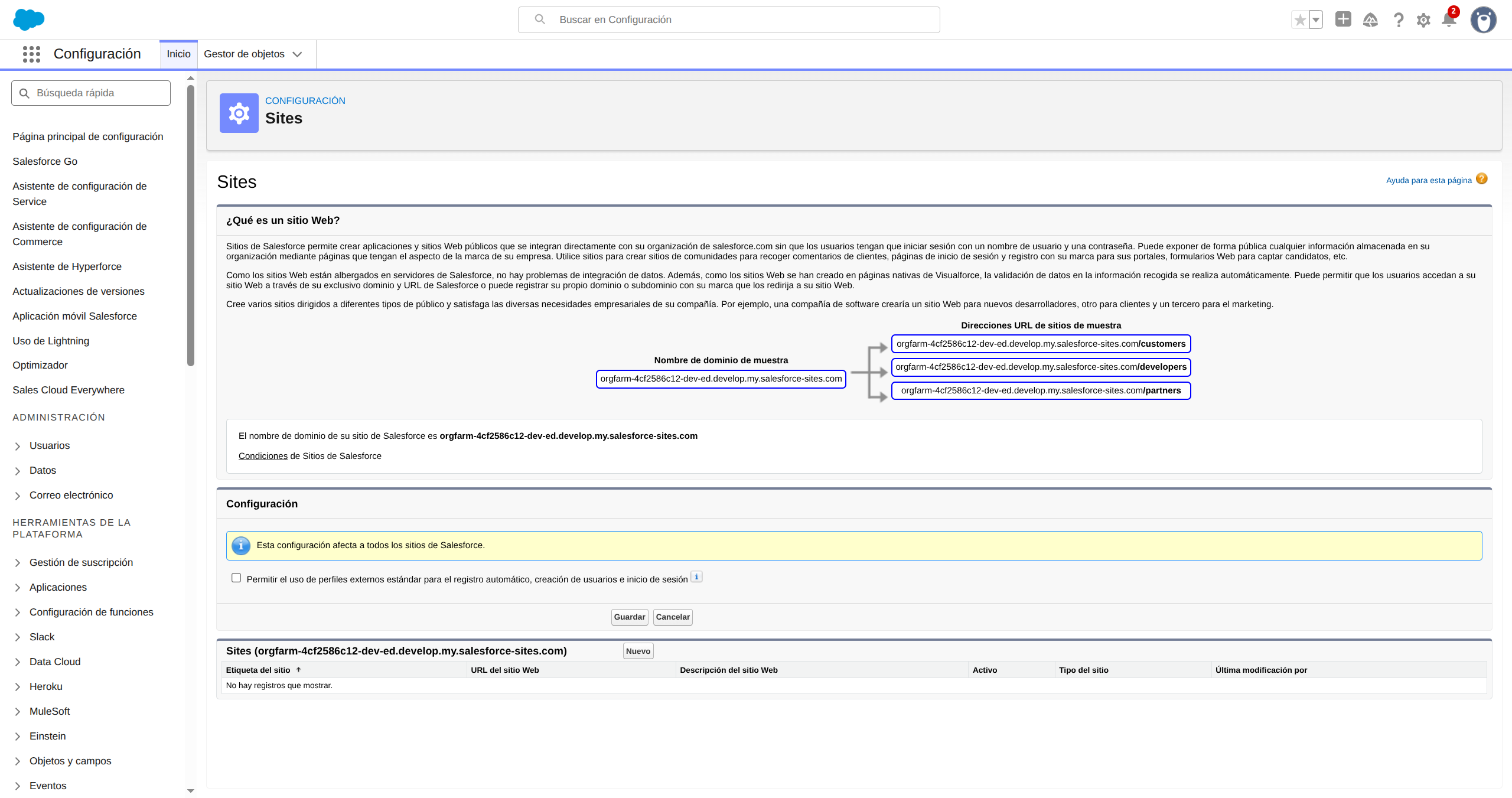
Etapa 2: crie um novo Site
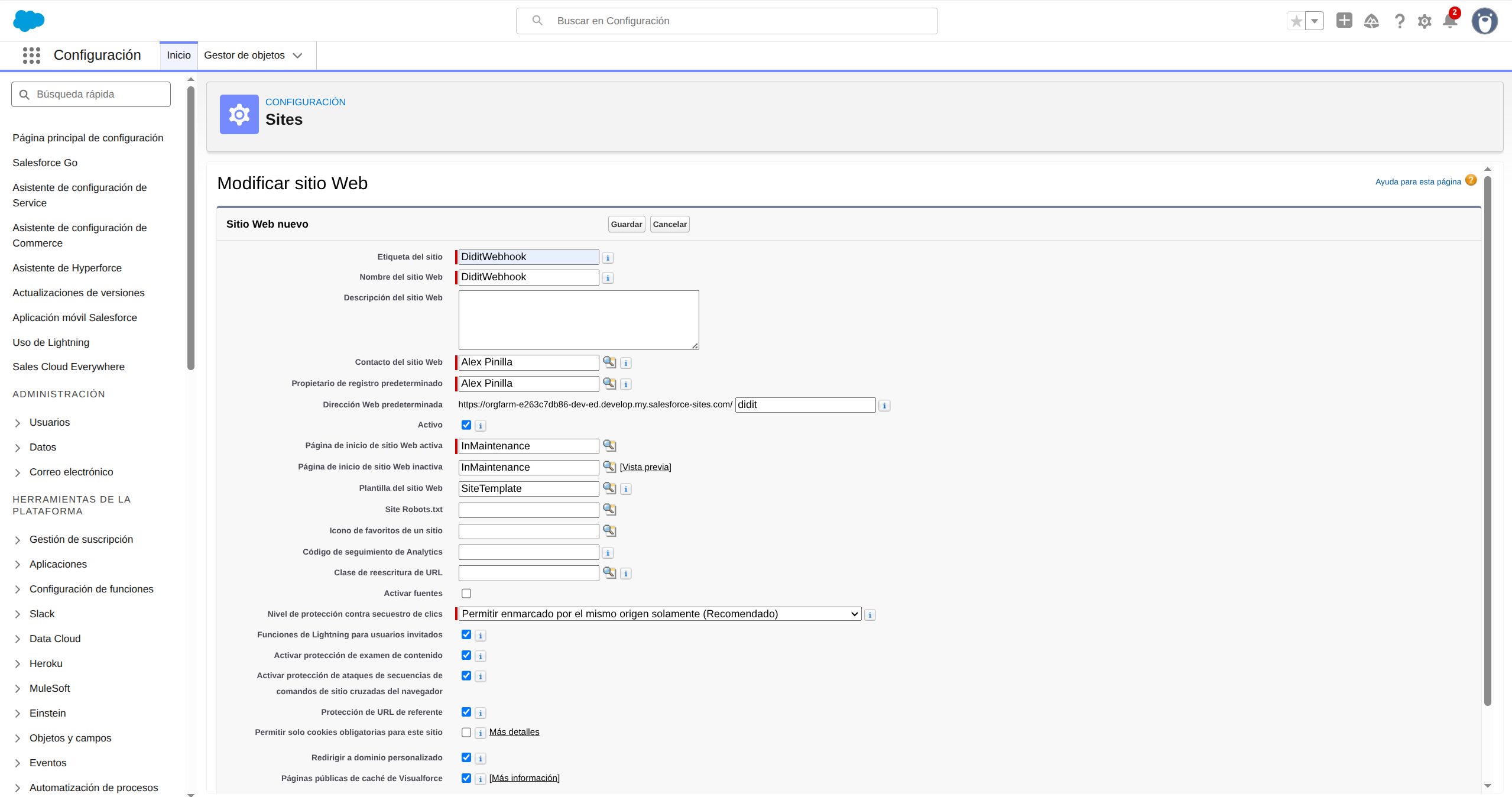
Clique no botão New na lista de Sites. Preencha:- Site Label:
DiditWebhook - Site Name: é preenchido automaticamente como
DiditWebhook - Default Web Address:
didit - Active: marcado
- Active Site Home Page:
InMaintenance
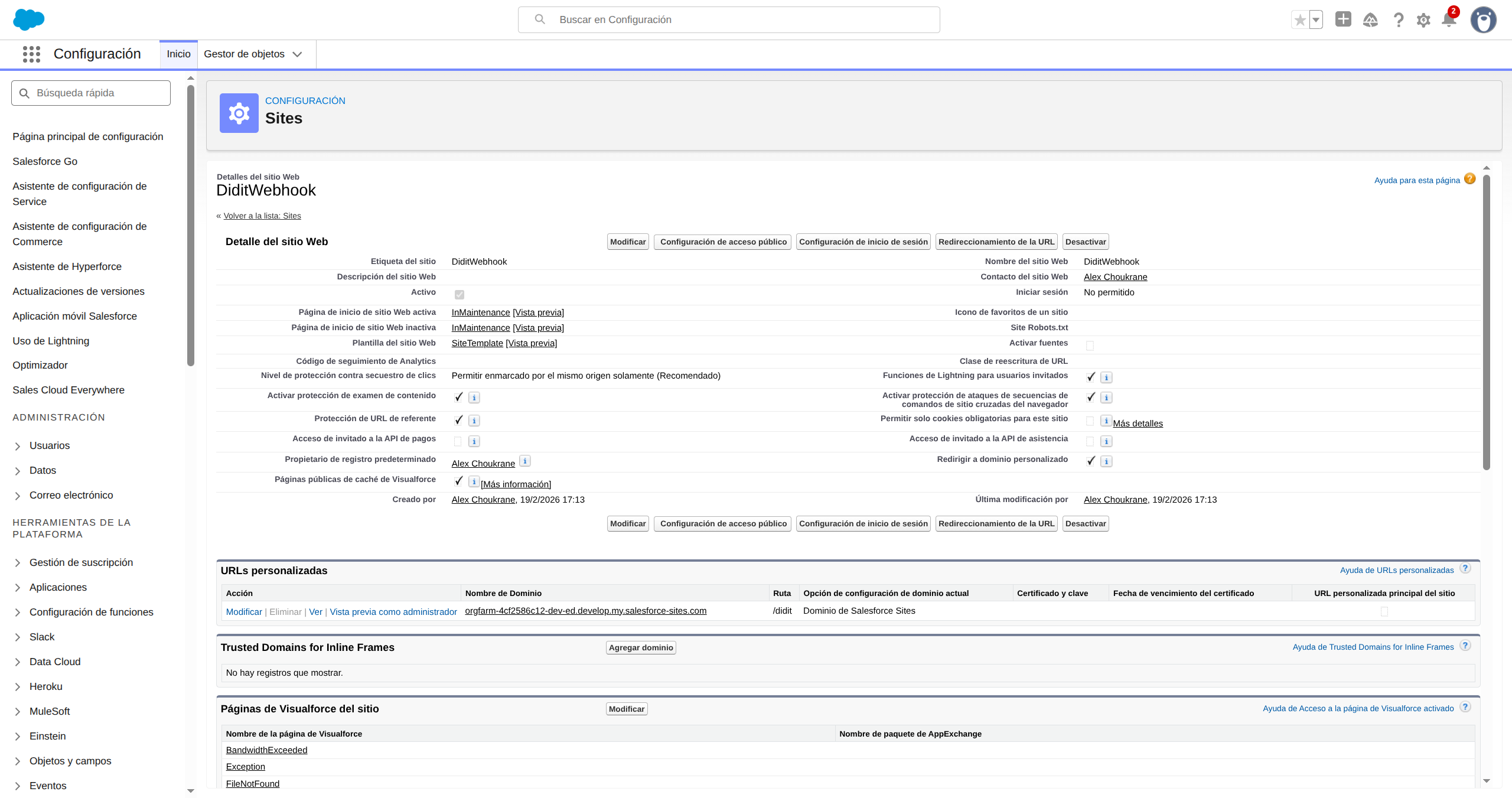
Etapa 3: confirme que o Site foi criado
Depois de salvar, você verá a página de detalhes do Site. Anote a Site URL, que terá o formatohttps://your-org.develop.my.salesforce-sites.com/didit. Você precisará dela mais adiante.
Etapa 4: conceda ao Guest User acesso à classe do webhook
Na página de detalhes do Site, clique em Public Access Settings. Isso abre o perfil do Guest User. Role a página até Enabled Apex Class Access e clique em Edit. Selecione DiditWebhookReceiver na lista Available e clique em Add para movê-la para a lista Enabled. Clique em Save.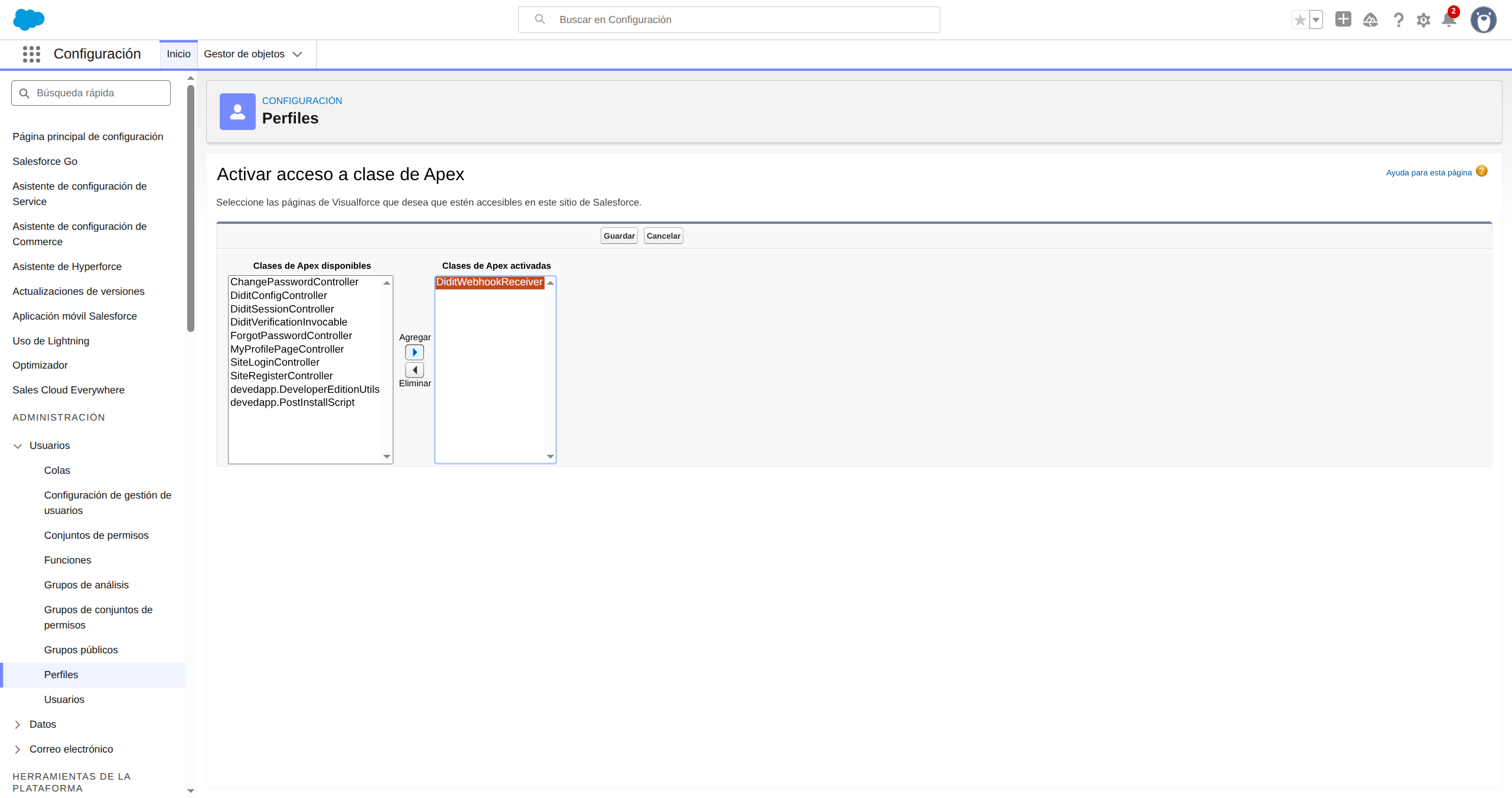
Etapa 5: configure o webhook no Didit Console
- Acesse business.didit.me > API & Webhooks
- Defina a Webhook URL como:
https://your-org.develop.my.salesforce-sites.com/didit/services/apexrest/didit/webhook/
Observação: o formato exato do domínio depende do tipo da sua org. Orgs Developer Edition incluem.developna URL. Orgs de produção usamhttps://your-org.my.salesforce-sites.com/didit/services/apexrest/didit/webhook/. Para ter certeza, copie sempre a URL da página de detalhes do seu Site (Etapa 3).
- Copie a Webhook Secret Key
- No Salesforce, acesse Didit Settings e cole o segredo no campo Webhook Secret
- Clique em Save Settings
O que o webhook salva
Quando a Didit envia um webhook, o Contact ou Lead é atualizado automaticamente. Sempre atualizados, independentemente do tipo de fluxo de verificação (workflow):
Atualizados somente quando o recurso faz parte do seu fluxo:
Se um recurso não estiver ativado no seu fluxo da Didit, os campos correspondentes simplesmente ficam em branco, sem causar nenhum erro.
Um registro filho Didit Verification (
Didit_Verification__c) também é criado para cada sessão, oferecendo uma trilha de auditoria completa com detalhes adicionais (número do documento, país emissor, nome no documento, data de nascimento, pontuação de correspondência facial, pontuação de prova de vida, número de ocorrências AML), novamente apenas para os recursos incluídos no fluxo.
Você pode adicionar a lista relacionada Didit Verifications ao layout da página de Contact/Lead para ver o histórico.
Automação com Flow (Invocable Action)
O plugin inclui uma ação Invocable Apex que os Salesforce Flows podem chamar para acionar a verificação automaticamente:- No Flow Builder, adicione um elemento Action
- Pesquise por “Create Didit Verification Session”
- Informe o ID de um registro de Contact ou Lead
- A ação retorna
url,sessionId,successeerror - Use a URL em uma ação Send Email ou Send Notification para entregá-la ao cliente
- Na criação de um Lead: envie automaticamente um link de verificação para cada novo lead
- Monitoramento da validade de documentos: crie um Scheduled Flow que seja executado diariamente, encontre todos os Contacts em que
Document Expiry Date ≤ TODAY + 90 dayse envie um link de reverificação. Isso funciona de imediato usando o campoDocument Expiry Datepreenchido pelo webhook
Solução de problemas
O botão não faz nada ao ser clicado
- Verifique se você salvou sua chave de API e o ID do workflow em Didit Settings
- Confirme que o ID do workflow pertence à mesma aplicação da sua chave de API
- Ative Debug Logging em Didit Settings e procure erros no console do navegador
”Received a non-JSON response from the Didit API”
- Verifique se a Remote Site Setting de
https://verification.didit.meestá ativa: Setup → Remote Site Settings - Confirme no Didit Business Console que sua chave de API é válida e não expirou
O webhook retorna 401 — “Webhook secret not configured”
- Acesse Didit Settings e cole sua Webhook Secret Key (copiada do Didit Console → API & Webhooks) no campo Webhook Secret e, em seguida, clique em Save Settings
O webhook retorna 401 — “Invalid signature” ou “Request timestamp is stale”
- Assinatura inválida: verifique se o Webhook Secret em Didit Settings é exatamente igual ao do Didit Console, sem espaços ou caracteres extras
- Timestamp desatualizado: os webhooks devem chegar em até 5 minutos após o envio. Se o relógio da sua organização do Salesforce estiver dessincronizado, isso pode gerar falsos positivos, mas é muito raro
A janela de verificação não abre (erro de CSP no console do navegador)
- O CSP Trusted Site de
https://verify.didit.meestá incluído no pacote gerenciado e é implantado automaticamente. Se você estiver implantando a partir do código-fonte, verifique secspTrustedSites/Didit_Verify_Frontend.cspTrustedSite-meta.xmlestá incluído na sua implantação
Suporte (24/7)
Nossa equipe está à disposição para ajudar você a começar a usar nossa plataforma.Envie um e-mail para hello@didit.me.