

 Начало работы
 Интеграция / SDK
 Проверка пользователей
 Верификация бизнеса
 Мониторинг транзакций
 Журнал изменений
Предварительные требования
- Организация Salesforce (редакция Enterprise или выше; для тестирования подойдет Developer Edition)
- Учетная запись в Didit Console с настроенным сценарием
- Разрешение на установку управляемых пакетов и создание сайтов в Setup
Шаг 1: Установите приложение
Ссылка ниже устанавливает опубликованный пакет DiditVerifyManaged 1.0.0.2. Установка пакета не связана с одобрением публикации в маркетплейсе.- Откройте ссылку для установки: https://login.salesforce.com/packaging/installPackage.apexp?p0=04td10000004M0LAAU
- Выберите Установить только для администраторов на время настройки и тестирования интеграции. Предоставьте доступ нужным пользователям после проверки конфигурации.
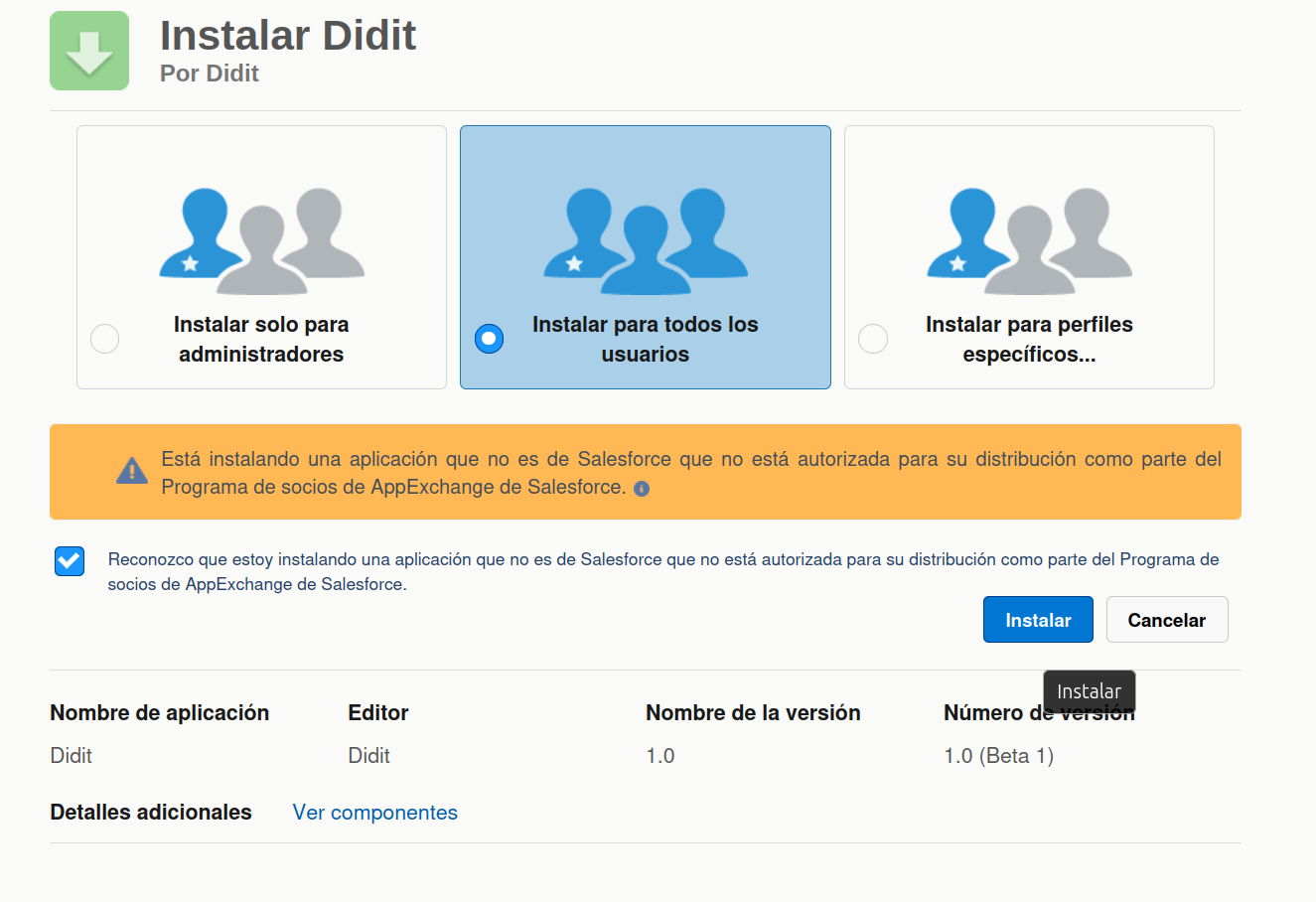
- Нажмите Установить
Шаг 2: Получите учетные данные Didit
Получите API-ключ (для режима API)
- Войдите в Didit Business Console
- Откройте раздел API и webhook в боковом меню слева
- Скопируйте свой API-ключ

Получите идентификатор сценария
- В Didit Business Console перейдите в раздел Сценарии
- Выберите сценарий, который хотите использовать, или создайте новый
- Скопируйте Идентификатор сценария (UUID вида
xxxxxxxx-xxxx-xxxx-xxxx-xxxxxxxxxxxx)

Шаг 3: Настройте параметры Didit
- Нажмите App Launcher (значок сетки в верхнем левом углу) и найдите «Didit»
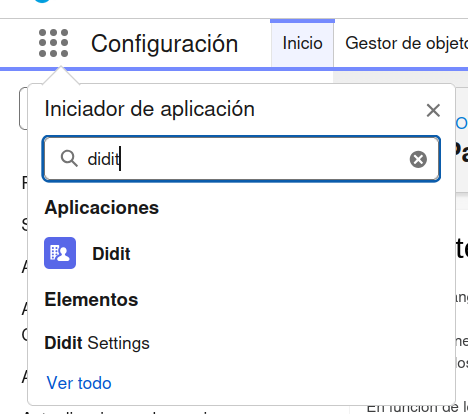
- Откройте приложение Didit. Откроется вкладка Didit Settings.
- Заполните учетные данные и настройки:
- Нажмите Сохранить настройки
Шаг 4: Добавьте компонент на страницы записей
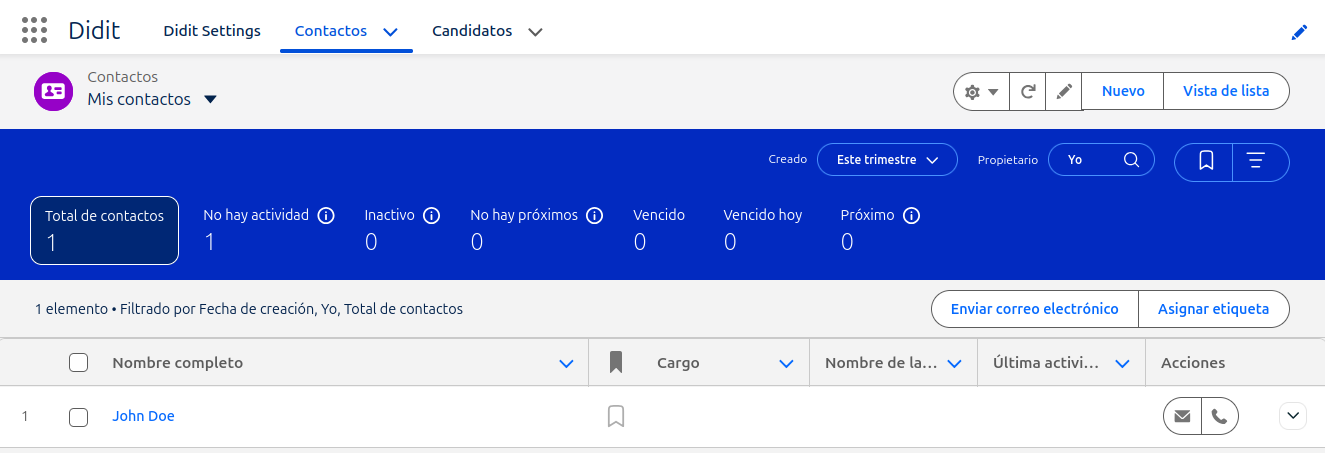
- Откройте запись в разделе Контакты или Лиды
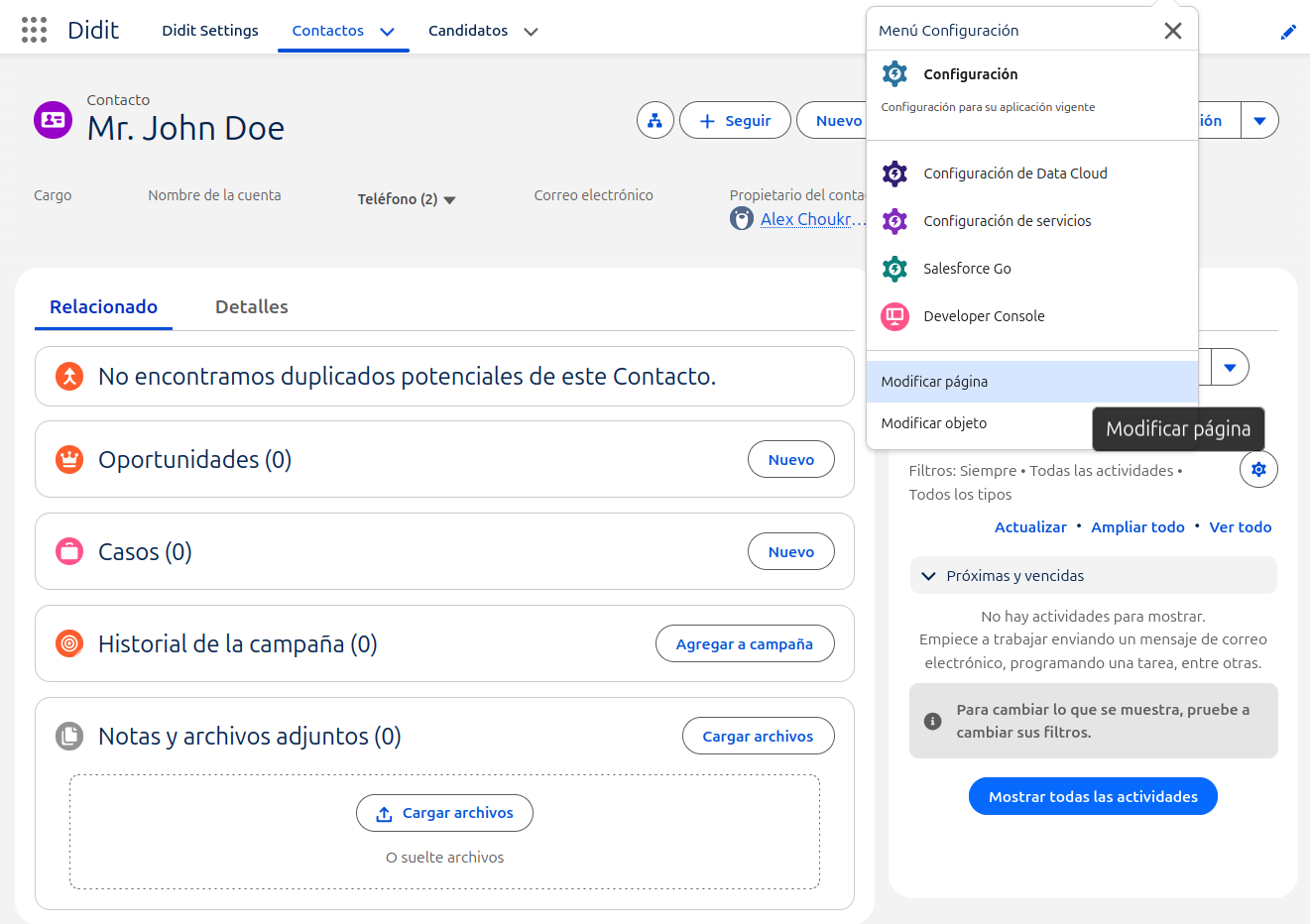
- Нажмите значок шестеренки → Edit Page (или Setup → Object Manager → Contact/Lead → Lightning Record Pages)
- В Lightning App Builder перетащите Didit Identity Verification из панели компонентов
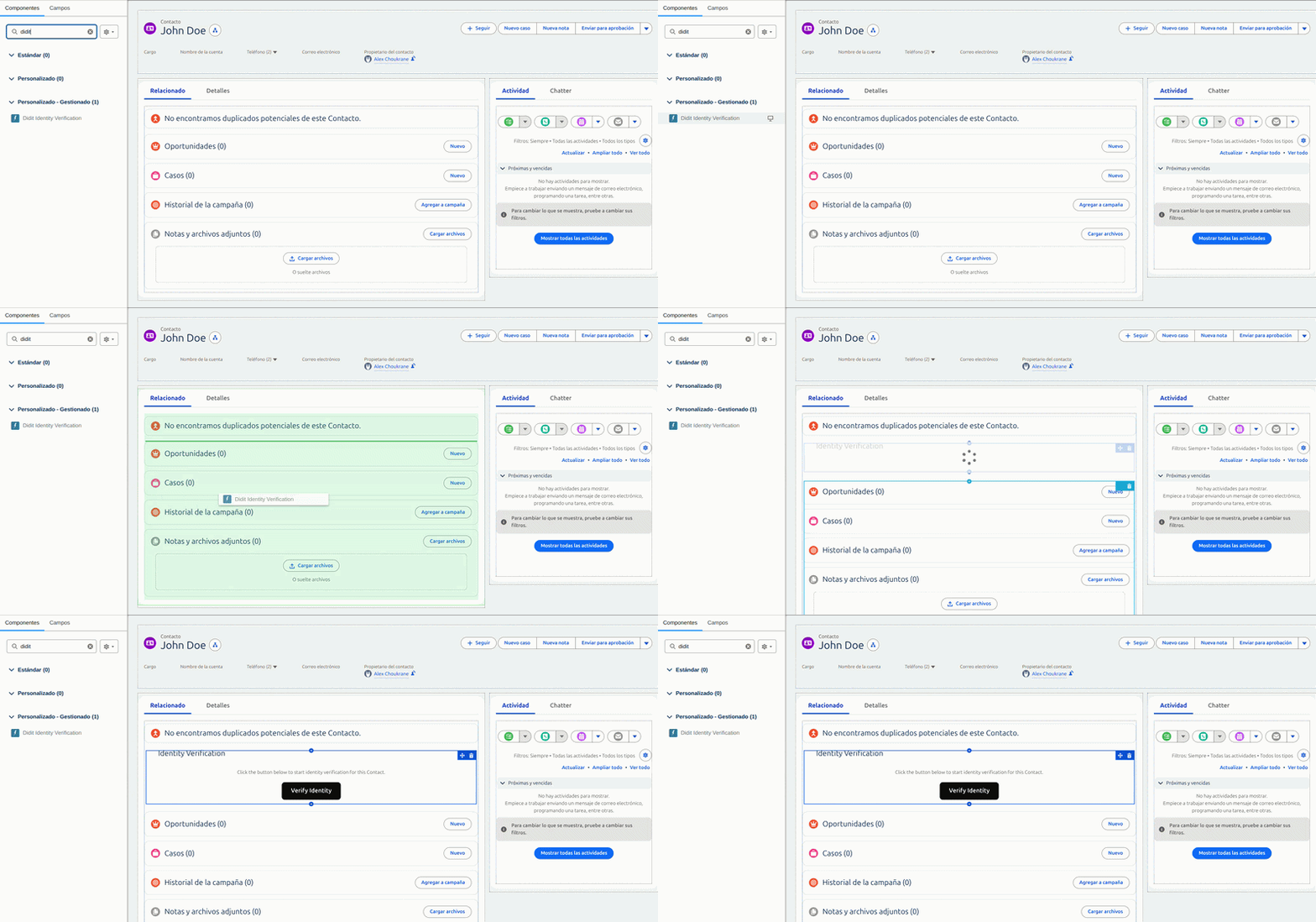
- Нажмите Сохранить и Активировать страницу. При активации выберите «Assign as Org Default». Видео ниже показывает этот процесс:
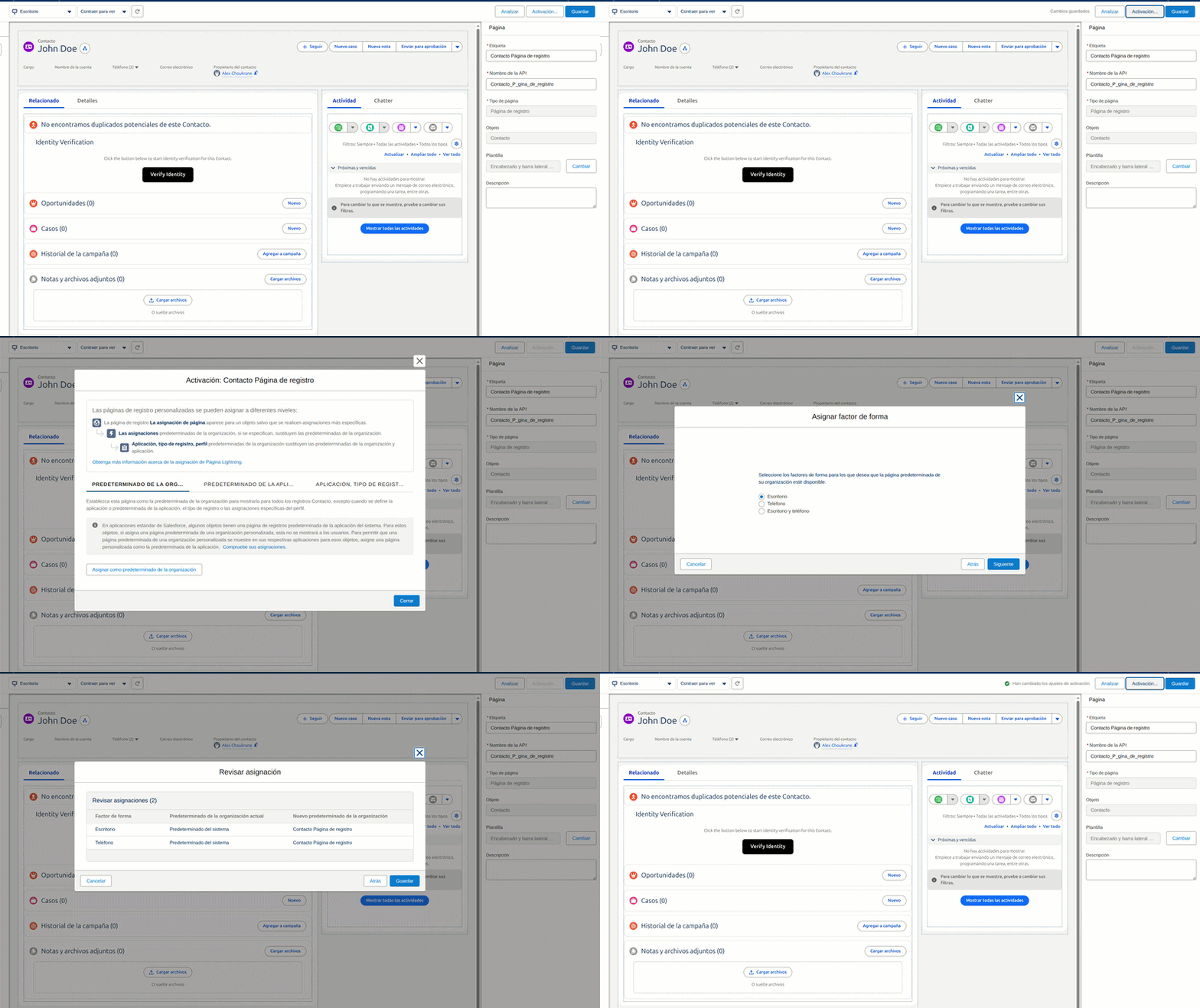
- В примере выше показана страница записи контакта. Для страниц записей лидов шаги такие же.
Как это работает
Режим API (рекомендуется)
- Пользователь нажимает Verify Identity в записи Contact или Lead.
- Apex создаёт сессию через API Didit (API-ключ остаётся на стороне сервера).
- Didit SDK открывает процесс верификации: в виде модального окна или встроенного представления, в зависимости от настройки Display Mode.
- После завершения запись обновляется автоматически:
Verification Status→ результат сессии (Approved,Declined,In Reviewи т. д.)Identity Verified→trueпри Approved;falseпри DeclinedVerified At(временная метка) иDidit Session IDVerified Document Type,Document Expiry Date,AML Check Status(заполняются через webhook, см. ниже)
- Компонент показывает статус верификации, тип документа, срок действия и результат AML прямо на странице. Дополнительная настройка макета страницы не требуется.
Режим UniLink
- Пользователь нажимает Verify Identity.
- Фиксированный URL UniLink открывается в модальном окне или iframe (вызов API не нужен).
- После завершения результат сохраняется в запись.
Автоматическое обновление верификации (webhook)
Когда сессия верификации завершается (независимо от того, открыта ли страница у агента), Didit отправляет webhook в вашу организацию Salesforce, чтобы автоматически обновить запись Contact или Lead. Для этого требуется однократная настройка Salesforce Site.Зачем это нужно?
Salesforce не принимает входящие HTTP-запросы от внешних сервисов без публичной конечной точки. Salesforce Site создаёт такую конечную точку, чтобы Didit мог передавать результаты верификации непосредственно в вашу организацию в режиме реального времени.Шаг 1: откройте Setup > Sites
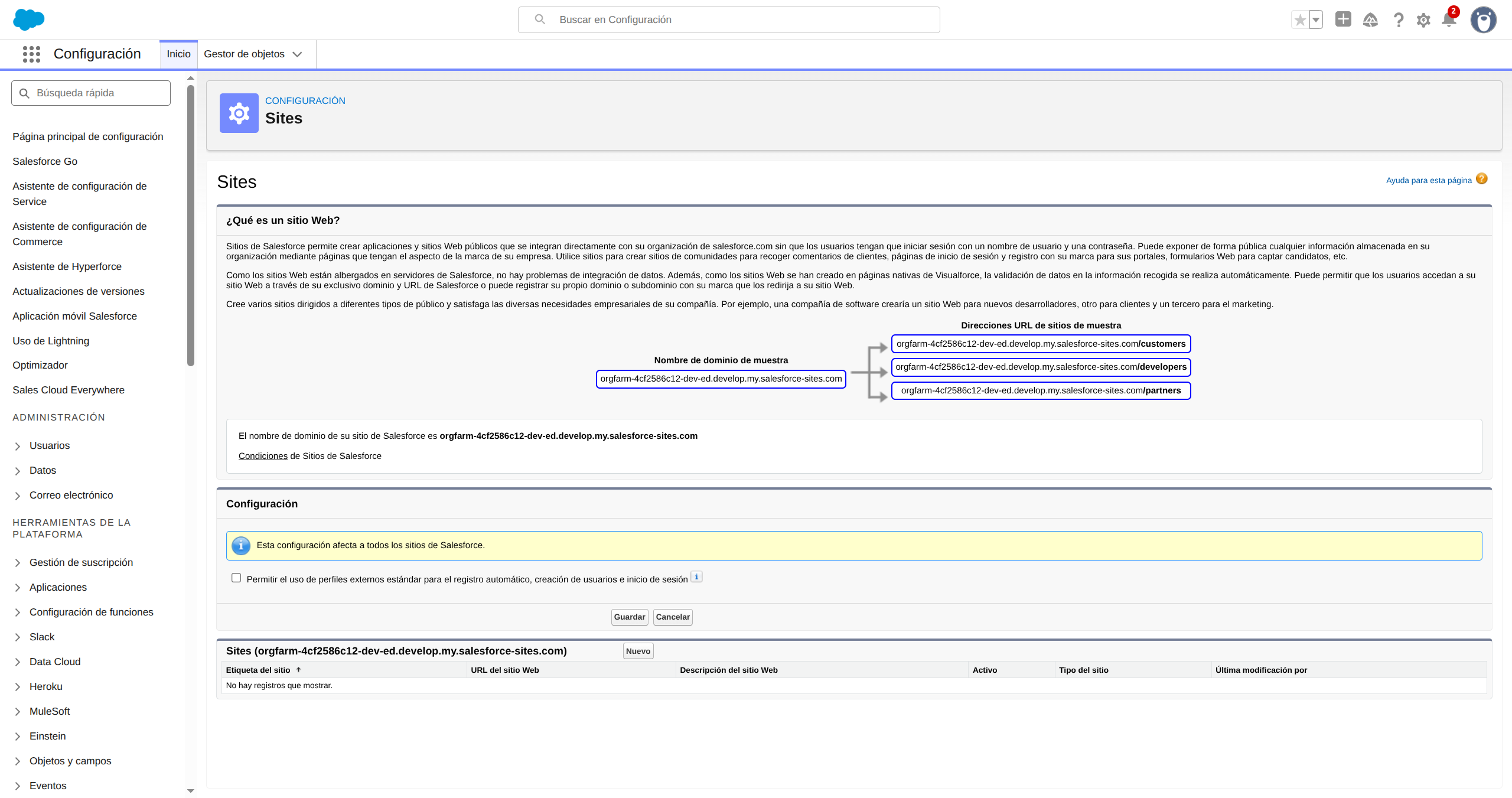
В Salesforce нажмите значок шестерёнки > Setup. В поле Quick Find введите Sites и выберите его в разделе Sites and Domains.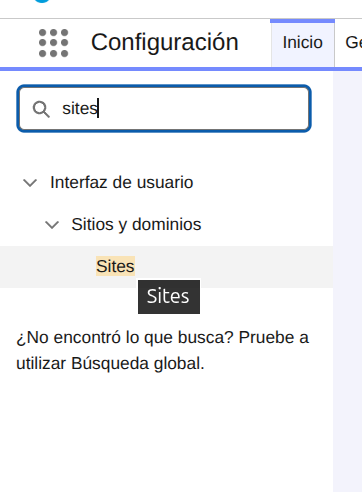
Шаг 2: создайте новый Site
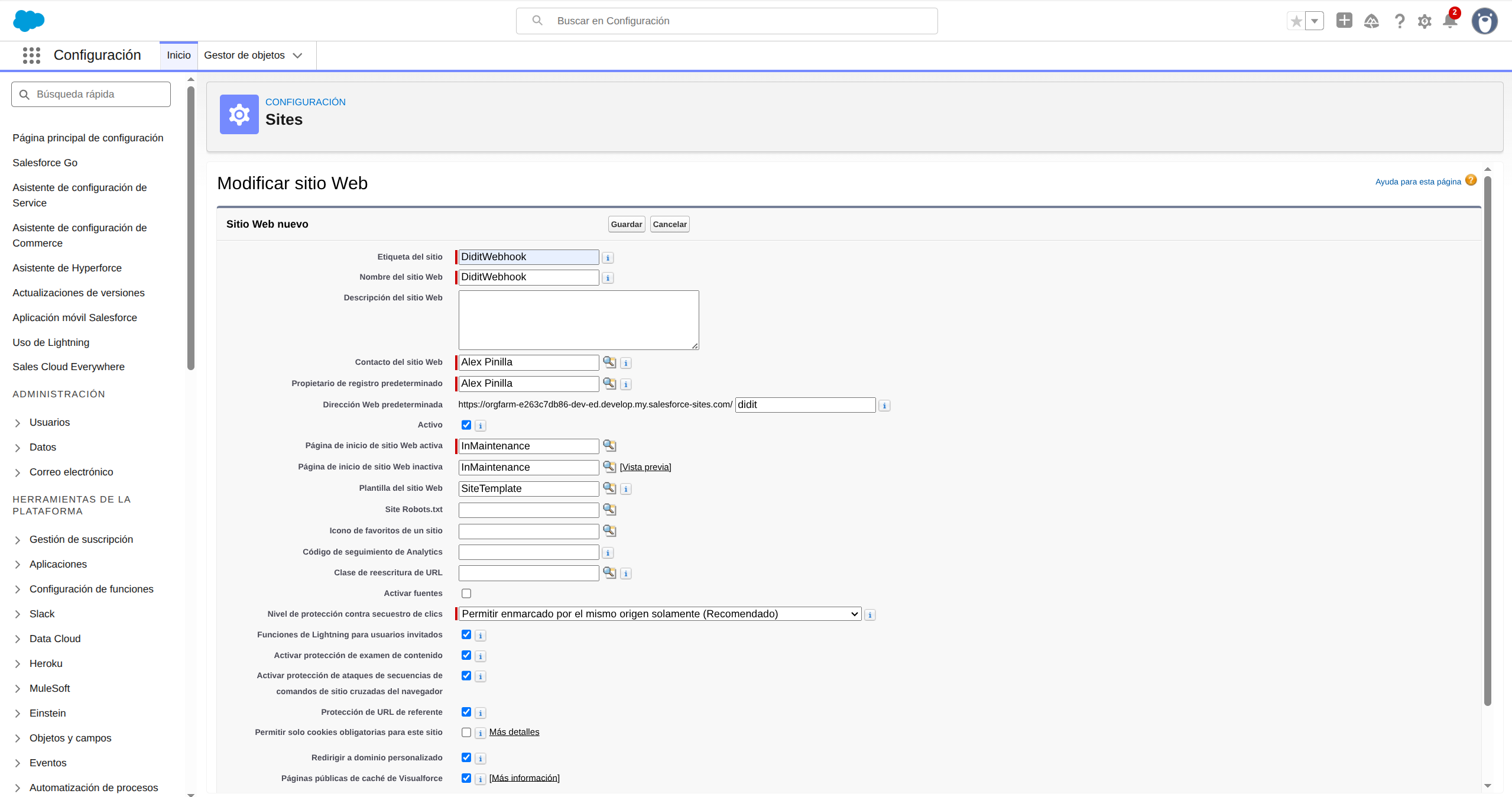
Нажмите кнопку New в списке Sites. Заполните поля:- Site Label:
DiditWebhook - Site Name: заполняется автоматически как
DiditWebhook - Default Web Address:
didit - Active: установлен флажок
- Active Site Home Page:
InMaintenance
Шаг 3: проверьте, что Site создан
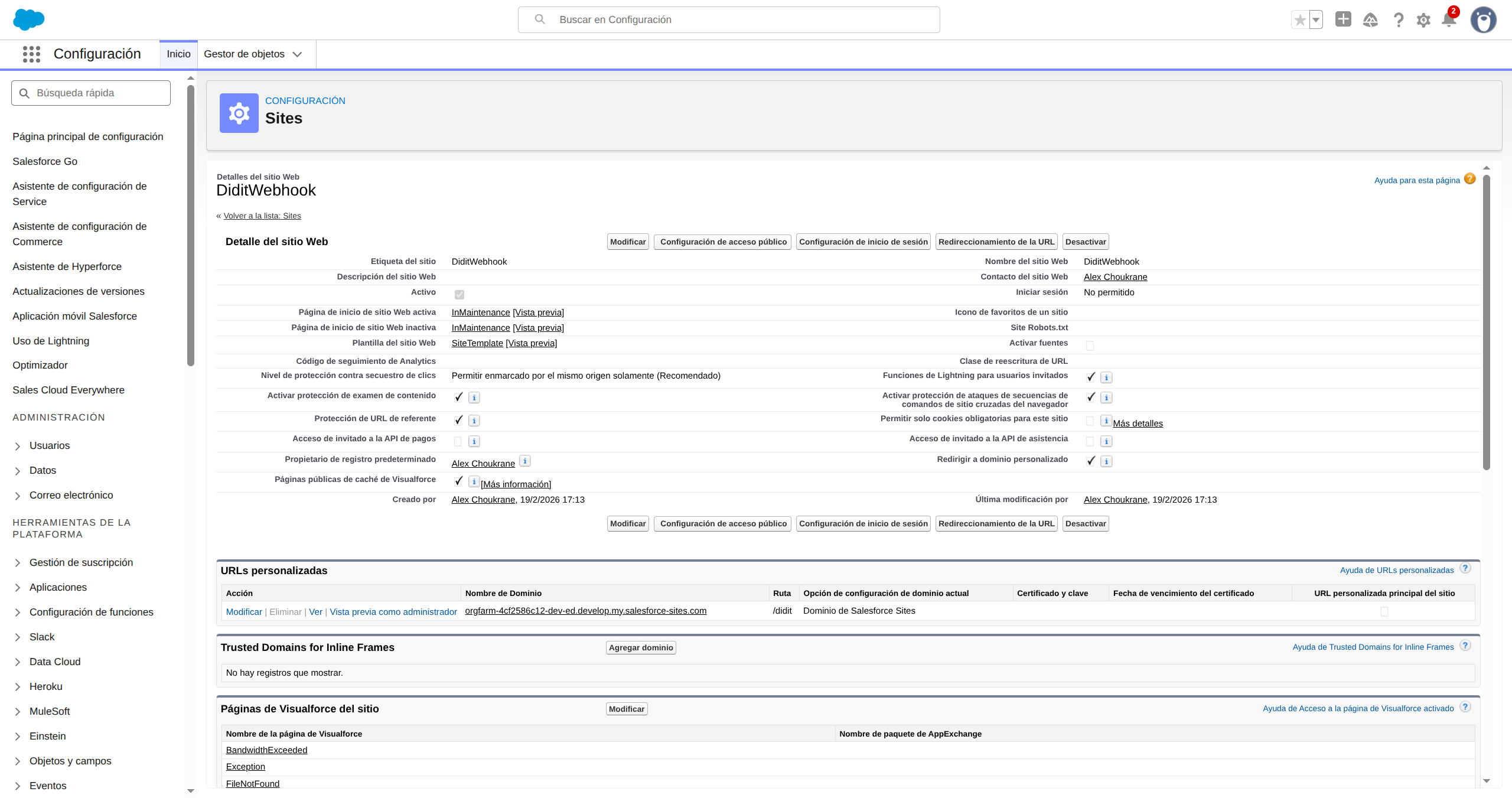
После сохранения откроется страница сведений о Site. Запомните Site URL, который выглядит так:https://your-org.develop.my.salesforce-sites.com/didit. Он понадобится вам позже.
Шаг 4: предоставьте гостевому пользователю доступ к классу обработки webhook
На странице сведений о Site нажмите Public Access Settings. Откроется профиль Guest User. Прокрутите страницу до Enabled Apex Class Access и нажмите Edit. Выберите DiditWebhookReceiver в списке Available и нажмите Add, чтобы перенести его в список Enabled. Нажмите Save.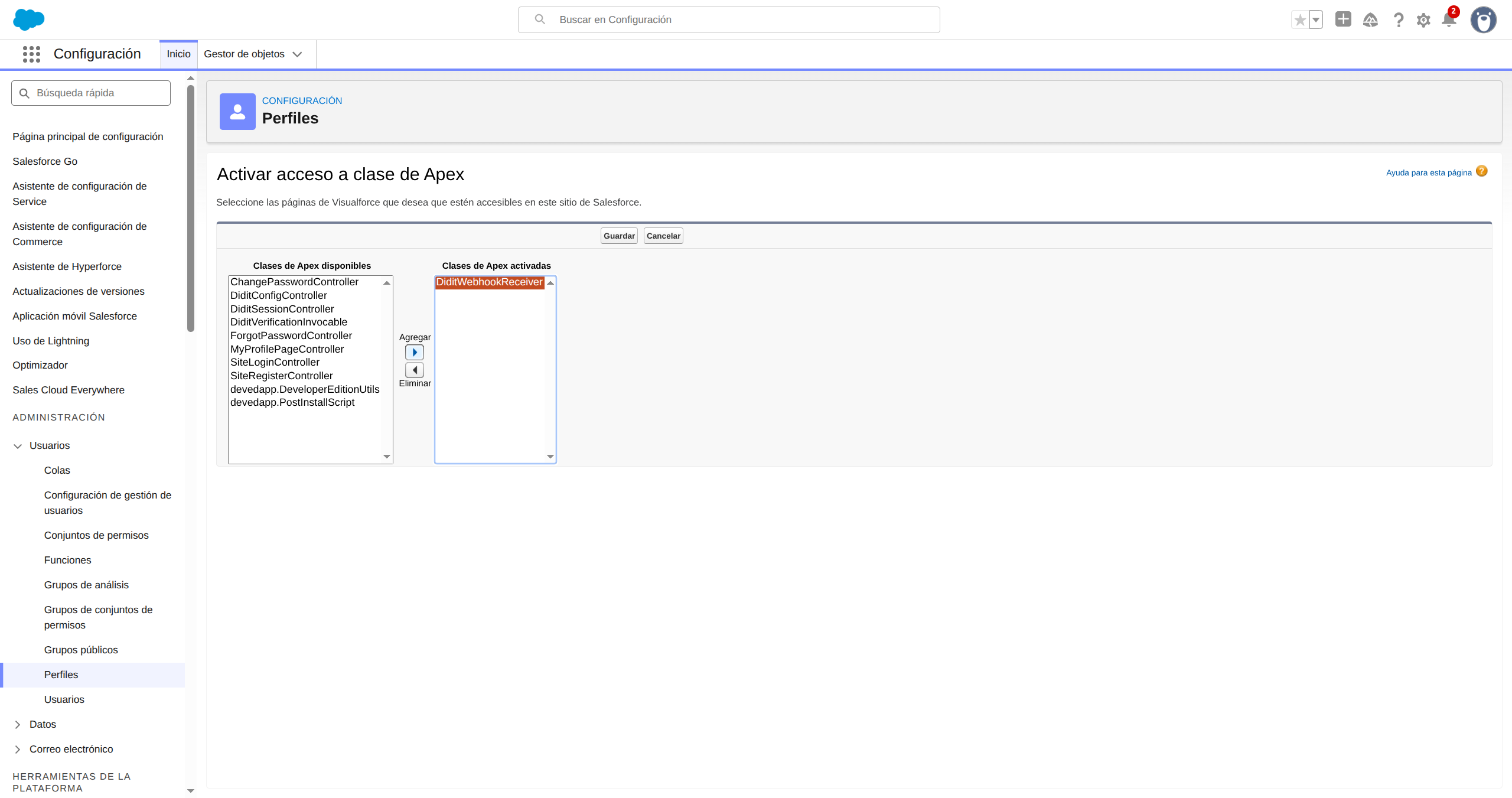
Шаг 5: настройте webhook в Didit Console
- Перейдите на business.didit.me > API & Webhooks
- Укажите Webhook URL:
https://your-org.develop.my.salesforce-sites.com/didit/services/apexrest/didit/webhook/
Примечание: Точный формат домена зависит от типа вашей организации. В организациях Developer Edition в URL входит.develop. Для продакшн-организаций используйтеhttps://your-org.my.salesforce-sites.com/didit/services/apexrest/didit/webhook/. Чтобы не ошибиться, всегда копируйте URL со страницы сведений о Site (шаг 3).
- Скопируйте Webhook Secret Key
- В Salesforce откройте Didit Settings и вставьте секрет в поле Webhook Secret
- Нажмите Save Settings
Какие данные сохраняет webhook
Когда Didit отправляет webhook, запись Contact или Lead обновляется автоматически. Всегда обновляются, независимо от типа сценария:
Обновляются только тогда, когда функция входит в ваш сценарий:
Если функция не включена в ваш сценарий Didit, соответствующие поля просто остаются пустыми, и ничего не ломается.
Для каждой сессии также создаётся дочерняя запись Didit Verification (
Didit_Verification__c). Она обеспечивает полный журнал аудита с дополнительными сведениями: номер документа, страна выдачи, имя в документе, дата рождения, оценка совпадения лиц, оценка проверки живости и количество срабатываний AML. Эти сведения также сохраняются только для функций, включённых в сценарий.
Чтобы просматривать историю, можно добавить связанный список Didit Verifications в макет страницы Contact или Lead.
Автоматизация Flow (вызываемое действие)
Плагин включает вызываемое действие Apex, которое можно вызывать из Salesforce Flow для автоматического запуска верификации:- В Flow Builder добавьте элемент Action
- Найдите “Create Didit Verification Session”
- Передайте ID записи Contact или Lead
- Action возвращает
url,sessionId,successиerror - Используйте URL в действии Send Email или Send Notification, чтобы отправить его клиенту
- При создании Lead: автоматически отправлять ссылку на верификацию каждому новому лиду
- Контроль срока действия документов: создайте Scheduled Flow, который запускается ежедневно, находит все Contact, где
Document Expiry Date ≤ TODAY + 90 days, и отправляет ссылку для повторной верификации. Это работает сразу, поскольку использует полеDocument Expiry Date, которое заполняется через webhook.
Устранение неполадок
Кнопка не реагирует на нажатие
- Убедитесь, что вы сохранили API-ключ и Workflow ID в Didit Settings
- Проверьте, что Workflow ID принадлежит тому же приложению, что и ваш API-ключ
- Включите Debug Logging в Didit Settings и проверьте консоль браузера на наличие ошибок
”Получен ответ не в формате JSON от Didit API”
- Убедитесь, что Remote Site Setting для
https://verification.didit.meактивна: Setup → Remote Site Settings - Проверьте, что ваш API-ключ действителен и не истёк, в Didit Business Console
Webhook возвращает 401: “Webhook secret not configured”
- Перейдите в Didit Settings, вставьте ваш Webhook Secret Key (скопированный из Didit Console → API & Webhooks) в поле Webhook Secret, затем нажмите Save Settings
Webhook возвращает 401: “Invalid signature” или “Request timestamp is stale”
- Invalid signature: убедитесь, что Webhook Secret в Didit Settings точно совпадает с тем, что указан в Didit Console, без лишних пробелов и символов
- Stale timestamp: webhook должен прийти не позднее чем через 5 минут после отправки. Если часы вашей организации Salesforce рассинхронизированы, это может вызвать ложные срабатывания, но такое случается очень редко
Окно верификации не открывается (ошибка CSP в консоли браузера)
- CSP Trusted Site для
https://verify.didit.meвходит в управляемый пакет и развёртывается автоматически. Если вы развёртываете из исходного кода, убедитесь, чтоcspTrustedSites/Didit_Verify_Frontend.cspTrustedSite-meta.xmlвключён в развёртывание
Поддержка (24/7)
Наша команда готова помочь вам быстро начать работу.Электронная почта
Напишите нам на hello@didit.me.