

 Начало работы
 Интеграция / SDK
 Проверка пользователей
 Верификация бизнеса
 Мониторинг транзакций
 Журнал изменений
Предварительные требования
- Магазин Shopify (любой тариф)
- Аккаунт в Didit Console с хотя бы одним сценарием
Шаг 1: Установите приложение
- Откройте ссылку для установки: https://admin.shopify.com/oauth/install?client_id=cafa0d15227fb59bd47470b23eae7469
- Выберите свой магазин (если у вас несколько магазинов)
- Нажмите Install, чтобы добавить приложение в магазин
Приложению требуется только одно разрешение,
read_customers. Оно используется для предзаполнения и перекрёстной проверки данных, и только если включена опция Allow customer-approved prefill и вошедший в аккаунт клиент выбрал необязательный флажок предоставления данных.Шаг 2: Настройте учётные данные Didit
После установки Didit Verify открывается в админке Shopify. Используйте раздел Настройки, чтобы подключить приложение к вашему аккаунту Didit.Получите API-ключ
- Войдите в Didit Business Console
- Перейдите в раздел API и webhook в левом боковом меню
- Скопируйте свой API-ключ

- Вставьте API-ключ в поле Didit API Key в настройках Shopify
Получите идентификатор сценария
- В Didit Business Console перейдите в раздел Сценарии
- Выберите сценарий, который хотите использовать (или создайте новый)
- Скопируйте Идентификатор сценария (UUID вида
xxxxxxxx-xxxx-xxxx-xxxx-xxxxxxxxxxxx)

- Вставьте идентификатор сценария в поле Didit Workflow ID
Сохраните настройки
Перед сохранением выберите срок хранения в разделе Хранение данных. Этот срок применяется к существующим и будущим верификациям магазина, поэтому выбирайте срок, который нужен вашему магазину. Нажмите Save Settings. Должно появиться сообщение об успешном сохранении: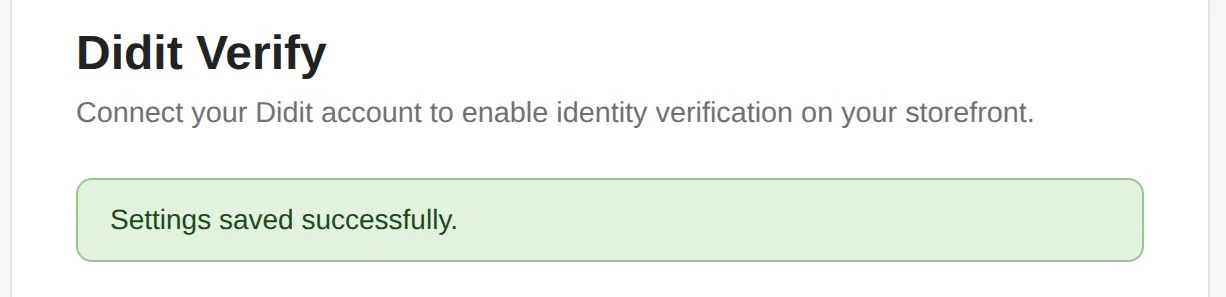
Шаг 3: Добавьте кнопку верификации в тему
- В админке Shopify перейдите в Online Store → Themes
- Нажмите Customize для активной темы
- Перейдите на страницу, где нужна кнопка верификации (например, страница аккаунта или пользовательская страница)
- Нажмите Добавить раздел или Add block
- Откройте вкладку Приложения
- Выберите Didit Verify
Доступ к данным верификации
Проверка приложений Shopify (требование 5.1.5) требует, чтобы данные, собранные через сценарий, размещённый на Shopify, были доступны продавцу в контексте админки или приложения Shopify, а не только на внешней панели. Приложение Didit Verify соответствует этому требованию без дополнительной настройки: бэкенд, приёмник вебхуков или собственный интерфейс не нужны.Вкладка «Верификации» (по умолчанию, без кода)
Откройте в админке Shopify Приложения → Didit Verify → Верификации, чтобы увидеть все сессии верификации, собранные через вашу витрину: статус, клиент, страна и время, в рамках вашего магазина. Выберите сессию, чтобы просмотреть обзор решения, поля личности, отдельные проверки, предупреждения и доступные доказательства. Вы можете переходить между разделами Настройки, Верификации, Конфиденциальность и Проверка человеком, не покидая админку Shopify. После сохранения настроек эти вкладки остаются доступными.Вкладка «Верификации» загружает данные только тогда, когда вы открываете приложение из админки Shopify. Если вы видите сообщение с просьбой открыть страницу заново, вернитесь к Приложения → Didit Verify на боковой панели админки Shopify.
business.didit.me) - это отдельная административная панель для настройки (API-ключи, сценарии, адреса назначения вебхуков).
Не предлагайте продавцам использовать её для просмотра данных верификации, собранных через Shopify: это не соответствует требованию Shopify к доступу к данным.
Console нужна только для первоначальной настройки и получения учётных данных.
Для продавцов с собственным бэкендом (необязательно)
Если у вас есть собственный бэкенд и вы хотите хранить копию данных верификации у себя, например для запуска логики выполнения заказа, Didit также передаёт результаты через вебхук и API по запросу, в дополнение к вкладке «Верификации» выше.1
Сессия верификации создана
Приложение Shopify создаёт сессию на стороне сервера с использованием вашего API-ключа Didit. Клиент проходит сценарий верификации в блоке темы (модальное окно или встроенный режим).
2
Результат передан через вебхук
Когда сессия достигает конечного статуса, Didit отправляет подписанный вебхук
status.updated на адрес, который вы настроили в Didit Business Console в разделе API и вебхуки.
Тело вебхука включает полный объект решения - ту же схему, что возвращает GET /v3/session/{id}/decision/ - для статусов Approved, Declined, In Review и Abandoned.
Для других конечных статусов (например, Expired, Kyc Expired) передаётся изменение статуса без payload решения; для проверки состояния сессии вызовите API.3
Получение по запросу (необязательно)
Ваш бэкенд также может в любой момент вызвать
GET /v3/session/{sessionId}/decision/, чтобы получить полные данные решения (поля личности, проверка живости, AML, сравнение лиц и т. д.).Настройка вебхуков для Shopify
- В Didit Business Console перейдите в API и вебхуки → Вебхуки
- Создайте адрес назначения вебхука, указывающий на эндпоинт вашего бэкенда (HTTPS, доступный из интернета)
- Подпишитесь как минимум на события
status.updatedиdata.updated - Сохраните возвращённый
secret_shared_key, чтобы проверять подписи HMAC-SHA256 во входящих вебхуках
Получение решения по сессии через API
session_kind, status и все массивы данных по функциям (id_verifications, liveness_checks, face_matches, aml_screenings и др.). Полную схему ответа и справочник полей см. в разделе Получение сессии.
Параметры конфигурации
Настройки страницы параметров
Эти параметры задаются в настройках приложения (открываются через Приложения → Didit Verify в админке Shopify):Настройки конфиденциальности для клиентов
Блок на витрине предлагает необязательный флажок для передачи данных аккаунта для предзаполнения и проверки личности. Если флажок не отмечен, клиент вводит данные сам. В разделе Варианты верификации вошедший клиент может запросить ручную проверку или отозвать согласие и запросить удаление своих данных верификации. Проверка человеком приостанавливает автоматическую верификацию и добавляет запрос в Приложения → Didit Verify → Проверка человеком. Свяжитесь с клиентом и подберите подходящую альтернативу до того, как завершить этот запрос. Завершение запроса на ручную проверку не одобряет верификацию и не одобряет покупку. Отзыв согласия сразу прекращает действие существующей ссылки на верификацию и блокирует новые верификации, пока выполняется удаление. Витрина подтверждает получение запроса, но не утверждает, что удаление уже завершено.Выполнение запросов о персональных данных
Откройте Приложения → Didit Verify → Конфиденциальность, чтобы отслеживать экспорт данных клиентов и запросы на удаление, поступившие от Shopify или витрины магазина.- Экспорт данных клиента: Скачайте подготовленный ZIP-архив, передайте его через защищённый процесс поддержки клиентов, затем выберите I have delivered this export.
- Удаление данных клиента: Запрос остаётся в работе, пока не будут удалены связанные с магазином записи верификации клиента, загруженные файлы и запросы на ручную проверку.
- Требует внимания: Следуйте инструкциям в запросе, чтобы устранить отсутствие ID клиента, или обратитесь в поддержку Didit, если профиль содержит данные из другого магазина или для другой цели.
Настройки блока темы
Эти настройки задаются в редакторе темы Shopify при выборе блока Didit Verify:Подключение
Отображение
Внешний вид кнопки
Рекомендуемая настройка
Для большинства магазинов рекомендуем:- Режим: App workflow (использует сценарий, сохранённый в настройках приложения)
- Режим отображения: Modal (работает везде, без проблем с версткой)
- Require Customer Login: включено (связывает верификацию с аккаунтами клиентов)
- Allow customer-approved prefill: включено (клиенты сами решают, делиться ли данными своего магазина)
Тестирование
- Откройте предпросмотр темы или перейдите в свой магазин
- Перейдите на страницу с кнопкой Didit Verify
- Нажмите Verify your Identity
- Пройдите процесс верификации
- Проверьте на своём сервере доставку webhook или вызовите GET /v3/session//decision/, чтобы получить результат верификации
Песочница бесплатна: каждое приложение в песочнице может создать 500 тестовых сессий за 24 часа, так что полный процесс можно проверить без затрат. В продакшн-режиме бесплатный тариф включает кредит на сумму $10 в месяц.
Устранение неполадок
Кнопка не реагирует на нажатие
- Убедитесь, что вы сохранили API-ключ и Workflow ID в настройках
- Проверьте, что Workflow ID принадлежит тому же приложению, что и ваш API-ключ
- Включите Ведение отладочных журналов в настройках блока и проверьте консоль браузера на наличие ошибок
Ошибка “Didit credentials not configured”
- В приложении нет сохранённого API-ключа или Workflow ID для этого магазина. Откройте Приложения → Didit Verify, заполните оба поля и нажмите Save Settings
Ошибка “You must be logged in to verify your identity”
- Включена настройка Require Customer Login (по умолчанию). Клиенту нужно сначала войти в свой аккаунт магазина. Если нужна верификация для гостей, отключите эту настройку в настройках приложения
Настройки не сохраняются
- “API key validation failed” - скопируйте API-ключ заново из Didit Business Console и убедитесь, что в нём нет лишних пробелов
- “This workflow does not belong to your application” - Workflow ID принадлежит другому приложению Didit, чем ваш API-ключ; скопируйте оба значения из одного приложения
Поддержка (круглосуточно)
Наша команда готова помочь вам начать работу.Эл. почта
Напишите нам на hello@didit.me.