

 ابدأ الآن
 التكامل / SDKs
 التحقق من المستخدمين
 التحقق من الشركات
 مراقبة المعاملات
 سجل التغييرات
المتطلبات الأساسية
- متجر Shopify (أي خطة)
- حساب في Didit Console يحتوي على سير عمل واحد على الأقل
الخطوة 1: تثبيت التطبيق
- افتح رابط التثبيت: https://admin.shopify.com/oauth/install?client_id=cafa0d15227fb59bd47470b23eae7469
- اختر متجرك (إذا كان لديك أكثر من متجر)
- انقر على Install لإضافة التطبيق إلى متجرك
يطلب التطبيق نطاق إذن واحدًا فقط هو
read_customers، ويُستخدم لتعبئة البيانات مسبقًا والتحقق من تطابقها فقط عندما يكون خيار Allow customer-approved prefill مفعّلًا ويختار العميل الذي سجّل الدخول خانة المشاركة الاختيارية.الخطوة 2: إعداد بيانات اعتماد Didit
بعد التثبيت، يُفتح Didit Verify داخل لوحة إدارة Shopify. استخدم Settings (الإعدادات) لربط التطبيق بحساب Didit الخاص بك.الحصول على مفتاح API
- سجّل الدخول إلى Didit Business Console
- انتقل إلى API & Webhooks في الشريط الجانبي الأيسر
- انسخ مفتاح API الخاص بك

- الصق مفتاح API في حقل Didit API Key ضمن تفضيلات Shopify
الحصول على مُعرّف سير العمل
- في Didit Business Console، انتقل إلى سير العمل
- اختر سير العمل الذي تريد استخدامه (أو أنشئ واحدًا جديدًا)
- انسخ مُعرّف سير العمل (Workflow ID)، وهو UUID بصيغة مثل
xxxxxxxx-xxxx-xxxx-xxxx-xxxxxxxxxxxx

- الصق مُعرّف سير العمل في حقل Didit Workflow ID
حفظ الإعدادات
اختر مدة الاحتفاظ ضمن الاحتفاظ بالبيانات (Data retention) قبل الحفظ. تنطبق هذه المدة على عمليات التحقق الحالية والمستقبلية في متجرك، لذا اختر المدة التي يحتاجها متجرك. انقر على Save Settings. يجب أن تظهر لك رسالة نجاح: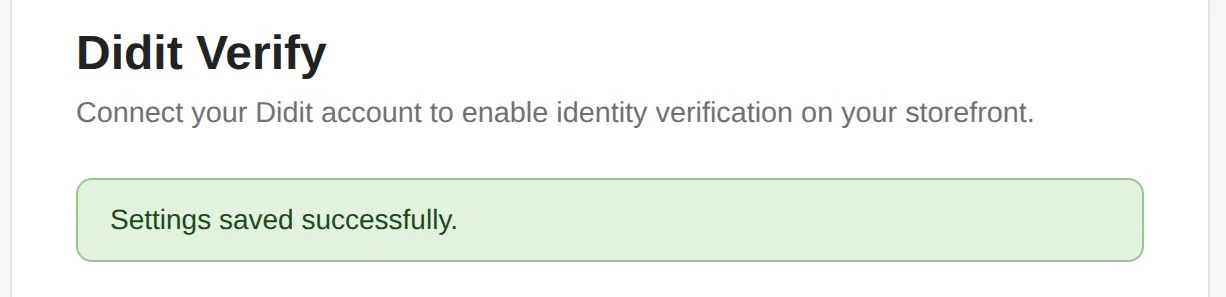
الخطوة 3: إضافة زر التحقق إلى القالب
- في لوحة إدارة Shopify، انتقل إلى Online Store ← Themes
- انقر على تخصيص (Customize) للقالب النشط لديك
- انتقل إلى الصفحة التي تريد وضع زر التحقق فيها (مثلًا صفحة الحساب، أو صفحة مخصصة)
- انقر على إضافة قسم (Add section) أو Add block
- انتقل إلى تبويب التطبيقات (Apps)
- اختر Didit Verify
الوصول إلى بيانات التحقق
يشترط مراجعة تطبيقات Shopify (المتطلب 5.1.5) أن تكون البيانات المجمّعة عبر تدفق تستضيفه Shopify متاحةً للتاجر داخل لوحة إدارة Shopify أو سياق التطبيق، لا على لوحة خارجية فحسب. يلبي تطبيق Didit Verify هذا الشرط مباشرةً: لا يتطلب خادماً خلفياً ولا مستقبِلاً لـ webhook ولا واجهة مخصصة.علامة تبويب التحققات (الافتراضية، دون كتابة كود)
افتح التطبيقات ← Didit Verify ← التحققات في لوحة إدارة Shopify لديك لعرض كل جلسة تحقق جُمعت عبر واجهة متجرك، مع الحالة والعميل والدولة والطابع الزمني، ومقصورةً على متجرك. اختر جلسةً لعرض ملخص قرارها وحقول الهوية وفحوص التحقق الفردية والتحذيرات والأدلة المتاحة. يمكنك الانتقال بين الإعدادات والتحققات والخصوصية والمراجعة اليدوية دون مغادرة لوحة إدارة Shopify. يُبقي حفظ الإعدادات هذه العلامات متاحةً.لا تُحمَّل بيانات علامة تبويب التحققات إلا عند فتح التطبيق من لوحة إدارة Shopify لديك. إذا ظهرت لك رسالة تطلب إعادة فتح الصفحة، فارجع إلى التطبيقات ← Didit Verify من الشريط الجانبي للوحة إدارة Shopify.
business.didit.me) واجهة إدارة منفصلة للإعداد (مفاتيح API وسير العمل ووجهات webhook).
لا توجّه التجار إلى استخدامها لعرض بيانات التحقق المجمّعة عبر Shopify، لأن ذلك لا يلبي شرط الوصول إلى البيانات لدى Shopify.
لا تحتاج إلى Console إلا عند الإعداد الأولي واسترجاع بيانات الاعتماد.
للتجار الذين يشغّلون خادمهم الخلفي (اختياري)
إذا كان لديك خادم خلفي وتريد نسخةً من بيانات التحقق فيه، على سبيل المثال لتشغيل منطق التنفيذ، فإن Didit يرسل النتائج أيضاً عبر webhook وعبر API عند الطلب، إضافةً إلى علامة تبويب التحققات أعلاه.1
إنشاء جلسة التحقق
يُنشئ تطبيق Shopify الجلسة من جهة الخادم باستخدام مفتاح Didit API الخاص بك. ينجز العميل تدفق التحقق داخل كتلة السمة (نافذة منبثقة أو مضمّنة).
2
تسليم النتيجة عبر webhook
عندما تصل الجلسة إلى حالة نهائية، يرسل Didit webhook موقَّعاً يحمل الحدث
status.updated إلى الوجهة التي ضبطتها في Didit Business Console ضمن API & Webhooks.
يتضمن جسم webhook كائن القرار الكامل، أي المخطط نفسه الذي تعيده GET /v3/session/{id}/decision/، وذلك للحالات Approved وDeclined وIn Review وAbandoned.
أما الحالات النهائية الأخرى، مثل Expired وKyc Expired، فتُرسَل مع تغيير الحالة دون payload للقرار، لذا استدعِ API لفحص حالة الجلسة.3
الاسترجاع عند الطلب (اختياري)
يمكن لخادمك أيضاً استدعاء
GET /v3/session/{sessionId}/decision/ في أي وقت لجلب payload القرار الكامل (حقول الهوية وفحص الحيوية وAML ومطابقة الوجه وغيرها).ضبط webhook لـ Shopify
- في Didit Business Console، انتقل إلى API & Webhooks ← Webhooks
- أنشئ وجهة webhook تشير إلى نقطة نهاية خادمك (HTTPS، ومتاحة للعامة)
- اشترك على الأقل في الحدثين
status.updatedوdata.updated - احفظ القيمة
secret_shared_keyالمُعادة للتحقق من توقيعات HMAC-SHA256 في أحداث webhook الواردة
استرجاع قرار الجلسة عبر API
session_kind وstatus وجميع مصفوفات الميزات (id_verifications وliveness_checks وface_matches وaml_screenings وغيرها). راجع استرجاع الجلسة للاطلاع على مخطط الاستجابة الكامل ومرجع الحقول.
خيارات الإعداد
إعدادات صفحة التفضيلات
تُضبط هذه الإعدادات في تفضيلات التطبيق (يمكن الوصول إليها من التطبيقات ← Didit Verify في لوحة إدارة Shopify لديك):خيارات خصوصية العميل
تعرض كتلة الواجهة خانة اختيارية لمشاركة تفاصيل الحساب من أجل التعبئة المسبقة وفحوص الهوية. إذا تُركت الخانة غير محددة، يمكن للعميل إدخال التفاصيل بنفسه. ضمن خيارات التحقق، يمكن للعميل المسجّل الدخول أن يطلب المراجعة اليدوية أو أن يسحب موافقته ويطلب حذف بيانات التحقق الخاصة به. تُوقف المراجعة اليدوية التحقق الآلي وتضيف طلباً إلى التطبيقات ← Didit Verify ← المراجعة اليدوية. تواصل مع العميل ورتّب بديلاً مناسباً قبل إتمام هذا الطلب. إتمام طلب المراجعة اليدوية لا يعني الموافقة على التحقق أو على عملية الشراء. يوقف السحب فوراً رابط التحقق القائم ويمنع أي عمليات تحقق جديدة أثناء معالجة الحذف. تؤكد الواجهة استلام الطلب فقط، ولا تزعم أن الحذف قد اكتمل.إتمام طلبات الخصوصية
افتح التطبيقات → Didit Verify → الخصوصية لتتبع عمليات تصدير بيانات العملاء وطلبات الحذف الواردة من Shopify أو من واجهة المتجر.- تصدير بيانات العميل: نزّل ملف ZIP الجاهز، ثم قدّمه عبر عملية دعم العملاء الآمنة لديك، ثم اختر I have delivered this export.
- حذف بيانات العميل: يبقى الطلب قيد التنفيذ حتى يتم حذف سجلات التحقق المرتبطة بمتجر العميل، والملفات المرفوعة، وطلبات المراجعة اليدوية.
- يحتاج إلى متابعة: اتبع تعليمات الطلب لمعالجة معرّف العميل المفقود، أو تواصل مع دعم Didit عندما يتضمن الملف بيانات من متجر آخر أو لغرض آخر.
إعدادات كتلة القالب
تُضبط هذه الإعدادات في محرر قالب Shopify عند اختيار كتلة Didit Verify:الاتصال
العرض
مظهر الزر
الإعداد الموصى به
لمعظم المتاجر، نوصي بما يلي:- الوضع: سير عمل التطبيق (يستخدم سير العمل المحفوظ في إعدادات التطبيق)
- وضع العرض: Modal (يعمل في كل مكان، ولا توجد مشكلات في التخطيط)
- يتطلب تسجيل دخول العميل: مفعّل (يربط التحقق بحسابات العملاء)
- السماح بالتعبئة المسبقة المعتمدة من العميل: مفعّل (يختار العملاء ما إذا كانوا يريدون مشاركة تفاصيل متجرهم)
الاختبار
- عاين القالب الخاص بك أو زر متجرك
- انتقل إلى الصفحة التي تحتوي على زر Didit Verify
- انقر على تحقق من هويتك
- أكمل مسار التحقق
- تحقق من وصول webhook إلى خادمك الخلفي، أو استدعِ GET /v3/session//decision/ لاسترجاع نتيجة التحقق
البيئة التجريبية مجانية (يمكن لكل تطبيق في البيئة التجريبية إنشاء 500 جلسة اختبار كل 24 ساعة)، لذلك يمكنك اختبار المسار الكامل بلا تكلفة. وفي وضع الإنتاج، تتضمن الخطة المجانية رصيداً قدره $10 شهرياً.
استكشاف الأخطاء وإصلاحها
لا يحدث شيء عند النقر على الزر
- تأكد من حفظ مفتاح API ومعرّف سير العمل في التفضيلات
- تحقق من أن معرّف سير العمل يتبع التطبيق نفسه الذي يتبعه مفتاح API الخاص بك
- فعّل تسجيل التصحيح في إعدادات الكتلة، وتحقق من وحدة تحكم المتصفح بحثاً عن الأخطاء
خطأ “Didit credentials not configured”
- لا يوجد في التطبيق مفتاح API أو معرّف سير عمل محفوظ لهذا المتجر. افتح التطبيقات ← Didit Verify، واملأ الحقلين، ثم انقر على Save Settings
”يجب تسجيل الدخول للتحقق من هويتك”
- يتطلب تسجيل دخول العميل مفعّل (وهو الإعداد الافتراضي). يحتاج العميل إلى تسجيل الدخول إلى حساب متجره أولاً - أو عطّل الإعداد في تفضيلات التطبيق إذا كنت تحتاج إلى التحقق للزوار
الإعدادات لا تُحفظ
- “فشل التحقق من مفتاح API” - انسخ مفتاح API مرة أخرى من Didit Business Console وتأكد من عدم وجود مسافات زائدة
- “لا ينتمي سير العمل هذا إلى تطبيقك” - معرّف سير العمل يتبع تطبيق Didit مختلفاً عن مفتاح API الخاص بك؛ انسخ الاثنين من التطبيق نفسه
الدعم (24/7)
فريقنا متاح لمساعدتك على البدء والتشغيل.البريد الإلكتروني
أرسل لنا بريداً إلكترونياً على hello@didit.me.