

 Commencer
 Intégrer / SDK
 Vérification des utilisateurs
 Vérification d'entreprise
 Surveillance des transactions
 Journal des modifications
Deux façons de créer des questionnaires
Didit propose deux approches distinctes pour créer des questionnaires, ce qui vous permet de choisir le niveau de complexité adapté à vos besoins :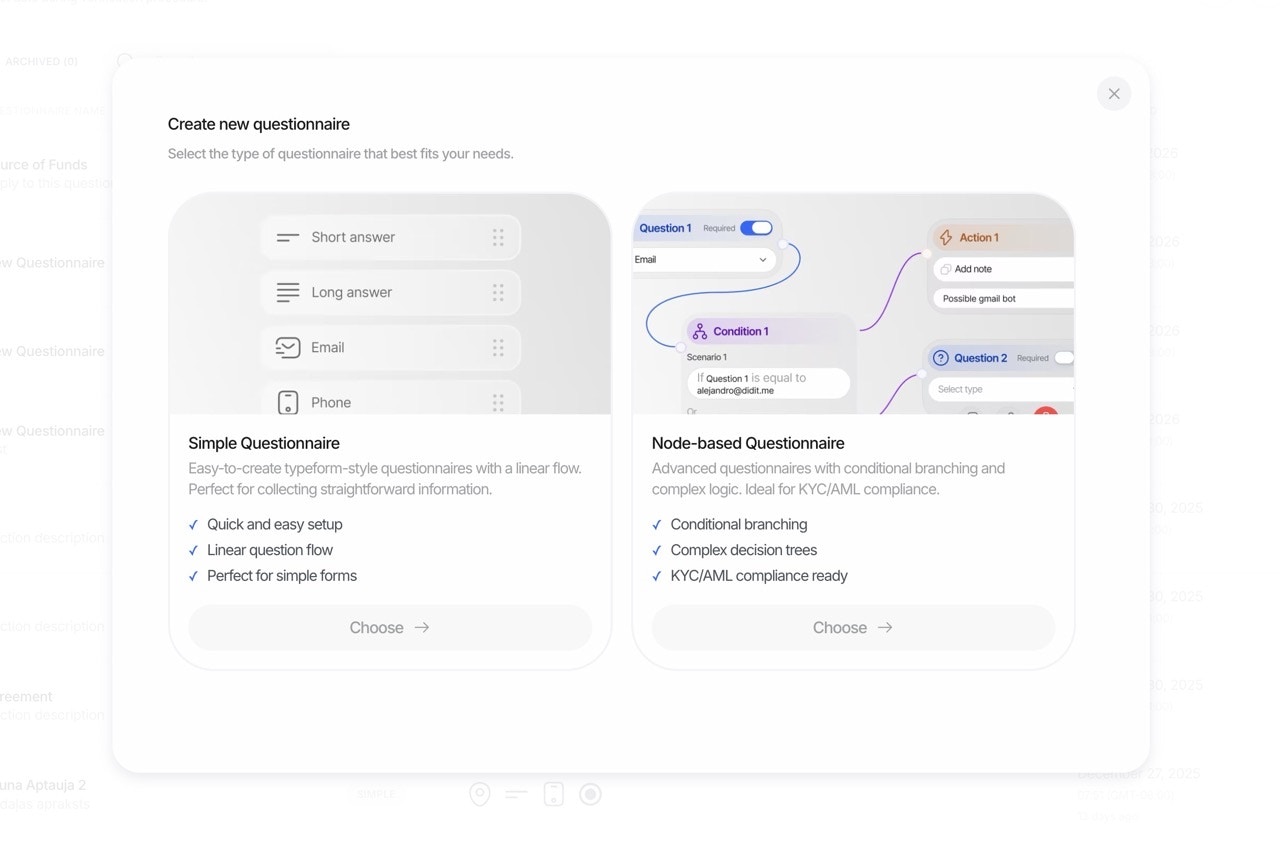
1. Mode simple : générateur de formulaires rapide
Le Mode simple est idéal pour créer rapidement des formulaires simples. Utilisez notre interface intuitive en glisser-déposer pour ajouter des éléments, définir les champs obligatoires et publier en quelques minutes.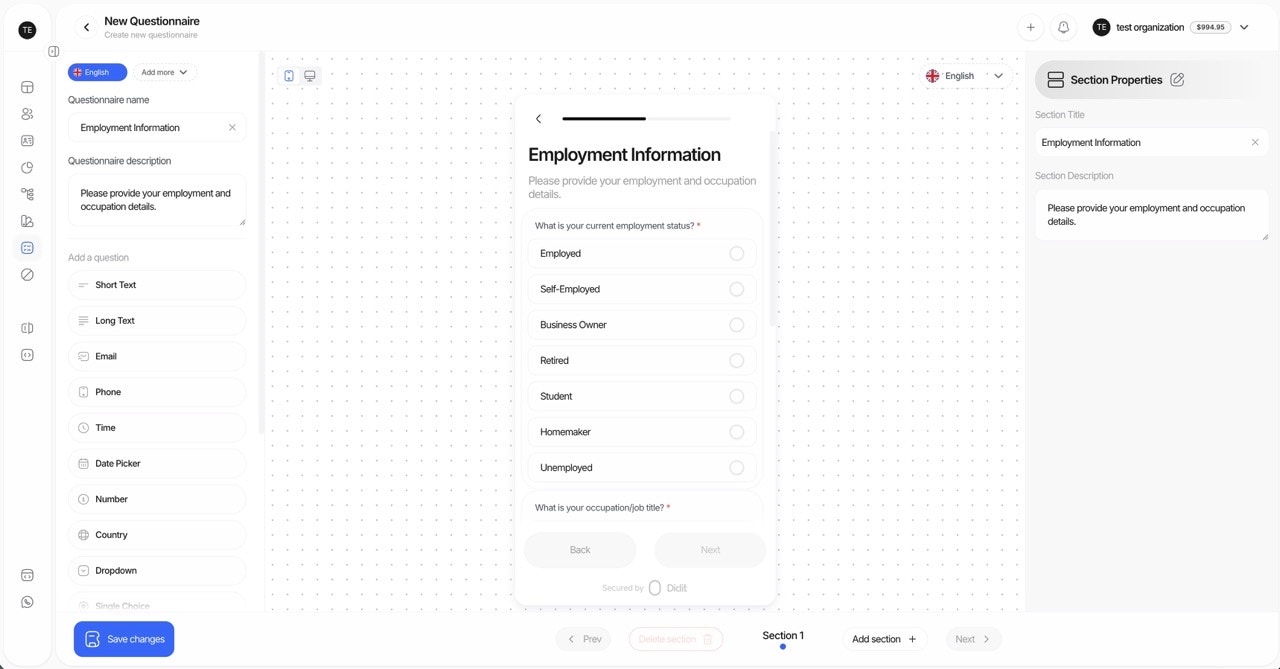
- Les formulaires de collecte rapide de données
- Les sondages et attestations simples
- Les équipes découvrant la création de formulaires
- Les questionnaires unilingues
- Ouvrez le créateur de questionnaires
- Glissez-déposez des éléments depuis la palette sur votre formulaire
- Configurez chaque élément (libellé, obligatoire, texte d’indication)
- Prévisualisez et publiez
2. Mode avancé : créateur visuel par graphe
Le Mode avancé débloque des fonctionnalités puissantes pour les scénarios complexes de collecte de données grâce à un éditeur visuel basé sur des nœuds. Créez des questionnaires sophistiqués avec une logique conditionnelle, des chemins d’embranchement et un contrôle total sur le flux.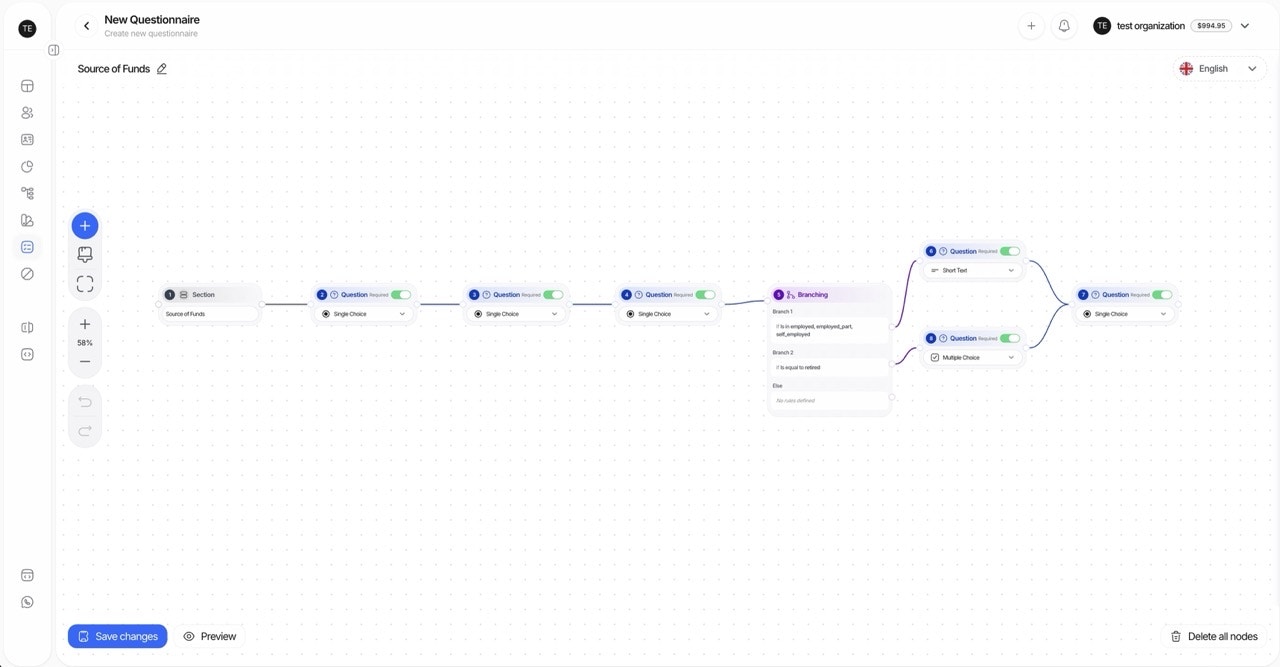
- Les questionnaires multilingues
- Les formulaires complexes avec branchement conditionnel
- La collecte de données axée sur la conformité avec différents parcours
- Les formulaires nécessitant des workflows d’examen manuel
- Éditeur visuel de nœuds : glissez, déposez et reliez des nœuds sur un canevas infini
- Connexions intelligentes : faites glisser depuis la poignée d’un nœud vers un espace vide pour créer et relier instantanément un nouveau nœud
- Branchement conditionnel : orientez les utilisateurs vers différentes questions en fonction de leurs réponses précédentes, puis rejoignez les chemins au niveau d’une étape partagée
- Prise en charge multilingue : traduisez tout le contenu visible par l’utilisateur
- Raccourcis clavier : Annuler (Ctrl/Cmd+Z), Rétablir (Ctrl/Cmd+Shift+Z), Supprimer (Suppr/Retour arrière)
- Zoom et panoramique : parcourez les formulaires complexes avec le zoom par défilement et le déplacement par glisser
Types de nœuds du créateur de graphes
Règles de connexion : les nœuds de section et de texte peuvent se connecter à des questions et à d’autres nœuds de texte, mais pas directement à des nœuds d’embranchement. Les nœuds d’embranchement peuvent se connecter à n’importe quel type de nœud.
Opérateurs de condition
Une condition d’embranchement compare une réponse précédente à une valeur. Combinez plusieurs conditions avecand ou or.
Rejoindre les chemins d’embranchement vers une étape partagée
L’embranchement ne doit pas nécessairement rester à sens unique. La fin de plusieurs chemins peut se connecter au même nœud en aval, et le questionnaire continue à partir de là une seule fois. Les questions partagées sont créées et gérées à un seul endroit au lieu d’être répétées à la fin de chaque chemin. Exemple pratique : questions supplémentaires en cas de Oui, puis suite partagée- Ajoutez un nœud de question avec une question à Choix unique proposant Oui et Non, puis un nœud d’embranchement après celui-ci avec un chemin
Yeset un cheminNo. - Sur le chemin
Yes, ajoutez les questions supplémentaires qui ne s’appliquent que si la réponse est Oui. - À la fin de ce chemin, ajoutez la première question à laquelle chaque répondant doit répondre après l’embranchement : le début de la suite partagée.
- Pointez le chemin
Novers cette question : ouvrez le menu + à la fin du cheminNoet choisissez Relier une étape existante, ou faites glisser depuis le connecteur du cheminNoet relâchez sur le bord supérieur de la question partagée. Le canevas ne se connecte qu’à la petite cible située en haut de la carte ; relâcher au milieu de la carte n’a donc aucun effet. - Continuez d’ajouter les questions partagées restantes après la première, puis publiez. Le canevas affiche la suite partagée une seule fois, en dessous des chemins qui y mènent.
questionnaire_responses[].sections[].items ne répertorie que les éléments situés sur le chemin suivi par le répondant. Consultez Visibilité conditionnelle.
Modèles de questionnaire
Les modèles vous permettent de démarrer rapidement avec des formulaires préconfigurés pour les cas d’usage courants. Vous pouvez les utiliser tels quels ou les personnaliser selon vos besoins.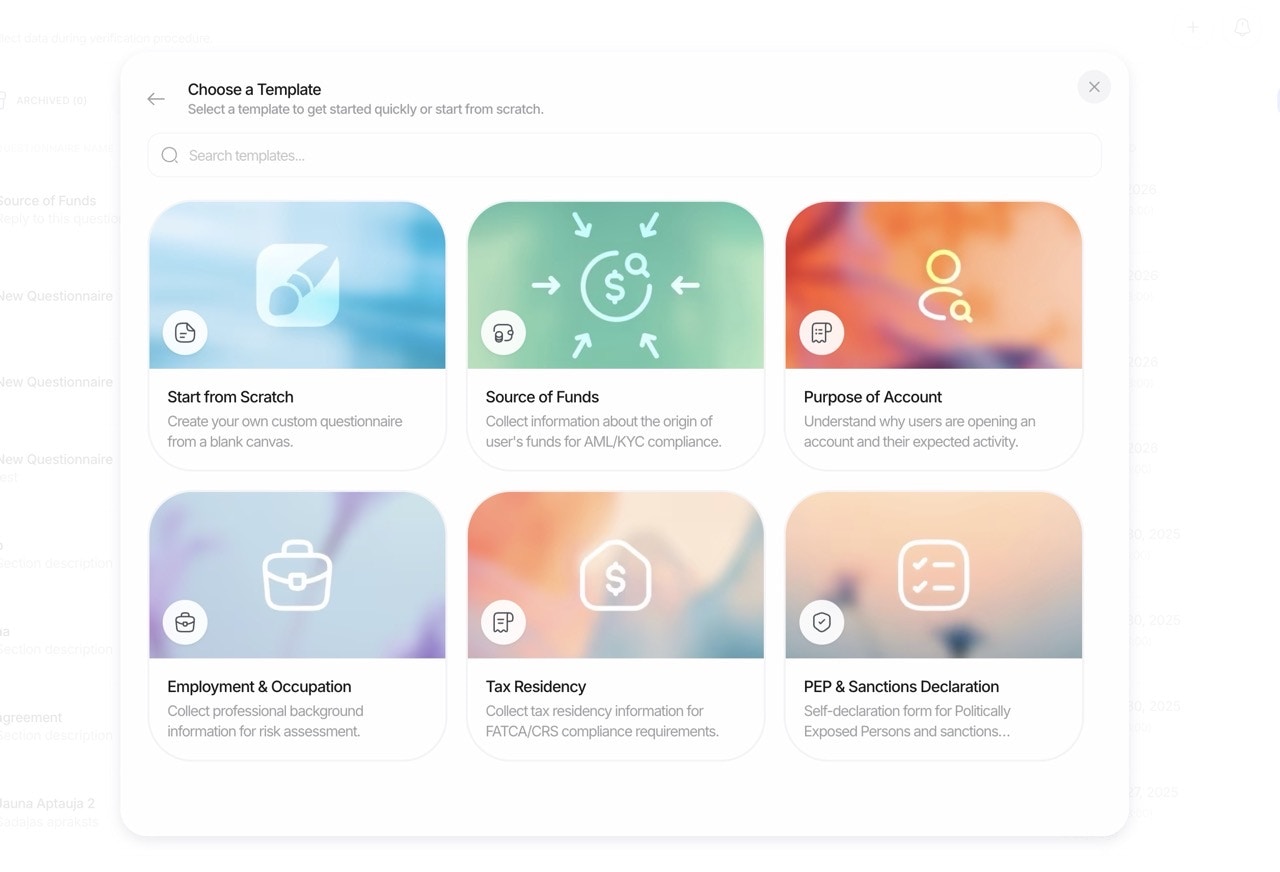
Modèles préconçus
Comment ça fonctionne
Notre workflow de questionnaire est conçu pour offrir de la flexibilité et de l’auditabilité :1. Créez dans la console (sans code)
- Glissez-déposez des éléments pour créer votre questionnaire
- Organisez le contenu en plusieurs sections pour plus de clarté
- Définissez les éléments comme obligatoires ou facultatifs
- Configurez les textes indicatifs et les descriptions d’aide
- Ajoutez des choix (avec suivi en texte libre facultatif) pour les listes déroulantes et les choix uniques
- Configurez les limites de téléversement de fichiers/images par élément
2. Localisez le contenu
- Rédigez votre contenu une seule fois dans la
default_languagedu questionnaire - Définissez les
languagesprises en charge — lors de la publication, chaque titre, description, texte indicatif, libellé de choix et message de validation est traduit automatiquement dans chacune d’entre elles - Ajustez manuellement n’importe quelle traduction dans le concepteur ; les modifications manuelles sont conservées jusqu’à ce que le texte source change
- L’utilisateur final voit automatiquement le contenu dans la meilleure langue disponible
3. Publiez et collectez
- Activez le questionnaire et intégrez-le dans votre flux de vérification
- Les utilisateurs finaux complètent les sections et soumettent leurs réponses
- Les fichiers téléversés (documents, images) sont stockés et associés à la réponse
4. Examinez et décidez
- Les réponses sont enregistrées avec un
status:Approved,In ReviewouNot Finished - Vous pouvez forcer toutes les réponses au questionnaire à passer
In Review, afin qu’une personne les approuve manuellement - Examinez les réponses et les fichiers dans la console, puis marquez-les comme
Approved
Remarque : Les questionnaires ne génèrent pas d’avertissements de risque. La gouvernance est assurée par les champs obligatoires, la validation et les workflows d’examen.
Fonctionnalités clés
Liste complète des fonctionnalités :
- Concepteur visuel : créez et gérez des questionnaires grâce à un éditeur intuitif en glisser-déposer
- Sections : regroupez les questions connexes ; ajoutez des en-têtes et des séparateurs pour guider les utilisateurs
- Traductions automatiques : rédigez le contenu dans une langue — l’ensemble du texte destiné aux utilisateurs est traduit dans toutes les autres langues sélectionnées lors de la publication, avec possibilité d’ajustement manuel
- Validation : définissez des champs obligatoires ; imposez un nombre maximal de fichiers par élément de téléversement
- Logique de choix : pour les listes déroulantes et les choix uniques, exigez facultativement du texte supplémentaire par option sélectionnée
- Téléversements : recueillez des documents et des images avec des limites sur le nombre de fichiers (par exemple, jusqu’à 3 fichiers)
- Examen manuel : forcez facultativement toutes les réponses à passer
In Reviewen attente d’une approbation humaine - Bascule d’activation : activez ou désactivez le questionnaire par application
- Intégration de workflow : ajoutez des questionnaires au KYC ou exécutez-les de manière autonome sous forme de workflow de vérification par questionnaire
- API et webhooks : lisez les résultats structurés via l’API et recevez des mises à jour
Types d’éléments
Vous pouvez ajouter les types d’éléments suivants dans le générateur (sélectionnables depuis la console) :Éléments de saisie
Éléments de choix
Éléments de téléversement
Éléments de mise en page
Remarques sur le comportement :
SECTION_HEADERetSEPARATORsont uniquement destinés à la présentation. Ils ignorent les paramètres d’obligation, de texte indicatif, de choix et de limites de fichiers.- Pour les éléments de choix, définissez les choix sous la forme
{ label, value, requires_text_input? }. - Pour les éléments de téléversement, définissez
max_files(1–5) pour contrôler le nombre de fichiers pouvant être joints.
Forcer l’examen manuel
Certains workflows de conformité exigent un examen humain de chaque réponse. Depuis la console, vous pouvez configurer les questionnaires pour qu’ils aboutissent systématiquement àIn Review. Un réviseur approuve ensuite la réponse ou demande des modifications, après quoi la réponse passe à l’état Approved.
Quand utiliser l’examen manuel :
- Onboarding de clients à haut risque
- Collecte de données sensibles (origine des fonds, déclarations UBO)
- Exigences réglementaires imposant une supervision humaine
- Assurance qualité lors du déploiement initial
Exemples de cas d’usage
Origine des fonds
Recueillez les sources de revenus, les montants et téléversez des justificatifs (par exemple, fiches de paie, relevés de compte). Associez des listes déroulantes, du texte long et des téléversements de fichiers. Structure type :- Section 1 : Situation professionnelle (Dropdown)
- Section 2 : Sources de revenus (Multiple Choice + Long Text)
- Section 3 : Pièces justificatives (File Upload)
- Section 4 : Déclaration (Consent)
Association ou adhésion
Enregistrez les affiliations, les rôles et les preuves d’adhésion ; incluez des éléments de consentement pour les déclarations. Structure type :- Nom de l’organisation (Short Text)
- Rôle / Fonction (Dropdown)
- Durée de l’adhésion (Date Picker)
- Preuve d’adhésion (File Upload)
- Déclaration (Consent)
Objet de la relation et activité attendue sur le compte
Recueillez l’intention, les volumes de transactions attendus, les pays d’activité et les contreparties prévues. Utilisez des choix uniques ou multiples, des saisies numériques et des paragraphes pour le contexte. Structure type :- Section 1 : Objet du compte (Multiple Choice)
- Section 2 : Volume mensuel attendu (Number + Dropdown pour la devise)
- Section 3 : Pays d’activité (Country - multiple)
- Section 4 : Types de transactions (Multiple Choice)
- Section 5 : Informations complémentaires (Long Text)
Mode Simple vs mode Avancé : quand utiliser chacun
Premiers pas
- Vous découvrez les questionnaires ? Commencez par le Mode Simple pour vous familiariser avec le générateur
- Besoin de traductions ou de logique conditionnelle ? Passez au Mode Avancé pour utiliser l’éditeur visuel de graphe
Découvrez comment les résultats sont structurés sur la page Rapport des questionnaires.