

 Inizia
 Integrazione / SDK
 Verifica degli utenti
 Verifica aziendale
 Monitoraggio delle transazioni
 Changelog
Due modi per creare i questionari
Didit offre due approcci distinti per la creazione di questionari, consentendoti di scegliere il livello di complessità più adatto alle tue esigenze: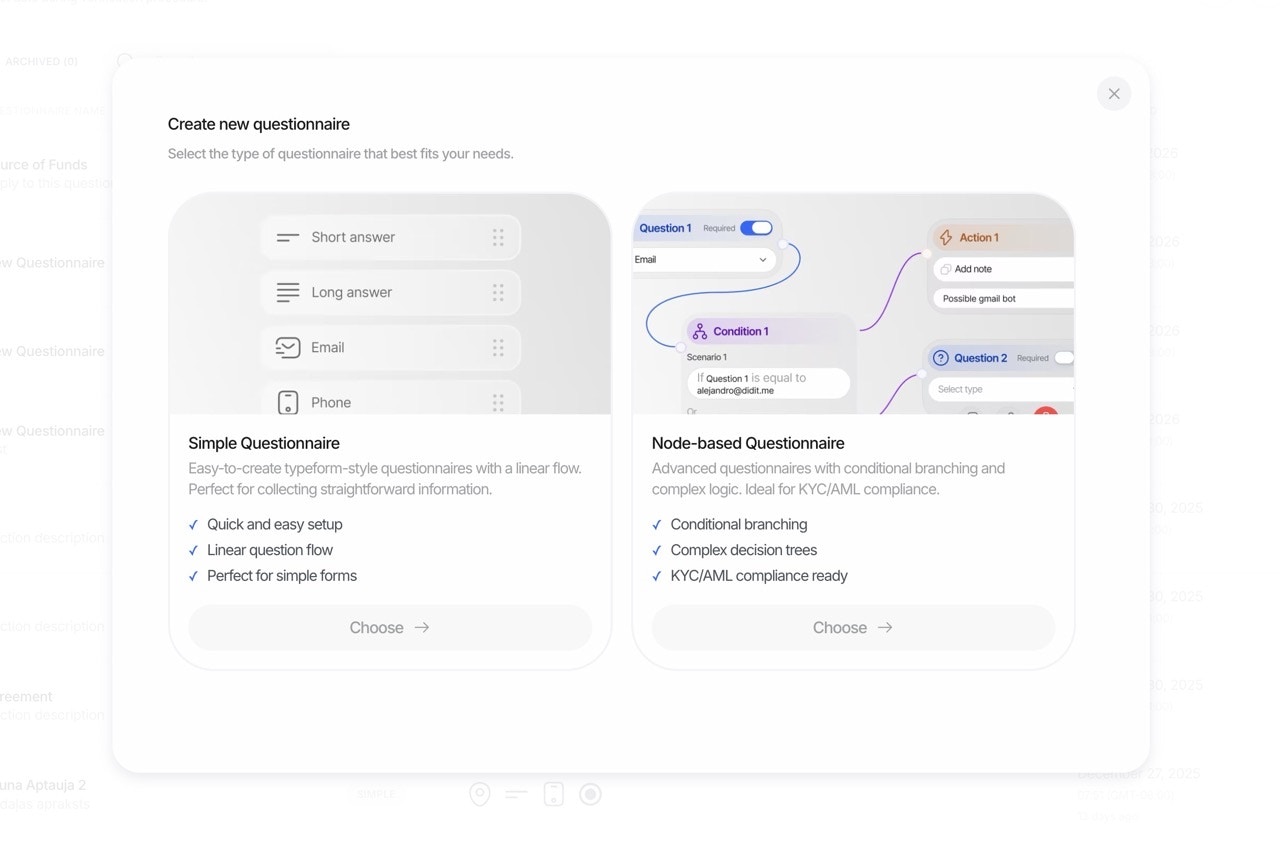
1. Modalità semplice: builder rapido di moduli
La Modalità semplice è ideale per creare moduli lineari in modo rapido. Utilizza la nostra intuitiva interfaccia drag-and-drop per aggiungere elementi, impostare i campi obbligatori e pubblicare in pochi minuti.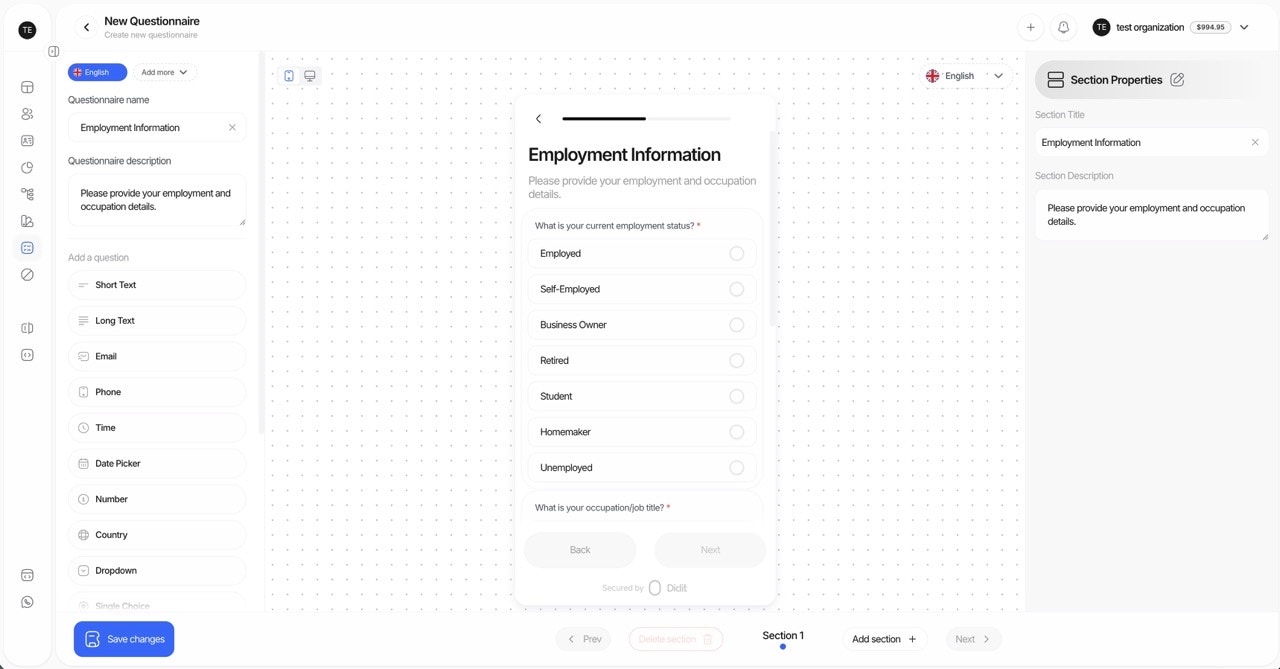
- Moduli rapidi per la raccolta dati
- Sondaggi semplici e attestazioni
- Team alle prime armi con la creazione di moduli
- Questionari in un’unica lingua
- Apri il Questionnaire Builder
- Trascina gli elementi dalla tavolozza sul tuo modulo
- Configura ciascun elemento (etichetta, obbligatorio, segnaposto)
- Visualizza l’anteprima e pubblica
2. Modalità avanzata: visual graph builder
La Modalità avanzata sblocca potenti funzionalità per scenari complessi di raccolta dati utilizzando un editor visivo basato su nodi. Crea questionari sofisticati con logica condizionale, percorsi di diramazione e un controllo completo sul flusso.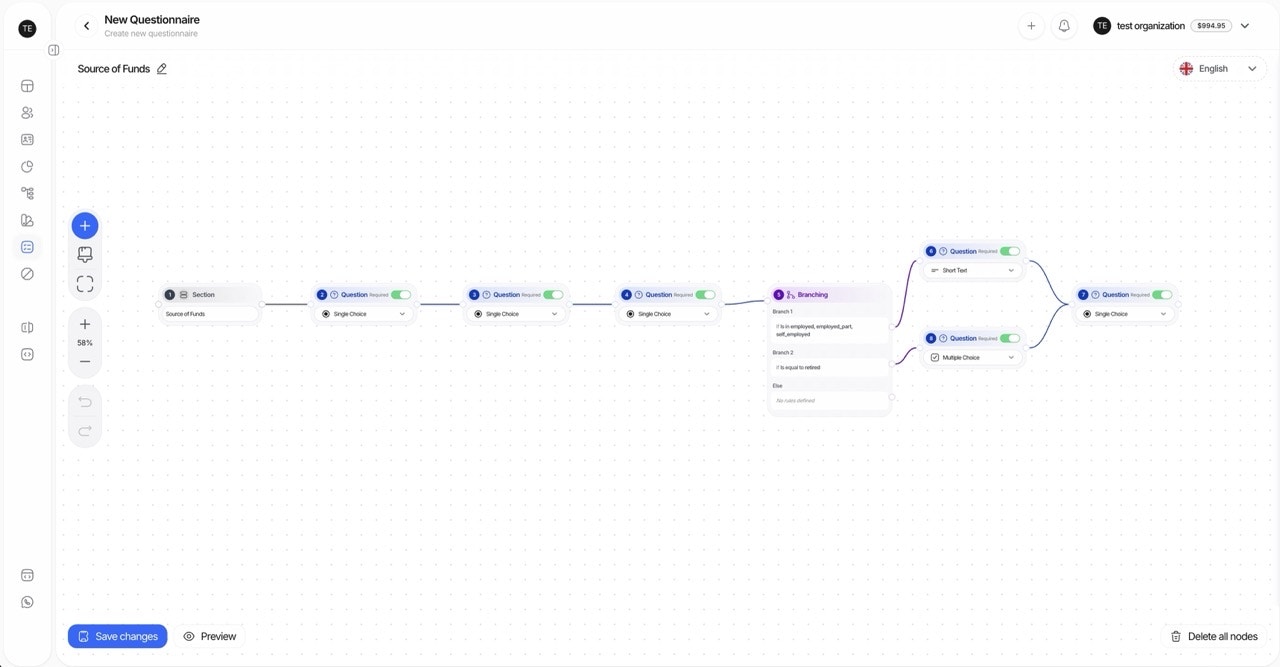
- Questionari multilingue
- Moduli complessi con ramificazione condizionale
- Raccolta dati orientata alla compliance con percorsi diversi
- Moduli che richiedono workflow di revisione manuale
- Editor visivo dei nodi: trascina, rilascia e collega i nodi su un canvas infinito
- Connessioni intelligenti: trascina dal punto di aggancio di un nodo verso uno spazio vuoto per creare e collegare istantaneamente un nuovo nodo
- Ramificazione condizionale: indirizza gli utenti verso domande diverse in base alle risposte precedenti, per poi riunire i percorsi in un passaggio condiviso
- Supporto multilingue: traduci tutti i contenuti visibili all’utente
- Scorciatoie da tastiera: Annulla (Ctrl/Cmd+Z), Ripeti (Ctrl/Cmd+Shift+Z), Elimina (Canc/Backspace)
- Zoom e panoramica: naviga nei moduli complessi con lo scorrimento per lo zoom e il trascinamento per la panoramica
Tipi di nodi del Graph Builder
Regole di connessione: i nodi di sezione e di testo possono connettersi ai nodi domanda e ad altri nodi di testo, ma non direttamente ai nodi di diramazione. I nodi di diramazione possono connettersi a qualsiasi tipo di nodo.
Operatori di condizione
Una condizione di diramazione confronta una risposta precedente con un valore. Combina più condizioni conand o or.
Riunire i percorsi di diramazione in un passaggio condiviso
La diramazione non deve necessariamente restare a senso unico. Il termine di più percorsi può collegarsi allo stesso nodo a valle e il questionario prosegue da lì una sola volta. Le domande condivise vengono create e gestite in un unico punto, anziché essere ripetute alla fine di ogni percorso. Esempio pratico: domande aggiuntive in caso di Sì, poi una coda condivisa- Aggiungi un nodo domanda con una domanda a Scelta Singola che propone Sì e No, quindi aggiungi un nodo di diramazione successivo con un percorso
Yese un percorsoNo. - Sul percorso
Yes, aggiungi le domande supplementari che si applicano solo quando la risposta è Sì. - Alla fine di quel percorso, aggiungi la prima domanda a cui ogni rispondente deve rispondere dopo la diramazione: l’inizio della coda condivisa.
- Indirizza il percorso
Noverso quella domanda: apri il menu + alla fine del percorsoNoe scegli Collega un passaggio esistente, oppure trascina dal connettore del percorsoNoe rilascia sul bordo superiore della domanda condivisa. Il canvas si collega solo al piccolo punto di aggancio nella parte superiore della scheda; pertanto, rilasciando al centro della scheda non accadrà nulla. - Continua ad aggiungere le restanti domande condivise dopo la prima, quindi pubblica. Il canvas disegna la coda condivisa una sola volta, al di sotto dei percorsi che conducono ad essa.
questionnaire_responses[].sections[].items elenca solo le voci del percorso seguito dal rispondente. Consulta Visibilità condizionale.
Modelli di questionario
I modelli ti aiutano a iniziare rapidamente con moduli preconfigurati per i casi d’uso più comuni. Puoi usarli così come sono o personalizzarli in base alle tue esigenze.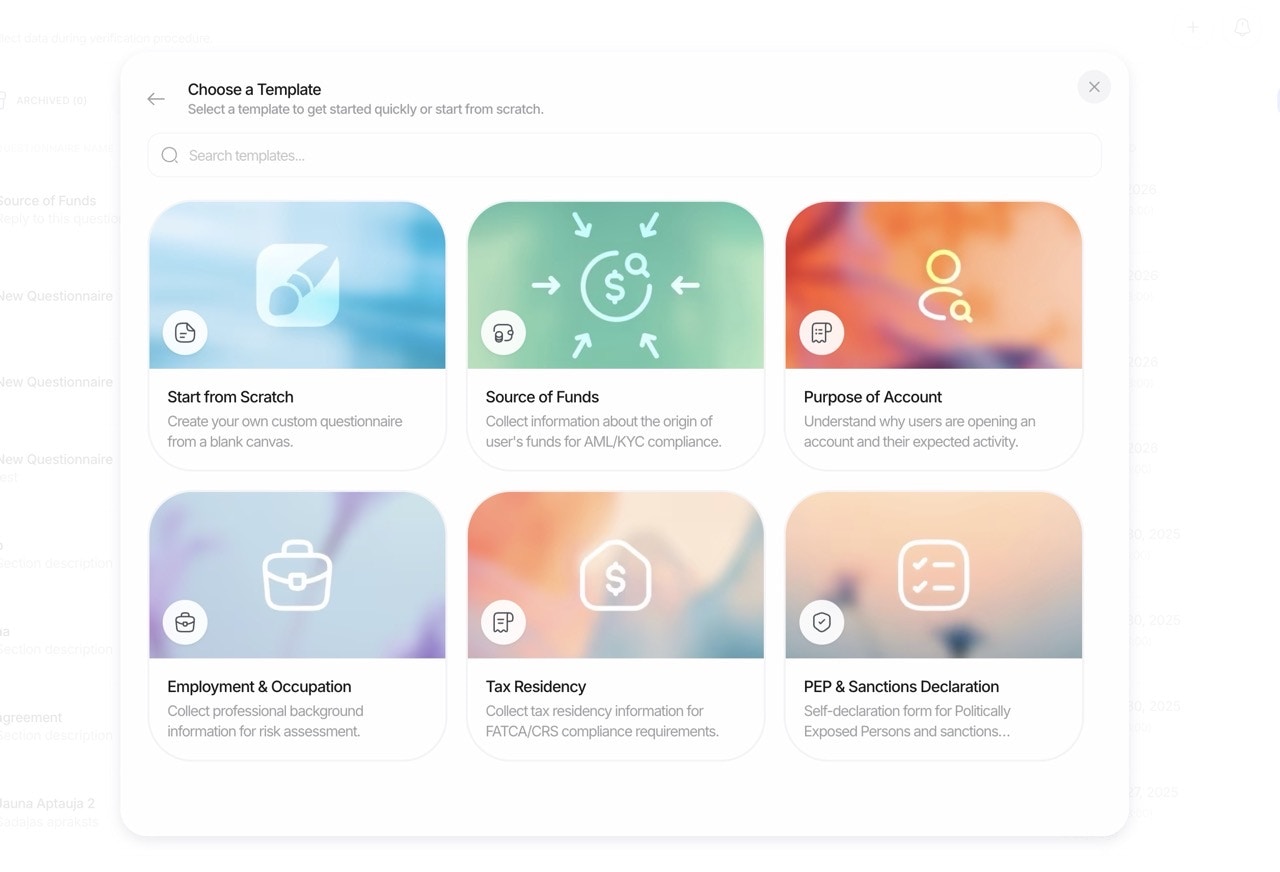
Modelli predefiniti
Come funziona
Il nostro workflow di questionari è progettato per offrire flessibilità e possibilità di audit:1. Creazione nella console (senza codice)
- Trascina e rilascia gli elementi per creare il tuo questionario
- Organizza i contenuti in più sezioni per maggiore chiarezza
- Contrassegna gli elementi come obbligatori o facoltativi
- Configura placeholder e descrizioni di supporto
- Aggiungi opzioni (con testo libero aggiuntivo facoltativo) per menu a discesa e scelta singola
- Configura i limiti di caricamento file/immagini per ciascun elemento
2. Localizzazione dei contenuti
- Scrivi i tuoi contenuti una sola volta nella lingua predefinita (
default_language) del questionario - Definisci le lingue supportate (
languages): al momento della pubblicazione, ogni titolo, descrizione, placeholder, etichetta di opzione e messaggio di convalida viene tradotto automaticamente in tutte le lingue - Perfeziona manualmente qualsiasi traduzione nel builder; le modifiche manuali vengono conservate finché il testo di origine non cambia
- L’utente finale visualizza automaticamente i contenuti nella migliore lingua disponibile
3. Pubblicazione e raccolta
- Attiva il questionario e incorporalo nel tuo flusso di verifica
- Gli utenti finali completano le sezioni e inviano le risposte
- I caricamenti di file (documenti, immagini) vengono archiviati e collegati alla risposta
4. Revisione e decisione
- Le risposte vengono salvate con uno stato (
status):Approved,In ReviewoNot Finished - Puoi forzare lo stato di tutte le risposte al questionario su
In Review, in modo che una persona le approvi manualmente - Esamina risposte e file nella console, quindi contrassegna come
Approved
Nota: I questionari non generano avvisi di rischio. La governance viene garantita tramite campi obbligatori, convalida e workflow di revisione.
Funzionalità principali
Elenco completo delle funzionalità:
- Builder visuale: Crea e gestisci questionari con un editor intuitivo con trascinamento
- Sezioni: Raggruppa domande correlate; aggiungi intestazioni e separatori per guidare gli utenti
- Traduzioni automatiche: Scrivi i contenuti in una lingua: tutto il testo visibile all’utente viene tradotto in ogni altra lingua selezionata al momento della pubblicazione, con supporto per il perfezionamento manuale
- Convalida: Contrassegna i campi come obbligatori; imposta il numero massimo di file per elemento di caricamento
- Logica delle opzioni: Per menu a discesa/scelta singola, richiedi facoltativamente testo aggiuntivo per ciascuna opzione selezionata
- Caricamenti: Raccogli documenti e immagini con limiti sul numero di file (ad es. fino a 3 file)
- Revisione Manuale: Facoltativamente, forza tutte le risposte su
In Reviewin attesa dell’approvazione umana - Attivazione/Disattivazione: Abilita o disabilita il questionario per ogni applicazione
- Integrazione nei workflow: Aggiungi questionari al KYC o eseguili in modo autonomo come workflow di verifica con questionario
- API e webhook: Leggi i risultati strutturati tramite API e ricevi aggiornamenti
Tipi di elemento
Nel costruttore puoi aggiungere i seguenti tipi di elemento (selezionabili dalla console):Elementi di input
Elementi di scelta
Elementi di caricamento
Elementi di layout
Note sul comportamento:
SECTION_HEADEReSEPARATORservono solo per la presentazione. Ignorano le impostazioni di obbligatorietà, i segnaposto, le scelte e i limiti sui file.- Per gli elementi di scelta, definisci le opzioni come
{ label, value, requires_text_input? }. - Per gli elementi di caricamento, imposta
max_files(1–5) per stabilire quanti file è possibile allegare.
Forzare la revisione manuale
Alcuni workflow di compliance richiedono la revisione umana per ogni risposta. Dalla console puoi configurare i questionari in modo che abbiano sempre come esitoIn Review. Un revisore approva quindi la risposta o richiede modifiche, dopodiché lo stato passa ad Approved.
Quando utilizzare la revisione manuale:
- Onboarding di clienti ad alto rischio
- Raccolta di dati sensibili (origine dei fondi, dichiarazioni UBO)
- Requisiti normativi che impongono la supervisione umana
- Controllo di qualità durante il rilascio iniziale
Esempi di casi d’uso
Origine dei fondi
Raccogli fonti di reddito, importi e fai caricare documenti giustificativi (ad es. buste paga, estratti conto). Puoi combinare menu a discesa, testo lungo e caricamento di file. Struttura tipica:- Sezione 1: Stato occupazionale (Dropdown)
- Sezione 2: Fonti di reddito (Multiple Choice + Long Text)
- Sezione 3: Documenti giustificativi (File Upload)
- Sezione 4: Dichiarazione (Consent)
Associazione o adesione
Registra affiliazioni, ruoli e attestazioni di iscrizione; includi elementi di consenso per le dichiarazioni. Struttura tipica:- Nome dell’organizzazione (Short Text)
- Ruolo/Posizione (Dropdown)
- Durata dell’iscrizione (Date Picker)
- Attestazione di iscrizione (File Upload)
- Dichiarazione (Consent)
Scopo del rapporto e attività prevista sul conto
Raccogli le finalità, i volumi previsti delle transazioni, i paesi in cui si opera e le controparti previste. Utilizza scelte singole o multiple, campi numerici e paragrafi per contestualizzare. Struttura tipica:- Sezione 1: Scopo del conto (Multiple Choice)
- Sezione 2: Volume mensile previsto (Number + Dropdown per la valuta)
- Sezione 3: Paesi di operatività (Country - selezione multipla)
- Sezione 4: Tipologie di transazione (Multiple Choice)
- Sezione 5: Informazioni aggiuntive (Long Text)
Modalità semplice o avanzata: quale scegliere
Per iniziare
- Non hai mai usato i questionari? Parti dalla Simple Mode per familiarizzare con il costruttore
- Ti servono traduzioni o logica condizionale? Passa alla Advanced Mode per utilizzare l’editor visuale del grafo
Scopri come sono strutturati i risultati nella pagina del report dei questionari.