

 Inizia
 Integrazione / SDK
 Verifica degli utenti
 Verifica aziendale
 Monitoraggio delle transazioni
 Changelog
Apri Didit su Zapier
Sfoglia trigger, azioni e modelli pronti all’uso nel marketplace di Zapier.
Cosa ottieni
Crea sessioni
Avvia sessioni di verifica da invii di moduli, eventi del CRM o da qualsiasi app collegata a Zapier.
Webhook in tempo reale
Ricevi aggiornamenti di stato istantanei (Approvata, Rifiutata, In revisione, ecc.) come trigger di Zapier.
Recupera i risultati
Recupera su richiesta i dettagli completi della sessione: dati identificativi, punteggi di vitalità, riscontri AML.
Prerequisiti
Come funziona
Collega Didit a Zapier
In Zapier, cerca Didit nella directory delle app (oppure apri direttamente la scheda nel marketplace) e collega il tuo account usando la chiave API presa da Console → API e Webhook.
Configura un trigger
Scegli cosa avvia il tuo Zap. Può essere un trigger Didit oppure un’altra app:
Aggiungi un'azione Didit
Usa una delle azioni Didit disponibili (i nomi corrispondono alla scheda nel marketplace di Zapier):Create Verification Session: richiama
POST /v3/session/- Indica l’ID del workflow del flusso di verifica da eseguire.
- Facoltativamente, imposta un URL di callback per il reindirizzamento al termine della verifica.
- Passa i Dati del fornitore (ad esempio l’email dell’utente o il tuo ID interno) per collegare la sessione ai tuoi record.
- L’azione restituisce il nuovo
session_id, l’urlvisibile all’utente e lostatusiniziale. Usa l’urlper inviare l’utente al flusso di verifica.
GET /v3/session/{sessionId}/decision/- Passa un
session_idper recuperare il risultato completo della verifica. - Accedi ai dati identificativi, ai punteggi di vitalità, ai risultati AML, allo
statusfinale e agli URL dei contenuti multimediali caricati.
Reagisci ai risultati
Aggiungi azioni a valle in base all’esito della verifica:
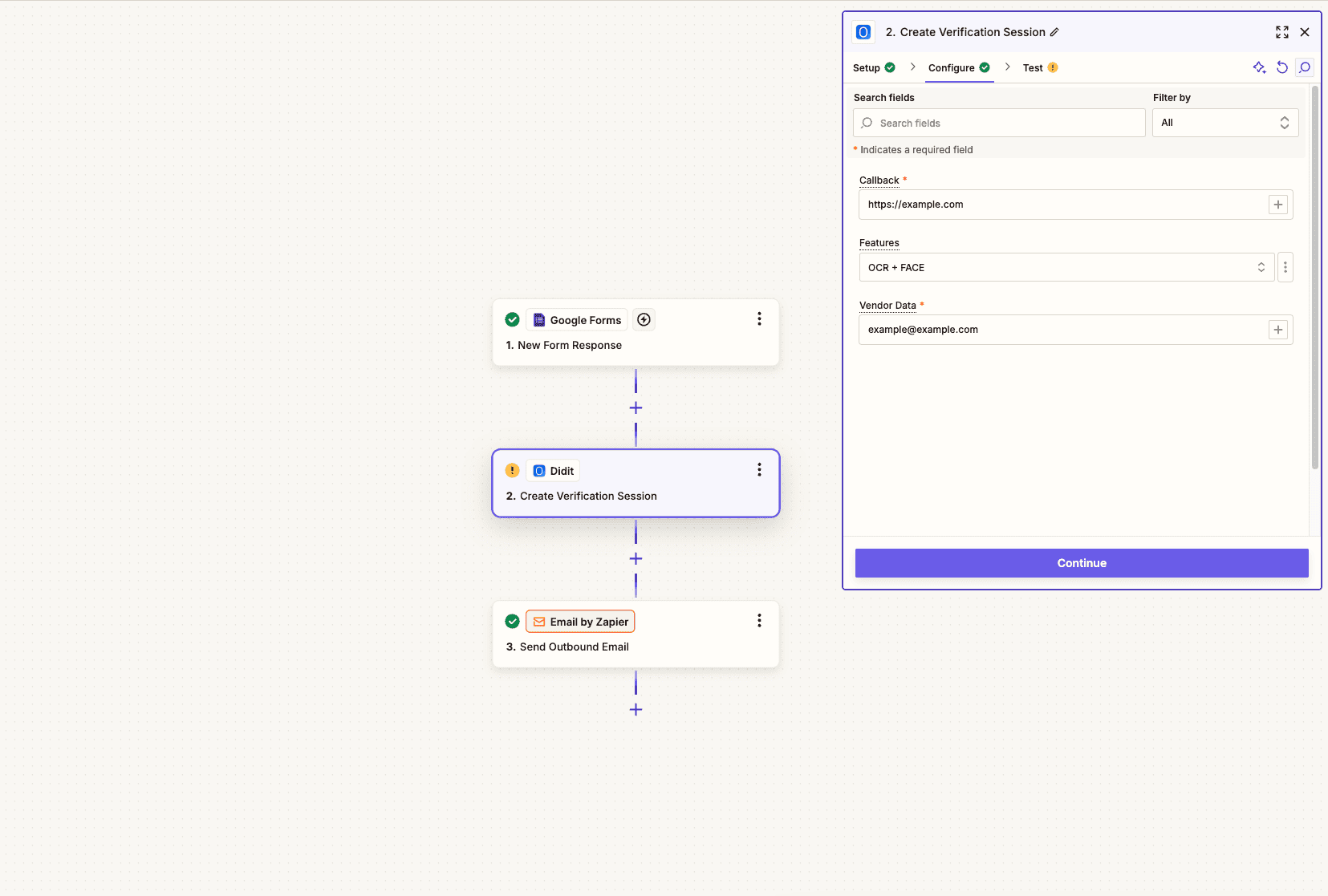
Creazione di una sessione di verifica Didit da un'azione Zapier.
Modelli Zap popolari
Google Forms → Didit → Gmail
L’utente compila il modulo di onboarding → viene creata la sessione di verifica → il risultato viene inviato via email all’utente e all’amministratore.
HubSpot → Didit → HubSpot
Nuovo contatto → avvia il KYC → aggiorna le proprietà del contatto con lo stato della verifica e i dati identificativi.
Stripe → Didit → Slack
Nuovo cliente → verifica l’identità → notifica il tuo team su Slack con il risultato.
Webhook → Didit → Airtable
Trigger personalizzato → verifica l’utente → registra i risultati delle sessioni in Airtable per i registri di compliance.
Trigger e azioni disponibili
I nomi qui sotto corrispondono all’app Didit attuale per Zapier nel marketplace. Se in Zapier vedi un’etichetta leggermente diversa, fai riferimento all’interfaccia di Zapier: il comportamento sottostante è lo stesso.Trigger (avviano uno Zap)
Azioni (eseguono un’operazione)
Cose da sapere
Suggerimenti e buone pratiche
Usa i dati del fornitore per collegare le sessioni
Usa i dati del fornitore per collegare le sessioni
Passa sempre un identificatore univoco (email, ID utente o UUID) nel campo Dati del fornitore quando crei le sessioni. Così puoi associare i risultati della verifica all’utente corretto nel tuo sistema.
Gestisci tutti gli stati possibili
Gestisci tutti gli stati possibili
Costruisci percorsi nello Zap (con la funzione Paths di Zapier) per gestire in modo diverso i vari stati: Approvata, Rifiutata, In revisione, Ripresentata, Abbandonata e Scaduta richiede ciascuno una risposta su misura.
Usa i Filtri per ridurre il rumore
Usa i Filtri per ridurre il rumore
Aggiungi Filtri di Zapier per attivare le azioni successive solo per stati specifici. Ad esempio, invia un’email di benvenuto solo quando lo stato è
"Approved".Testa prima di andare in produzione
Testa prima di andare in produzione
Usa la funzione di test di Zapier insieme al pulsante Try Webhook di Didit (in Console → API & Webhooks) per validare il tuo Zap dall’inizio alla fine prima di elaborare utenti reali.
Prossimi passi
Guida rapida
Configura il tuo account Didit, crea un workflow e ottieni la tua chiave API.
Webhook
Scopri i payload dei webhook e la verifica della firma per le integrazioni lato server.