

 Inizia
 Integrazione / SDK
 Verifica degli utenti
 Verifica aziendale
 Monitoraggio delle transazioni
 Changelog
Prerequisiti
- Un’org Salesforce (edizione Enterprise o superiore; Developer Edition per i test)
- Un account della Didit Console con un workflow configurato
- Autorizzazione a installare pacchetti gestiti e creare Sites in Setup
Passaggio 1: installa l’app
Il link qui sotto installa il pacchetto rilasciato DiditVerifyManaged 1.0.0.2. L’installazione del pacchetto è separata dall’approvazione della pubblicazione nel marketplace.- Apri il link di installazione: https://login.salesforce.com/packaging/installPackage.apexp?p0=04td10000004M0LAAU
- Seleziona Install for Admins Only mentre configuri e testi l’integrazione. Concedi l’accesso agli utenti previsti solo dopo aver validato la configurazione.
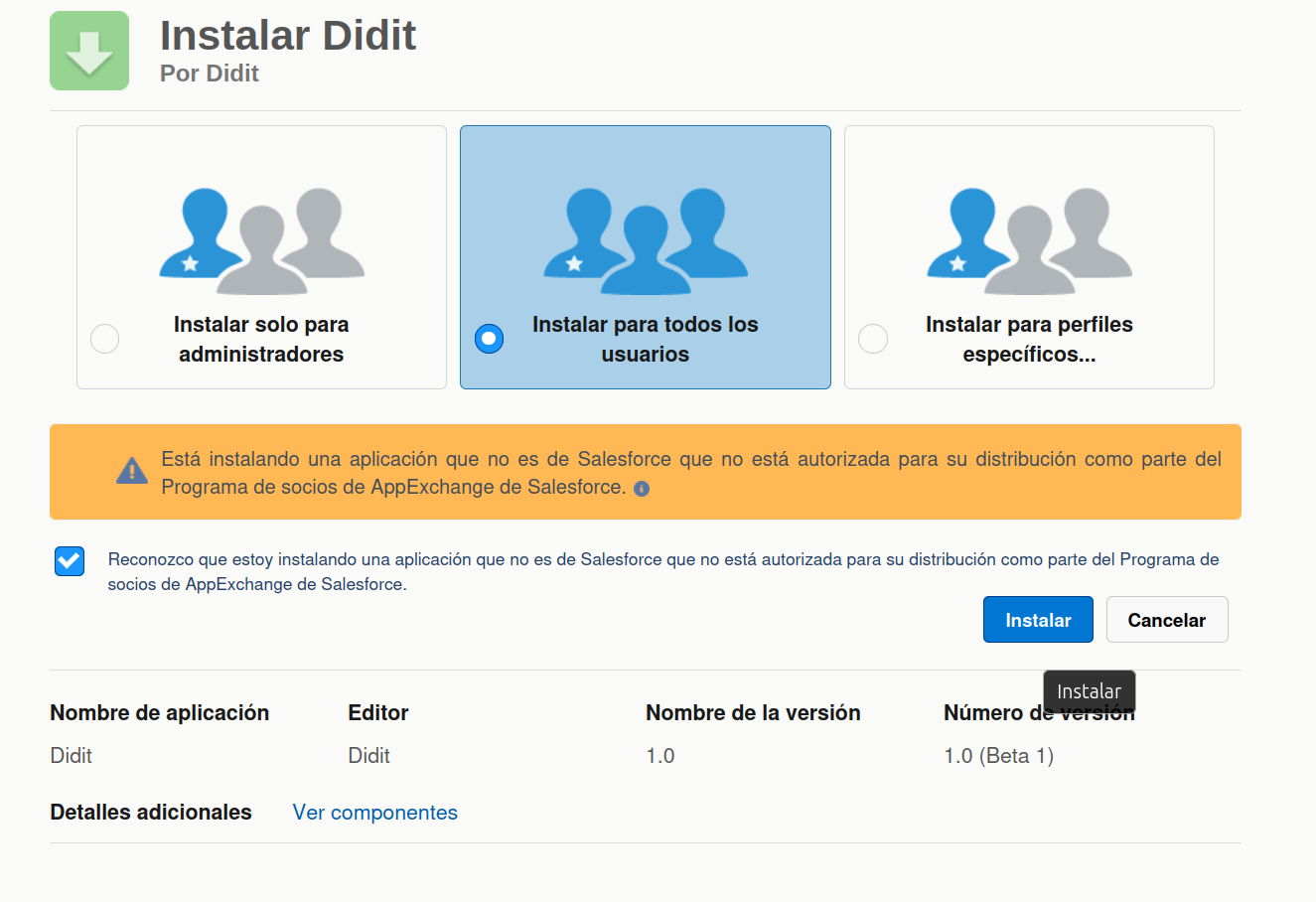
- Fai clic su Install
Passaggio 2: ottieni le tue credenziali Didit
Ottieni la tua chiave API (per la modalità API)
- Accedi alla Didit Business Console
- Vai a API e Webhook nella barra laterale sinistra
- Copia la tua chiave API

Ottieni il tuo ID del workflow
- Nella Didit Business Console, vai su Workflow
- Seleziona il workflow che vuoi usare (oppure creane uno nuovo)
- Copia l’ID del workflow (un UUID come
xxxxxxxx-xxxx-xxxx-xxxx-xxxxxxxxxxxx)

Passaggio 3: configura le impostazioni di Didit
- Fai clic su App Launcher (icona a griglia, in alto a sinistra) e cerca “Didit”
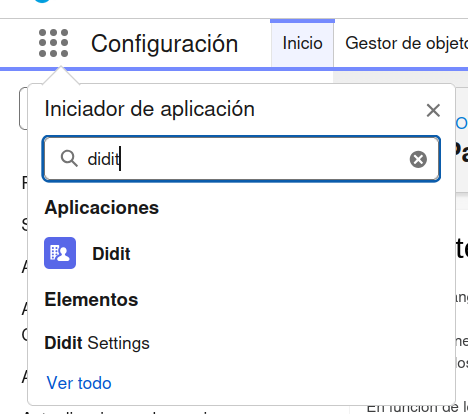
- Apri l’app Didit: si aprirà la scheda Didit Settings
- Compila le credenziali e le preferenze:
- Fai clic su Save Settings
Passaggio 4: aggiungi il componente alle pagine dei record
- Vai a un record Contact o Lead
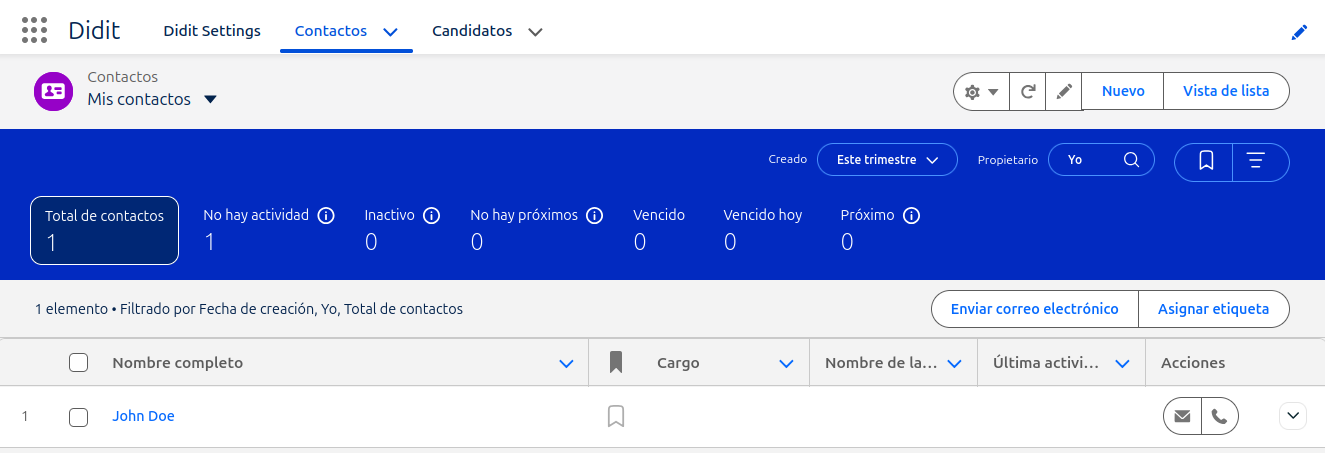
- Fai clic sull’icona a ingranaggio → Edit Page (oppure Setup → Object Manager → Contact/Lead → Lightning Record Pages)
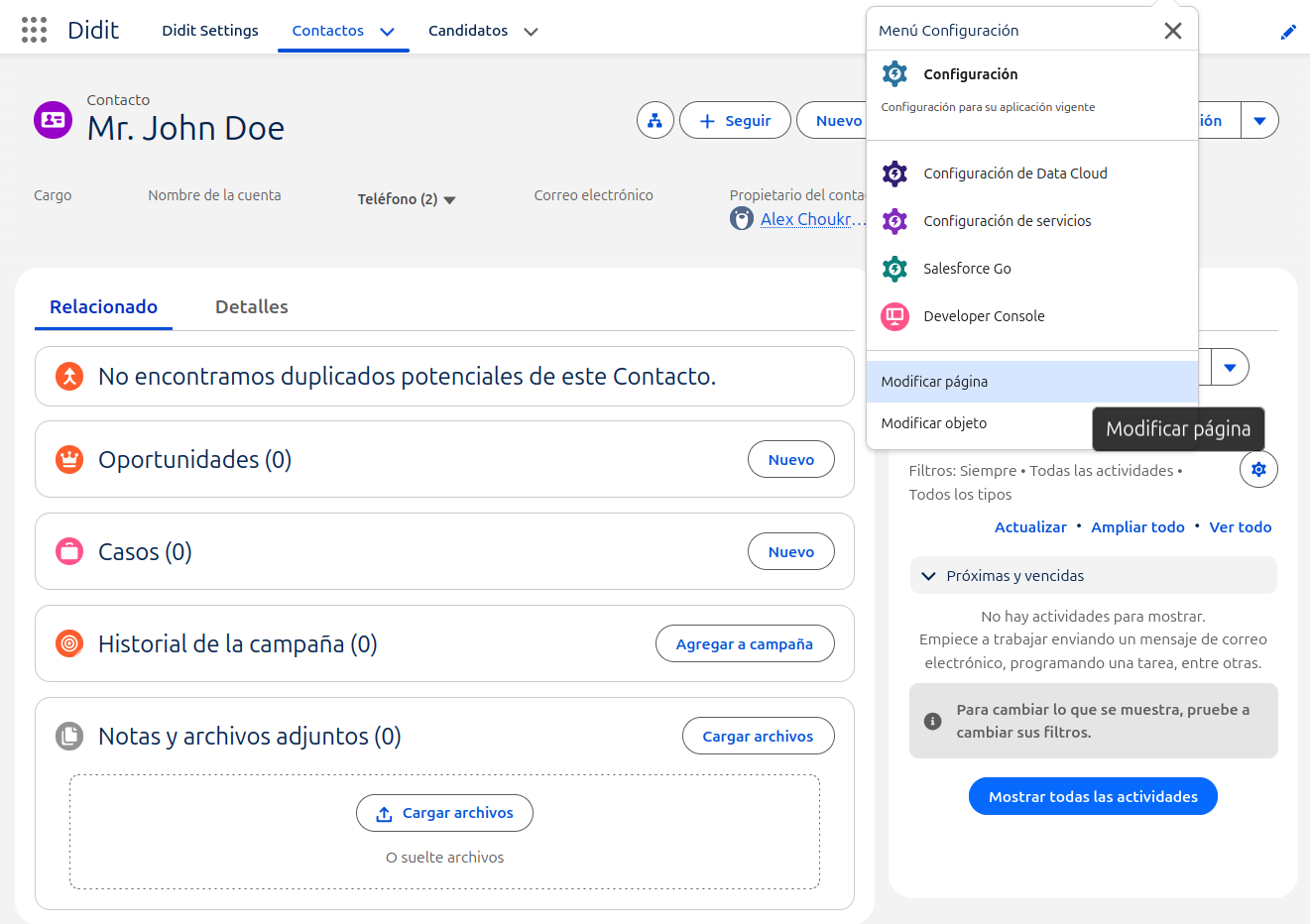
- In Lightning App Builder, trascina Didit Identity Verification dal pannello Components
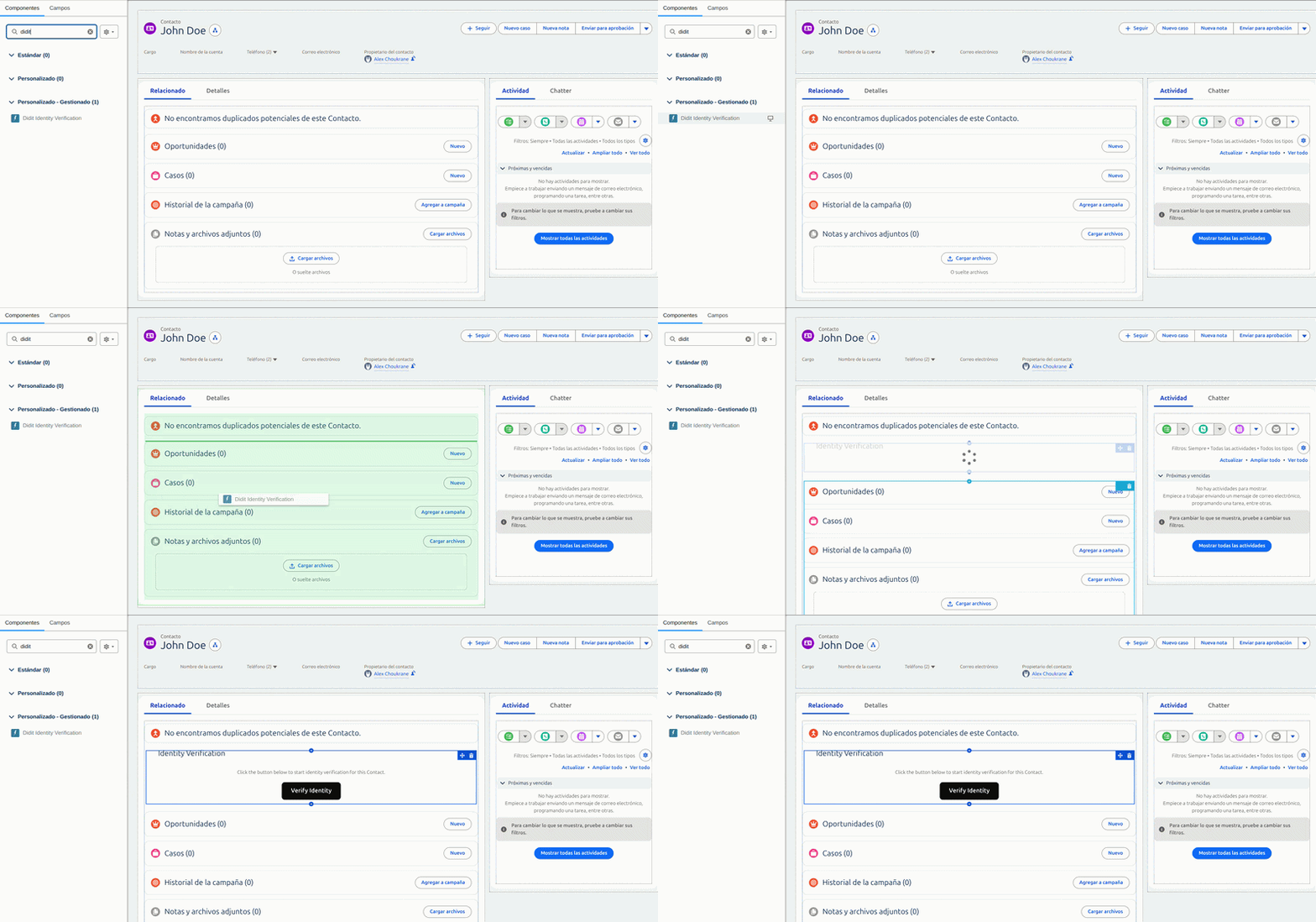
- Fai clic su Salva e Attiva la pagina, seleziona “Assign as Org Default” durante l’attivazione, guarda il video:
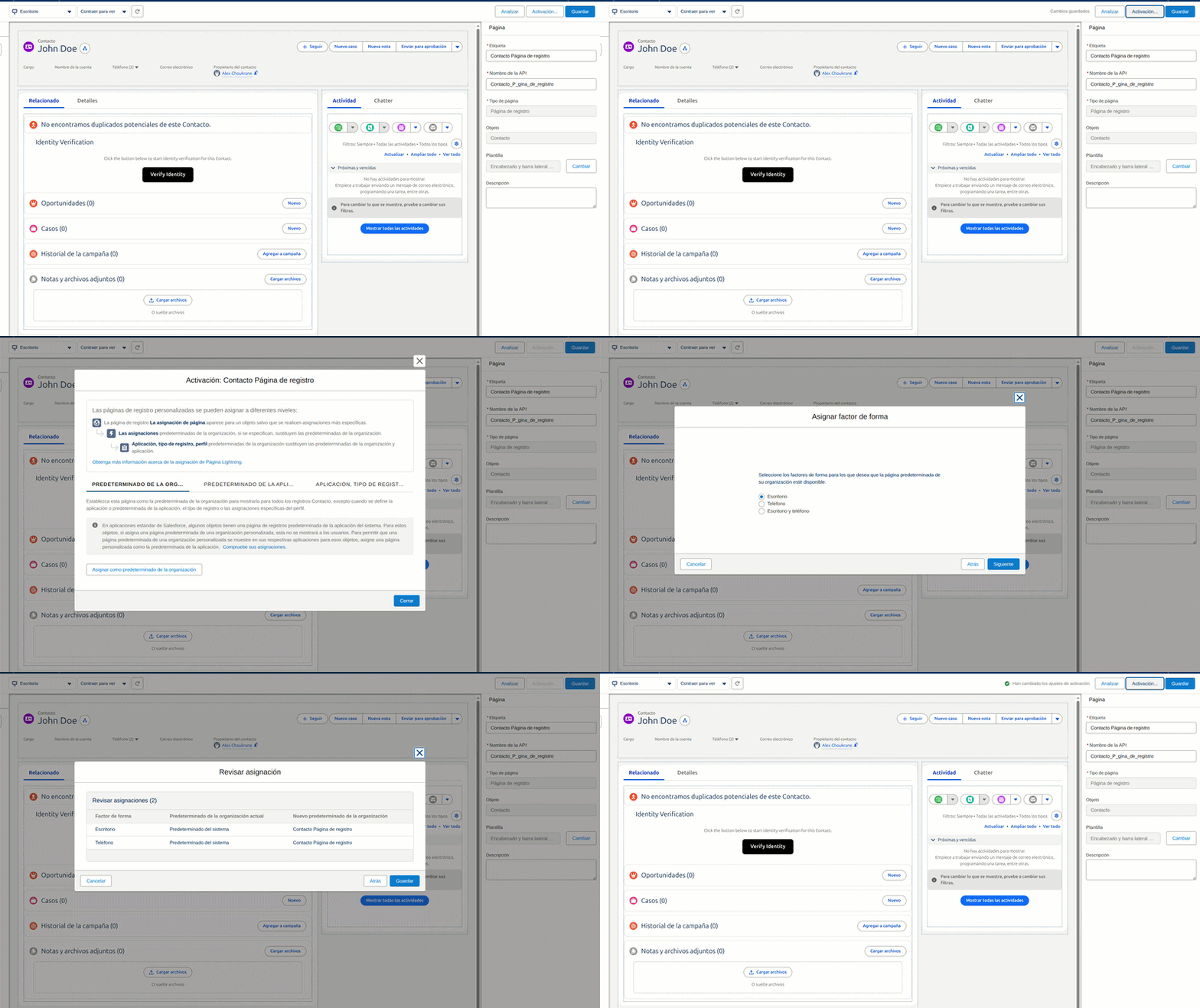
- L’esempio sopra usa una pagina del record Contact; i passaggi sono identici per le pagine dei record Lead.
Come funziona
Modalità API (consigliata)
- L’utente clicca su Verify Identity in un record Contact/Lead
- Apex crea una sessione tramite l’API di Didit (la chiave API resta lato server)
- L’SDK di Didit apre il flusso di verifica, come overlay modale o come vista incorporata nella pagina, a seconda dell’impostazione Display Mode
- Al termine, il record viene aggiornato automaticamente:
Verification Status→ il risultato della sessione (Approved,Declined,In Review, ecc.)Identity Verified→trueper Approved;falseper DeclinedVerified At(timestamp) eDidit Session IDVerified Document Type,Document Expiry Date,AML Check Status(popolati tramite webhook, vedi sotto)
- Il componente mostra in linea lo stato di verifica, il tipo di documento, la data di scadenza e il risultato AML, senza bisogno di configurare il layout della pagina
Modalità UniLink
- L’utente clicca su Verify Identity
- Un URL UniLink fisso si apre in una finestra modale o in un iframe (non è necessaria alcuna chiamata API)
- Al termine, il risultato viene salvato nel record
Aggiornamenti automatici della verifica (webhook)
Quando una sessione di verifica si completa (che l’operatore stia guardando la pagina o no), Didit invia un webhook alla tua org Salesforce per aggiornare automaticamente il record Contact/Lead. Questo richiede una configurazione una tantum di un Salesforce Site.Perché serve?
Salesforce non accetta richieste HTTP in entrata da servizi esterni senza un endpoint pubblico. Un Salesforce Site crea questo endpoint, così Didit può inviare i risultati della verifica direttamente alla tua org in tempo reale.Passaggio 1: vai a Setup > Sites
In Salesforce, clicca sull’icona a forma di ingranaggio > Setup. Nella casella Quick Find digita Sites e clicca su di esso in Sites and Domains.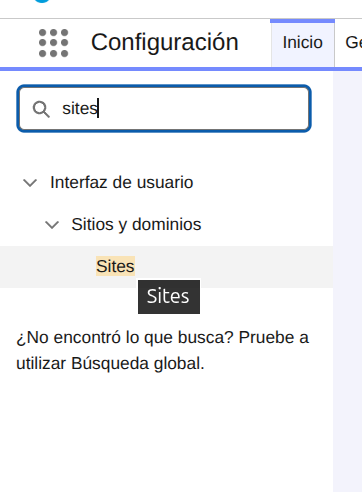
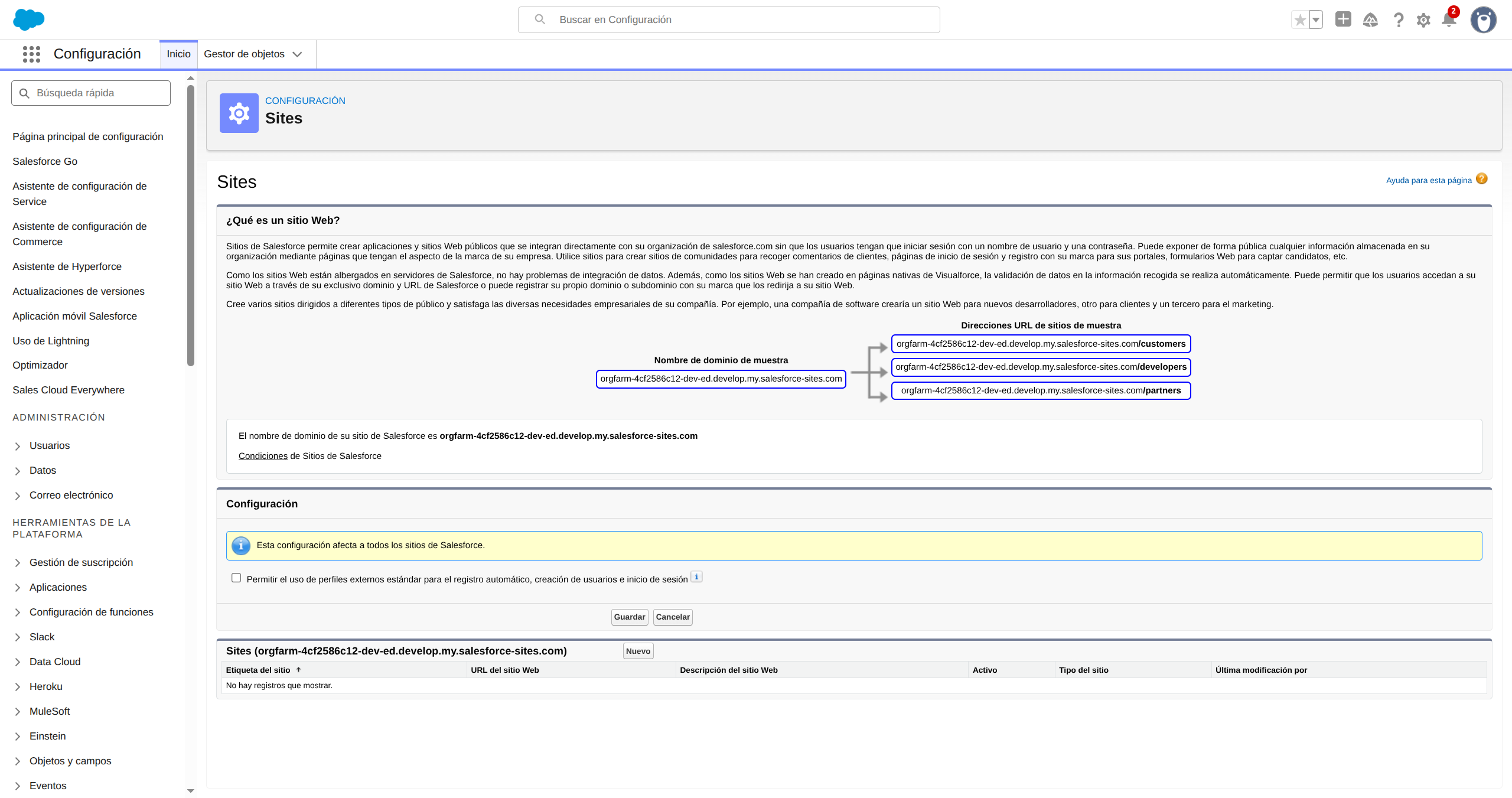
Passaggio 2: crea un nuovo Site
Clicca sul pulsante Nuovo nell’elenco Sites. Compila:- Site Label:
DiditWebhook - Site Name: si compila automaticamente come
DiditWebhook - Default Web Address:
didit - Attivo: selezionato
- Active Site Home Page:
InMaintenance
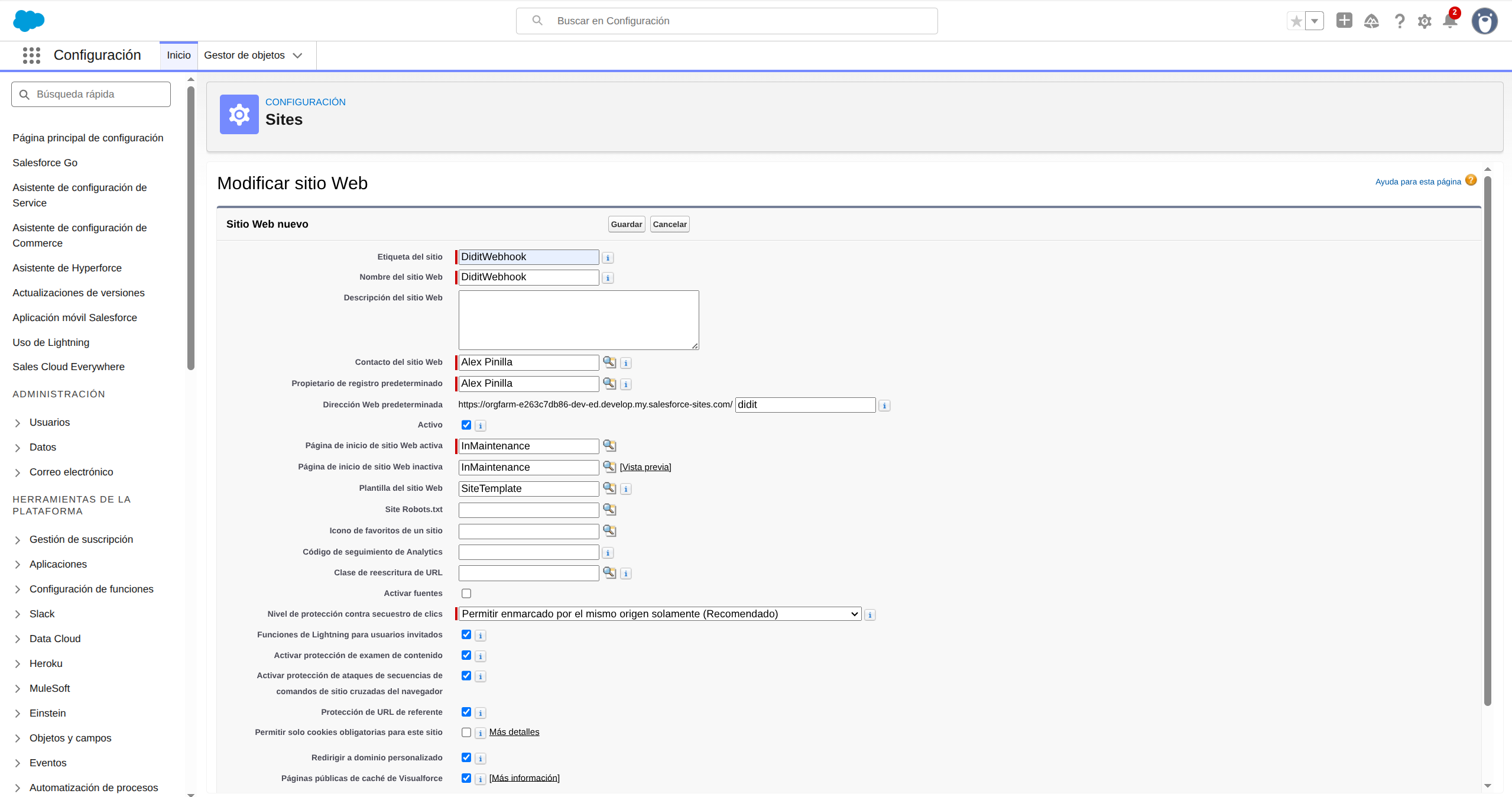
Passaggio 3: verifica che il Site sia stato creato
Dopo il salvataggio, vedrai la pagina di dettaglio del Site. Annota il Site URL: avrà un formato simile ahttps://your-org.develop.my.salesforce-sites.com/didit. Ti servirà più avanti.
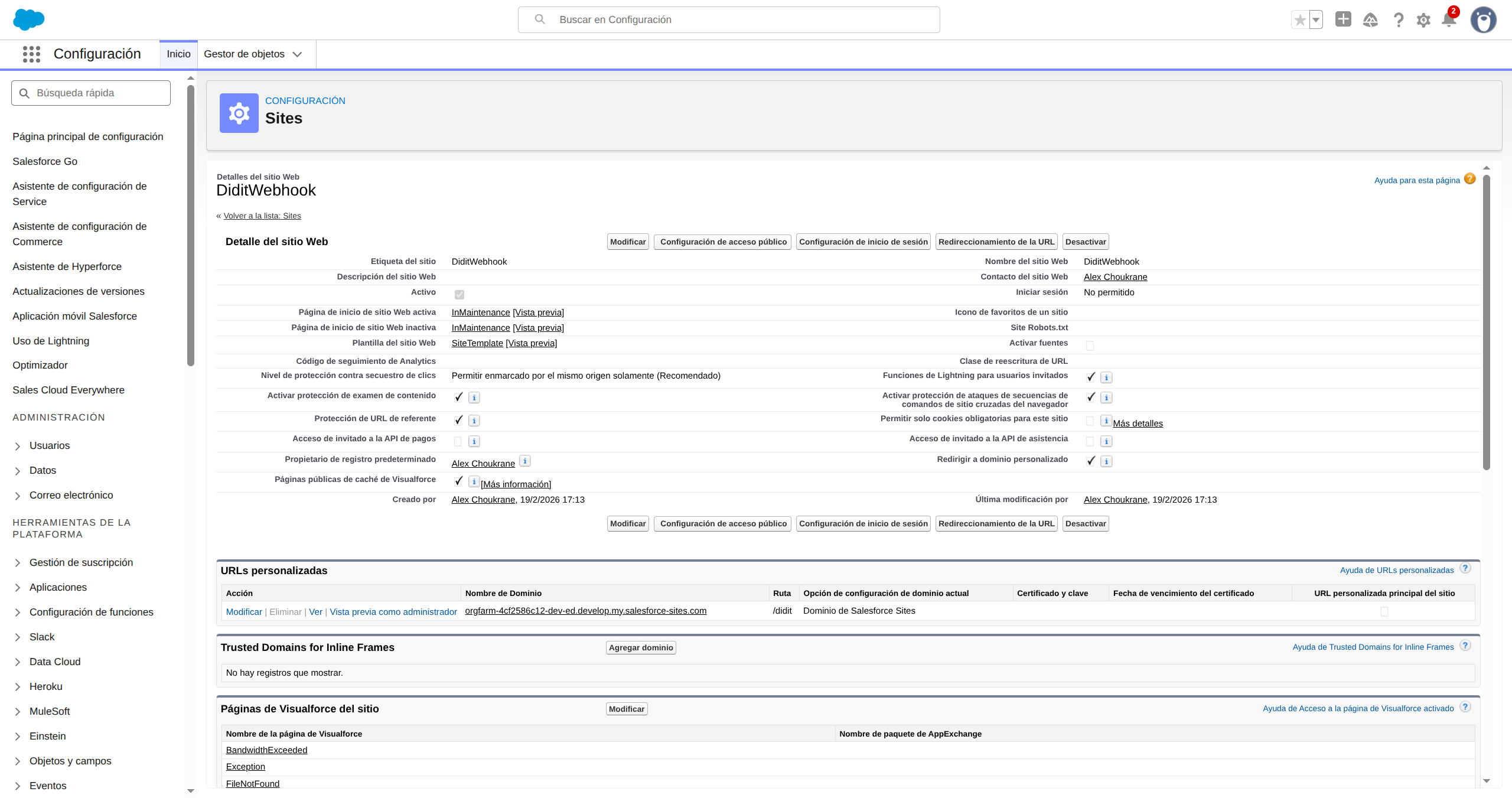
Passaggio 4: concedi al Guest User l’accesso alla classe del webhook
Nella pagina di dettaglio del Site, clicca su Public Access Settings. Si apre il profilo Guest User. Scorri fino a Enabled Apex Class Access e clicca su Modifica. Seleziona DiditWebhookReceiver dall’elenco Available e clicca su Aggiungi per spostarlo nell’elenco Enabled. Clicca su Salva.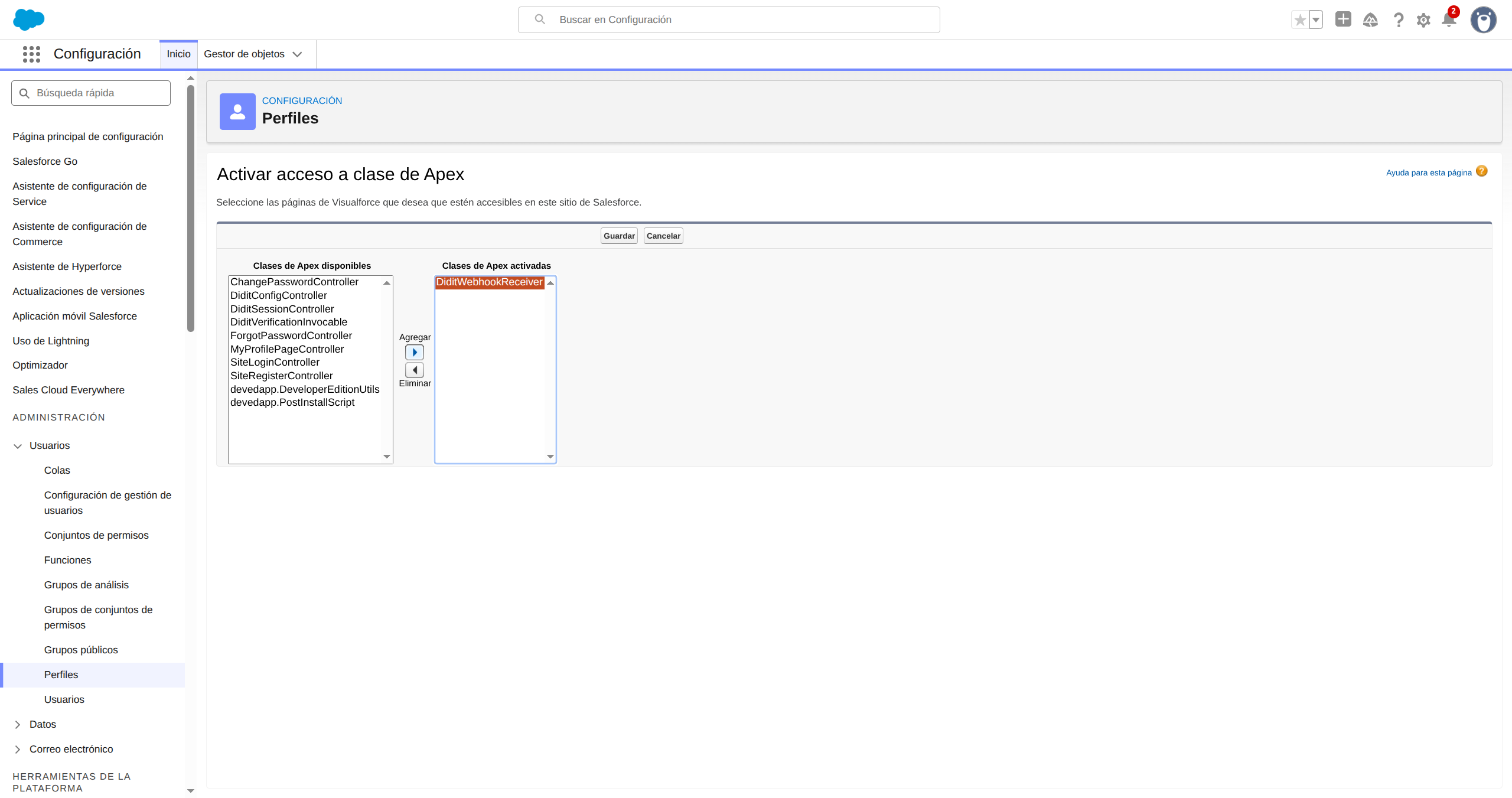
Passaggio 5: configura il webhook nella Didit Console
- Vai su business.didit.me > API e Webhook
- Imposta il tuo Webhook URL su:
https://your-org.develop.my.salesforce-sites.com/didit/services/apexrest/didit/webhook/
Nota: il formato esatto del dominio dipende dal tipo di org. Le org Developer Edition includono.developnell’URL. Le org di produzione usanohttps://your-org.my.salesforce-sites.com/didit/services/apexrest/didit/webhook/. Copia sempre l’URL dalla pagina di dettaglio del Site (Passaggio 3) per essere sicuro.
- Copia la Webhook Secret Key
- In Salesforce, vai su Didit Settings e incolla il segreto nel campo Webhook Secret
- Clicca su Save Settings
Cosa salva il webhook
Quando Didit invia un webhook, il Contact o il Lead viene aggiornato automaticamente. Sempre aggiornati, indipendentemente dal tipo di workflow:
Aggiornati solo quando la funzionalità fa parte del tuo workflow:
Se una funzionalità non è attiva nel tuo workflow di Didit, i campi corrispondenti restano semplicemente vuoti: non si rompe nulla.
Per ogni sessione viene inoltre creato un record figlio Didit Verification (
Didit_Verification__c), che ti offre un registro di audit completo con dettagli aggiuntivi (numero del documento, paese di emissione, nome sul documento, data di nascita, punteggio di confronto facciale, punteggio di rilevamento della vitalità, numero di riscontri AML). Anche in questo caso, i dettagli compaiono solo per le funzionalità incluse nel workflow.
Puoi aggiungere la lista correlata Didit Verifications al layout di pagina di Contact/Lead per consultarne la cronologia.
Automazione dei flow (azione invocabile)
Il plugin include un’azione Apex invocabile che i Flow di Salesforce possono chiamare per avviare la verifica automaticamente:- In Flow Builder, aggiungi un elemento Azione
- Cerca “Create Didit Verification Session”
- Passa l’ID di un record Contact o Lead
- L’azione restituisce
url,sessionId,successederror - Usa l’URL in un’azione Send Email o Send Notification per inviarlo al cliente
- Alla creazione di un Lead: invia automaticamente un link di verifica a ogni nuovo lead
- Monitoraggio della scadenza dei documenti: crea uno Scheduled Flow che viene eseguito ogni giorno, trova tutti i Contact in cui
Document Expiry Date ≤ TODAY + 90 dayse invia un link di nuova verifica. Funziona subito, usando il campoDocument Expiry Datepopolato dal webhook.
Risoluzione dei problemi
Il pulsante non fa nulla al clic
- Assicurati di aver salvato la tua chiave API e il Workflow ID nelle Impostazioni di Didit
- Verifica che il Workflow ID appartenga alla stessa applicazione della tua chiave API
- Attiva il Debug Logging nelle Impostazioni di Didit e controlla la console del browser per individuare eventuali errori
”Received a non-JSON response from the Didit API”
- Verifica che la Remote Site Setting per
https://verification.didit.mesia attiva: Setup → Remote Site Settings - Controlla che la tua chiave API sia valida e non sia scaduta nella Didit Business Console
Il webhook restituisce 401 — “Webhook secret not configured”
- Vai alle Impostazioni di Didit, incolla la tua Webhook Secret Key (copiata da Didit Console → API & Webhooks) nel campo Webhook Secret, quindi fai clic su Save Settings
Il webhook restituisce 401 — “Invalid signature” o “Request timestamp is stale”
- Firma non valida: assicurati che la Webhook Secret nelle Impostazioni di Didit corrisponda esattamente a quella presente nella Didit Console, senza spazi o caratteri in più
- Timestamp obsoleto: i webhook devono arrivare entro 5 minuti dall’invio. Se l’orologio della tua organizzazione Salesforce non è sincronizzato, questo può generare falsi positivi, ma è un caso molto raro
La finestra di verifica non si apre (errore CSP nella console del browser)
- Il CSP Trusted Site per
https://verify.didit.meè incluso nel pacchetto gestito (managed package) e viene distribuito automaticamente. Se effettui il deployment dal codice sorgente, assicurati checspTrustedSites/Didit_Verify_Frontend.cspTrustedSite-meta.xmlsia incluso nel tuo deployment
Supporto (24/7)
Il nostro team è disponibile per aiutarti a iniziare.Scrivici un’email all’indirizzo hello@didit.me.