

 Inizia
 Integrazione / SDK
 Verifica degli utenti
 Verifica aziendale
 Monitoraggio delle transazioni
 Changelog
Prerequisiti
- Uno store Shopify (qualsiasi piano)
- Un account della Didit Console con almeno un workflow
Passaggio 1: installa l’app
- Apri il link di installazione: https://admin.shopify.com/oauth/install?client_id=cafa0d15227fb59bd47470b23eae7469
- Seleziona il tuo store (se ne hai più di uno)
- Fai clic su Install per aggiungere l’app al tuo store
L’app richiede un solo ambito di autorizzazione,
read_customers, utilizzato per precompilare e incrociare i dati solo se Allow customer-approved prefill è attivo e il cliente che ha effettuato l’accesso seleziona la casella facoltativa di condivisione.Passaggio 2: configura le credenziali Didit
Dopo l’installazione, Didit Verify si apre nel pannello di amministrazione di Shopify. Usa Impostazioni per collegare l’app al tuo account Didit.Ottieni la tua chiave API
- Accedi alla Didit Business Console
- Vai su API e Webhook nella barra laterale sinistra
- Copia la tua chiave API

- Incolla la chiave API nel campo Didit API Key nelle preferenze di Shopify
Ottieni il tuo ID del workflow
- Nella Didit Business Console, vai su Workflow
- Seleziona il workflow che vuoi usare (oppure creane uno nuovo)
- Copia l’ID Workflow (un UUID come
xxxxxxxx-xxxx-xxxx-xxxx-xxxxxxxxxxxx)

- Incolla l’ID Workflow nel campo Didit Workflow ID
Salva le impostazioni
Scegli un periodo di conservazione in Conservazione dei dati prima di salvare. Il periodo si applica alle verifiche dello store già esistenti e a quelle future, quindi scegli la durata di cui il tuo store ha bisogno. Fai clic su Salva le impostazioni. Dovresti vedere un messaggio di operazione riuscita: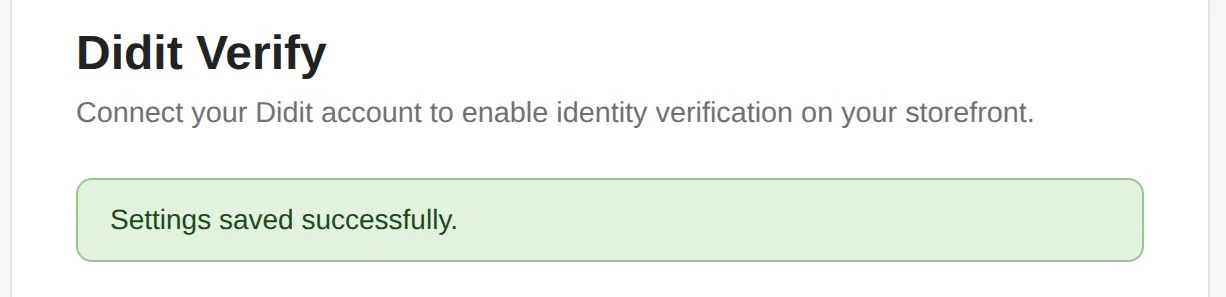
Passaggio 3: aggiungi il pulsante di verifica al tema
- Nel pannello di amministrazione di Shopify, vai su Online Store → Themes
- Fai clic su Personalizza nel tema attivo
- Vai alla pagina in cui vuoi il pulsante di verifica (ad esempio la pagina Account o una pagina personalizzata)
- Fai clic su Aggiungi sezione oppure Aggiungi blocco
- Vai alla scheda App
- Seleziona Didit Verify
Accesso ai dati di verifica
La revisione delle app di Shopify (requisito 5.1.5) richiede che i dati raccolti tramite un flusso ospitato da Shopify siano accessibili al commerciante all’interno del contesto di amministrazione Shopify o dell’app - non solo su una dashboard esterna. L’app Didit Verify soddisfa questo requisito fin da subito: non sono necessari backend, ricevitore di webhook o interfaccia personalizzata.La scheda Verifiche (predefinita, senza codice)
Apri App → Didit Verify → Verifiche nell’amministrazione Shopify per vedere ogni sessione di verifica raccolta tramite il tuo storefront - stato, cliente, paese e data e ora - limitata al tuo negozio. Seleziona una sessione per visualizzarne la panoramica della decisione, i campi d’identità, i singoli controlli di verifica, gli avvisi e le prove disponibili. Puoi passare da Impostazioni, Verifiche, Privacy e Revisione umana senza uscire dall’amministrazione Shopify. Il salvataggio delle impostazioni mantiene disponibili queste schede.La scheda Verifiche carica i dati solo quando apri l’app dall’amministrazione Shopify. Se vedi un messaggio che ti chiede di riaprire la pagina, torna a App → Didit Verify dalla barra laterale dell’amministrazione Shopify.
business.didit.me) è un’interfaccia di amministrazione separata per la configurazione (chiavi API, workflow, destinazioni webhook).
Non indicare ai commercianti di usarla per visualizzare i dati di verifica raccolti tramite Shopify: non soddisfa il requisito di accesso ai dati di Shopify.
La Console serve solo per la configurazione iniziale e il recupero delle credenziali.
Per i commercianti con un proprio backend (facoltativo)
Se disponi di un backend proprio e vuoi una copia dei dati di verifica al suo interno - ad esempio per attivare la logica di evasione dell’ordine - Didit invia anche i risultati tramite webhook e API su richiesta, oltre alla scheda Verifiche sopra.1
Sessione di verifica creata
L’app Shopify crea una sessione lato server usando la tua chiave API Didit. Il cliente completa il flusso di verifica nel blocco del tema (modale o incorporato).
2
Risultato inviato tramite webhook
Quando la sessione raggiunge uno stato finale, Didit invia un webhook
status.updated firmato alla destinazione configurata nella Didit Business Console in API e Webhook.
Il corpo del webhook include l’oggetto decisione completo - lo stesso schema restituito da GET /v3/session/{id}/decision/ - per gli stati Approved, Declined, In Review e Abandoned.
Altri stati finali (ad esempio Expired, Kyc Expired) inviano la variazione di stato senza un payload della decisione; chiama l’API per esaminare lo stato della sessione.3
Recupero su richiesta (facoltativo)
Il tuo backend può anche chiamare
GET /v3/session/{sessionId}/decision/ in qualsiasi momento per ottenere il payload completo della decisione (campi d’identità, rilevamento della vitalità, AML, confronto facciale, ecc.).Configurare i webhook per Shopify
- Nella Didit Business Console, vai su API e Webhook → Webhook
- Crea una destinazione webhook che punti all’endpoint del tuo backend (HTTPS, raggiungibile pubblicamente)
- Iscriviti almeno agli eventi
status.updatededata.updated - Conserva il
secret_shared_keyrestituito per verificare le firme HMAC-SHA256 sui webhook in arrivo
Recuperare la decisione di una sessione tramite API
session_kind, status e tutti gli array delle funzionalità (id_verifications, liveness_checks, face_matches, aml_screenings, ecc.). Consulta Retrieve Session per lo schema completo della risposta e il riferimento ai campi.
Opzioni di configurazione
Impostazioni della pagina Preferenze
Queste impostazioni si configurano nelle preferenze dell’app (accessibili da App → Didit Verify nell’amministrazione Shopify):Scelte di privacy del cliente
Il blocco della vetrina offre una casella di controllo facoltativa per condividere i dati dell’account ai fini del precompilamento e dei controlli d’identità. Lasciandola deselezionata, il cliente può inserire i dati da solo. In Scelte di verifica, un cliente con accesso effettuato può richiedere una revisione umana oppure revocare il consenso e richiedere l’eliminazione dei propri dati di verifica. La revisione umana sospende la verifica automatica e aggiunge una richiesta in App → Didit Verify → Revisione umana. Contatta il cliente e concorda un’alternativa appropriata prima di completare tale richiesta. Completare una richiesta di revisione umana non approva una verifica né un acquisto. La revoca interrompe immediatamente il link di verifica esistente e impedisce nuove verifiche mentre l’eliminazione è in corso. La vetrina conferma la ricezione della richiesta; non afferma che l’eliminazione sia già stata completata.Soddisfare le richieste di privacy
Apri App → Didit Verify → Privacy per monitorare le esportazioni dei clienti e le richieste di cancellazione ricevute da Shopify o dallo storefront.- Esportazione del cliente: scarica lo ZIP preparato, forniscilo tramite il tuo processo sicuro di assistenza clienti, quindi seleziona I have delivered this export.
- Cancellazione del cliente: la richiesta resta in corso finché i record di verifica associati allo store del cliente, i file caricati e le richieste di revisione manuale non sono stati eliminati.
- Richiede attenzione: segui le istruzioni della richiesta per risolvere un ID cliente mancante oppure contatta l’assistenza Didit quando un profilo include dati relativi a un altro store o a un’altra finalità.
Impostazioni del blocco del tema
Queste impostazioni si configurano nell’editor del tema Shopify quando selezioni il blocco Didit Verify:Connessione
Visualizzazione
Aspetto del pulsante
Configurazione consigliata
Per la maggior parte degli store consigliamo:- Mode: App workflow (usa il workflow salvato nelle impostazioni dell’app)
- Display Mode: Modal (funziona ovunque, nessun problema di layout)
- Require Customer Login: attivato (collega la verifica agli account dei clienti)
- Allow customer-approved prefill: attivato (i clienti scelgono se condividere i dati del proprio store)
Test
- Visualizza l’anteprima del tema o visita il tuo store
- Vai alla pagina con il pulsante Didit Verify
- Fai clic su Verify your Identity
- Completa il flusso di verifica
- Controlla nel tuo backend la consegna del webhook, oppure chiama GET /v3/session//decision/ per recuperare il risultato della verifica
La sandbox è gratuita (ogni applicazione sandbox può creare 500 sessioni di test ogni 24 ore), quindi puoi testare l’intero flusso senza costi. In modalità live, il piano Free include $10 di credito al mese.
Risoluzione dei problemi
Il pulsante non fa nulla quando viene cliccato
- Assicurati di aver salvato la tua chiave API e il Workflow ID nelle preferenze
- Verifica che il Workflow ID appartenga alla stessa applicazione della tua chiave API
- Abilita Debug logging nelle impostazioni del blocco e controlla la console del browser per eventuali errori
Errore “Didit credentials not configured”
- L’app non ha una chiave API o un Workflow ID salvati per questo store. Apri Apps → Didit Verify, compila entrambi i campi e fai clic su Save Settings
”Devi aver effettuato l’accesso per verificare la tua identità”
- Require Customer Login è attivato (impostazione predefinita). Il cliente deve prima accedere al proprio account dello store, oppure disattiva l’impostazione nelle preferenze dell’app se ti serve la verifica per gli ospiti
Le impostazioni non si salvano
- “API key validation failed” - copia di nuovo la chiave API dalla Didit Business Console e assicurati che non ci siano spazi extra
- “This workflow does not belong to your application” - il Workflow ID appartiene a un’applicazione Didit diversa dalla tua chiave API; copia entrambi dalla stessa applicazione
Supporto (24/7)
Il nostro team è disponibile per aiutarti a iniziare.Inviaci un’email a hello@didit.me.