

 Começar
 Integrar / SDKs
 Verificação de utilizadores
 Verificação de empresas
 Monitorização de transações
 Registo de alterações
Duas formas de criar questionários
O Didit oferece duas abordagens distintas para criar questionários, permitindo-lhe escolher o nível de complexidade adequado às suas necessidades: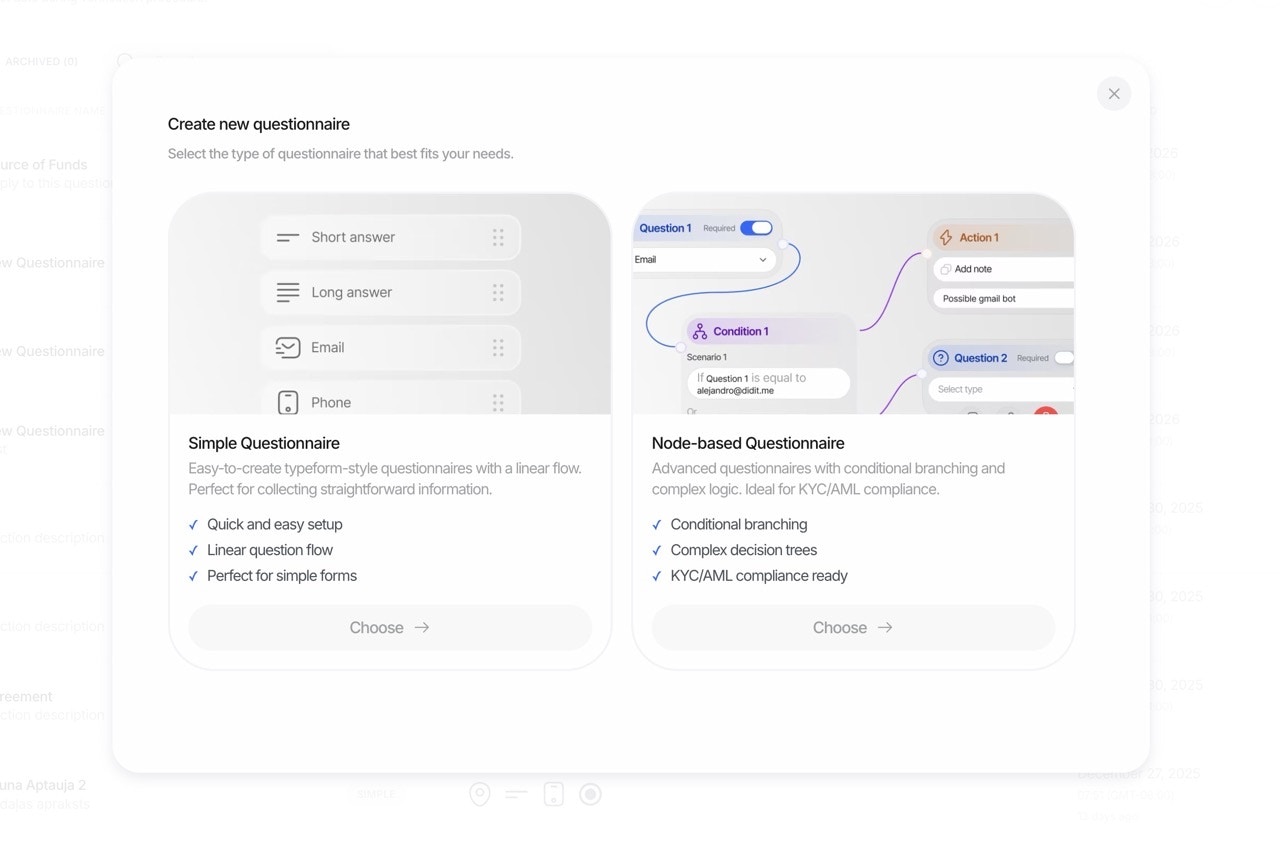
1. Modo Simples: Criador Rápido de Formulários
O Modo Simples é perfeito para criar formulários diretos e simples rapidamente. Utilize a nossa interface intuitiva de arrastar e largar para adicionar elementos, definir campos obrigatórios e publicar em minutos.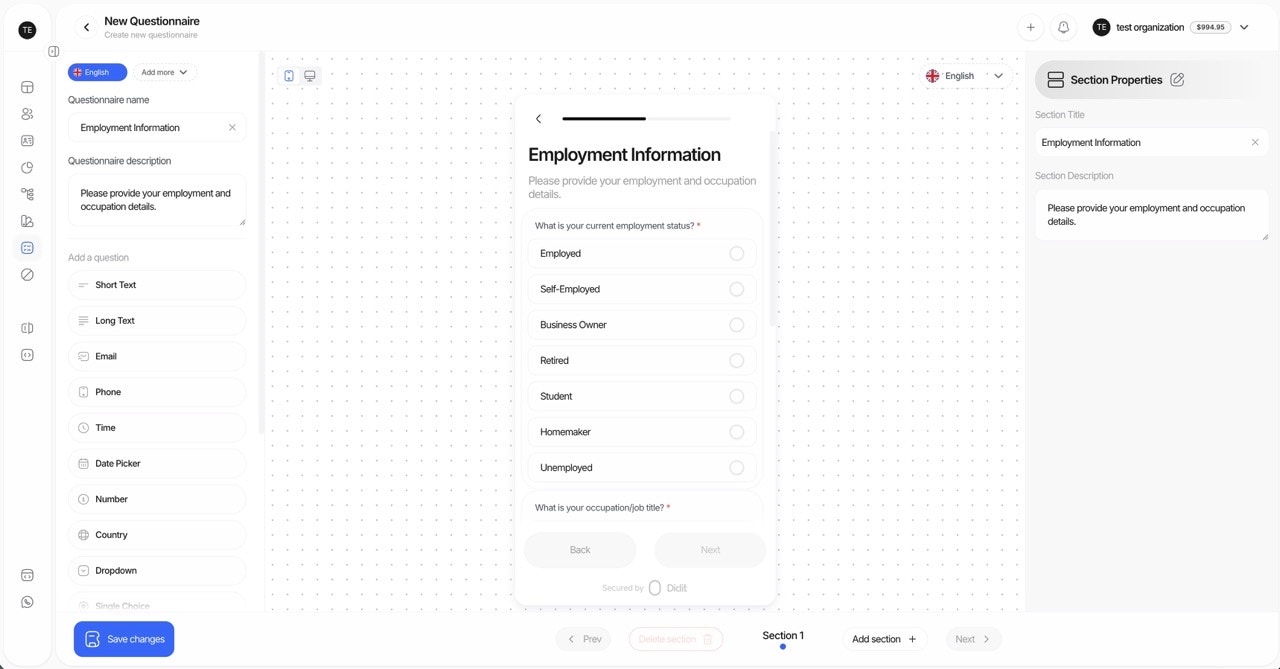
- Formulários rápidos de recolha de dados
- Inquéritos simples e atestações
- Equipas sem experiência na criação de formulários
- Questionários num único idioma
- Abra o Criador de Questionários
- Arraste elementos da paleta para o seu formulário
- Configure cada elemento (etiqueta, obrigatório, marcador de posição)
- Pré-visualize e publique
2. Modo Avançado: Criador Visual de Grafos
O Modo Avançado desbloqueia funcionalidades poderosas para cenários complexos de recolha de dados através de um editor visual baseado em nós. Crie questionários sofisticados com lógica condicional, caminhos de ramificação e controlo total sobre o fluxo.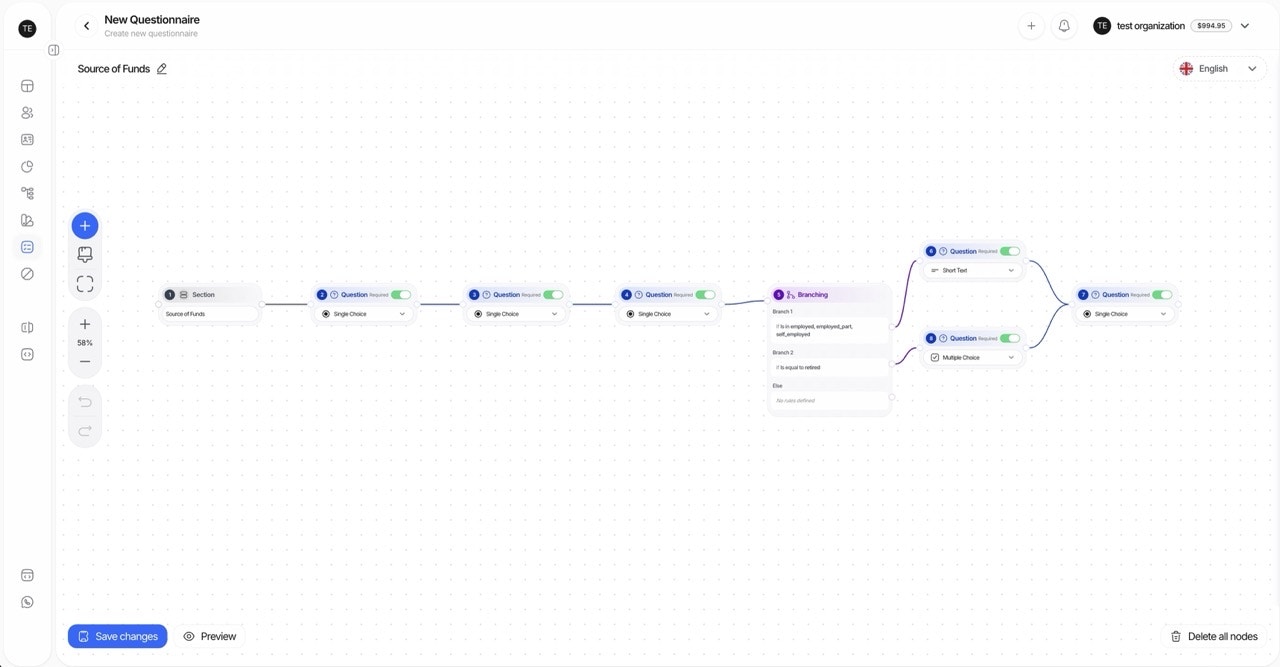
- Questionários em múltiplos idiomas
- Formulários complexos com ramificação condicional
- Recolha de dados orientada pela conformidade com diferentes caminhos
- Formulários que exigem fluxos de revisão manual
- Editor visual de nós: arraste, largue e ligue nós numa área de trabalho infinita
- Ligações inteligentes: arraste a partir do ponto de ligação de um nó para um espaço vazio para criar e ligar instantaneamente um novo nó
- Ramificação condicional: encaminhe os utilizadores para diferentes perguntas com base nas respostas anteriores e, em seguida, reúna os caminhos num passo partilhado
- Suporte a múltiplos idiomas: traduza todo o conteúdo apresentado aos utilizadores
- Atalhos de teclado: Anular (Ctrl/Cmd+Z), Refazer (Ctrl/Cmd+Shift+Z), Eliminar (Delete/Backspace)
- Zoom e deslocamento: navegue por formulários complexos utilizando o deslocamento para ampliar e arrastando para deslocar
Tipos de nós do criador de grafos
Regras de ligação: Os nós de Secção e de Texto podem ligar-se a nós de Pergunta e a outros nós de Texto, mas não diretamente a nós de Ramificação. Os nós de Ramificação podem ligar-se a qualquer tipo de nó.
Operadores de condição
Uma condição de ramificação compara uma resposta anterior com um valor. Combine várias condições comand ou or.
Reunir caminhos de ramificação num passo partilhado
A ramificação não tem de ser unidirecional. O fim de vários caminhos pode ligar-se ao mesmo nó a jusante, e o questionário continua a partir daí uma única vez. As perguntas partilhadas são criadas e mantidas num único local, em vez de serem repetidas no final de cada caminho. Exemplo prático: perguntas adicionais no Sim, seguidas de uma parte final partilhada- Adicione um nó de Pergunta com uma pergunta de Escolha Única com as opções Sim e Não e, em seguida, um nó de Ramificação a seguir com um caminho
Yese um caminhoNo. - No caminho
Yes, adicione as perguntas adicionais que apenas se aplicam quando a resposta for Sim. - No final desse caminho, adicione a primeira pergunta que todos os inquiridos têm de responder após a ramificação — o início da parte final partilhada.
- Aponte o caminho
Nopara essa pergunta: abra o menu + no final do caminhoNoe selecione Ligar a um passo existente, ou arraste a partir do conector do caminhoNoe solte na extremidade superior da pergunta partilhada. A área de trabalho liga-se apenas ao pequeno alvo na parte superior do cartão, pelo que soltar no meio do cartão não tem qualquer efeito. - Continue a adicionar as restantes perguntas partilhadas após a primeira e, em seguida, publique. A área de trabalho apresenta a parte final partilhada uma única vez, abaixo dos caminhos que conduzem a ela.
questionnaire_responses[].sections[].items lista apenas os itens no caminho que o inquirido seguiu. Consulte Visibilidade condicional.
Modelos de questionário
Os modelos ajudam-no a começar rapidamente com formulários pré-configurados para casos de utilização comuns. Pode utilizá-los tal como estão ou personalizá-los para se adaptarem às suas necessidades.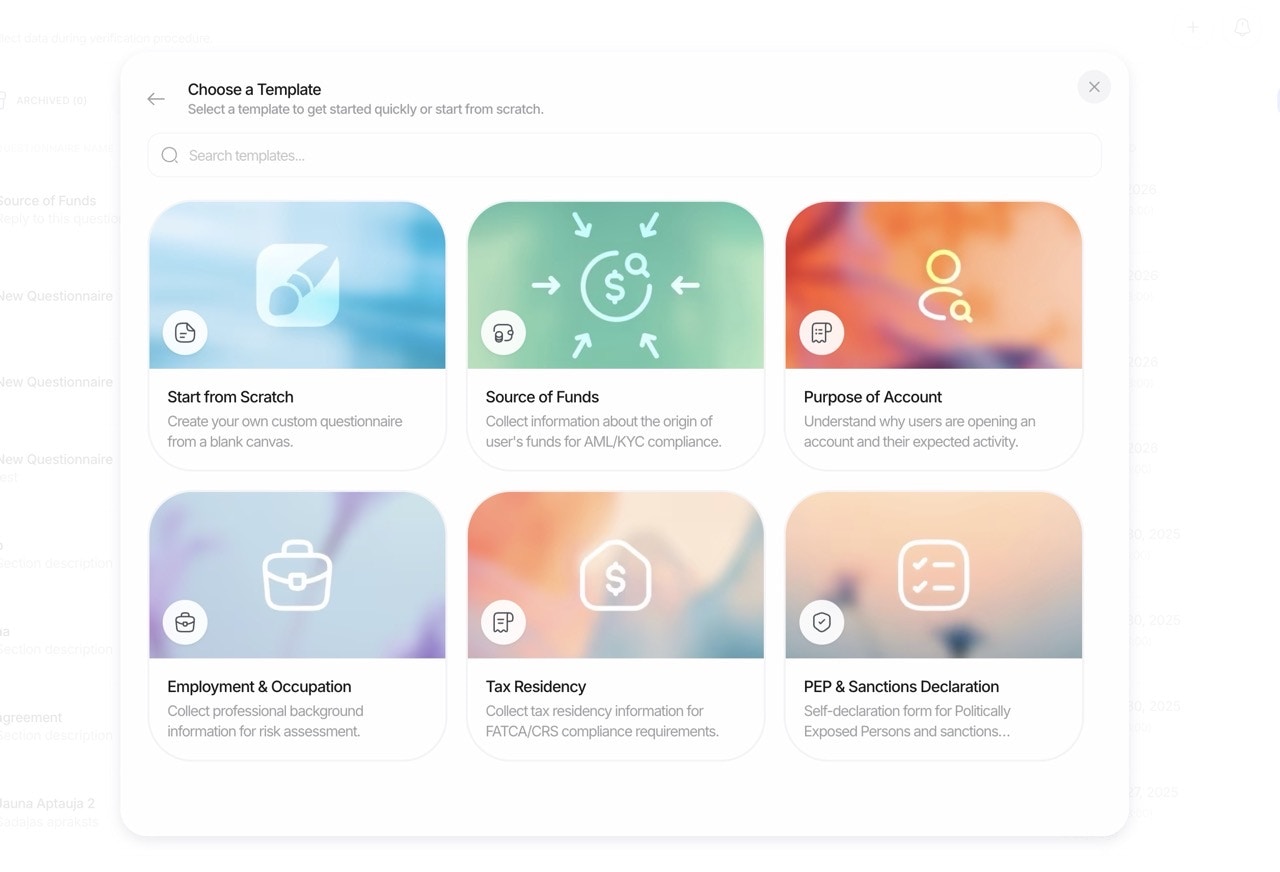
Modelos pré-construídos
Como funciona
O nosso fluxo de questionários foi concebido para oferecer flexibilidade e auditabilidade:1. Construir na Consola (sem código)
- Arraste e largue elementos para criar o seu questionário
- Organize o conteúdo em várias secções para maior clareza
- Marque elementos como obrigatórios ou opcionais
- Configure marcadores de posição e descrições de ajuda
- Adicione opções (com texto livre complementar opcional) para menus suspensos e escolha única
- Configure limites de envio de ficheiros/imagens por elemento
2. Localizar conteúdo
- Escreva o seu conteúdo uma única vez no
default_languagedo questionário - Defina os
languagessuportados — ao publicar, cada título, descrição, marcador de posição, etiqueta de opção e mensagem de validação é traduzido automaticamente para todos eles - Ajuste manualmente qualquer tradução no construtor; as edições manuais são preservadas até que o texto de origem seja alterado
- O utilizador final visualiza o conteúdo automaticamente no melhor idioma disponível
3. Publicar e recolher
- Ative o questionário e incorpore-o no seu fluxo de verificação
- Os utilizadores finais preenchem as secções e submetem as respostas
- Os envios de ficheiros (documentos, imagens) são armazenados e associados à resposta
4. Rever e decidir
- As respostas são guardadas com um
status:Approved,In ReviewouNot Finished - Pode forçar todas as respostas do questionário a irem para
In Review, para que uma pessoa as aprove manualmente - Reveja as respostas e os ficheiros na consola e, em seguida, marque como
Approved
Nota: Os questionários não geram avisos de risco. A governação é assegurada através de campos obrigatórios, validação e fluxos de revisão.
Principais capacidades
Lista completa de funcionalidades:
- Construtor visual: Crie e faça a gestão de questionários com um editor intuitivo de arrastar e largar
- Secções: Agrupe perguntas relacionadas; adicione cabeçalhos e separadores para orientar os utilizadores
- Traduções automáticas: Escreva o conteúdo num idioma — todo o texto visível ao utilizador é traduzido para todos os outros idiomas selecionados aquando da publicação, permitindo ajustes manuais
- Validação: Marque campos como obrigatórios; imponha um número máximo de ficheiros por elemento de envio
- Lógica de escolha: Para menus suspensos/escolha única, exija opcionalmente texto adicional consoante a opção selecionada
- Envios: Recolha documentos e imagens com limites no número de ficheiros (por exemplo, até 3 ficheiros)
- Revisão manual: Opcionalmente, force todas as respostas para
In Review, aguardando aprovação humana - Comutador de ativação: Ative ou desative o questionário por aplicação
- Integração no fluxo: Adicione questionários a fluxos de KYC ou execute-os de forma autónoma através de um fluxo de Verificação de questionários
- APIs e Webhooks: Leia resultados estruturados através da API e receba atualizações
Tipos de elementos
Pode adicionar os seguintes tipos de elementos no construtor (selecionáveis a partir da consola):Elementos de introdução de dados
Elementos de escolha
Elementos de carregamento
Elementos de estrutura
Notas de comportamento:
SECTION_HEADEReSEPARATORdestinam-se apenas à apresentação. Ignoram as definições de obrigatório, placeholder e escolhas, bem como os limites de ficheiros.- Para elementos de escolha, defina as opções como
{ label, value, requires_text_input? }. - Para elementos de carregamento, defina
max_files(1–5) para controlar quantos ficheiros podem ser anexados.
Forçar revisão manual
Alguns fluxos de conformidade exigem a revisão humana de cada resposta. A partir da consola, pode configurar os questionários para resultarem sempre emIn Review. Em seguida, um revisor aprova ou solicita alterações, após o que a resposta passa a Approved.
Quando utilizar a revisão manual:
- Onboarding de clientes de alto risco
- Recolha de dados sensíveis (origem dos fundos, declarações de beneficiários efetivos)
- Requisitos regulamentares de supervisão humana
- Garantia de qualidade durante a implementação inicial
Exemplos de casos de utilização
Origem dos fundos
Registe origens de rendimento, montantes e carregue documentos comprovativos (por exemplo, recibos de vencimento, extratos). Combine listas pendentes, texto longo e carregamentos de ficheiros. Estrutura típica:- Secção 1: Situação profissional (Lista pendente)
- Secção 2: Origens de rendimento (Escolha múltipla + Texto longo)
- Secção 3: Documentos comprovativos (Carregamento de ficheiro)
- Secção 4: Declaração (Consentimento)
Associação ou adesão
Registe filiações, funções e comprovativos de associação; inclua elementos de consentimento para declarações. Estrutura típica:- Nome da organização (Texto curto)
- Função/Cargo (Lista pendente)
- Duração da adesão (Seletor de data)
- Comprovativo de adesão (Carregamento de ficheiro)
- Declaração (Consentimento)
Objetivo da relação e atividade de conta prevista
Recolha a finalidade, volumes de transação previstos, países de atividade e contrapartes antecipadas. Utilize seleção única/múltipla, entradas numéricas e parágrafos para contexto. Estrutura típica:- Secção 1: Finalidade da conta (Escolha múltipla)
- Secção 2: Volume mensal previsto (Número + Lista pendente para a moeda)
- Secção 3: Países de atividade (País - múltipla seleção)
- Secção 4: Tipos de transação (Escolha múltipla)
- Secção 5: Informações adicionais (Texto longo)
Modo Simple vs Modo Advanced: quando utilizar cada um
Como começar
- É a primeira vez que utiliza questionários? Comece com o Simple Mode para conhecer o construtor
- Precisa de traduções ou de lógica condicional? Mude para o Advanced Mode para utilizar o editor visual de grafos
Veja como os resultados são estruturados na página do relatório de questionários.