

 Começar
 Integrar / SDKs
 Verificação de utilizadores
 Verificação de empresas
 Monitorização de transações
 Registo de alterações
Pré-requisitos
- Uma organização Salesforce (edição Enterprise ou superior; Developer Edition para testes)
- Uma conta no Didit Console com um fluxo configurado
- Permissão para instalar pacotes geridos e criar Sites em Setup
Passo 1: Instalar a aplicação
A ligação abaixo instala o pacote DiditVerifyManaged 1.0.0.2 publicado. A instalação do pacote é separada da aprovação da listagem no marketplace.- Abra a ligação de instalação: https://login.salesforce.com/packaging/installPackage.apexp?p0=04td10000004M0LAAU
- Selecione Instalar apenas para administradores enquanto configura e testa a integração. Conceda acesso aos utilizadores pretendidos depois de validar a sua configuração.
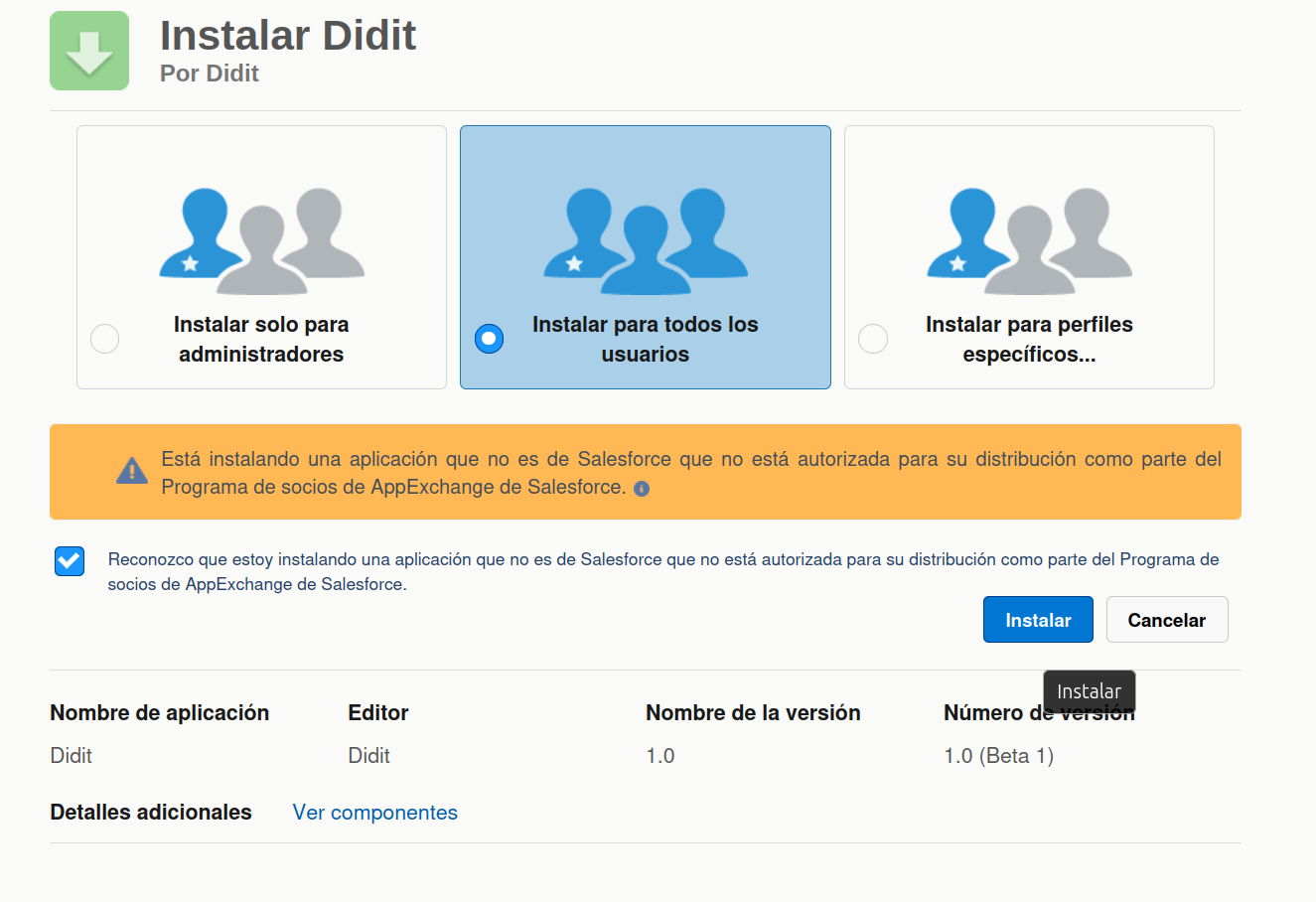
- Clique em Instalar
Passo 2: Obter as suas credenciais da Didit
Obter a sua chave de API (para o modo API)
- Inicie sessão na Didit Business Console
- Aceda a API e webhooks na barra lateral esquerda
- Copie a sua chave de API

Obter o ID do fluxo
- Na Didit Business Console, aceda a Fluxos
- Selecione o fluxo que pretende usar (ou crie um novo)
- Copie o ID do fluxo (um UUID como
xxxxxxxx-xxxx-xxxx-xxxx-xxxxxxxxxxxx)

Passo 3: Configurar as definições da Didit
- Clique no App Launcher (ícone de grelha, no canto superior esquerdo) e pesquise por “Didit”
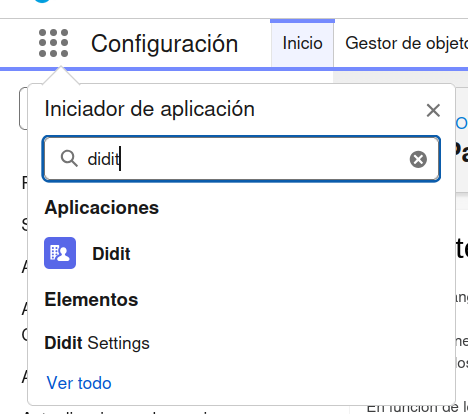
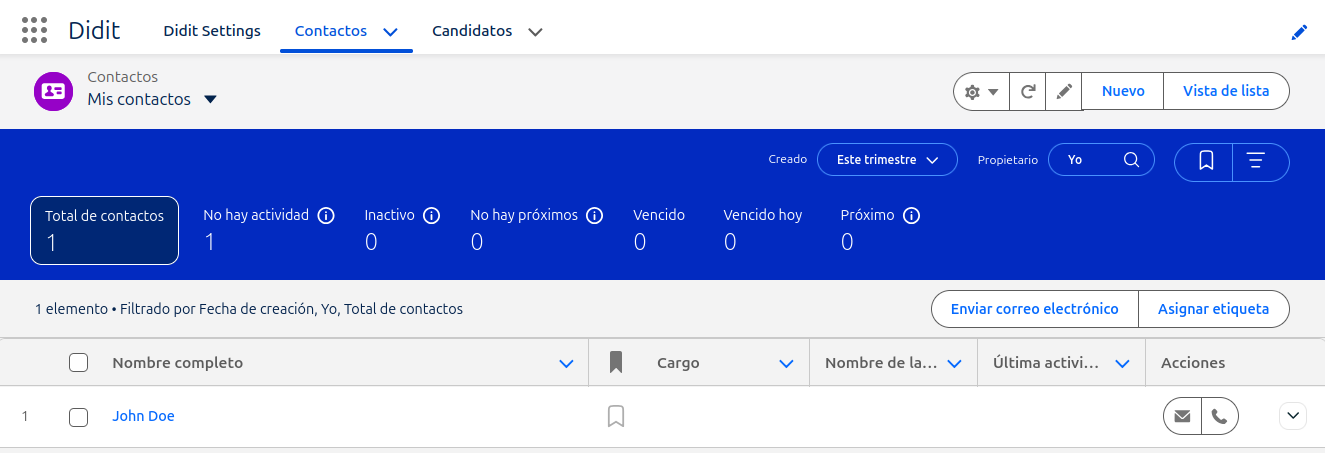
- Abra a aplicação Didit: ficará no separador Definições da Didit
- Preencha as suas credenciais e preferências:
- Clique em Guardar definições
Passo 4: Adicionar o componente às páginas de registo
- Aceda a um registo de Contacto ou de Lead
- Clique no ícone de engrenagem → Edit Page (ou Setup → Object Manager → Contact/Lead → Lightning Record Pages)
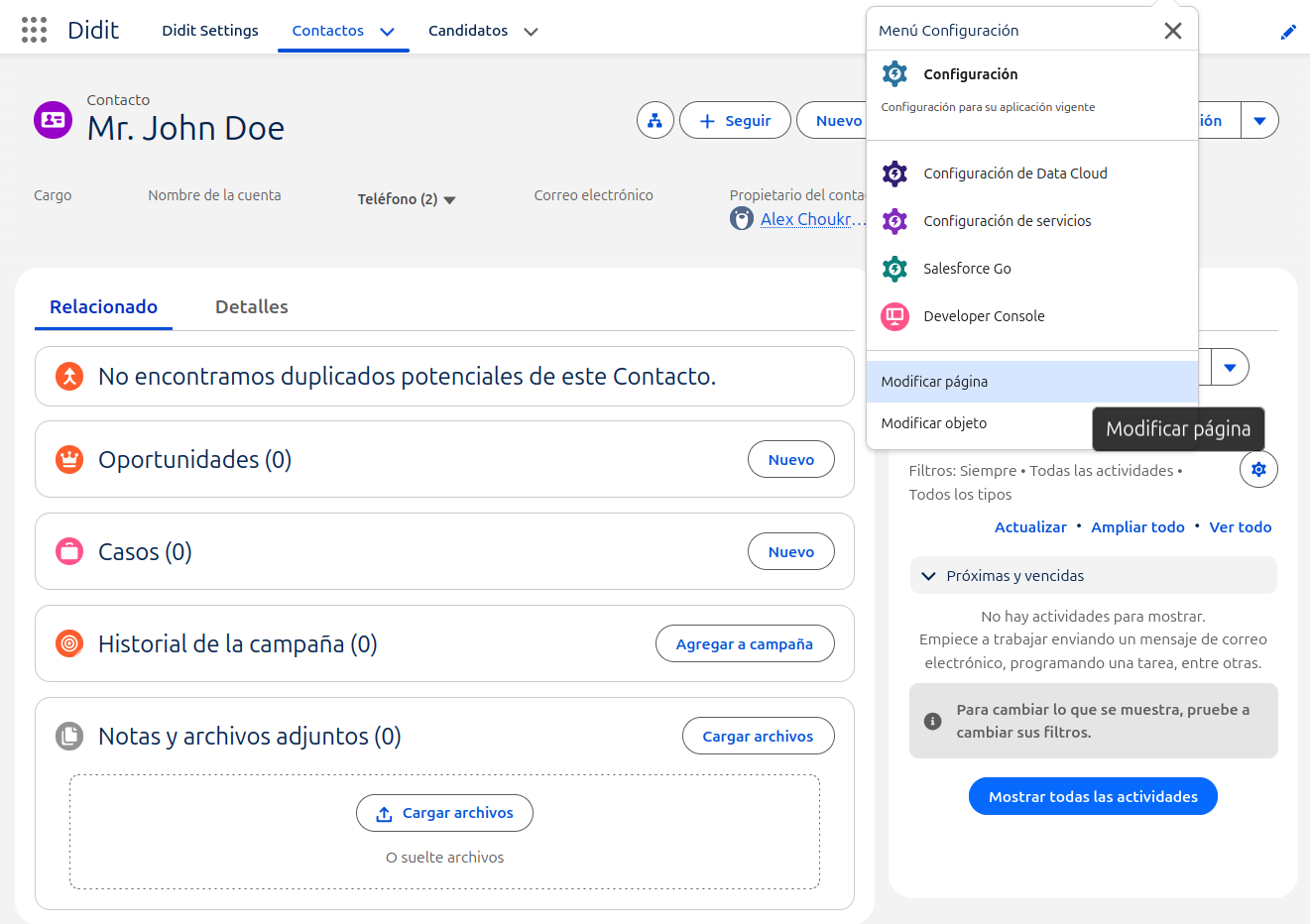
- No Lightning App Builder, arraste o Didit Identity Verification a partir do painel de componentes
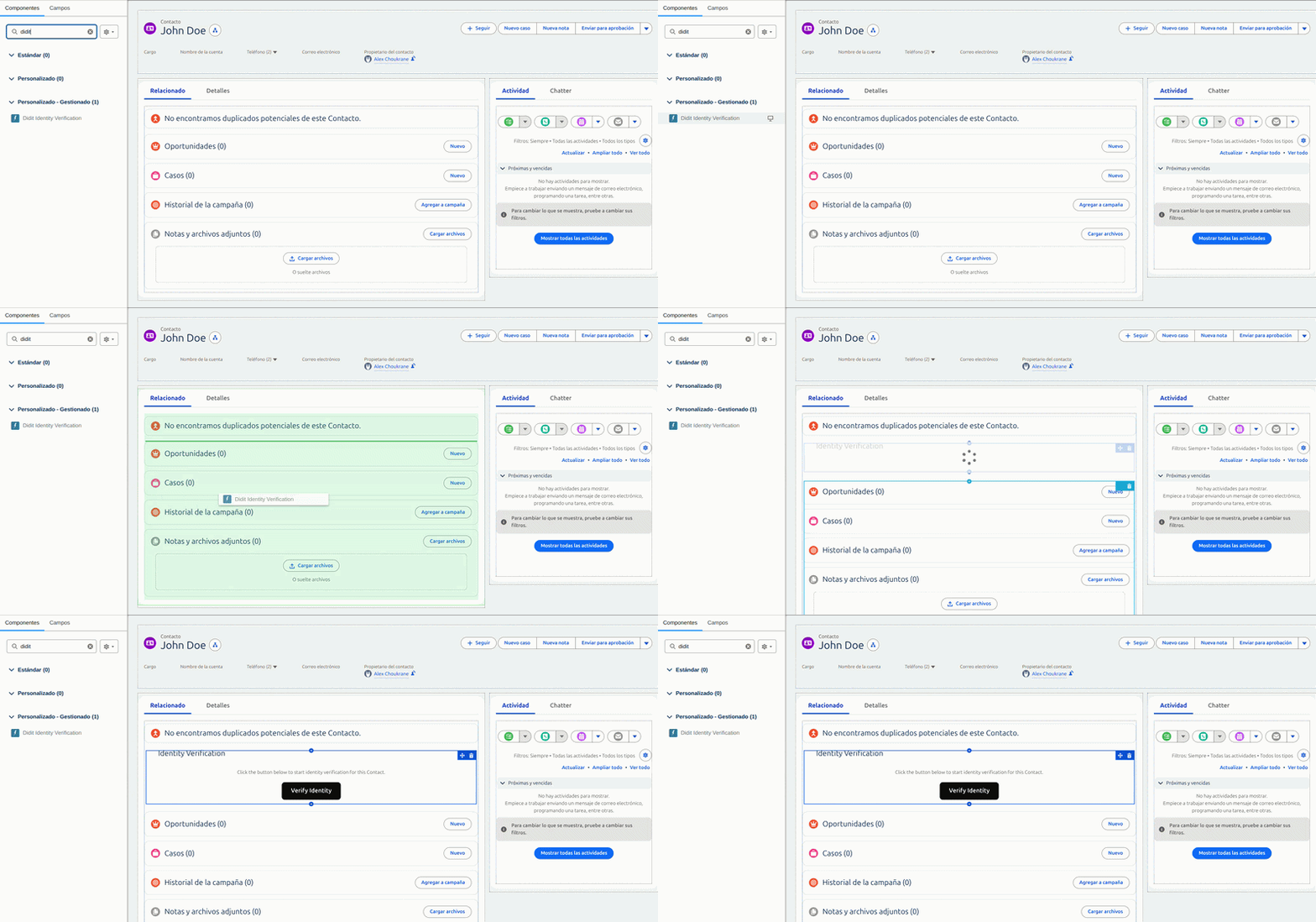
- Clique em Guardar e Ativar a página, selecione “Assign as Org Default” ao ativar, e veja o vídeo:
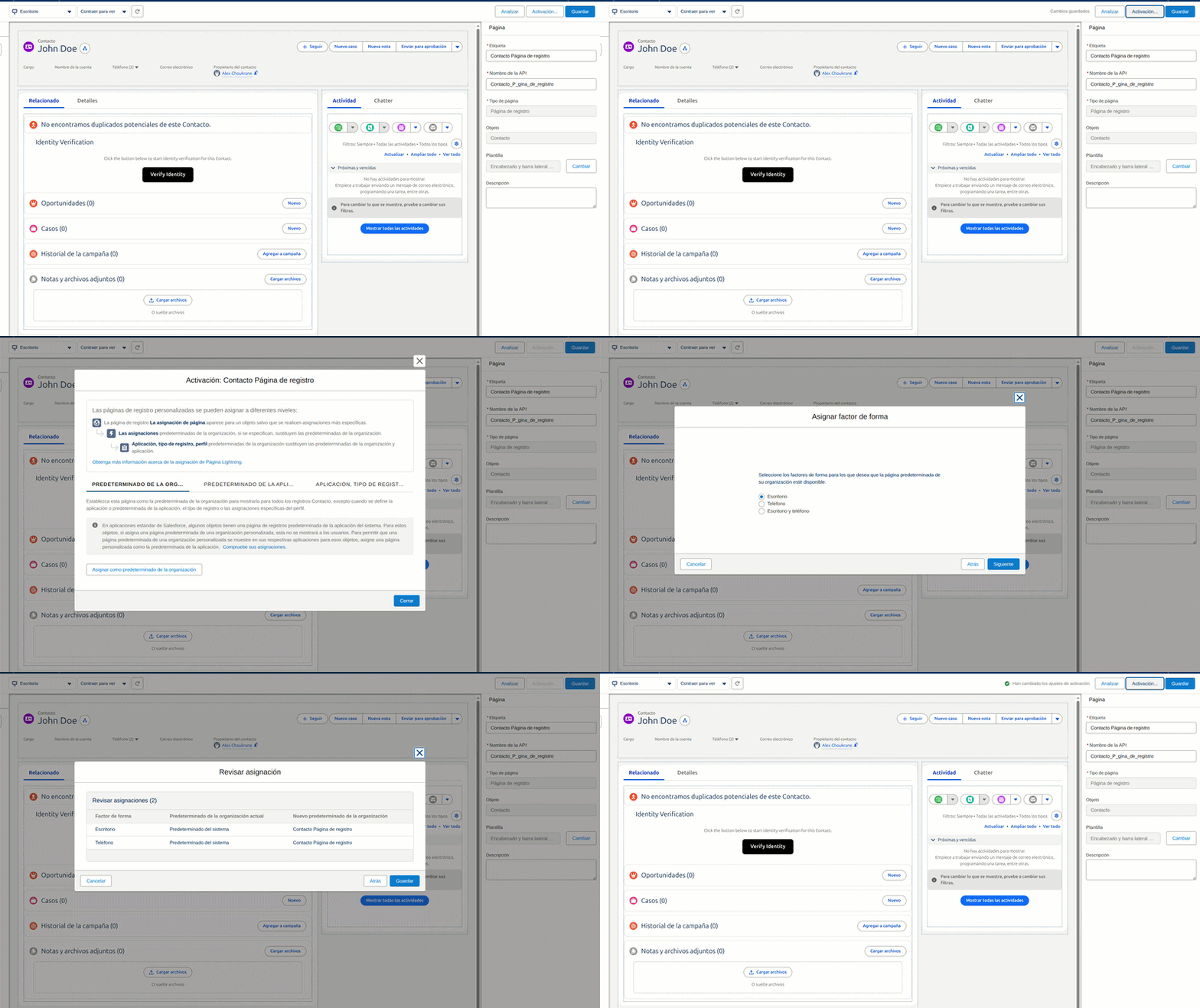
- O exemplo acima usa uma página de registo de Contacto; os passos são idênticos para as páginas de registo de Lead.
Como funciona
Modo API (recomendado)
- O utilizador clica em Verify Identity num registo Contact/Lead
- O Apex cria uma sessão através da API da Didit (a chave de API fica do lado do servidor)
- O SDK da Didit abre o fluxo de verificação, como uma sobreposição modal ou uma vista incorporada na página, consoante a definição Display Mode
- Quando a verificação termina, o registo é atualizado automaticamente:
Verification Status→ o resultado da sessão (Approved,Declined,In Review, etc.)Identity Verified→trueem Approved;falseem DeclinedVerified At(carimbo temporal) eDidit Session IDVerified Document Type,Document Expiry Date,AML Check Status(preenchidos através do webhook, ver abaixo)
- O componente mostra o estado da verificação, o tipo de documento, a data de validade e o resultado AML diretamente na página, sem necessidade de configurar o esquema da página
Modo UniLink
- O utilizador clica em Verify Identity
- Um URL UniLink fixo abre num modal ou iframe (sem necessidade de chamada à API)
- Quando a verificação termina, o resultado é guardado no registo
Atualizações automáticas da verificação (webhooks)
Quando uma sessão de verificação termina (quer o agente esteja a ver a página ou não), a Didit envia um webhook para a sua organização Salesforce para atualizar automaticamente o registo Contact/Lead. Isto exige uma configuração única do Salesforce Site.Por que motivo é necessário?
O Salesforce não aceita pedidos HTTP recebidos de serviços externos sem um endpoint público. Um Salesforce Site cria este endpoint para que a Didit possa enviar os resultados da verificação diretamente para a sua organização, em tempo real.Passo 1: aceda a Setup > Sites
No Salesforce, clique no ícone de engrenagem > Setup. Na caixa Quick Find, escreva Sites e clique nele em Sites and Domains.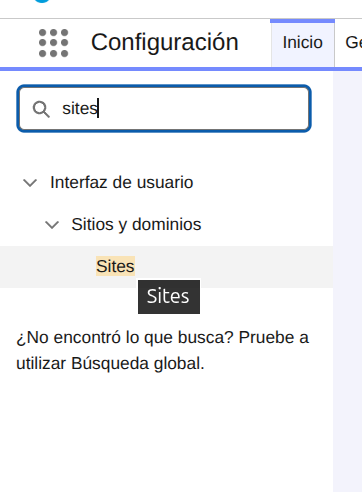
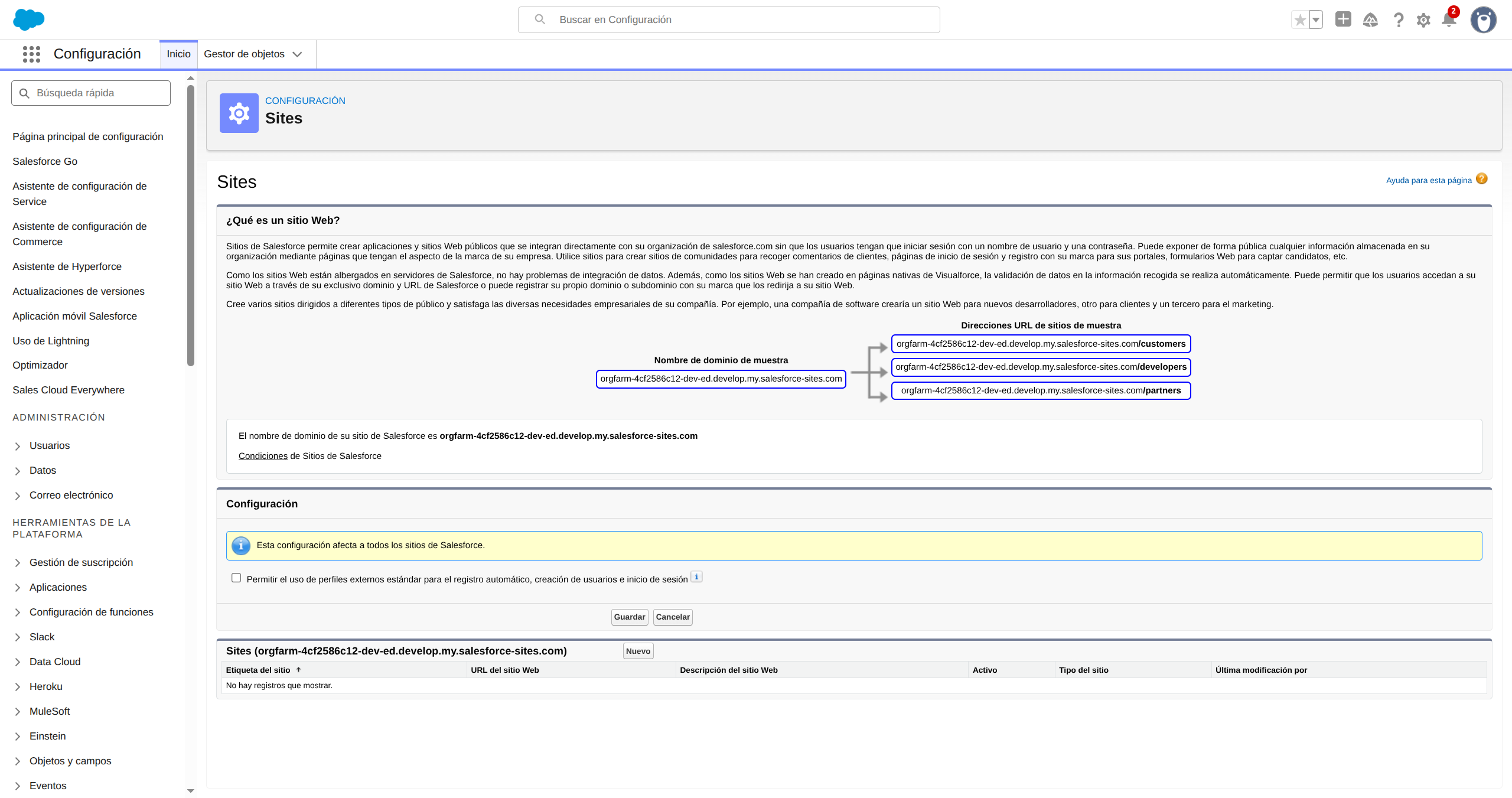
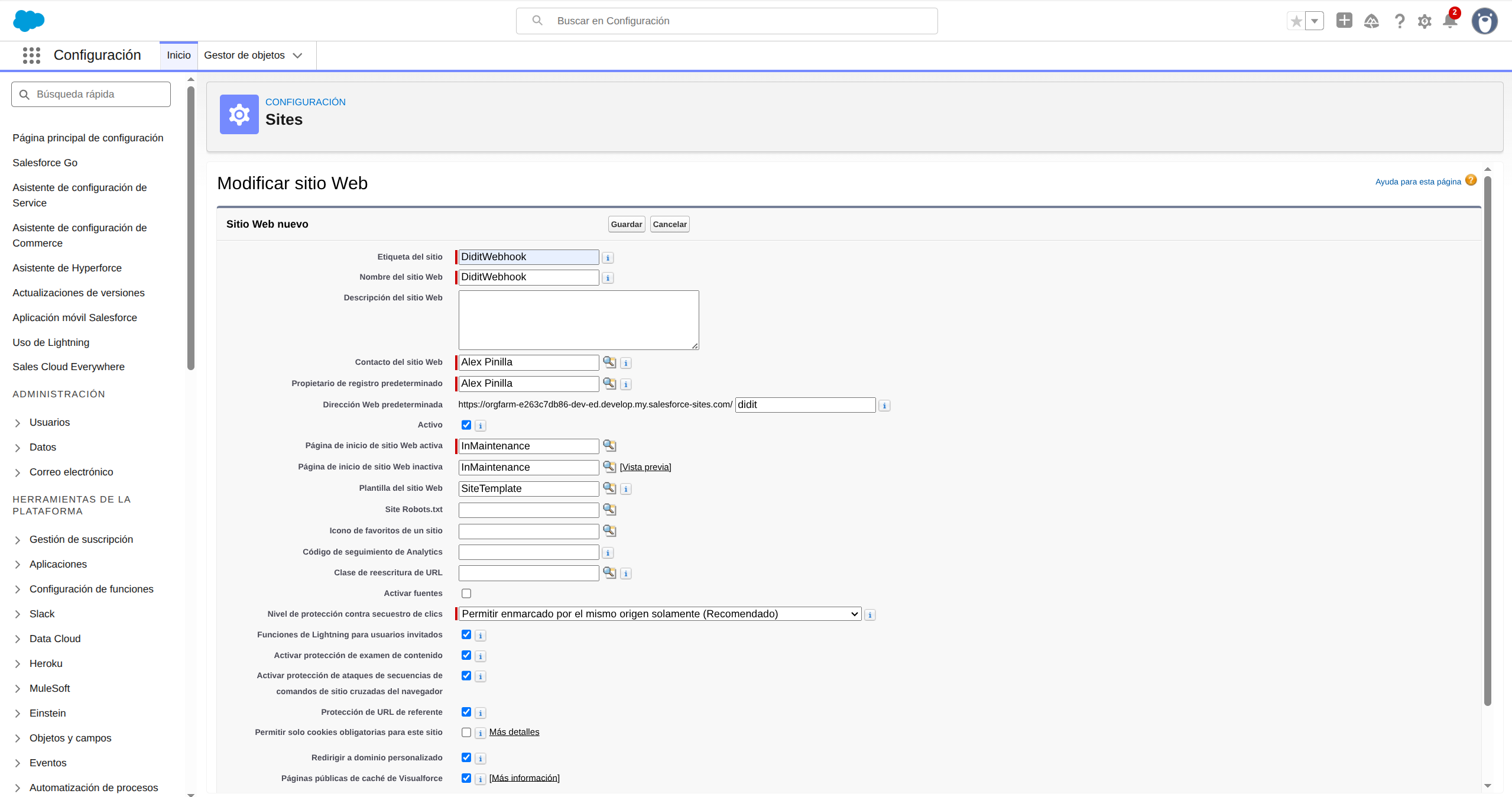
Passo 2: crie um novo Site
Clique no botão Novo na lista de Sites. Preencha:- Site Label:
DiditWebhook - Site Name: preenche-se automaticamente com
DiditWebhook - Default Web Address:
didit - Ativa: marcada
- Active Site Home Page:
InMaintenance
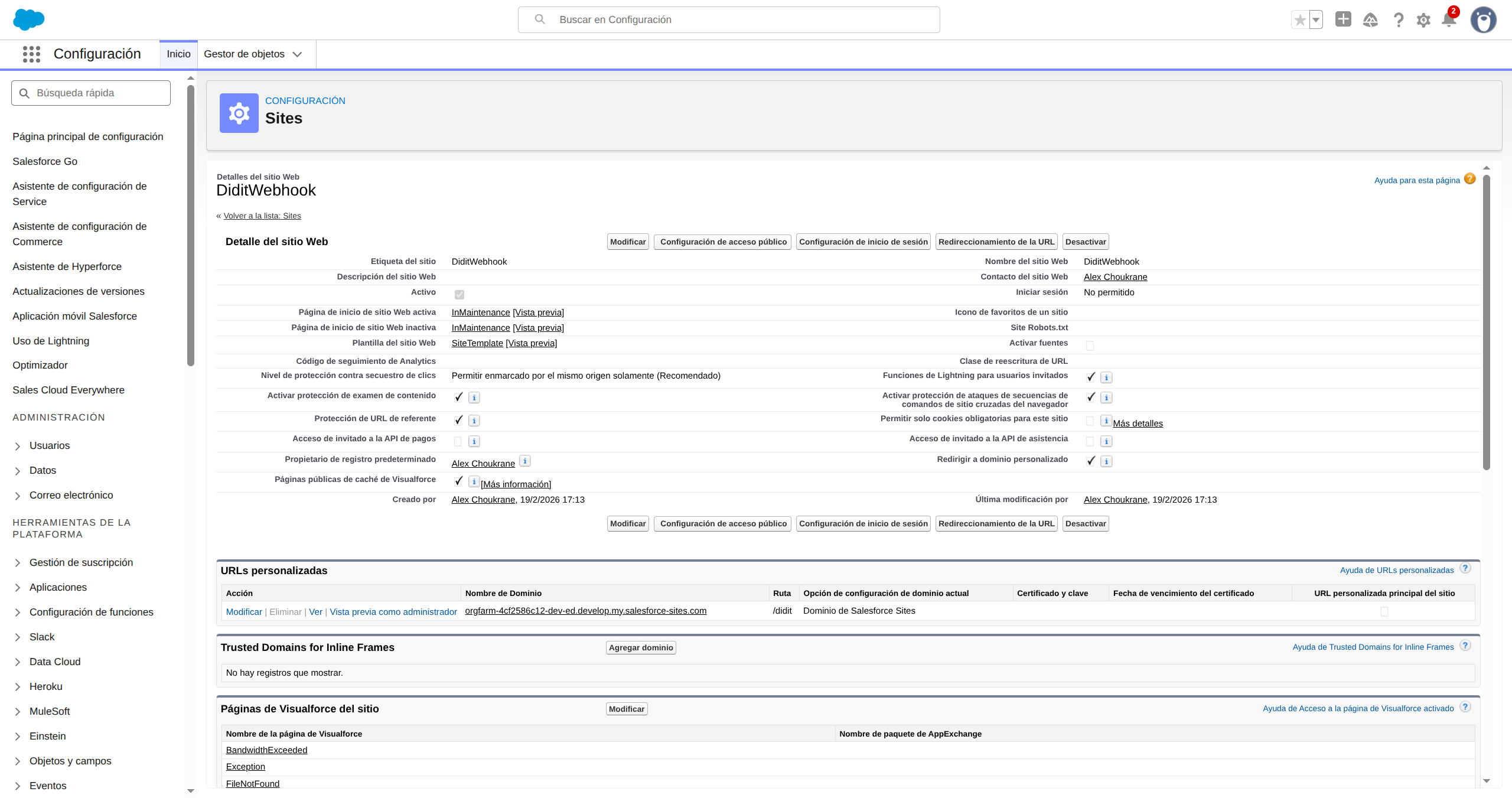
Passo 3: confirme que o Site foi criado
Depois de guardar, verá a página de detalhe do Site. Anote o Site URL, que terá um aspeto semelhante ahttps://your-org.develop.my.salesforce-sites.com/didit. Vai precisar deste valor mais tarde.
Passo 4: conceda acesso ao Guest User à classe do webhook
Na página de detalhe do Site, clique em Public Access Settings. Abre-se o perfil do Guest User. Desloque-se para baixo até Enabled Apex Class Access e clique em Editar. Selecione DiditWebhookReceiver na lista Available e clique em Adicionar para o mover para a lista Enabled. Clique em Guardar.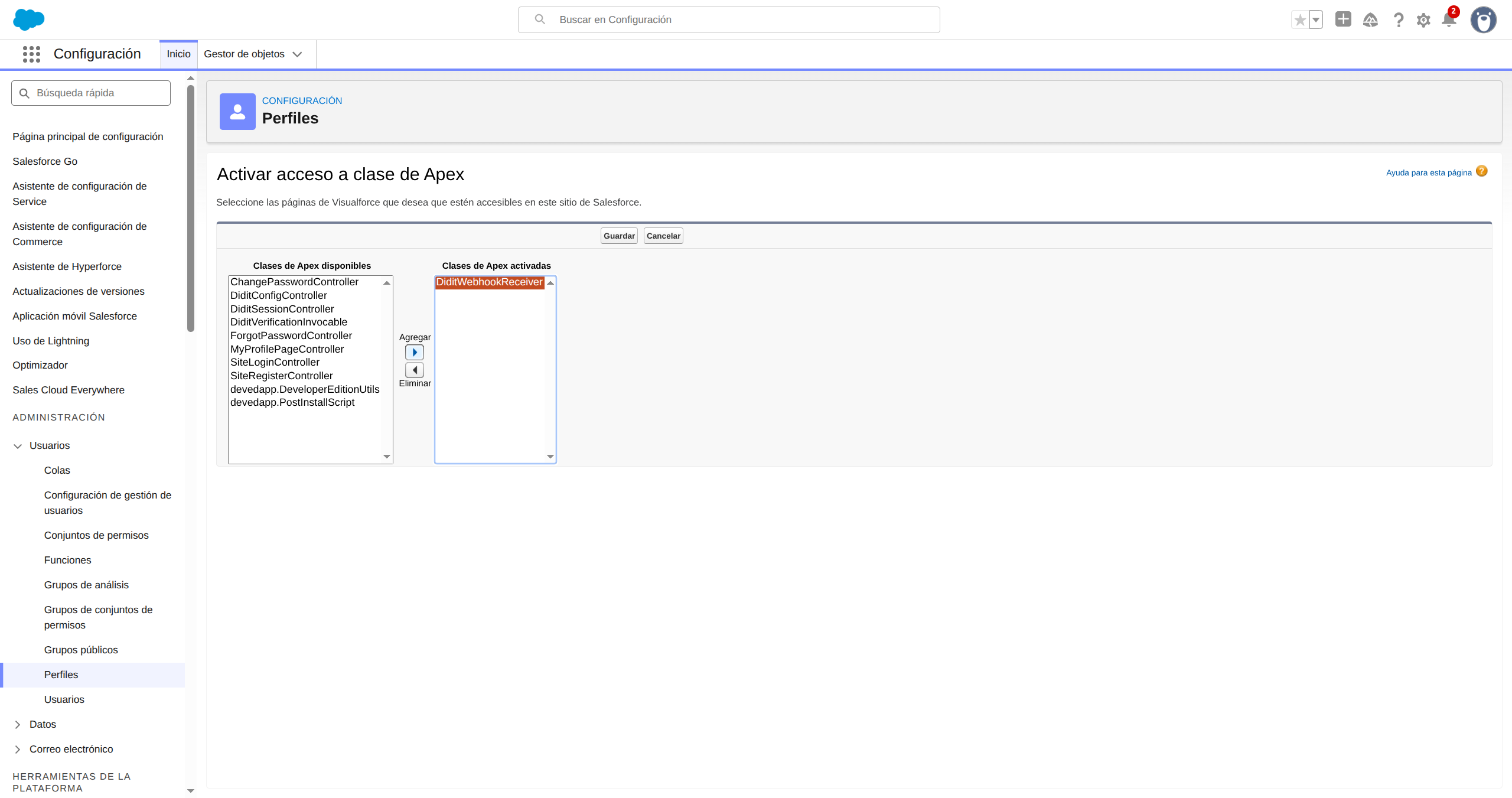
Passo 5: configure o webhook na Didit Console
- Aceda a business.didit.me > API e Webhooks
- Defina o URL do webhook com o valor:
https://your-org.develop.my.salesforce-sites.com/didit/services/apexrest/didit/webhook/
Nota: O formato exato do domínio depende do tipo de organização. As organizações Developer Edition incluem.developno URL. As organizações de produção usamhttps://your-org.my.salesforce-sites.com/didit/services/apexrest/didit/webhook/. Copie sempre o URL da página de detalhe do Site (Passo 3) para ter a certeza.
- Copie a Chave secreta do webhook
- No Salesforce, aceda a Didit Settings e cole a chave no campo Webhook Secret
- Clique em Save Settings
O que o webhook guarda
Quando a Didit envia um webhook, o registo Contact ou Lead é atualizado automaticamente. Atualizado sempre, independentemente do tipo de fluxo:
Atualizado apenas quando a funcionalidade faz parte do seu fluxo:
Se uma funcionalidade não estiver ativada no seu fluxo na Didit, os campos correspondentes ficam simplesmente vazios, sem que nada deixe de funcionar.
É também criado um registo subordinado Didit Verification (
Didit_Verification__c) para cada sessão, o que lhe dá um registo de auditoria completo com mais detalhe (número do documento, país emissor, nome no documento, data de nascimento, pontuação de correspondência facial, pontuação de prova de vida, número de ocorrências AML), mais uma vez apenas para as funcionalidades incluídas no fluxo.
Pode adicionar a lista relacionada Didit Verifications ao esquema de página do Contact/Lead para ver o histórico.
Automatização com Flows (ação invocável)
O plugin inclui uma ação Apex invocável que os Flows do Salesforce podem chamar para iniciar a verificação automaticamente:- No Flow Builder, adicione um elemento Ação
- Pesquise “Create Didit Verification Session”
- Transmita o ID de um registo Contact ou Lead
- A ação devolve
url,sessionId,successeerror - Utilize o URL numa ação Send Email ou Send Notification para o enviar ao cliente
- Na criação de um Lead: envie automaticamente uma ligação de verificação a cada novo Lead
- Monitorização da validade de documentos: crie um Scheduled Flow que corre diariamente, encontra todos os Contacts em que
Document Expiry Date ≤ TODAY + 90 dayse envia uma ligação de reverificação. Isto funciona de imediato com o campoDocument Expiry Datepreenchido pelo webhook.
Resolução de problemas
O botão não faz nada ao ser clicado
- Certifique-se de que guardou a sua chave de API e o Workflow ID em Didit Settings
- Verifique se o Workflow ID pertence à mesma aplicação que a sua chave de API
- Ative o Debug Logging em Didit Settings e consulte a consola do navegador para ver se existem erros
”Received a non-JSON response from the Didit API”
- Verifique se o Remote Site Setting para
https://verification.didit.meestá ativo: Setup → Remote Site Settings - Confirme que a sua chave de API é válida e não expirou na Didit Business Console
O webhook devolve 401 — “Webhook secret not configured”
- Aceda a Didit Settings, cole a sua Webhook Secret Key (copiada da Didit Console → API & Webhooks) no campo Webhook Secret e clique em Save Settings
O webhook devolve 401 — “Invalid signature” ou “Request timestamp is stale”
- Assinatura inválida: certifique-se de que a Webhook Secret em Didit Settings é exatamente igual à que está na Didit Console, sem espaços nem caracteres extra
- Marca temporal desatualizada: os webhooks têm de chegar até 5 minutos após o envio. Se o relógio da sua organização Salesforce estiver desfasado, isto pode gerar falsos positivos, mas é muito raro
A janela de verificação não abre (erro de CSP na consola do navegador)
- O CSP Trusted Site para
https://verify.didit.meestá incluído no pacote gerido e é implementado automaticamente. Se estiver a implementar a partir do código-fonte, certifique-se de quecspTrustedSites/Didit_Verify_Frontend.cspTrustedSite-meta.xmlestá incluído na sua implementação
Suporte (24/7)
A nossa equipa está disponível para o ajudar a pôr tudo a funcionar.Envie-nos um e-mail para hello@didit.me.