

 Começar
 Integrar / SDKs
 Verificação de utilizadores
 Verificação de empresas
 Monitorização de transações
 Registo de alterações
Pré-requisitos
- Uma loja Shopify (qualquer plano)
- Uma conta na Didit Console com pelo menos um fluxo
Passo 1: Instalar a aplicação
- Abra a ligação de instalação: https://admin.shopify.com/oauth/install?client_id=cafa0d15227fb59bd47470b23eae7469
- Selecione a sua loja (se tiver várias lojas)
- Clique em Instalar para adicionar a aplicação à sua loja
A aplicação pede um único âmbito de permissão,
read_customers, usado para pré-preencher e verificar os dados apenas quando Permitir o pré-preenchimento aprovado pelo cliente está ativado e o cliente com sessão iniciada seleciona a caixa de partilha opcional.Passo 2: Configurar as suas credenciais da Didit
Depois da instalação, a Didit Verify abre no painel de administração da Shopify. Use Definições para ligar a aplicação à sua conta da Didit.Obter a sua chave de API
- Inicie sessão na Didit Business Console
- Aceda a API e Webhooks na barra lateral esquerda
- Copie a sua chave de API

- Cole a chave de API no campo Chave de API da Didit nas preferências da Shopify
Obter o seu ID do fluxo
- Na Didit Business Console, aceda a Fluxos de trabalho
- Selecione o fluxo que pretende usar (ou crie um novo)
- Copie o ID do fluxo (um UUID como
xxxxxxxx-xxxx-xxxx-xxxx-xxxxxxxxxxxx)

- Cole o ID do fluxo no campo ID do fluxo da Didit
Guardar as definições
Escolha um período de retenção em Conservação de dados antes de guardar. O período aplica-se às verificações existentes e futuras da loja, por isso escolha a duração adequada à sua loja. Clique em Guardar definições. Deverá ver uma mensagem de sucesso: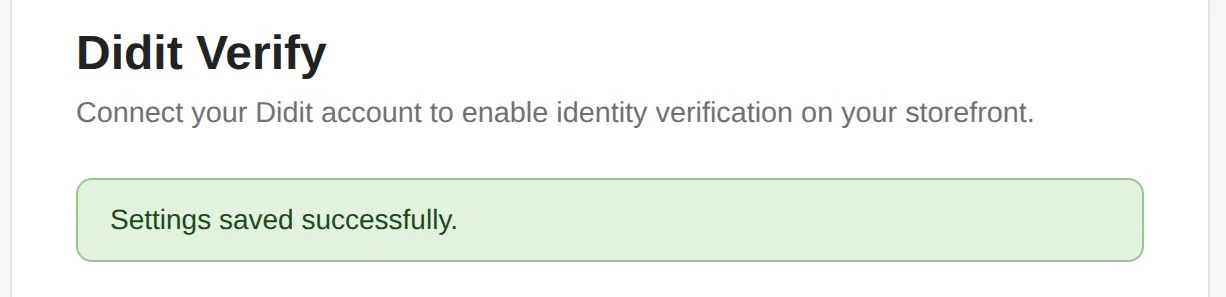
Passo 3: Adicionar o botão de verificação ao seu tema
- No painel de administração da Shopify, aceda a Loja online → Temas
- Clique em Personalizar no seu tema ativo
- Navegue até à página onde pretende o botão de verificação (por exemplo, a página da conta ou uma página personalizada)
- Clique em Adicionar secção ou Adicionar bloco
- Aceda ao separador Aplicações
- Selecione Didit Verify
Aceder aos dados de verificação
A revisão de aplicações da Shopify (requisito 5.1.5) exige que os dados recolhidos através de um fluxo alojado pela Shopify sejam acessíveis ao comerciante no contexto da administração ou da aplicação da Shopify - e não apenas num painel externo. A aplicação Didit Verify cumpre este requisito por omissão: não é necessário nenhum backend, recetor de webhooks nem interface personalizada.O separador Verificações (predefinido, sem código)
Abra Aplicações → Didit Verify → Verificações na administração da Shopify para ver todas as sessões de verificação recolhidas através da sua loja online - estado, cliente, país e data e hora - limitadas à sua loja. Selecione uma sessão para ver o resumo da decisão, os campos de identidade, as verificações individuais, os avisos e as provas disponíveis. Pode navegar entre Definições, Verificações, Privacidade e Revisão humana sem sair da administração da Shopify. Guardar as definições mantém estes separadores disponíveis.O separador Verificações só carrega dados quando abre a aplicação a partir da administração da Shopify. Se vir uma mensagem a pedir que reabra a página, volte a Aplicações → Didit Verify na barra lateral da administração da Shopify.
business.didit.me) é uma interface de administração separada, destinada à configuração (chaves de API, fluxos, destinos de webhook).
Não indique aos comerciantes que a utilizem para ver dados de verificação recolhidos através da Shopify - isso não cumpre o requisito de acesso a dados da Shopify.
A Console só é necessária para a configuração inicial e para obter credenciais.
Para comerciantes com backend próprio (opcional)
Se tiver o seu próprio backend e quiser uma cópia dos dados de verificação nesse backend - por exemplo, para acionar a lógica de processamento de encomendas -, a Didit também entrega os resultados através de webhook e de API a pedido, para além do separador Verificações acima.1
Sessão de verificação criada
A aplicação Shopify cria uma sessão no servidor com a sua chave de API da Didit. O cliente conclui o fluxo de verificação no bloco do tema (modal ou incorporado).
2
Resultado entregue através de webhook
Quando a sessão atinge um estado final, a Didit envia um webhook
status.updated assinado para o destino que configurou na Didit Business Console, em API e Webhooks.
O corpo do webhook inclui o objeto de decisão completo - o mesmo esquema devolvido por GET /v3/session/{id}/decision/ - para os estados Approved, Declined, In Review e Abandoned.
Outros estados finais (por exemplo, Expired, Kyc Expired) entregam a alteração de estado sem payload de decisão; chame a API para consultar o estado da sessão.3
Obter a pedido (opcional)
O seu backend também pode chamar
GET /v3/session/{sessionId}/decision/ em qualquer altura para obter o payload completo da decisão (campos de identidade, prova de vida, AML, correspondência facial, etc.).Configurar webhooks para a Shopify
- Na Didit Business Console, aceda a API e Webhooks → Webhooks
- Crie um destino de webhook que aponte para o endpoint do seu backend (HTTPS, acessível publicamente)
- Subscreva pelo menos os eventos
status.updatededata.updated - Guarde o
secret_shared_keydevolvido para verificar as assinaturas HMAC-SHA256 nos webhooks recebidos
Obter a decisão de uma sessão através da API
session_kind, status e todos os arrays de funcionalidades (id_verifications, liveness_checks, face_matches, aml_screenings, etc.). Consulte Obter sessão para o esquema completo da resposta e a referência dos campos.
Opções de configuração
Definições da página de preferências
Estas definições são configuradas nas preferências da aplicação (acessíveis em Aplicações → Didit Verify na administração da Shopify):Opções de privacidade do cliente
O bloco da loja online oferece uma caixa de seleção opcional para partilhar os dados da conta para pré-preenchimento e verificações de identidade. Se a deixar desmarcada, o cliente pode introduzir os dados por si próprio. Em Opções de verificação, um cliente com sessão iniciada pode pedir revisão humana ou retirar o consentimento e pedir a eliminação dos seus dados de verificação. A revisão humana suspende a verificação automática e acrescenta um pedido em Aplicações → Didit Verify → Revisão humana. Contacte o cliente e acorde uma alternativa adequada antes de concluir esse pedido. Concluir um pedido de revisão humana não aprova uma verificação nem uma compra. A revogação do consentimento interrompe de imediato a ligação de verificação existente e impede novas verificações enquanto a eliminação estiver em curso. A loja confirma a receção do pedido; não indica que a eliminação já tenha terminado.Cumprir pedidos de privacidade
Abra Aplicações → Didit Verify → Privacidade para acompanhar as exportações e os pedidos de eliminação de clientes recebidos do Shopify ou da loja online.- Exportação de cliente: Descarregue o ZIP preparado, disponibilize-o através do seu processo seguro de apoio ao cliente e, em seguida, selecione I have delivered this export.
- Eliminação de cliente: O pedido mantém-se em curso até que os registos de verificação do cliente associados à loja, os ficheiros carregados e os pedidos de revisão manual do cliente associados à loja tenham sido eliminados.
- Requer atenção: Siga as instruções do pedido para resolver um ID de cliente em falta ou contacte o suporte da Didit quando um perfil incluir dados de outra loja ou finalidade.
Definições do bloco de tema
Estas definições são configuradas no editor de temas do Shopify quando seleciona o bloco Didit Verify:Ligação
Apresentação
Aspeto do botão
Configuração recomendada
Para a maioria das lojas, recomendamos:- Mode: App workflow (utiliza o fluxo guardado nas definições da aplicação)
- Display Mode: Modal (funciona em qualquer lugar, sem problemas de layout)
- Require Customer Login: Ativado (associa a verificação às contas dos clientes)
- Allow customer-approved prefill: Ativado (os clientes escolhem se partilham os dados da respetiva loja)
Testes
- Pré-visualize o seu tema ou visite a sua loja
- Navegue até à página com o botão Didit Verify
- Clique em Verifique a sua identidade
- Conclua o fluxo de verificação
- Verifique no seu back-end a entrega do webhook ou chame GET /v3/session//decision/ para obter o resultado da verificação
O sandbox é gratuito (cada aplicação sandbox pode criar 500 sessões de teste a cada 24 horas), por isso pode testar o fluxo completo sem custos. No modo de produção, o plano gratuito inclui $10 de crédito por mês.
Resolução de problemas
O botão não faz nada quando é clicado
- Certifique-se de que guardou a chave de API e o ID do fluxo nas preferências
- Verifique se o ID do fluxo pertence à mesma aplicação que a sua chave de API
- Ative Debug logging nas definições do bloco e consulte a consola do navegador para ver eventuais erros
Erro “Didit credentials not configured”
- A aplicação não tem uma chave de API ou um ID de fluxo guardados para esta loja. Abra Aplicações → Didit Verify, preencha os dois campos e clique em Save Settings
Tem de iniciar sessão para verificar a sua identidade
- Require Customer Login está ativado (predefinição). O cliente tem de iniciar primeiro sessão na respetiva conta da loja, ou desative a definição nas preferências da aplicação se precisar de verificação para visitantes
As definições não são guardadas
- “API key validation failed” - copie novamente a chave de API a partir da Didit Business Console e certifique-se de que não tem espaços a mais
- “This workflow does not belong to your application” - o ID do fluxo pertence a uma aplicação Didit diferente da sua chave de API; copie ambos a partir da mesma aplicação
Suporte (24/7)
A nossa equipa está disponível para o ajudar a começar.Envie-nos um e-mail para hello@didit.me.