

 Начало работы
 Интеграция / SDK
 Проверка пользователей
 Верификация бизнеса
 Мониторинг транзакций
 Журнал изменений
Два способа создания анкет
Didit предлагает два разных подхода к созданию анкет, позволяя выбрать подходящий уровень сложности под ваши задачи: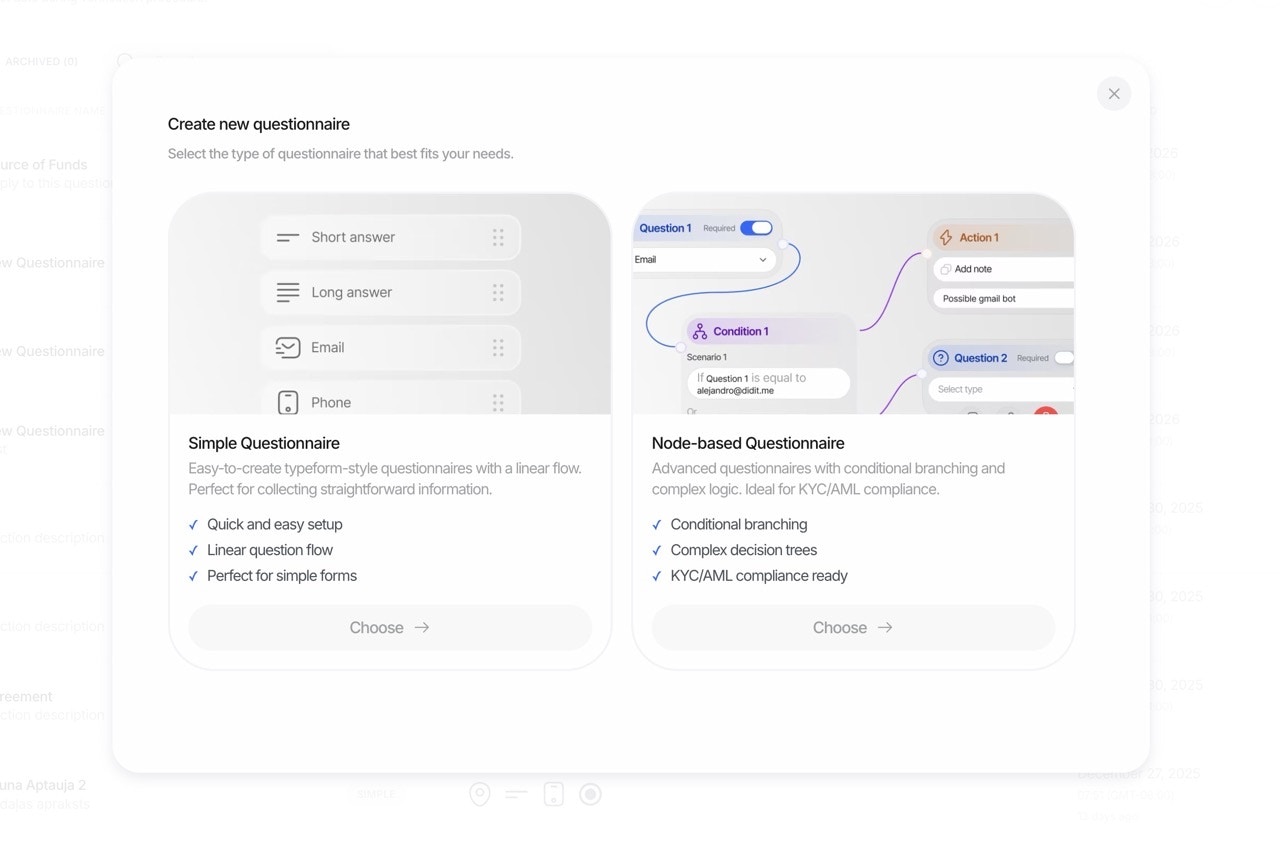
1. Простой режим: быстрый конструктор форм
Простой режим идеально подходит для быстрого создания несложных форм. Используйте интуитивно понятный интерфейс перетаскивания, чтобы добавлять элементы, настраивать обязательные поля и публиковать анкеты за считанные минуты.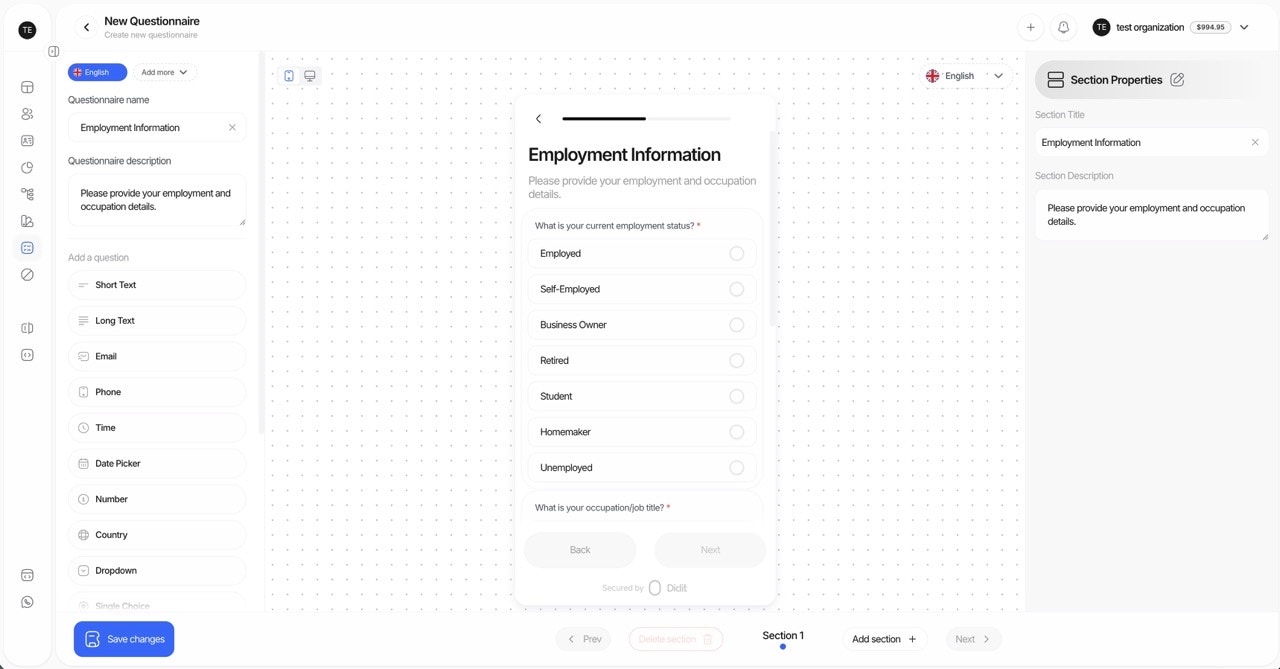
- Форм для быстрого сбора данных
- Простых опросов и аттестаций
- Команд, только начинающих работать с конструкторами форм
- Одноязычных анкет
- Откройте конструктор анкет
- Перетащите элементы из палитры в форму
- Настройте каждый элемент (название, обязательность, плейсхолдер)
- Просмотрите форму и опубликуйте её
2. Расширенный режим: визуальный конструктор графов
Расширенный режим открывает мощные возможности для сложных сценариев сбора данных с помощью визуального редактора узлов. Создавайте сложные анкеты с условной логикой, ветвлением путей и полным контролем над процессом.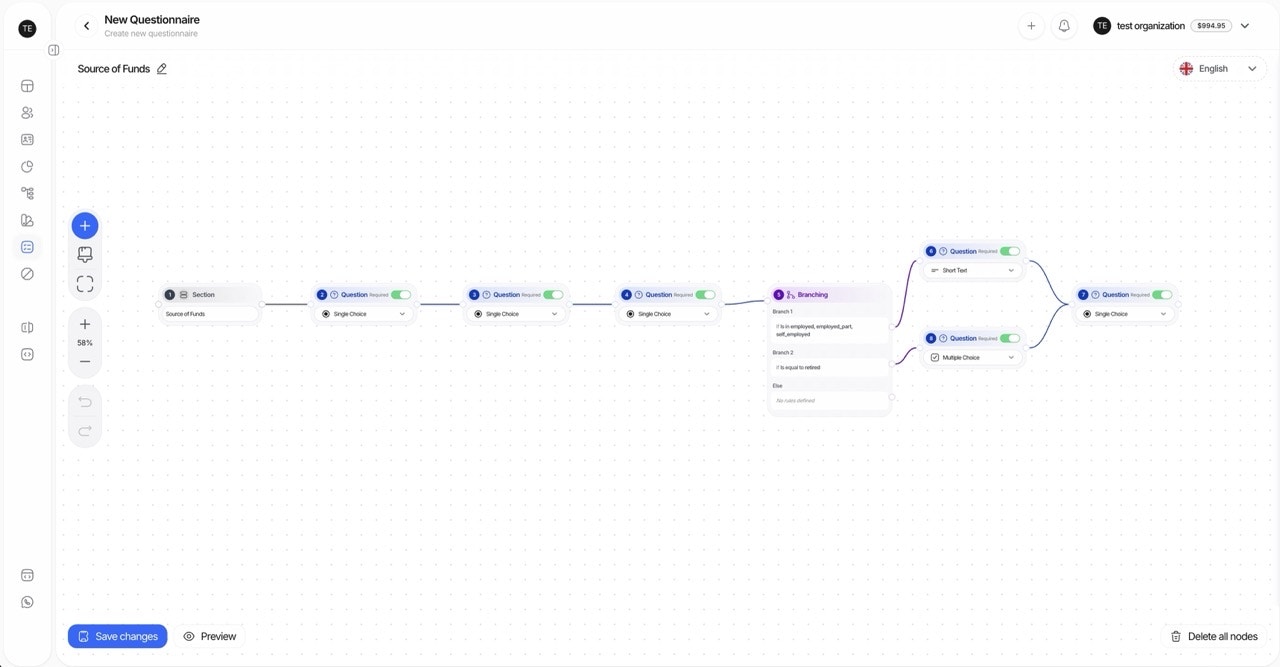
- Многоязычных анкет
- Сложных форм с условным ветвлением
- Сбора данных в комплаенс-целях с различными маршрутами
- Форм, требующих сценариев ручной проверки
- Визуальный редактор узлов: перетаскивайте и соединяйте узлы на бесконечном холсте
- Умные соединения: потяните от маркера узла на пустое место, чтобы мгновенно создать и подключить новый узел
- Условное ветвление: направляйте пользователей к разным вопросам на основе предыдущих ответов, а затем объединяйте пути на общем шаге
- Многоязычность: переводите весь контент, видимый пользователям
- Сочетания клавиш: отмена (Ctrl/Cmd+Z), повтор (Ctrl/Cmd+Shift+Z), удаление (Delete/Backspace)
- Масштабирование и перемещение: ориентируйтесь в сложных формах с помощью масштабирования колесиком мыши и перемещения перетаскиванием
Типы узлов в конструкторе графов
Правила соединения: узлы разделов и текстовые узлы могут подключаться к вопросам и другим текстовым узлам, но не напрямую к узлам ветвления. Узлы ветвления могут подключаться к узлам любого типа.
Операторы условий
Условие ветвления сравнивает предыдущий ответ со значением. Объединяйте несколько условий с помощьюand или or.
Объединение путей ветвления в общий шаг
Ветвление не обязательно должно быть однонаправленным. Окончание нескольких путей можно подключить к одному и тому же последующему узлу, и после этого анкета продолжится по одному общему пути. Общие вопросы создаются и поддерживаются в одном месте, а не дублируются в конце каждого пути. Пример: дополнительные вопросы при ответе «Да», затем общая цепочка шагов- Добавьте узел вопроса с вопросом типа Одиночный выбор, предлагающим варианты «Да» и «Нет», а затем узел ветвления после него с путями
YesиNo. - В пути
Yesдобавьте дополнительные вопросы, которые актуальны только при ответе «Да». - В конце этого пути добавьте первый вопрос, на который должны ответить все респонденты после ветвления — начало общей цепочки.
- Направьте путь
Noна этот вопрос: откройте меню + в конце путиNoи выберите Подключить существующий шаг или потяните от соединителя путиNoи отпустите на верхнем крае общего вопроса. Холст соединяется только с небольшой целевой областью вверху карточки, поэтому отпускание курсора по центру карточки ничего не сделает. - Продолжайте добавлять оставшиеся общие вопросы после первого, затем опубликуйте анкету. Холст отобразит общую цепочку один раз, под путями, ведущими к ней.
questionnaire_responses[].sections[].items содержит только элементы из того пути, по которому прошел респондент. См. раздел Условная видимость.
Шаблоны анкет
Шаблоны помогают быстро начать работу с предварительно настроенными формами для распространенных сценариев использования. Вы можете использовать их как есть или настроить под свои нужды.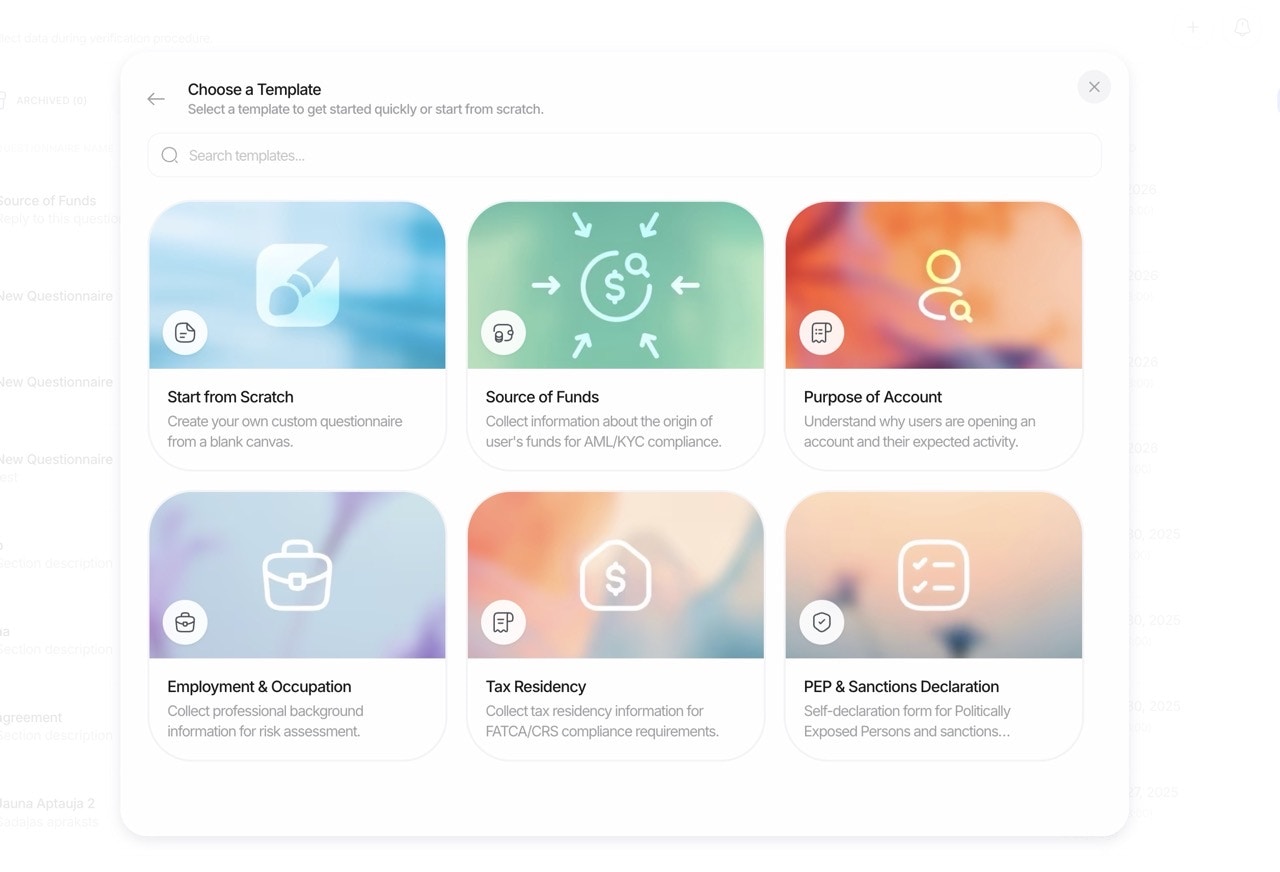
Готовые шаблоны
Как это работает
Наш сценарий работы с анкетами разработан для обеспечения гибкости и возможности аудита:1. Создание в консоли (без кода)
- Перетаскивайте элементы для создания анкеты
- Организуйте контент по нескольким разделам для наглядности
- Отмечайте элементы как обязательные или необязательные
- Настраивайте плейсхолдеры и вспомогательные описания
- Добавляйте варианты (с возможностью ввода поясняющего текста) для выпадающего списка и одиночного выбора
- Настраивайте лимиты загрузки файлов/изображений для каждого элемента
2. Локализация контента
- Укажите контент один раз на языке, заданном в
default_languageанкеты - Задайте поддерживаемые
languages— при публикации каждый заголовок, описание, плейсхолдер, название варианта и сообщение валидации переводятся автоматически на все эти языки - Корректируйте любой перевод вручную в конструкторе; ручные правки сохраняются до тех пор, пока не изменится исходный текст
- Конечный пользователь автоматически видит контент на наиболее подходящем из доступных языков
3. Публикация и сбор данных
- Активируйте анкету и встройте её в свой процесс верификации
- Конечные пользователи заполняют разделы и отправляют ответы
- Загруженные файлы (документы, изображения) сохраняются и привязываются к ответу
4. Проверка и принятие решения
- Ответы сохраняются со
status:Approved,In ReviewилиNot Finished - Вы можете принудительно переводить все ответы анкеты в статус
In Review, чтобы специалист утверждал их вручную - Проверяйте ответы и файлы в консоли, затем переводите в статус
Approved
Примечание: Анкеты не генерируют предупреждений о рисках. Контроль осуществляется через обязательные поля, правила валидации и сценарии проверки.
Ключевые возможности
Полный список функций:
- Визуальный конструктор: создавайте анкеты и управляйте ими с помощью интуитивного редактора с перетаскиванием
- Разделы: группируйте связанные вопросы; добавляйте заголовки и разделители для удобства пользователей
- Автоматические переводы: напишите контент на одном языке — весь отображаемый пользователю текст переводится на все выбранные языки при публикации, с поддержкой ручной корректировки
- Валидация: помечайте поля как обязательные; задавайте максимальное количество файлов для элементов загрузки
- Логика вариантов: для выпадающего списка/одиночного выбора можно требовать дополнительный текст для каждого выбранного варианта
- Загрузка файлов: собирайте документы и изображения с лимитами на количество файлов (например, до 3 файлов)
- Ручная проверка: возможность принудительно переводить все ответы в статус
In Reviewдля ручного подтверждения человеком - Переключатель активации: включайте или отключайте анкету для каждого приложения
- Интеграция со сценариями: добавляйте анкеты в KYC или запускайте их отдельно в рамках сценария Questionnaire Verification
- API и webhook: получайте структурированные результаты через API и отслеживайте обновления с помощью webhook
Типы элементов
В конструкторе можно добавить следующие типы элементов (доступны для выбора в консоли):Элементы ввода
Элементы выбора
Элементы загрузки
Элементы макета
Особенности поведения:
SECTION_HEADERиSEPARATORслужат только для оформления. Они игнорируют параметры обязательности, плейсхолдеры, варианты выбора и лимиты файлов.- Для элементов выбора определяйте варианты как
{ label, value, requires_text_input? }. - Для элементов загрузки задайте
max_files(1–5), чтобы ограничить количество прикрепляемых файлов.
Принудительная ручная проверка
Некоторые комплаенс-сценарии требуют проверки каждого ответа человеком. В консоли можно настроить анкеты так, чтобы результатом всегда был статусIn Review. После этого проверяющий одобряет ответ или запрашивает изменения; после одобрения статус ответа меняется на Approved.
Когда использовать ручную проверку:
- Онбординг клиентов с высоким уровнем риска
- Сбор конфиденциальных данных (источник средств, декларации UBO)
- Нормативные требования к контролю со стороны человека
- Контроль качества на начальном этапе внедрения
Примеры использования
Источник средств
Фиксация источников дохода, сумм и загрузка подтверждающих документов (например, расчетных листков, выписок). Объединяйте выпадающие списки, многострочный текст и загрузку файлов. Типичная структура:- Раздел 1: Статус занятости (выпадающий список)
- Раздел 2: Источники дохода (множественный выбор + многострочный текст)
- Раздел 3: Подтверждающие документы (загрузка файла)
- Раздел 4: Декларация (согласие)
Ассоциация или членство
Фиксация связей с организациями, ролей и подтверждения членства; используйте элементы согласия для деклараций. Типичная структура:- Название организации (короткий текст)
- Роль/должность (выпадающий список)
- Срок членства (выбор даты)
- Подтверждение членства (загрузка файла)
- Декларация (согласие)
Цель деловых отношений и ожидаемая активность по счету
Сбор информации о целях, ожидаемых объемах транзакций, странах деятельности и предполагаемых контрагентах. Используйте одиночный и множественный выбор, числовой ввод и текстовые абзацы для контекста. Типичная структура:- Раздел 1: Назначение счета (множественный выбор)
- Раздел 2: Ожидаемый ежемесячный объем (число + выпадающий список для валюты)
- Раздел 3: Страны деятельности (страна - несколько)
- Раздел 4: Типы транзакций (множественный выбор)
- Раздел 5: Дополнительная информация (многострочный текст)
Сравнение режимов Simple и Advanced: когда использовать каждый из них
Начало работы
- Впервые работаете с анкетами? Начните с Simple Mode, чтобы познакомиться с конструктором
- Требуются переводы или условная логика? Переключитесь на Advanced Mode, чтобы использовать визуальный редактор графов
Узнайте, как структурированы результаты, на странице Отчёт по анкетам.