

 Primers passos
 Integració / SDK
 Verificació d'usuaris
 Verificació d'empreses
 Monitoratge de transaccions
 Autenticació
 Registre de canvis
auth.example.com.
Gestiona-ho a la consola, a Authentication > Branding and emails, que mostra una vista prèvia en directe de la pàgina d’inici de sessió allotjada en mode clar i fosc.

Authentication > Branding and emails, amb una vista prèvia de la pàgina allotjada.
La teva marca
El logotip, el color de marca, el fons, el radi dels cantons i la tipografia provenen de la configuració de Customization de la teva aplicació a la consola, i les pàgines allotjades i els correus electrònics s’hi ajusten. Fes clic a Edit in Customization per canviar-los: un sol canvi actualitza alhora el flux de verificació i les pàgines d’inici de sessió.- Les pàgines segueixen el mode clar o fosc del dispositiu de la persona, i el color de marca s’adapta als fons foscos.
- Les pàgines mostren el nom de la teva aplicació.
- Al pla Free, les pàgines allotjades mostren una insígnia Secured by Didit.
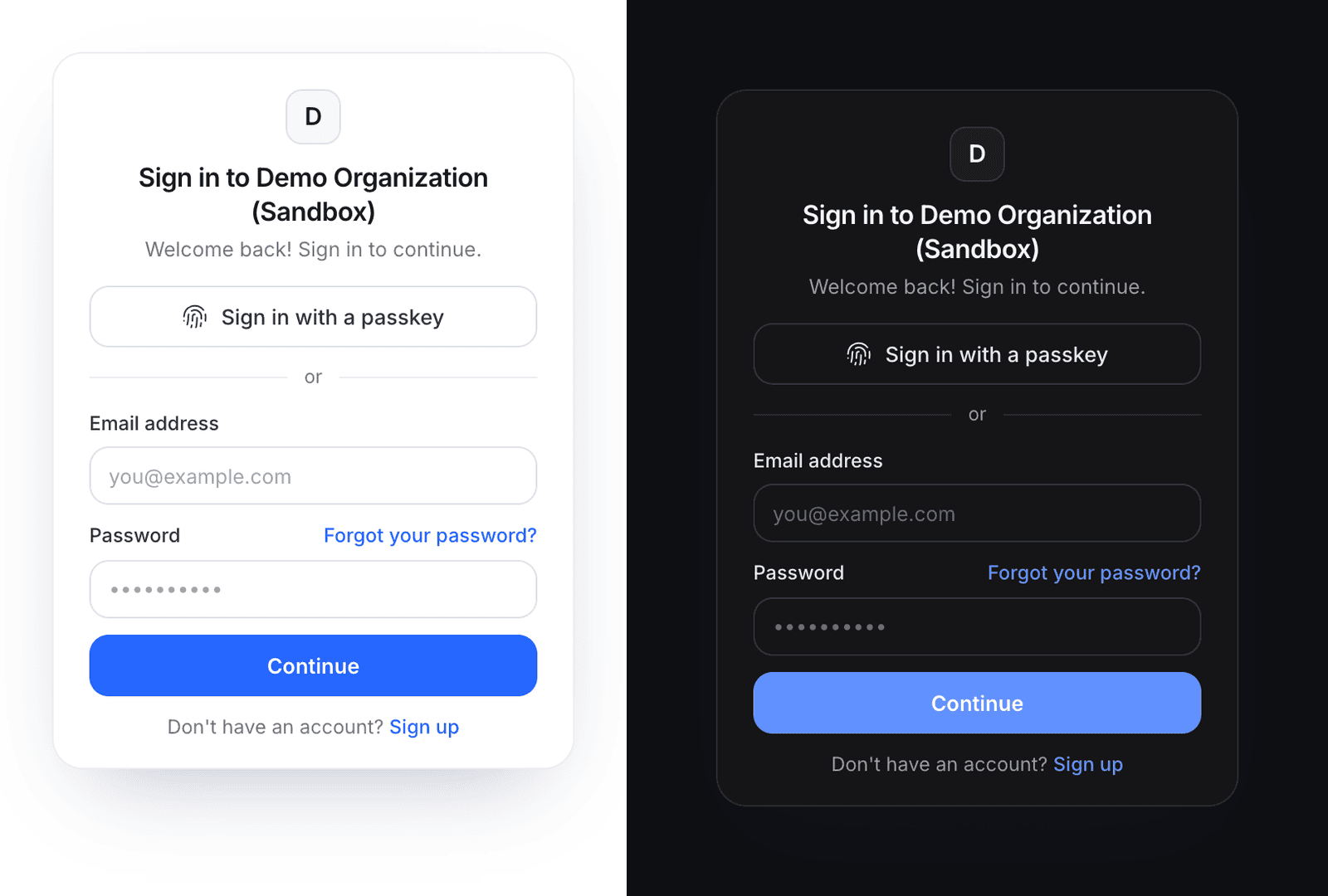
La pàgina d'inici de sessió allotjada segueix el mode clar o fosc del dispositiu de la persona.
Textos de la pàgina i enllaços legals
Les pàgines allotjades es tradueixen a l’anglès, l’espanyol, el francès, l’alemany i el japonès, i trien l’idioma segons el navegador de la persona o segons
ui_locales a l’URL d’inici de sessió.
Defineix els teus propis textos per idioma: un idioma sense el teu text conserva la traducció predeterminada de Didit.
Per API, PATCH branding/ de la API de gestió de l’autenticació defineix els mateixos camps:
Correus d’inici de sessió
La vista de correus de Branding and emails enumera els correus d’inici de sessió de la teva aplicació, amb una previsualització de cadascun i Send a test:
Cada correu està marcat com a On o Off per a la teva aplicació.
Els correus s’envien des del teu domini de correu electrònic verificat quan n’has configurat un a Customization, i des de
Didit <no-reply@didit.me> en cas contrari.
Domini personalitzat
De manera predeterminada, la teva aplicació inicia la sessió dels usuaris ahttps://<slug>.auth.didit.me.
Un domini personalitzat mou les pàgines allotjades, l’API d’execució i l’emissor dels tokens a un subdomini propi, com ara auth.example.com.
Els dominis personalitzats són per a aplicacions en producció: una aplicació de sandbox sempre inicia la sessió dels usuaris al domini de Didit.
Configurar-lo
- A Custom domain, introdueix Your domain, per exemple
auth.example.com, i tria Add domain. Fes servir un subdomini: un CNAME no pot anar a l’arrel del teu domini. - Crea el registre DNS que mostra la consola: un
CNAMEdes del teu domini fins a l’host de Didit de la teva aplicació. - Tria Check DNS now. Un registre nou pot trigar fins a una hora a aparèixer. Quan Didit el trobi, emetrà un certificat per al teu domini, que es renova automàticament.
- Quan el domini mostri Verified, tria Use this domain per convertir-lo en l’origen d’inici de sessió de la teva aplicació.
Mitjançant l’API,
PUT domain/ amb {"domain": "auth.example.com"} l’afegeix, POST domain/verify/ el comprova, POST domain/activate/ l’activa i DELETE domain/ l’elimina.
Què canvia en activar-lo
- L’emissor. Els tokens nous indiquen el teu domini a
iss, i el document de descoberta i el JWKS passen a estar-hi. Actualitza l’emissor que comprova el teu backend, o accepta tots dos emissors fins que caducin els tokens antics. Consulta tokens i JWKS. - La clau publicable. Codifica l’emissor, així que canvia: copia la clau nova de Authentication > Developers a la teva aplicació.
- Les sessions i els tokens del domini antic caduquen en un termini de 5 minuts.
- Les claus de pas s’han de tornar a registrar al domini nou.
- Les URL de redirecció, la configuració i els usuaris registrats es mantenen igual.