

 Erste Schritte
 Integrieren / SDKs
 Benutzerverifizierung
 Unternehmensverifizierung
 Transaktionsüberwachung
 Changelog
Zwei Möglichkeiten zur Erstellung von Fragebögen
Didit bietet zwei verschiedene Ansätze zur Erstellung von Fragebögen, sodass Sie die passende Komplexitätsstufe für Ihre Anforderungen wählen können: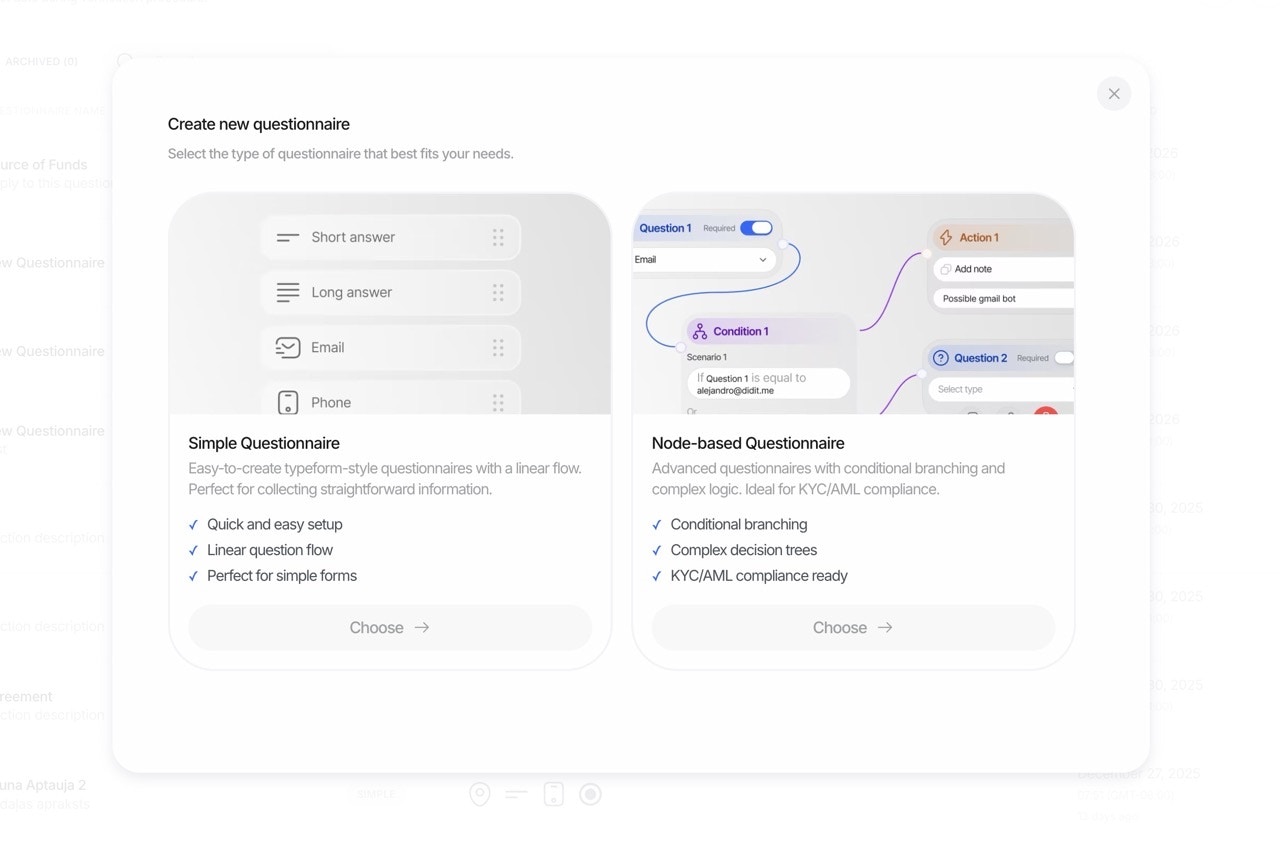
1. Einfacher Modus: Schneller Formular-Builder
Der einfache Modus eignet sich perfekt für die schnelle Erstellung unkomplizierter Formulare. Nutzen Sie unsere intuitive Drag-and-Drop-Oberfläche, um Elemente hinzuzufügen, Pflichtfelder festzulegen und in wenigen Minuten zu veröffentlichen.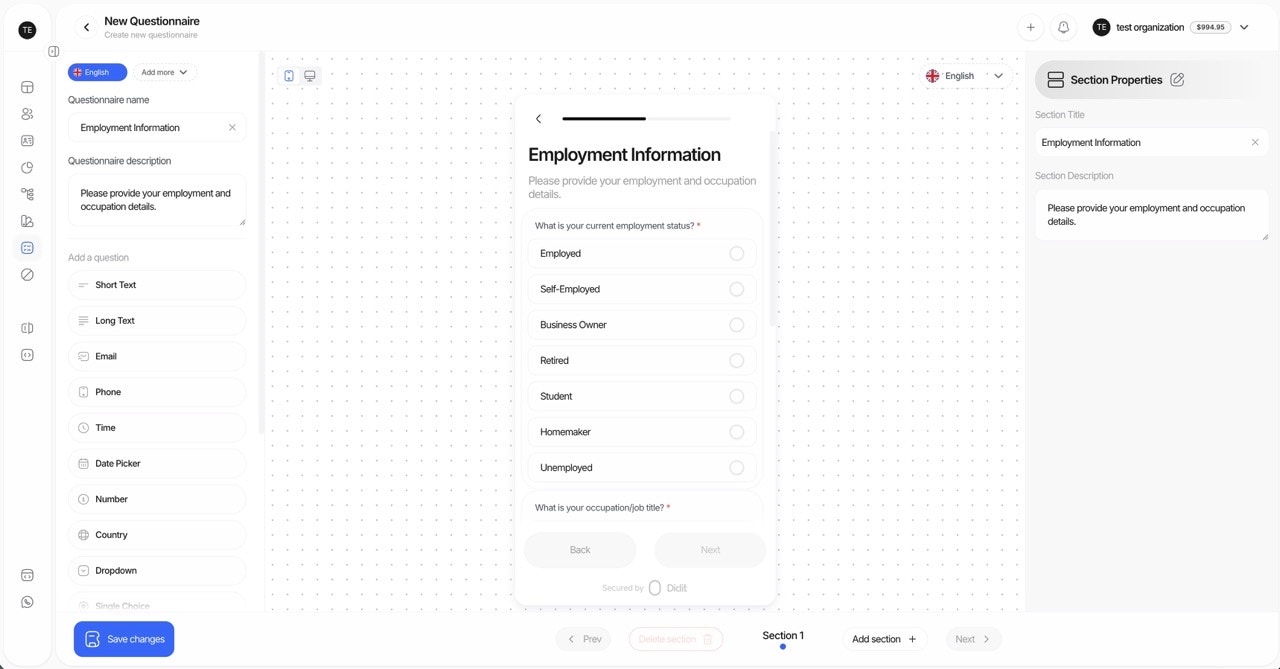
- Schnelle Formulare zur Datenerfassung
- Einfache Umfragen und Attestierungen
- Teams, die neu in der Formularerstellung sind
- Einsprachige Fragebögen
- Öffnen Sie den Fragebogen-Builder
- Ziehen Sie Elemente aus der Palette auf Ihr Formular
- Konfigurieren Sie jedes Element (Beschriftung, Pflichtfeld, Platzhalter)
- Prüfen Sie die Vorschau und veröffentlichen Sie das Formular
2. Erweiterter Modus: Visueller Graph-Builder
Der erweiterte Modus schaltet leistungsstarke Funktionen für komplexe Datenerfassungsszenarien mithilfe eines visuellen knotenbasierten Editors frei. Erstellen Sie anspruchsvolle Fragebögen mit bedingter Logik, Verzweigungspfaden und vollständiger Kontrolle über den Ablauf.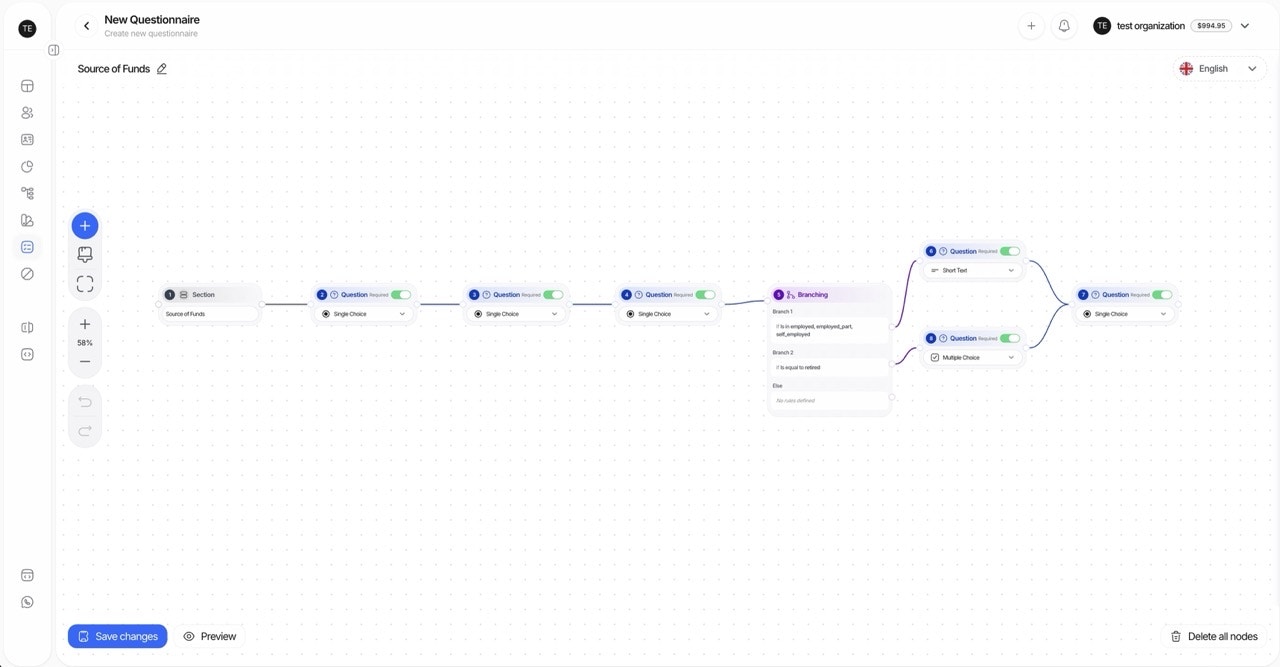
- Mehrsprachige Fragebögen
- Komplexe Formulare mit bedingter Verzweigung
- Compliance-gesteuerte Datenerfassung mit unterschiedlichen Pfaden
- Formulare, die Workflows zur manuellen Prüfung erfordern
- Visueller Knoten-Editor: Ziehen, platzieren und verbinden Sie Knoten auf einer unendlichen Arbeitsfläche
- Intelligente Verbindungen: Ziehen Sie von einem Verbindungspunkt eines Knotens auf eine freie Fläche, um sofort einen neuen Knoten zu erstellen und zu verbinden
- Bedingte Verzweigung: Leiten Sie Benutzer basierend auf vorherigen Antworten zu unterschiedlichen Fragen weiter und führen Sie die Pfade an einem gemeinsamen Schritt wieder zusammen
- Mehrsprachige Unterstützung: Übersetzen Sie alle für Benutzer sichtbaren Inhalte
- Tastenkürzel: Rückgängig machen (Strg/Cmd+Z), Wiederholen (Strg/Cmd+Umschalt+Z), Löschen (Entf/Rücktaste)
- Zoomen und Schwenken: Navigieren Sie durch komplexe Formulare durch Scrollen zum Zoomen und Ziehen zum Schwenken
Knotentypen im Graph-Builder
Verbindungsregeln: Abschnitts- und Textknoten können mit Frage- und anderen Textknoten verbunden werden, jedoch nicht direkt mit Verzweigungsknoten. Verzweigungsknoten können mit jedem Knotentyp verbunden werden.
Bedingungsoperatoren
Eine Verzweigungsbedingung vergleicht eine vorherige Antwort mit einem Wert. Kombinieren Sie mehrere Bedingungen mitand oder or.
Verzweigungspfade in einem gemeinsamen Schritt wieder zusammenführen
Verzweigungen müssen keine Einbahnstraße bleiben. Die Enden mehrerer Pfade können mit demselben nachgelagerten Knoten verbunden werden, und der Fragebogen wird von dort aus einmalig fortgesetzt. Die gemeinsamen Fragen werden an einer zentralen Stelle erstellt und gepflegt, anstatt am Ende jedes Pfades wiederholt zu werden. Praxisbeispiel: Zusätzliche Fragen bei Ja, gefolgt von einem gemeinsamen Endabschnitt- Fügen Sie einen Frageknoten mit einer Frage vom Typ Einzelauswahl hinzu, die Ja und Nein anbietet, gefolgt von einem Verzweigungsknoten mit einem
Yes-Pfad und einemNo-Pfad. - Fügen Sie auf dem
Yes-Pfad die zusätzlichen Fragen hinzu, die nur gelten, wenn die Antwort Ja lautet. - Fügen Sie am Ende dieses Pfades die erste Frage hinzu, die jeder Teilnehmer nach der Verzweigung beantworten muss – den Beginn des gemeinsamen Endabschnitts.
- Richten Sie den
No-Pfad auf diese Frage aus: Öffnen Sie das +-Menü am Ende desNo-Pfades und wählen Sie Mit einem vorhandenen Schritt verbinden, oder ziehen Sie vom Verbinder desNo-Pfades und lassen Sie ihn am oberen Rand der gemeinsamen Frage los. Auf der Arbeitsfläche wird nur der kleine Zielbereich am oberen Rand der Karte verbunden; das Loslassen über der Mitte der Karte bewirkt nichts. - Fügen Sie nach der ersten Frage die restlichen gemeinsamen Fragen hinzu und veröffentlichen Sie das Formular. Die Arbeitsfläche zeichnet den gemeinsamen Endabschnitt einmal unterhalb der Pfade, die zu ihm führen.
questionnaire_responses[].sections[].items listet nur die Elemente auf dem Pfad auf, dem der Teilnehmer gefolgt ist. Siehe Bedingte Sichtbarkeit.
Fragebogen-Vorlagen
Vorlagen helfen Ihnen beim schnellen Einstieg mit vorkonfigurierten Formularen für gängige Anwendungsfälle. Sie können sie unverändert verwenden oder an Ihre Anforderungen anpassen.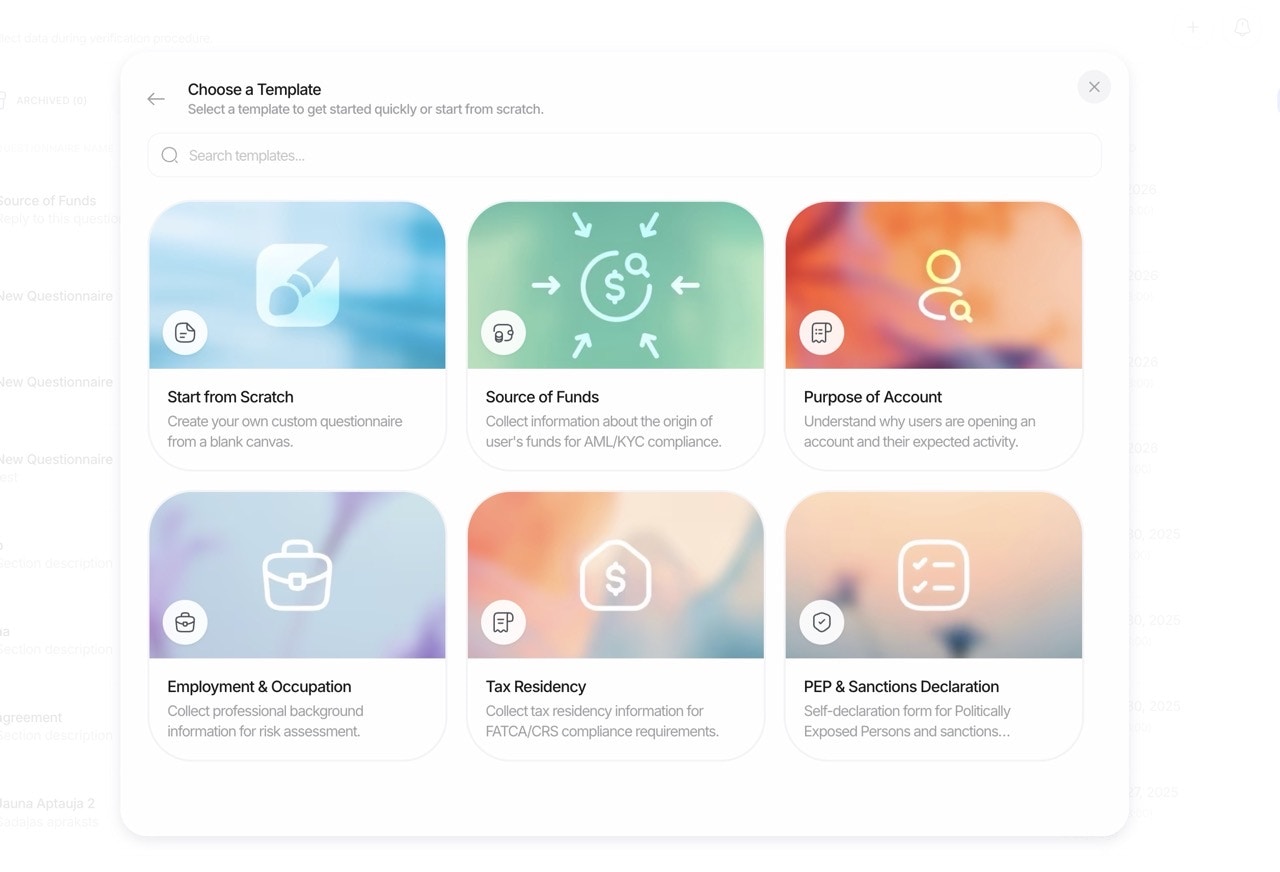
Vorgefertigte Vorlagen
Funktionsweise
Unser Fragebogen-Workflow ist auf Flexibilität und Prüfbarkeit ausgelegt:1. In der Konsole erstellen (ohne Code)
- Elemente per Drag-and-Drop anordnen, um Ihren Fragebogen zu erstellen
- Inhalte zur besseren Übersicht in mehrere Abschnitte gliedern
- Elemente als Pflichtfeld oder optional kennzeichnen
- Platzhalter und beschreibende Hilfetexte konfigurieren
- Optionen (mit optionaler Freitext-Nachfrage) für Dropdown und Single Choice hinzufügen
- Limits für Datei-/Bilduploads pro Element konfigurieren
2. Inhalte lokalisieren
- Verfassen Sie Ihre Inhalte einmalig in der
default_languagedes Fragebogens - Definieren Sie die unterstützten
languages– beim Veröffentlichen werden alle Titel, Beschreibungen, Platzhalter, Optionsbeschriftungen und Validierungsmeldungen automatisch in alle diese Sprachen übersetzt - Passen Sie jede Übersetzung manuell im Builder an; manuelle Bearbeitungen bleiben erhalten, bis sich der Ausgangstext ändert
- Der Endbenutzer sieht die Inhalte automatisch in der am besten passenden verfügbaren Sprache
3. Veröffentlichen und erfassen
- Aktivieren Sie den Fragebogen und binden Sie ihn in Ihren Verifizierungsablauf ein
- Endbenutzer füllen die Abschnitte aus und senden ihre Antworten ab
- Datei-Uploads (Dokumente, Bilder) werden gespeichert und mit der Antwort verknüpft
4. Prüfen und entscheiden
- Antworten werden mit einem
statusgespeichert:Approved,In ReviewoderNot Finished - Sie können erzwingen, dass alle Fragebogenantworten auf
In Reviewgesetzt werden, sodass eine Person sie manuell genehmigt - Prüfen Sie Antworten und Dateien in der Konsole und markieren Sie sie anschließend als
Approved
Hinweis: Fragebögen erzeugen keine Risikowarnungen. Die Governance erfolgt über Pflichtfelder, Validierung und Überprüfungs-Workflows.
Wichtigste Funktionen
Vollständige Funktionsliste:
- Visueller Builder: Fragebögen mit einem intuitiven Drag-and-Drop-Editor erstellen und verwalten
- Abschnitte: Zusammengehörige Fragen gruppieren; Header und Trennlinien hinzufügen, um Benutzer zu leiten
- Automatische Übersetzungen: Inhalte in einer Sprache verfassen – alle für den Benutzer sichtbaren Texte werden beim Veröffentlichen in jede andere ausgewählte Sprache übersetzt, mit Unterstützung für manuelle Feinabstimmungen
- Validierung: Felder als Pflichtfelder markieren; maximale Dateianzahl pro Upload-Element durchsetzen
- Auswahllogik: Bei Dropdown/Single Choice optional zusätzlichen Text pro ausgewählter Option verlangen
- Uploads: Dokumente und Bilder mit Dateianzahl-Limits erfassen (z. B. bis zu 3 Dateien)
- Manuelle Prüfung: Optional alle Antworten auf
In Reviewsetzen, bis eine menschliche Genehmigung erfolgt - Aktivierungsumschalter: Den Fragebogen pro Anwendung aktivieren oder deaktivieren
- Workflow-Integration: Fragebögen zu KYC hinzufügen oder eigenständig als Fragebogen-Verifizierungsworkflow ausführen
- APIs & Webhooks: Strukturierte Ergebnisse per API abrufen und Aktualisierungen empfangen
Elementtypen
Sie können im Builder die folgenden Elementtypen hinzufügen (in der Konsole auswählbar):Eingabeelemente
Auswahlelemente
Upload-Elemente
Layout-Elemente
Hinweise zum Verhalten:
SECTION_HEADERundSEPARATORdienen nur der Darstellung. Sie ignorieren die Einstellungen für erforderlich/Platzhalter/Optionen/Dateilimits.- Definieren Sie bei Auswahlelementen Optionen als
{ label, value, requires_text_input? }. - Legen Sie bei Upload-Elementen
max_files(1–5) fest, um zu steuern, wie viele Dateien angehängt werden können.
Manuelle Prüfung erzwingen
Einige Compliance-Workflows erfordern eine menschliche Überprüfung jeder Antwort. In der Konsole können Sie festlegen, dass Fragebögen immer den StatusIn Review erhalten. Ein Prüfer genehmigt die Antwort anschließend oder fordert Änderungen an, woraufhin die Antwort auf Approved gesetzt wird.
Wann eine manuelle Prüfung sinnvoll ist:
- Onboarding von Hochrisikokunden
- Erfassung sensibler Daten (Mittelherkunft, UBO-Erklärungen)
- Regulatorische Vorgaben für menschliche Aufsicht
- Qualitätssicherung während der ersten Einführung
Beispielhafte Anwendungsfälle
Mittelherkunft
Erfassen Sie Einkommensquellen, Beträge und lassen Sie Nachweise hochladen (z. B. Gehaltsabrechnungen, Kontoauszüge). Kombinieren Sie Dropdowns, mehrzeiligen Text und Datei-Uploads. Typische Struktur:- Abschnitt 1: Beschäftigungsstatus (Dropdown)
- Abschnitt 2: Einkommensquellen (Mehrfachauswahl + mehrzeiliger Text)
- Abschnitt 3: Nachweise (Datei-Upload)
- Abschnitt 4: Erklärung (Einwilligung)
Verband oder Mitgliedschaft
Erfassen Sie Zugehörigkeiten, Rollen und Mitgliedsnachweise; binden Sie Einwilligungselemente für Erklärungen ein. Typische Struktur:- Name der Organisation (Kurzer Text)
- Rolle/Position (Dropdown)
- Dauer der Mitgliedschaft (Datumsauswahl)
- Mitgliedsnachweis (Datei-Upload)
- Erklärung (Einwilligung)
Zweck der Geschäftsbeziehung und erwartete Kontoaktivität
Erfassen Sie Absichten, erwartete Transaktionsvolumina, Länder, in denen Aktivitäten stattfinden, und voraussichtliche Gegenparteien. Nutzen Sie Einzel- und Mehrfachauswahl, Zahleneingaben und Absätze für Kontext. Typische Struktur:- Abschnitt 1: Kontozweck (Mehrfachauswahl)
- Abschnitt 2: Erwartetes monatliches Volumen (Zahl + Dropdown für Währung)
- Abschnitt 3: Aktivitätsländer (Land – mehrfach)
- Abschnitt 4: Transaktionsarten (Mehrfachauswahl)
- Abschnitt 5: Zusätzliche Informationen (Mehrzeiliger Text)
Einfacher vs. erweiterter Modus: Wann welcher Modus genutzt werden sollte
Erste Schritte
- Neu bei Fragebögen? Beginnen Sie mit dem einfachen Modus, um den Builder kennenzulernen
- Benötigen Sie Übersetzungen oder bedingte Logik? Wechseln Sie in den erweiterten Modus, um den visuellen Graph-Editor zu nutzen
Sehen Sie sich auf der Seite Fragebogenbericht an, wie die Ergebnisse strukturiert sind.