

 Erste Schritte
 Integrieren / SDKs
 Benutzerverifizierung
 Unternehmensverifizierung
 Transaktionsüberwachung
 Changelog
Didit auf Zapier öffnen
Entdecken Sie Auslöser, Aktionen und vorgefertigte Vorlagen auf dem Zapier-Marktplatz.
Was Sie erhalten
Sitzungen erstellen
Lösen Sie Verifizierungssitzungen über Formulareinsendungen, CRM-Ereignisse oder jede mit Zapier verbundene App aus.
Echtzeit-Webhooks
Erhalten Sie sofortige Statusaktualisierungen (Genehmigt, Abgelehnt, In Prüfung usw.) als Zapier-Auslöser.
Ergebnisse abrufen
Rufen Sie vollständige Sitzungsdetails – Ausweisdaten, Liveness-Scores, AML-Treffer – bei Bedarf ab.
Voraussetzungen
Wie es funktioniert
Didit mit Zapier verbinden
Suchen Sie in Zapier im App-Verzeichnis nach Didit (oder öffnen Sie den Marktplatzeintrag direkt) und verbinden Sie Ihr Konto mit dem API-Schlüssel aus der Konsole → API & Webhooks.
Einen Auslöser einrichten
Wählen Sie aus, was Ihren Zap startet. Dies kann ein Didit-Auslöser oder jede andere App sein:
Eine Didit-Aktion hinzufügen
Verwenden Sie eine der verfügbaren Didit-Aktionen (die Namen stimmen mit dem Zapier-Marktplatzeintrag überein):Create Verification Session – kapselt
POST /v3/session/- Geben Sie die Workflow-ID des auszuführenden Verifizierungs-Workflows an.
- Legen Sie optional eine Callback-URL für die Weiterleitung nach der Verifizierung fest.
- Übergeben Sie Vendor-Daten (z. B. Benutzer-E-Mail oder Ihre interne ID), um die Sitzung mit Ihren Datensätzen zu verknüpfen.
- Die Aktion gibt die neue
session_id, die benutzerseitigeurlund den anfänglichenstatuszurück – verwenden Sie dieurl, um den Benutzer zum Verifizierungs-Workflow weiterzuleiten.
GET /v3/session/{sessionId}/decision/- Übergeben Sie eine
session_id, um das vollständige Verifizierungsergebnis abzurufen. - Greifen Sie auf Ausweisdaten, Liveness-Scores, AML-Ergebnisse, den finalen
statusund alle URLs hochgeladener Medien zu.
Auf Ergebnisse reagieren
Fügen Sie nachgelagerte Aktionen basierend auf dem Verifizierungsergebnis hinzu:
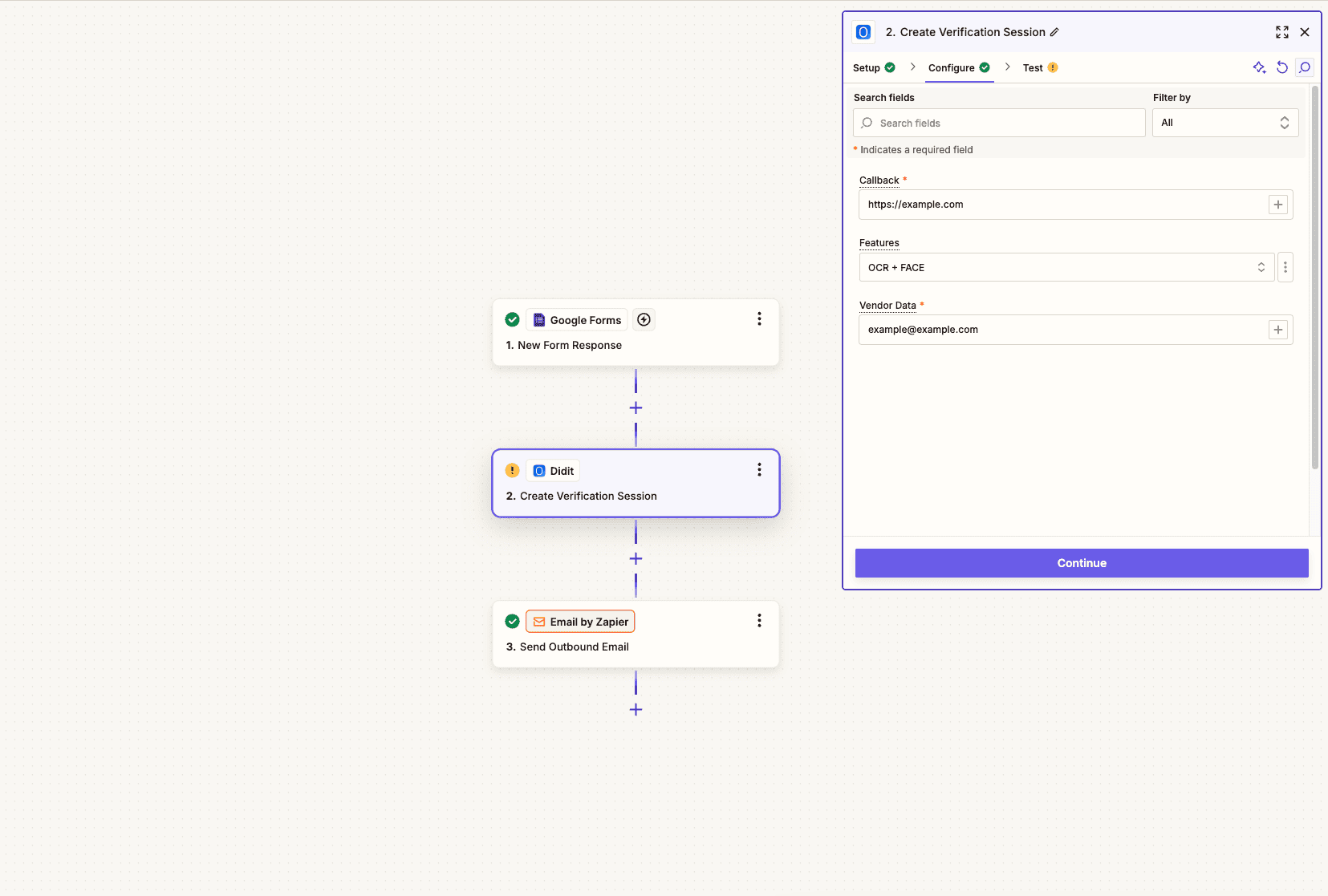
Erstellen einer Didit-Verifizierungssitzung über eine Zapier-Aktion.
Beliebte Zap-Vorlagen
Google Forms → Didit → Gmail
Benutzer füllt Onboarding-Formular aus → Verifizierungssitzung erstellt → Ergebnis per E-Mail an Benutzer und Administrator gesendet.
HubSpot → Didit → HubSpot
Neuer Kontakt → KYC auslösen → Kontakteigenschaften mit Verifizierungsstatus und Ausweisdaten aktualisieren.
Stripe → Didit → Slack
Neuer Kunde → Identität verifizieren → Ihr Team auf Slack mit dem Ergebnis benachrichtigen.
Webhook → Didit → Airtable
Benutzerdefinierter Auslöser → Benutzer verifizieren → Sitzungsergebnisse in Airtable für Compliance-Nachweise protokollieren.
Verfügbare Auslöser und Aktionen
Die folgenden Namen stimmen mit der aktuellen Didit-Zapier-App auf dem Marktplatz überein. Sollten Sie innerhalb von Zapier jemals eine leicht abweichende Bezeichnung sehen, verlassen Sie sich auf die Zapier-Benutzeroberfläche – das zugrunde liegende Verhalten ist dasselbe.Auslöser (einen Zap starten)
Aktionen (etwas ausführen)
Wissenswertes
Tipps und Best Practices
Vendor Data verwenden, um Sitzungen zu verknüpfen
Vendor Data verwenden, um Sitzungen zu verknüpfen
Übergeben Sie beim Erstellen von Sitzungen immer eine eindeutige Kennung (E-Mail, Benutzer-ID oder UUID) im Feld Vendor Data. Dadurch können Sie Verifizierungsergebnisse dem richtigen Benutzer in Ihrem System zuordnen.
Alle Statusfälle behandeln
Alle Statusfälle behandeln
Erstellen Sie Zap-Pfade (mit der Paths-Funktion von Zapier), um unterschiedliche Status unterschiedlich zu verarbeiten – Approved, Declined, In Review, Resubmitted, Abandoned und Expired erfordern jeweils eine maßgeschneiderte Reaktion.
Filter verwenden, um Rauschen zu reduzieren
Filter verwenden, um Rauschen zu reduzieren
Fügen Sie Zapier-Filter hinzu, um nachgelagerte Aktionen nur bei bestimmten Status auszulösen. Senden Sie beispielsweise eine Willkommens-E-Mail nur, wenn der Status
"Approved" lautet.Vor der Live-Schaltung testen
Vor der Live-Schaltung testen
Nutzen Sie die Testfunktion von Zapier zusammen mit der Didit-Schaltfläche Try Webhook (in Console → API & Webhooks), um Ihren Zap durchgängig zu validieren, bevor Sie den Zap für echte Benutzer einsetzen.
Nächste Schritte
Schnellstartanleitung
Richten Sie Ihr Didit-Konto ein, erstellen Sie einen Workflow und rufen Sie Ihren API-Schlüssel ab.
Webhooks
Erfahren Sie mehr über Webhook-Payloads und die Signaturprüfung für serverseitige Integrationen.