

 Erste Schritte
 Integrieren / SDKs
 Benutzerverifizierung
 Unternehmensverifizierung
 Transaktionsüberwachung
 Changelog
Voraussetzungen
- Eine Salesforce-Org (Enterprise Edition oder höher; Developer Edition zum Testen)
- Ein Didit Console-Konto mit einem konfigurierten Workflow
- Berechtigung zur Installation von Managed Packages und zum Erstellen von Sites unter Setup
Schritt 1: App installieren
Der folgende Link installiert das veröffentlichte Paket DiditVerifyManaged 1.0.0.2. Die Paketinstallation erfolgt unabhängig von der Freigabe des Marketplace-Listings.- Öffnen Sie den Installationslink: https://login.salesforce.com/packaging/installPackage.apexp?p0=04td10000004M0LAAU
- Wählen Sie Install for Admins Only, während Sie die Integration konfigurieren und testen. Gewähren Sie den vorgesehenen Benutzern Zugriff, nachdem Sie Ihre Konfiguration überprüft haben.
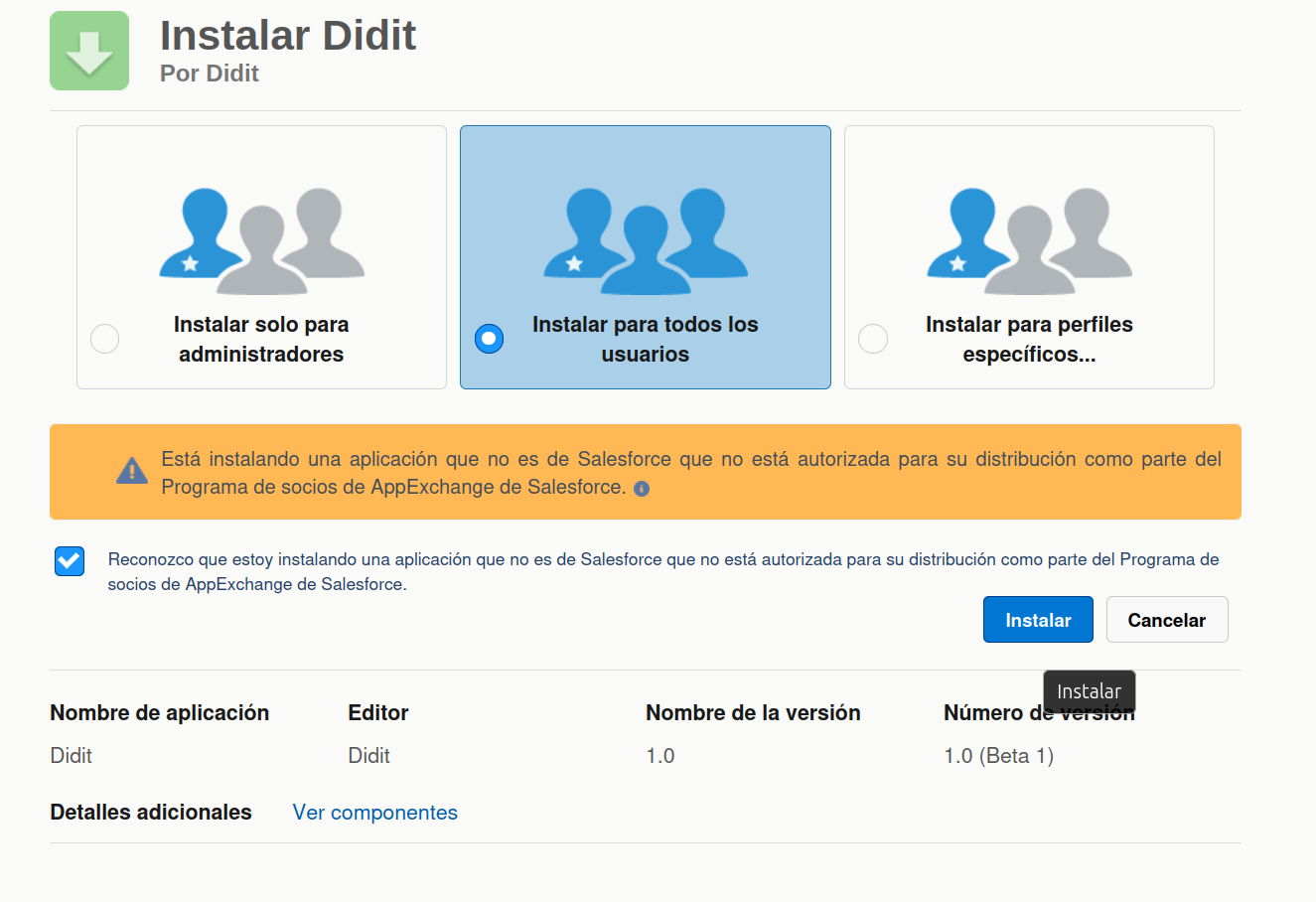
- Klicken Sie auf Install
Schritt 2: Didit-Anmeldedaten abrufen
API-Schlüssel abrufen (für den API-Modus)
- Melden Sie sich in der Didit Business Console an
- Navigieren Sie in der linken Seitenleiste zu API & Webhooks
- Kopieren Sie Ihren API-Schlüssel

Workflow-ID abrufen
- Gehen Sie in der Didit Business Console zu Workflows
- Wählen Sie den Workflow aus, den Sie verwenden möchten (oder erstellen Sie einen neuen)
- Kopieren Sie die Workflow-ID (eine UUID wie
xxxxxxxx-xxxx-xxxx-xxxx-xxxxxxxxxxxx)

Schritt 3: Didit-Einstellungen konfigurieren
- Klicken Sie auf den App Launcher (Raster-Symbol oben links) und suchen Sie nach „Didit“
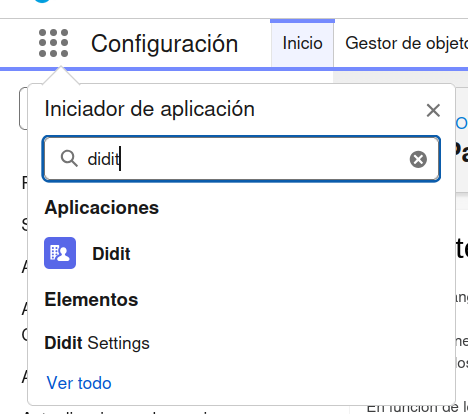
- Öffnen Sie die Didit-App – Sie gelangen auf den Tab Didit Settings
- Tragen Sie Ihre Anmeldedaten und Einstellungen ein:
- Klicken Sie auf Save Settings
Schritt 4: Komponente zu Datensatzseiten hinzufügen
- Navigieren Sie zu einem Kontakt- oder Lead-Datensatz
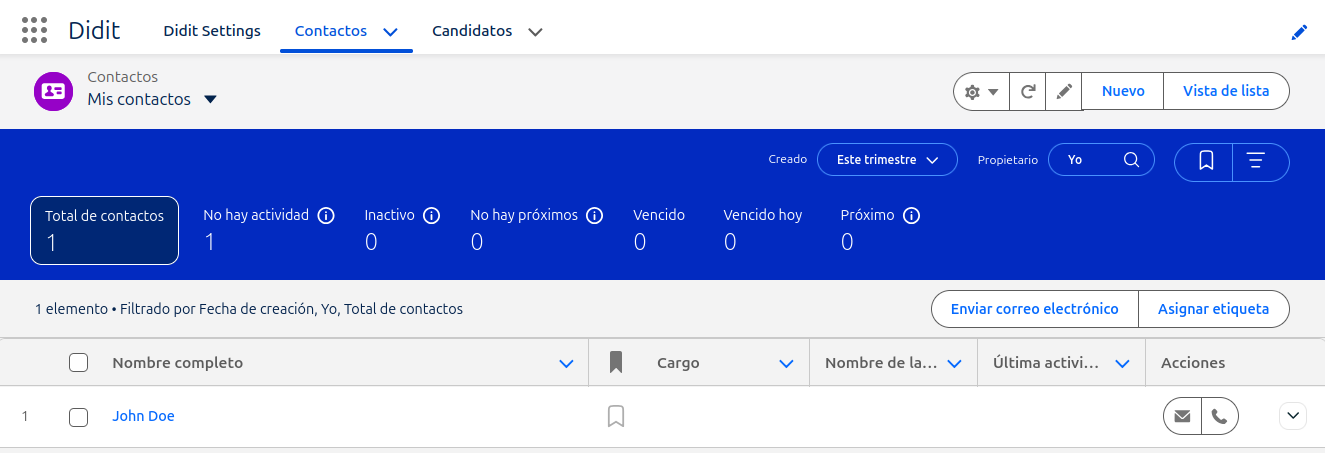
- Klicken Sie auf das Zahnrad-Symbol → Seite bearbeiten (oder Setup → Object Manager → Contact/Lead → Lightning Record Pages)
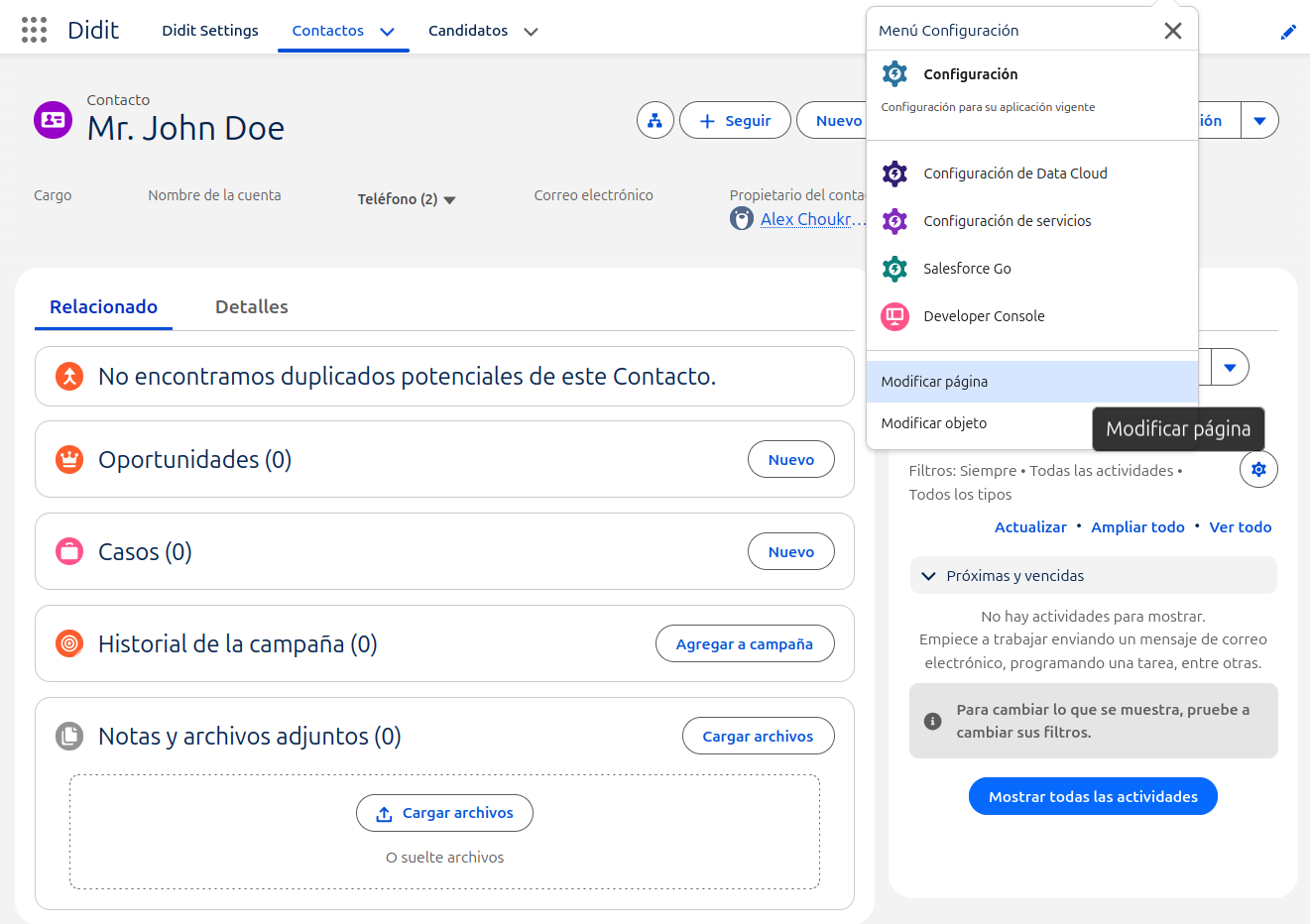
- Ziehen Sie im Lightning App Builder Didit Identity Verification aus dem Komponentenbereich
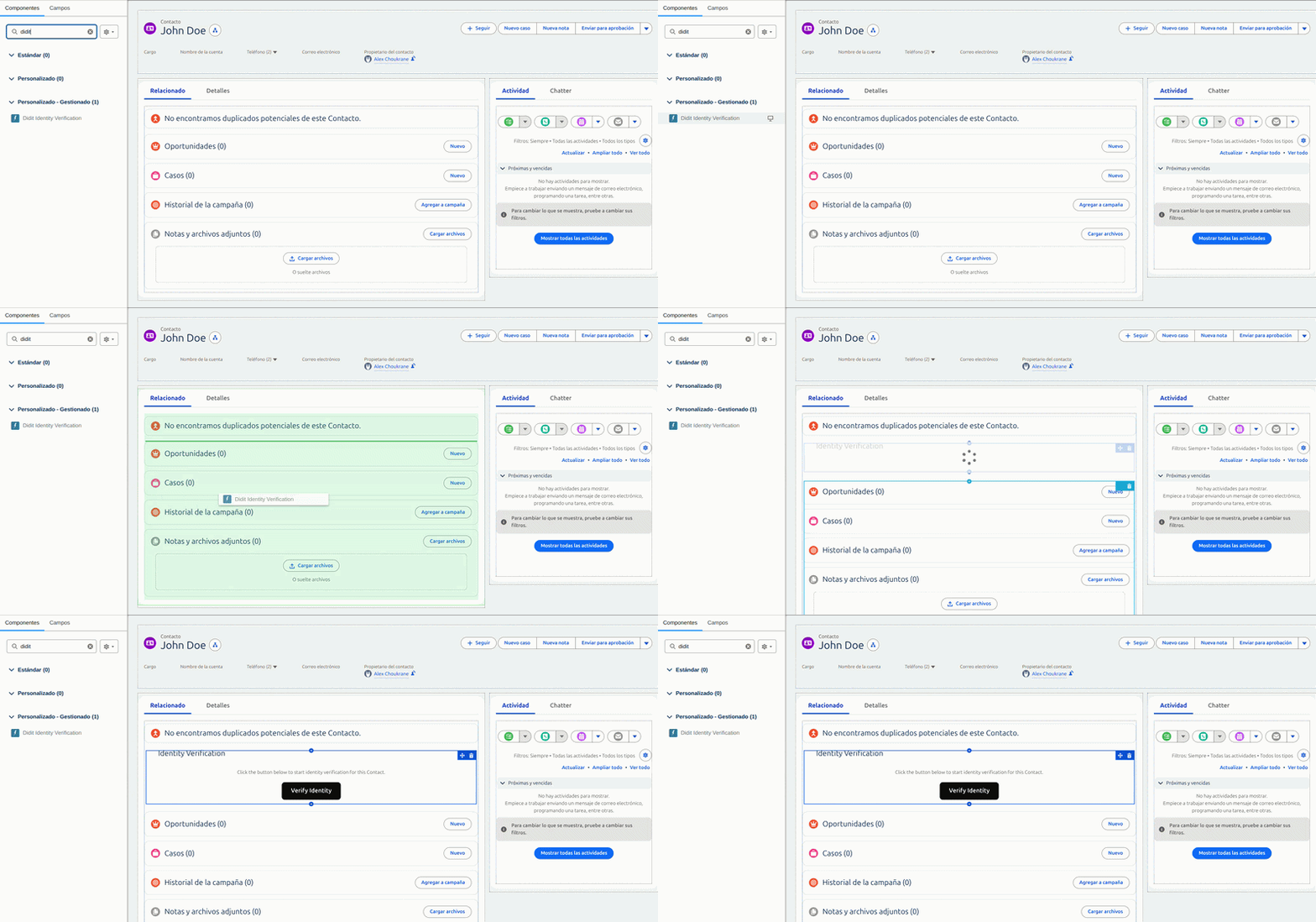
- Klicken Sie auf Speichern und aktivieren Sie die Seite. Wählen Sie bei der Aktivierung „Assign as Org Default“ aus (siehe Video):
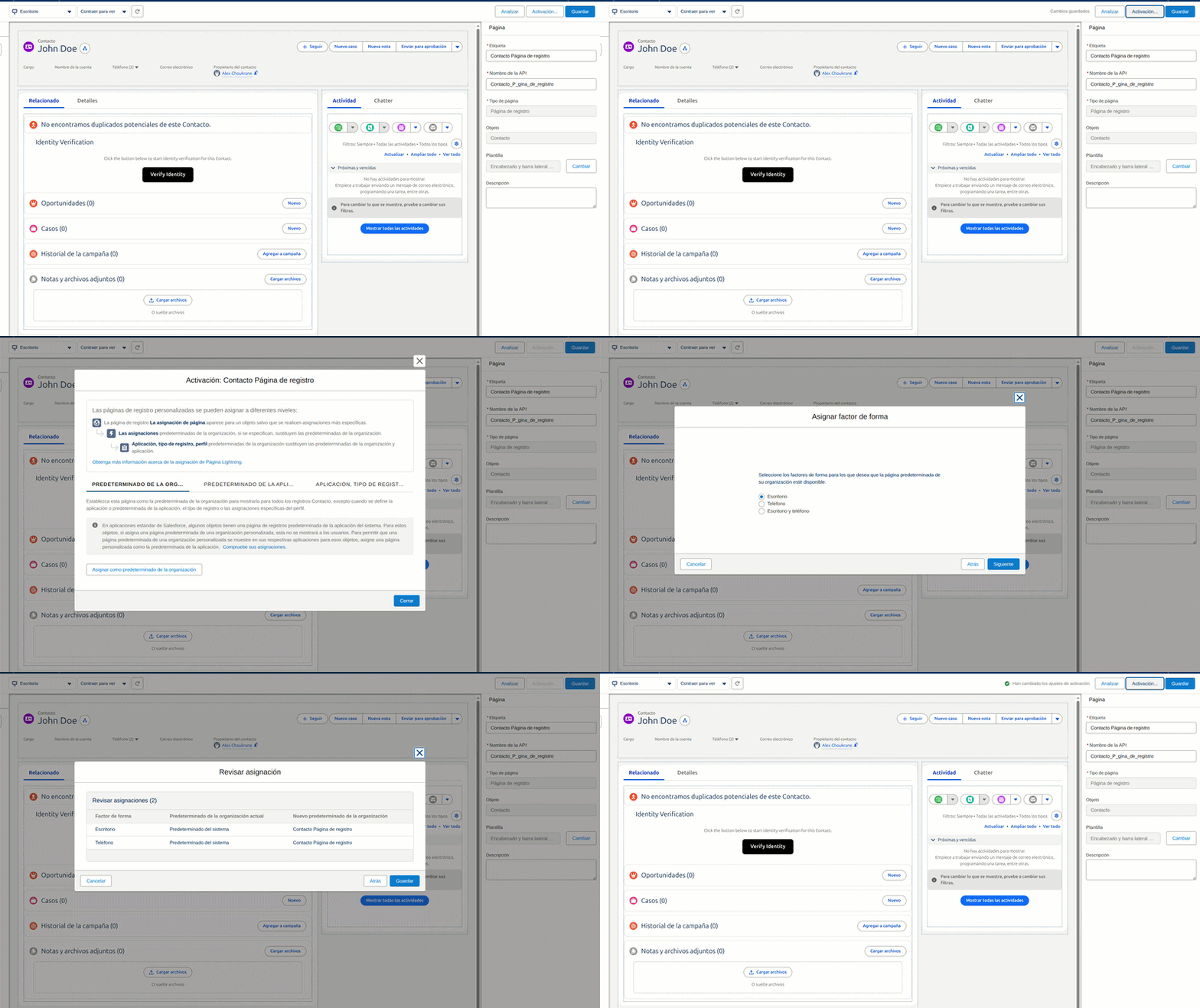
- Das obige Beispiel verwendet eine Kontakt-Datensatzseite – die Schritte sind für Lead-Datensatzseiten identisch.
Funktionsweise
API-Modus (Empfohlen)
- Der Benutzer klickt bei einem Kontakt- oder Lead-Datensatz auf Verify Identity
- Apex erstellt eine Sitzung über die Didit-API (der API-Schlüssel verbleibt serverseitig)
- Das Didit-SDK öffnet den Verifizierungs-Flow — abhängig von Ihrer Einstellung für den Display Mode als modales Overlay oder inline eingebettete Ansicht
- Nach Abschluss wird der Datensatz automatisch aktualisiert:
Verification Status→ das Sitzungsergebnis (Approved,Declined,In Reviewusw.)Identity Verified→truebei Approved;falsebei DeclinedVerified At-Zeitstempel undDidit Session IDVerified Document Type,Document Expiry Date,AML Check Status(über Webhook befüllt — siehe unten)
- Die Komponente zeigt den verifizierten Status, den Dokumenttyp, das Ablaufdatum und das AML-Ergebnis inline an — keine Konfiguration des Seitenlayouts erforderlich
UniLink-Modus
- Der Benutzer klickt auf Verify Identity
- Eine feste UniLink-URL öffnet sich in einem Modal oder iframe (kein API-Aufruf erforderlich)
- Nach Abschluss wird das Ergebnis im Datensatz gespeichert
Automatische Verifizierungsaktualisierungen (Webhooks)
Wenn eine Verifizierungssitzung abgeschlossen wird (unabhängig davon, ob der Mitarbeiter die Seite geöffnet hat oder nicht), sendet Didit einen Webhook an Ihre Salesforce-Organisation, um den Kontakt- oder Lead-Datensatz automatisch zu aktualisieren. Dies erfordert eine einmalige Einrichtung einer Salesforce Site.Warum ist dies erforderlich?
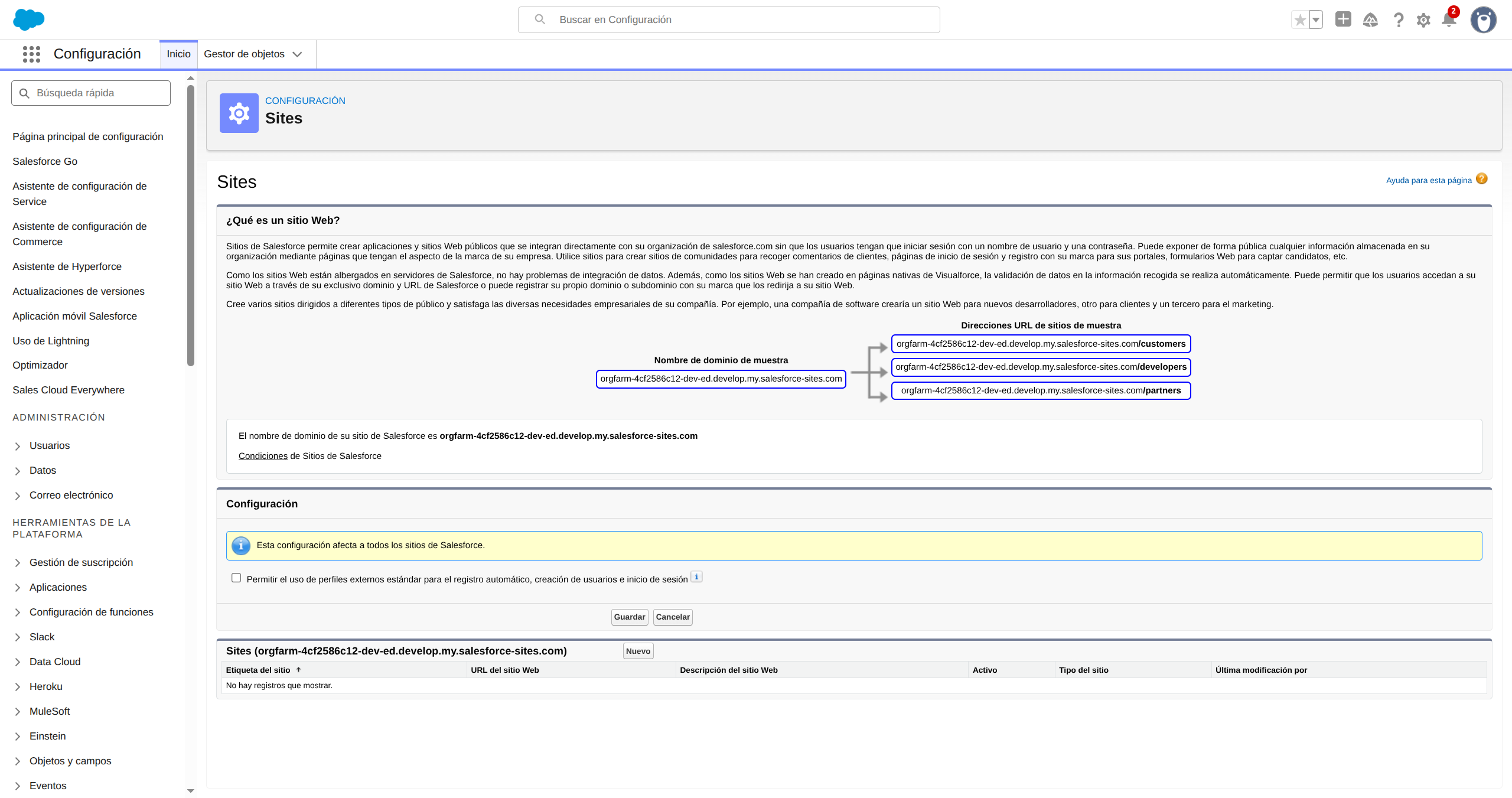
Salesforce akzeptiert ohne einen öffentlichen Endpoint keine eingehenden HTTP-Anfragen von externen Diensten. Eine Salesforce Site erstellt diesen Endpoint, sodass Didit Verifizierungsergebnisse in Echtzeit direkt an Ihre Organisation übertragen kann.Schritt 1: Zu Setup > Sites navigieren
Klicken Sie in Salesforce auf das Zahnrad-Symbol > Setup. Geben Sie im Feld Schnellsuche Sites ein und klicken Sie unter Sites und Domänen darauf.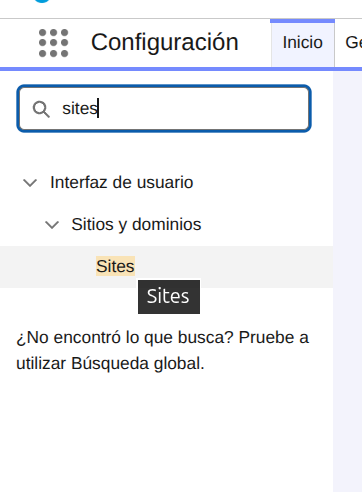
Schritt 2: Neue Site erstellen
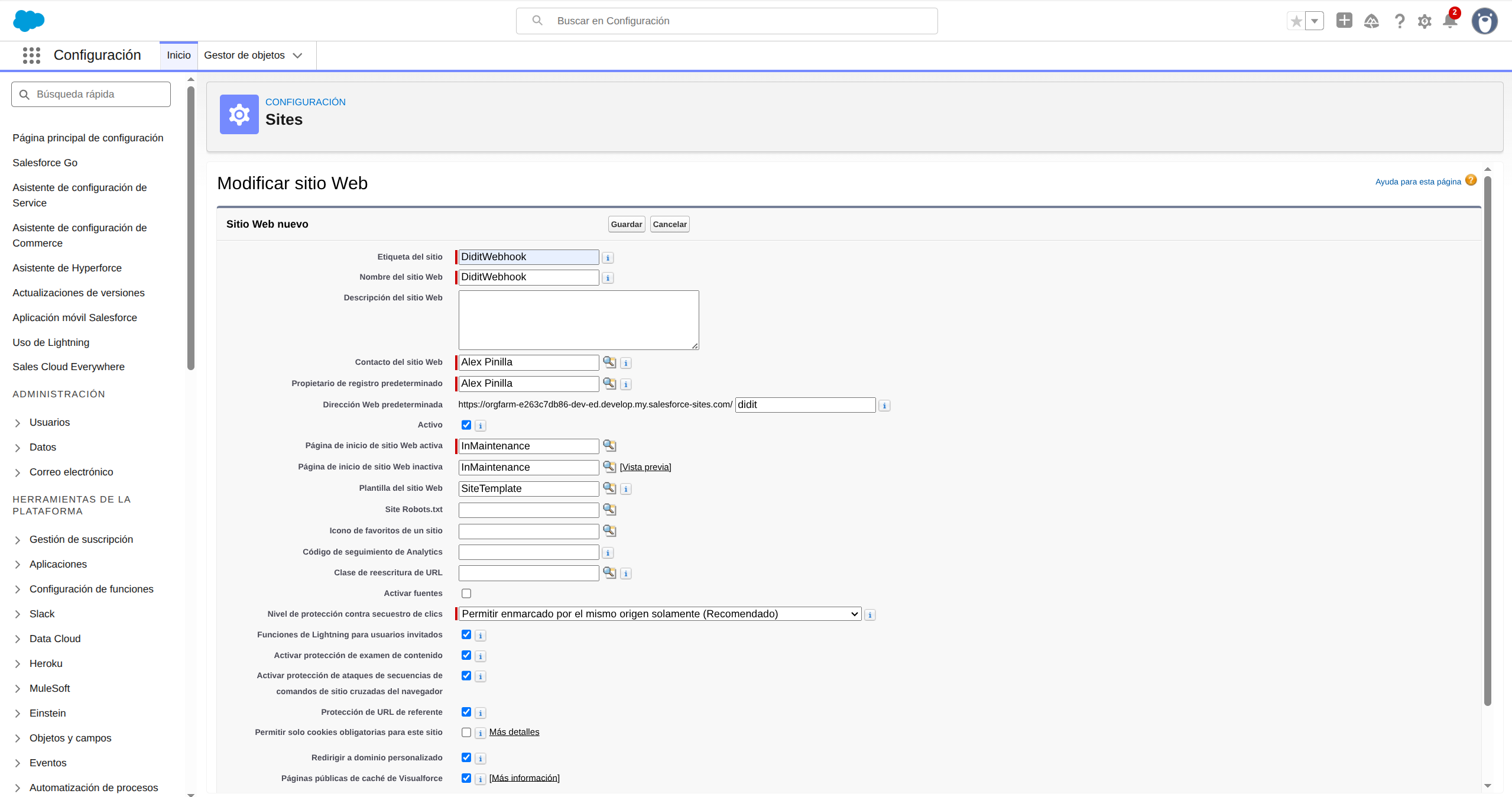
Klicken Sie in der Sites-Liste auf die Schaltfläche Neu. Füllen Sie Folgendes aus:- Site Label:
DiditWebhook - Site Name: wird automatisch als
DiditWebhookausgefüllt - Default Web Address:
didit - Aktiv: aktiviert
- Active Site Home Page:
InMaintenance
Schritt 3: Erstellung der Site überprüfen
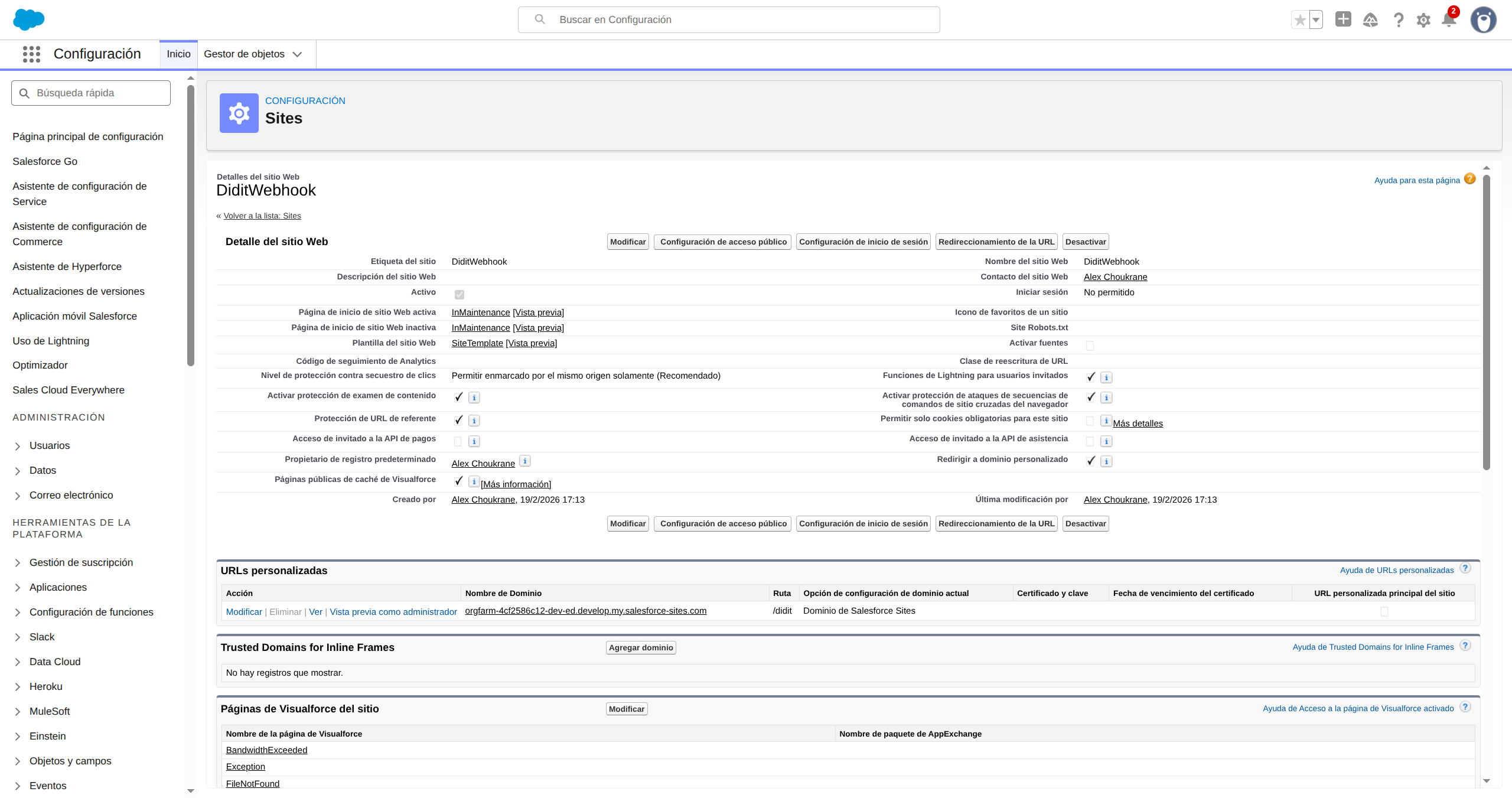
Nach dem Speichern sehen Sie die Detailseite der Site. Notieren Sie sich die Site-URL — sie sieht etwa so aus:https://your-org.develop.my.salesforce-sites.com/didit. Sie benötigen diese später.
Schritt 4: Dem Gastbenutzer Zugriff auf die Webhook-Klasse gewähren
Klicken Sie auf der Detailseite der Site auf Einstellungen für öffentlichen Zugriff. Dadurch wird das Profil des Gastbenutzers geöffnet. Scrollen Sie nach unten zu Aktivierter Apex-Klassenzugriff und klicken Sie auf Bearbeiten. Wählen Sie DiditWebhookReceiver aus der Liste „Verfügbar“ aus und klicken Sie auf Hinzufügen, um den Eintrag in die Liste „Aktiviert“ zu verschieben. Klicken Sie auf Speichern.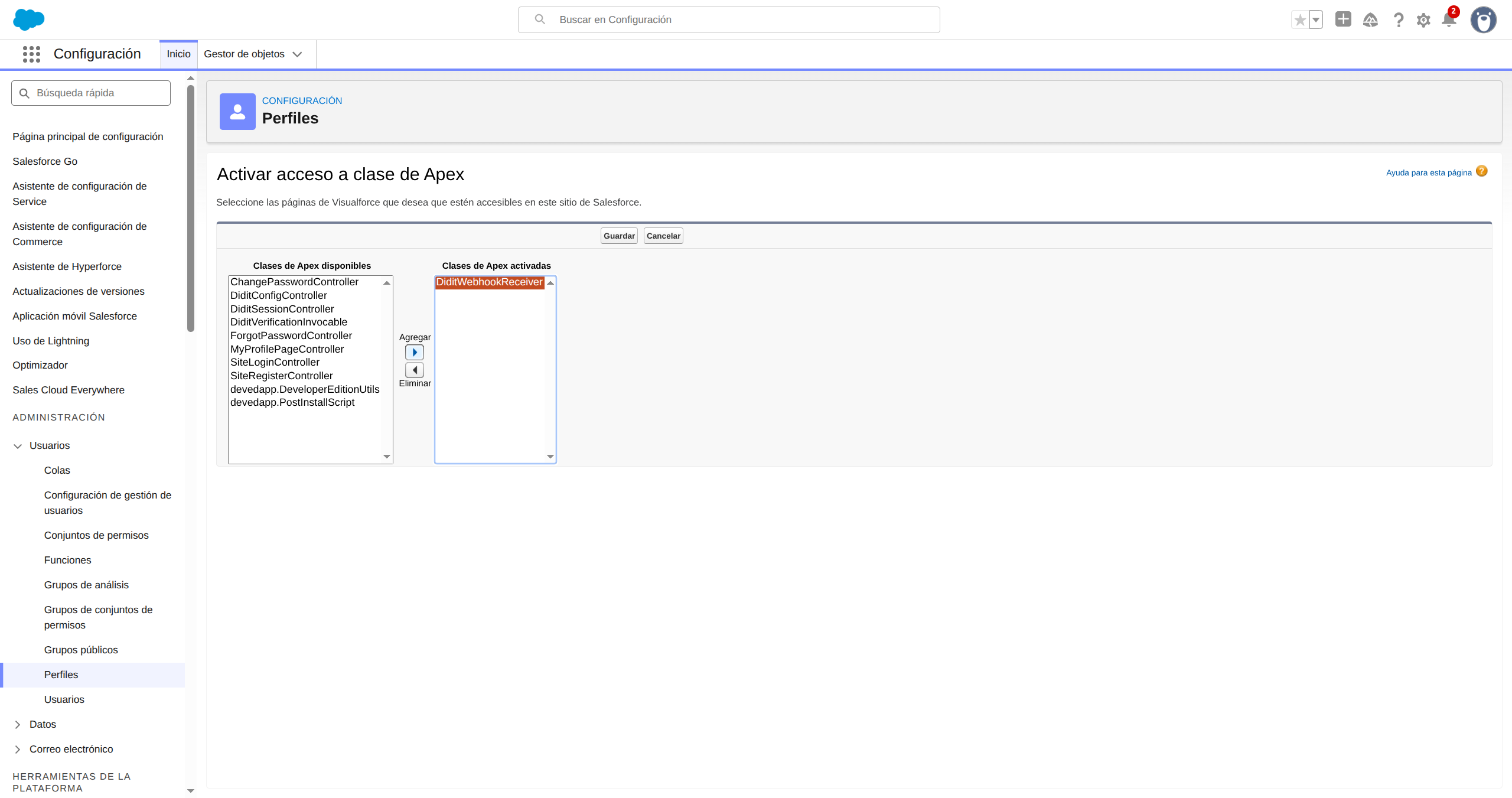
Schritt 5: Webhook in der Didit Console konfigurieren
- Gehen Sie zu business.didit.me > API & Webhooks
- Setzen Sie Ihre Webhook-URL auf:
https://your-org.develop.my.salesforce-sites.com/didit/services/apexrest/didit/webhook/
Hinweis: Das genaue Domänenformat hängt von Ihrem Organisationstyp ab. Developer Edition-Organisationen enthalten.developin der URL. Produktionsorganisationen verwendenhttps://your-org.my.salesforce-sites.com/didit/services/apexrest/didit/webhook/. Kopieren Sie zur Sicherheit immer die URL von Ihrer Site-Detailseite (Schritt 3).
- Kopieren Sie den Webhook-Geheimschlüssel
- Gehen Sie in Salesforce zu Didit Settings und fügen Sie den Schlüssel in das Feld Webhook Secret ein
- Klicken Sie auf Save Settings
Was der Webhook speichert
Wenn Didit einen Webhook sendet, wird der Kontakt oder Lead automatisch aktualisiert. Wird immer aktualisiert — unabhängig vom Workflow-Typ:
Wird nur aktualisiert, wenn die Funktion Teil Ihres Workflows ist:
Wenn eine Funktion in Ihrem Didit-Workflow nicht aktiviert ist, bleiben die entsprechenden Felder einfach leer — es treten keine Fehler auf.
Für jede Sitzung wird außerdem ein untergeordneter Didit Verification-Datensatz (
Didit_Verification__c) erstellt, der Ihnen ein vollständiges Audit-Log mit zusätzlichen Details bietet (Dokumentnummer, Ausstellungsland, Name auf dem Dokument, Geburtsdatum, Übereinstimmungswert des Gesichtsabgleichs, Liveness-Wert, Anzahl der AML-Treffer) — wiederum nur für die Funktionen, die im Workflow enthalten sind.
Sie können die Themenliste Didit Verifications zu Ihrem Kontakt- oder Lead-Seitenlayout hinzufügen, um den Verlauf einzusehen.
Flow-Automatisierung (Invocable Action)
Das Plugin enthält eine Invocable-Apex-Aktion, die von Salesforce Flows aufgerufen werden kann, um die Verifizierung automatisch auszulösen:- Fügen Sie im Flow Builder ein Aktionselement hinzu
- Suchen Sie nach „Create Didit Verification Session“
- Übergeben Sie eine Kontakt- oder Lead-Datensatz-ID
- Die Aktion gibt
url,sessionId,successunderrorzurück - Verwenden Sie die URL in einer E-Mail senden- oder Benachrichtigung senden-Aktion, um sie an den Kunden zu übermitteln
- Bei Lead-Erstellung — senden Sie automatisch einen Verifizierungslink an jeden neuen Lead
- Überwachung des Dokumentablaufs — erstellen Sie einen Scheduled Flow, der täglich ausgeführt wird, alle Kontakte findet, bei denen
Document Expiry Date ≤ TODAY + 90 daysgilt, und einen Link zur erneuten Verifizierung sendet — dies funktioniert direkt nach der Einrichtung über das vom Webhook befüllte FeldDocument Expiry Date
Fehlerbehebung
Schaltfläche reagiert beim Klicken nicht
- Stellen Sie sicher, dass Sie Ihren API-Schlüssel und Ihre Workflow-ID in den Didit Settings gespeichert haben
- Überprüfen Sie, ob die Workflow-ID zu derselben Anwendung wie Ihr API-Schlüssel gehört
- Aktivieren Sie Debug Logging in den Didit Settings und prüfen Sie die Browser-Konsole auf Fehler
”Received a non-JSON response from the Didit API”
- Vergewissern Sie sich, dass die Remote Site Setting für
https://verification.didit.meaktiv ist: Setup → Remote Site Settings - Überprüfen Sie in der Didit Business Console, ob Ihr API-Schlüssel gültig und nicht abgelaufen ist
Webhook gibt 401 zurück — “Webhook secret not configured”
- Gehen Sie zu Didit Settings und fügen Sie Ihren Webhook-Geheimschlüssel (kopiert aus Didit Console → API & Webhooks) in das Feld Webhook Secret ein. Klicken Sie anschließend auf Save Settings
Webhook gibt 401 zurück — “Invalid signature” oder “Request timestamp is stale”
- Ungültige Signatur: Stellen Sie sicher, dass das Webhook Secret in den Didit Settings exakt mit dem in der Didit Console übereinstimmt – ohne zusätzliche Leerzeichen oder Zeichen
- Veralteter Zeitstempel: Webhooks müssen innerhalb von 5 Minuten nach dem Senden eintreffen. Wenn die Uhr Ihrer Salesforce-Organisation nicht synchron ist, kann dies falsch positive Ergebnisse auslösen, was jedoch sehr selten vorkommt
Verifizierungsfenster öffnet sich nicht (CSP-Fehler in der Browser-Konsole)
- Die vertrauenswürdige CSP-Site für
https://verify.didit.meist im Managed Package enthalten und wird automatisch bereitgestellt. Wenn Sie aus dem Quellcode bereitstellen, stellen Sie sicher, dasscspTrustedSites/Didit_Verify_Frontend.cspTrustedSite-meta.xmlin Ihrer Bereitstellung enthalten ist
Support (24/7)
Unser Team steht Ihnen zur Verfügung, um Sie bei der Inbetriebnahme zu unterstützen.Senden Sie uns eine E-Mail an hello@didit.me.