

 Erste Schritte
 Integrieren / SDKs
 Benutzerverifizierung
 Unternehmensverifizierung
 Transaktionsüberwachung
 Changelog
Voraussetzungen
- Ein Shopify-Shop (jeder Tarif)
- Ein Didit Console-Konto mit mindestens einem Workflow
Schritt 1: App installieren
- Öffnen Sie den Installationslink: https://admin.shopify.com/oauth/install?client_id=cafa0d15227fb59bd47470b23eae7469
- Wählen Sie Ihren Shop aus (falls Sie mehrere Shops verwalten)
- Klicken Sie auf Install, um die App zu Ihrem Shop hinzuzufügen
Die App fordert einen einzelnen Berechtigungsumfang an –
read_customers –, der ausschließlich zum Vorausfüllen und Gegenprüfen von Daten verwendet wird, wenn Allow customer-approved prefill aktiviert ist und der angemeldete Kunde das optionale Freigabe-Kontrollkästchen auswählt.Schritt 2: Didit-Anmeldedaten konfigurieren
Nach der Installation öffnet sich Didit Verify im Shopify-Adminbereich. Nutzen Sie die Einstellungen, um die App mit Ihrem Didit-Konto zu verknüpfen.API-Schlüssel abrufen
- Melden Sie sich in der Didit Business Console an
- Navigieren Sie in der linken Seitenleiste zu API & Webhooks
- Kopieren Sie Ihren API-Schlüssel

- Fügen Sie den API-Schlüssel in das Feld Didit API Key in den Shopify-Einstellungen ein
Workflow-ID abrufen
- Gehen Sie in der Didit Business Console zu Workflows
- Wählen Sie den Workflow aus, den Sie verwenden möchten (oder erstellen Sie einen neuen)
- Kopieren Sie die Workflow-ID (eine UUID wie
xxxxxxxx-xxxx-xxxx-xxxx-xxxxxxxxxxxx)

- Fügen Sie die Workflow-ID in das Feld Didit Workflow ID ein
Einstellungen speichern
Wählen Sie vor dem Speichern unter Datenaufbewahrung eine Aufbewahrungsfrist aus. Der Zeitraum gilt für bestehende und zukünftige Verifizierungen Ihres Shops; wählen Sie daher die für Ihren Shop erforderliche Dauer. Klicken Sie auf Save Settings. Sie sollten eine Erfolgsmeldung sehen: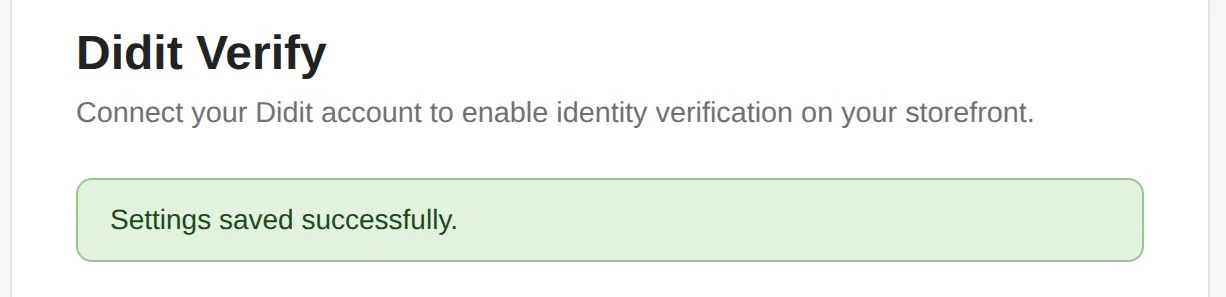
Schritt 3: Verifizierungs-Button zum Theme hinzufügen
- Gehen Sie in Ihrem Shopify-Adminbereich zu Online Store → Themes
- Klicken Sie bei Ihrem aktiven Theme auf Anpassen
- Navigieren Sie zu der Seite, auf der die Verifizierungs-Schaltfläche platziert werden soll (z. B. Kontoseite, eine benutzerdefinierte Seite)
- Klicken Sie auf Abschnitt hinzufügen oder Add block
- Wechseln Sie zum Tab Apps
- Wählen Sie Didit Verify aus
Zugriff auf Verifizierungsdaten
Die App-Prüfung von Shopify (Anforderung 5.1.5) verlangt, dass Daten, die über einen von Shopify gehosteten Ablauf erfasst werden, für den Händler innerhalb des Shopify-Adminbereichs oder des App-Kontexts zugänglich sind – nicht nur auf einem externen Dashboard. Die Didit Verify App erfüllt dies standardmäßig: Es ist kein Backend, kein Webhook-Empfänger und keine benutzerdefinierte Benutzeroberfläche erforderlich.Der Tab „Verifizierungen“ (Standard, ohne Code)
Öffnen Sie Apps → Didit Verify → Verifizierungen in Ihrem Shopify-Adminbereich, um jede über Ihre Storefront erfasste Verifizierungssitzung zu sehen – Status, Kunde, Land und Zeitstempel – beschränkt auf Ihren Shop. Wählen Sie eine Sitzung aus, um deren Entscheidungsübersicht, Identitätsfelder, einzelne Verifizierungsprüfungen, Warnungen und verfügbare Nachweise anzuzeigen. Sie können zwischen Einstellungen, Verifizierungen, Datenschutz und Manuelle Prüfung wechseln, ohne den Shopify-Adminbereich zu verlassen. Beim Speichern der Einstellungen bleiben diese Tabs verfügbar.Der Tab „Verifizierungen“ lädt Daten nur, wenn Sie die App aus Ihrem Shopify-Adminbereich heraus öffnen. Wenn Sie eine Meldung sehen, die Sie auffordert, die Seite erneut zu öffnen, navigieren Sie über die Seitenleiste des Shopify-Adminbereichs zurück zu Apps → Didit Verify.
business.didit.me) ist eine separate Verwaltungsoberfläche für Konfigurationen (API-Schlüssel, Workflows, Webhook-Ziele).
Weisen Sie Händler nicht an, sie zum Anzeigen von über Shopify erfassten Verifizierungsdaten zu verwenden – dies erfüllt nicht die Datenzugriffsanforderung von Shopify.
Die Console wird nur für die Ersteinrichtung und den Abruf von Anmeldeinformationen benötigt.
Für Händler mit eigenem Backend (optional)
Wenn Sie über ein eigenes Backend verfügen und dort eine Kopie der Verifizierungsdaten haben möchten – beispielsweise um eine Fulfillment-Logik auszulösen –, liefert Didit die Ergebnisse zusätzlich zum obigen Tab „Verifizierungen“ auch per Webhook und On-Demand-API.1
Verifizierungssitzung erstellt
Die Shopify-App erstellt serverseitig eine Sitzung unter Verwendung Ihres Didit-API-Schlüssels. Der Kunde schließt den Verifizierungsablauf in einem modalen Fenster oder eingebettet im Theme-Block ab.
2
Ergebnis per Webhook zugestellt
Wenn die Sitzung einen finalen Status erreicht, sendet Didit einen signierten
status.updated-Webhook an das Ziel, das Sie in der Didit Business Console unter API & Webhooks konfiguriert haben.
Der Webhook-Body enthält das vollständige Entscheidungsobjekt – dasselbe Schema, das von GET /v3/session/{id}/decision/ zurückgegeben wird – für die Status Approved, Declined, In Review und Abandoned.
Andere finale Status (z. B. Expired, Kyc Expired) übermitteln die Statusänderung ohne Entscheidungspayload; rufen Sie die API auf, um den Sitzungsstatus zu überprüfen.3
Bei Bedarf abrufen (optional)
Ihr Backend kann auch jederzeit
GET /v3/session/{sessionId}/decision/ aufrufen, um die vollständige Entscheidungspayload abzurufen (Identitätsfelder, Liveness-Erkennung, AML, Gesichtsabgleich usw.).Webhooks für Shopify konfigurieren
- Navigieren Sie in der Didit Business Console zu API & Webhooks → Webhooks
- Erstellen Sie ein Webhook-Ziel, das auf Ihren Backend-Endpoint verweist (HTTPS, öffentlich erreichbar)
- Abonnieren Sie mindestens die Ereignisse
status.updatedunddata.updated - Speichern Sie den zurückgegebenen
secret_shared_key, um HMAC-SHA256-Signaturen bei eingehenden Webhooks zu überprüfen
Abrufen einer Sitzungsentscheidung per API
session_kind, status und alle Funktionsarrays (id_verifications, liveness_checks, face_matches, aml_screenings usw.). Unter Sitzung abrufen finden Sie das vollständige Antwortschema und die Feldreferenz.
Konfigurationsoptionen
Einstellungen auf der Einstellungsseite
Diese Einstellungen werden in den App-Einstellungen konfiguriert (zugänglich über Apps → Didit Verify in Ihrem Shopify-Adminbereich):Datenschutzoptionen für Kunden
Der Storefront-Block bietet ein optionales Kontrollkästchen zum Teilen von Kontodaten für die Vorausfüllung und Identitätsprüfungen an. Wird es nicht aktiviert, kann der Kunde die Daten selbst eingeben. Unter Verifizierungsoptionen kann ein angemeldeter Kunde eine manuelle Prüfung anfordern oder seine Einwilligung widerrufen und die Löschung seiner Verifizierungsdaten beantragen. Eine manuelle Prüfung pausiert die automatisierte Verifizierung und fügt eine Anfrage zu Apps → Didit Verify → Manuelle Prüfung hinzu. Kontaktieren Sie den Kunden und vereinbaren Sie eine geeignete Alternative, bevor Sie diese Anfrage abschließen. Das Abschließen einer Anfrage zur manuellen Prüfung genehmigt weder eine Verifizierung noch einen Kauf. Der Widerruf stoppt den bestehenden Verifizierungslink sofort und verhindert neue Verifizierungen, während die Löschung verarbeitet wird. Die Storefront bestätigt den Eingang der Anfrage; sie behauptet nicht, dass die Löschung bereits abgeschlossen ist.Datenschutzanfragen bearbeiten
Öffnen Sie Apps → Didit Verify → Datenschutz, um Kundenexporte und Löschanfragen nachzuverfolgen, die von Shopify oder der Storefront empfangen wurden.- Kundenexport: Laden Sie die vorbereitete ZIP-Datei herunter, stellen Sie sie über Ihren sicheren Kundensupport-Prozess bereit und wählen Sie anschließend Ich habe diesen Export bereitgestellt.
- Kundenlöschung: Die Anfrage bleibt in Bearbeitung, bis die mit dem Store und dem Kunden verknüpften Verifizierungsdatensätze, hochgeladenen Dateien und Anfragen zur manuellen Prüfung gelöscht wurden.
- Handlungsbedarf: Befolgen Sie die Anweisungen der Anfrage, um eine fehlende Kunden-ID zu beheben, oder kontaktieren Sie den Didit-Support, wenn ein Profil Daten aus einem anderen Store oder Verwendungszweck enthält.
Theme-Block-Einstellungen
Diese Einstellungen werden im Shopify-Theme-Editor konfiguriert, wenn Sie den Didit Verify-Block auswählen:Verbindung
Anzeige
Erscheinungsbild der Schaltfläche
Empfohlenes Setup
Für die meisten Stores empfehlen wir:- Modus: App-Workflow (verwendet den in den App-Einstellungen gespeicherten Workflow)
- Anzeigemodus: Modal (funktioniert überall, keine Layout-Probleme)
- Kunden-Login erforderlich: Aktiviert (verknüpft die Verifizierung mit Kundenkonten)
- Vorausfüllung nach Kundeneinwilligung zulassen: Aktiviert (Kunden entscheiden, ob sie ihre Store-Daten teilen möchten)
Testen
- Zeigen Sie eine Vorschau Ihres Themes an oder besuchen Sie Ihren Store
- Navigieren Sie zu der Seite mit der Didit Verify-Schaltfläche
- Klicken Sie auf Identität verifizieren
- Schließen Sie den Verifizierungsablauf ab
- Prüfen Sie in Ihrem Backend, ob der Webhook zugestellt wurde, oder rufen Sie GET /v3/session//decision/ auf, um das Verifizierungsergebnis abzurufen
Die Sandbox ist kostenlos (jede Sandbox-Anwendung kann alle 24 Stunden 500 Testsitzungen erstellen), sodass Sie den gesamten Ablauf kostenfrei testen können. Im Live-Modus umfasst das kostenlose Kontingent ein monatliches Guthaben von $10.
Fehlerbehebung
Die Schaltfläche reagiert beim Klicken nicht
- Stellen Sie sicher, dass Sie Ihren API-Schlüssel und Ihre Workflow-ID in den Einstellungen gespeichert haben
- Überprüfen Sie, ob die Workflow-ID zur selben Anwendung wie Ihr API-Schlüssel gehört
- Aktivieren Sie Debug-Protokollierung in den Block-Einstellungen und prüfen Sie die Browser-Konsole auf Fehler
Fehler “Didit-Anmeldedaten nicht konfiguriert”
- Für diesen Store sind in der App kein API-Schlüssel oder keine Workflow-ID hinterlegt. Öffnen Sie Apps → Didit Verify, füllen Sie beide Felder aus und klicken Sie auf Einstellungen speichern
”Sie müssen angemeldet sein, um Ihre Identität zu verifizieren”
- Kunden-Login erforderlich ist aktiviert (Standardeinstellung). Der Kunde muss sich zuerst in seinem Store-Konto anmelden – oder deaktivieren Sie die Einstellung in den App-Präferenzen, falls Sie Gastverifizierungen benötigen
Einstellungen werden nicht gespeichert
- “Validierung des API-Schlüssels fehlgeschlagen” – kopieren Sie den API-Schlüssel erneut aus der Didit Business Console und stellen Sie sicher, dass keine zusätzlichen Leerzeichen vorhanden sind
- “Dieser Workflow gehört nicht zu Ihrer Anwendung” – die Workflow-ID gehört zu einer anderen Didit-Anwendung als Ihr API-Schlüssel; kopieren Sie beide aus derselben Anwendung
Support (24/7)
Unser Team steht Ihnen gerne zur Seite, um Sie bei der Einrichtung und Inbetriebnahme zu unterstützen.Senden Sie uns eine E-Mail an hello@didit.me.