

 Primeros pasos
 Integración / SDKs
 Verificación de usuarios
 Verificación de empresas
 Monitorización de transacciones
 Autenticación
 Registro de cambios
auth.example.com.
Gestiónalo en la consola, en Authentication > Branding and emails, que muestra una vista previa en directo de la página de inicio de sesión alojada en modo claro y oscuro.

Authentication > Branding and emails, con una vista previa de la página alojada.
Tu marca
El logotipo, el color de marca, el fondo, el radio de las esquinas y la tipografía provienen de la configuración de Customization de tu aplicación en la consola, y las páginas alojadas y los correos electrónicos se ajustan a esa configuración. Elige Edit in Customization para cambiarlos: un solo cambio actualiza a la vez el flujo de verificación y las páginas de inicio de sesión.- Las páginas siguen el modo claro u oscuro del dispositivo de la persona, y el color de marca se adapta a los fondos oscuros.
- Las páginas muestran el nombre de tu aplicación.
- En el plan Free, las páginas alojadas muestran una insignia Secured by Didit.
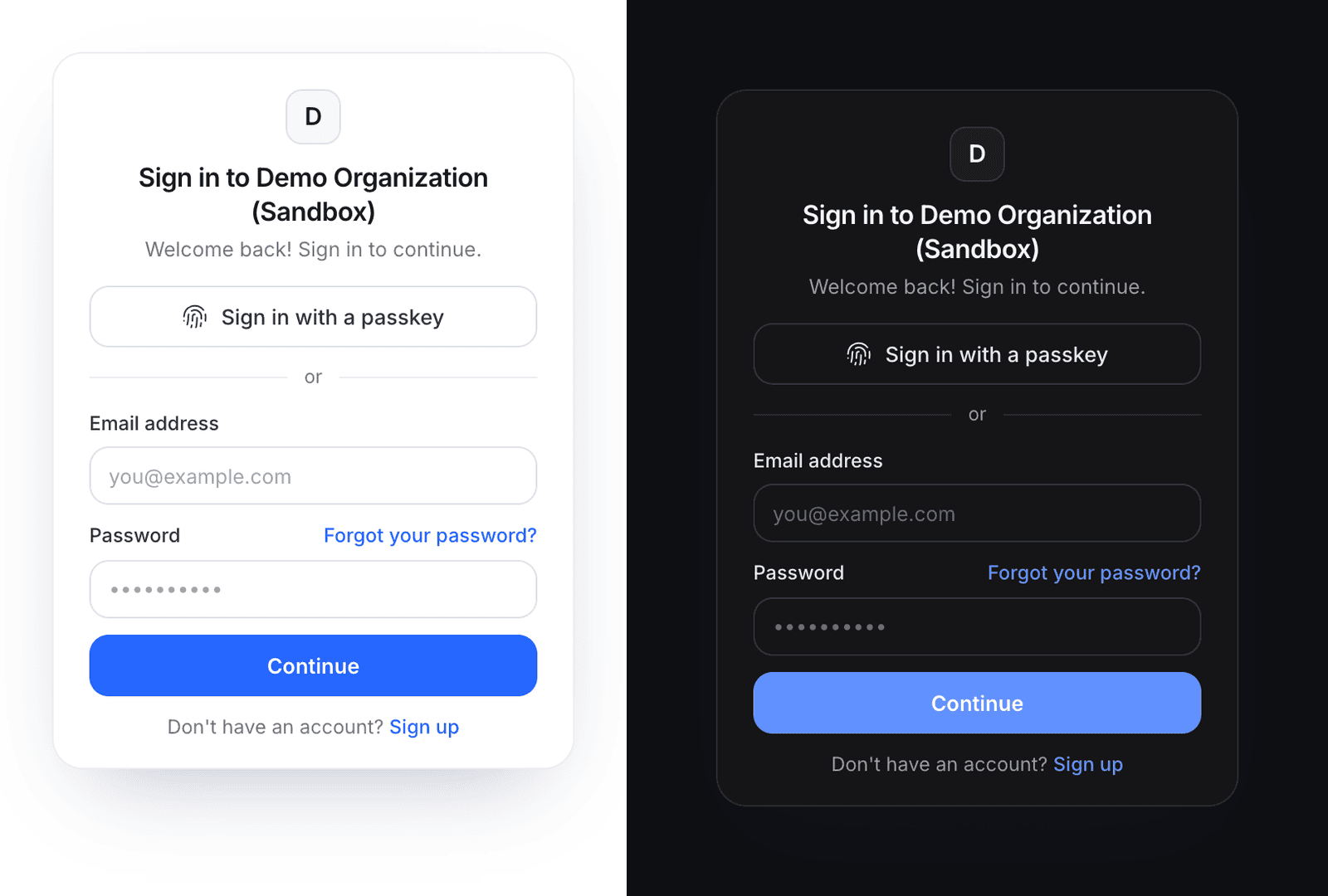
La página de inicio de sesión alojada sigue el modo claro u oscuro del dispositivo de la persona.
Textos de la página y enlaces legales
Las páginas alojadas están traducidas al inglés, español, francés, alemán y japonés, y eligen el idioma según el navegador de la persona o según
ui_locales en la URL de inicio de sesión.
Define tus propios textos por idioma: un idioma sin texto propio conserva el valor predeterminado traducido de Didit.
Mediante la API, PATCH branding/ en la API de gestión de autenticación define los mismos campos:
Correos de inicio de sesión
La vista de Marca y correos electrónicos muestra los correos de inicio de sesión de tu aplicación, con una vista previa de cada uno y Enviar una prueba:
Cada correo aparece como On u Off para tu aplicación.
Los correos se envían desde tu dominio de correo electrónico verificado si lo configuras en Personalización, y desde
Didit <no-reply@didit.me> en caso contrario.
Dominio personalizado
Por defecto, tu aplicación permite que las personas inicien sesión enhttps://<slug>.auth.didit.me.
Un dominio personalizado traslada las páginas alojadas, la API en tiempo de ejecución y el emisor de tokens a un subdominio propio, como auth.example.com.
Los dominios personalizados son para aplicaciones en producción: una aplicación sandbox siempre inicia la sesión de las personas en su dominio de Didit.
Configúralo
- En Custom domain, introduce Your domain, por ejemplo
auth.example.com, y elige Add domain. Usa un subdominio: un CNAME no puede estar en la raíz de tu dominio. - Crea el registro DNS que muestra la consola: un
CNAMEdesde tu dominio al host de Didit de tu aplicación. - Elige Check DNS now. Un registro nuevo puede tardar hasta una hora en aparecer. Cuando Didit lo encuentra, emite un certificado para tu dominio, que se renueva automáticamente.
- Cuando el dominio muestre Verified, elige Use this domain para convertirlo en el origen de inicio de sesión de tu aplicación.
Por API,
PUT domain/ con {"domain": "auth.example.com"} lo añade, POST domain/verify/ lo verifica, POST domain/activate/ lo activa y DELETE domain/ lo elimina.
Qué cambia al activarlo
- El emisor. Los tokens nuevos incluyen tu dominio en
iss, y el descubrimiento y el JWKS pasan a estar en él. Actualiza el valor de emisor que comprueba tu backend, o acepta ambos emisores hasta que expiren los tokens antiguos. Consulta tokens y JWKS. - La clave publicable. Codifica el emisor, así que cambia: copia la nueva clave desde Authentication > Developers en tu app.
- Las sesiones y los tokens del dominio anterior terminan en un plazo de 5 minutos.
- Las claves de acceso deben volver a registrarse en el nuevo dominio.
- Las URLs de redirección, la configuración y las personas que se registraron siguen igual.