

 Primeros pasos
 Integración / SDKs
 Verificación de usuarios
 Verificación de empresas
 Monitorización de transacciones
 Autenticación
 Registro de cambios
La configuración pertenece a la aplicación que hayas seleccionado en la parte superior de la consola, y las aplicaciones de producción y de Sandbox tienen configuraciones y personas separadas.
Leer la sección requiere el permiso
authentication con acceso de lectura, y modificarla requiere acceso de escritura: consulta roles y permisos.
Cuando tu plan no incluye una función, su página muestra una nota del plan; una aplicación Sandbox incluye las funciones de todos los planes, así que puedes probarlas primero.
Resumen
La página de inicio de la sección resume los últimos 30 días en una frase y responde a tus preguntas sobre los inicios de sesión en Ask Didit.
Requiere tu atención enumera aquello sobre lo que tu equipo debe actuar, como las cuentas bloqueadas tras introducir contraseñas incorrectas repetidamente, con Desbloquear o Mantener bloqueada.
Ver todos los análisis abre las métricas de autenticación en Analytics.
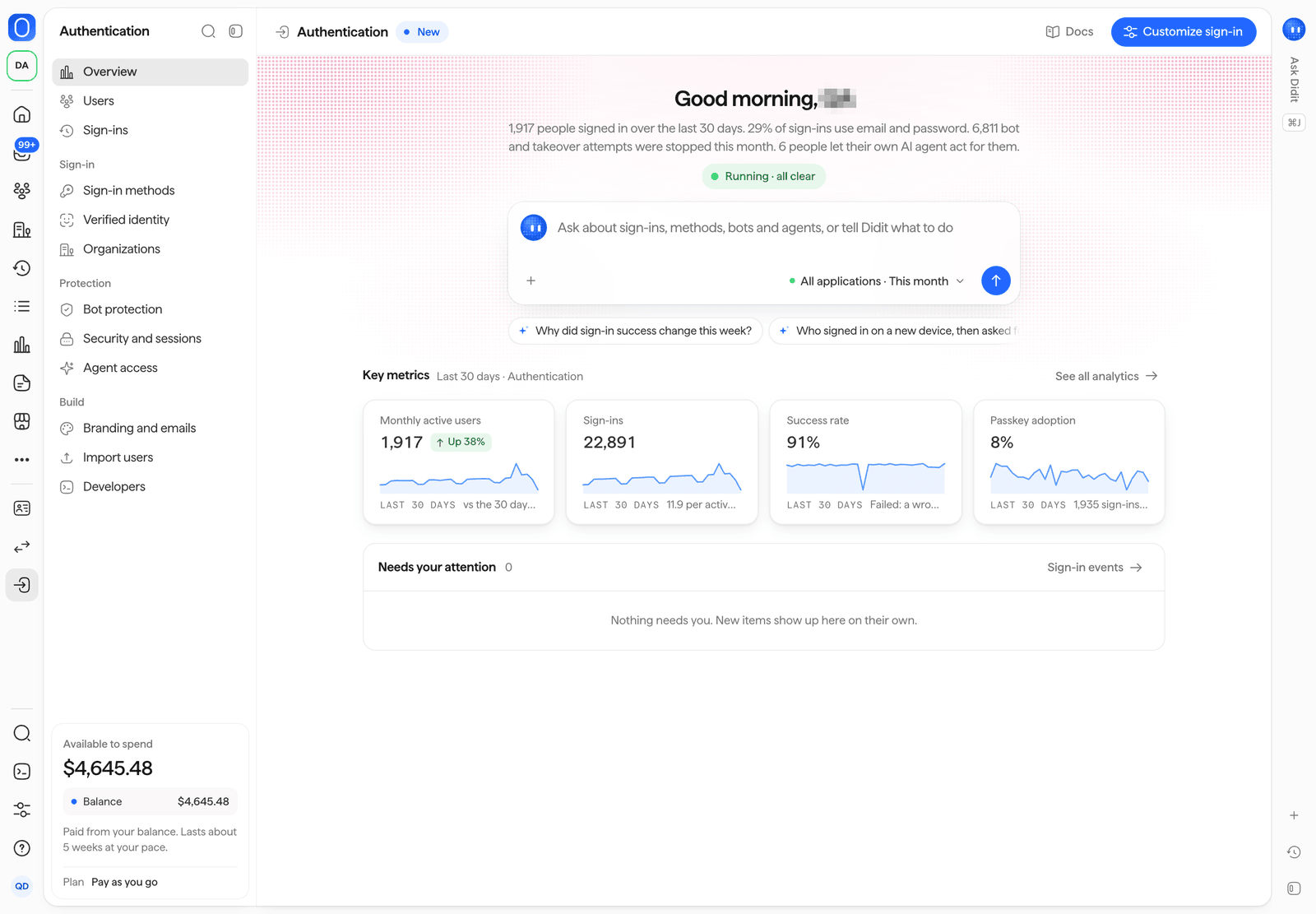
Autenticación > Resumen en la consola empresarial.
Usuarios
Users es la misma lista de personas que en el resto de la consola, así que los inicios de sesión de cada persona aparecen junto a sus verificaciones y transacciones. Las vistas Can sign in y Locked or blocked, y el filtro Sign-in, restringen la lista por estado de inicio de sesión, método de inicio de sesión o MFA. Al seleccionar una persona, tu equipo puede:
Selecciona varias personas para aplicar una acción a un máximo de 100 personas a la vez.
Las reglas de cada acción están en acciones de identidad para administradores.
Inicios de sesión y sesiones
Sign-ins tiene dos vistas. Sign-in attempts muestra cada intento con su estado (exitoso, fallido, que requiere un desafío o bloqueado), la persona, el método, el dispositivo, la ubicación, un nivel de riesgo y la hora. Filtra por estado, método y riesgo. Abre un intento para ver sus pruebas, como el dispositivo, la red y cualquier señal de VPN o de bloqueo, con Open person, See in Events y Block this IP, que añade la dirección a tu lista de bloqueo en Listas.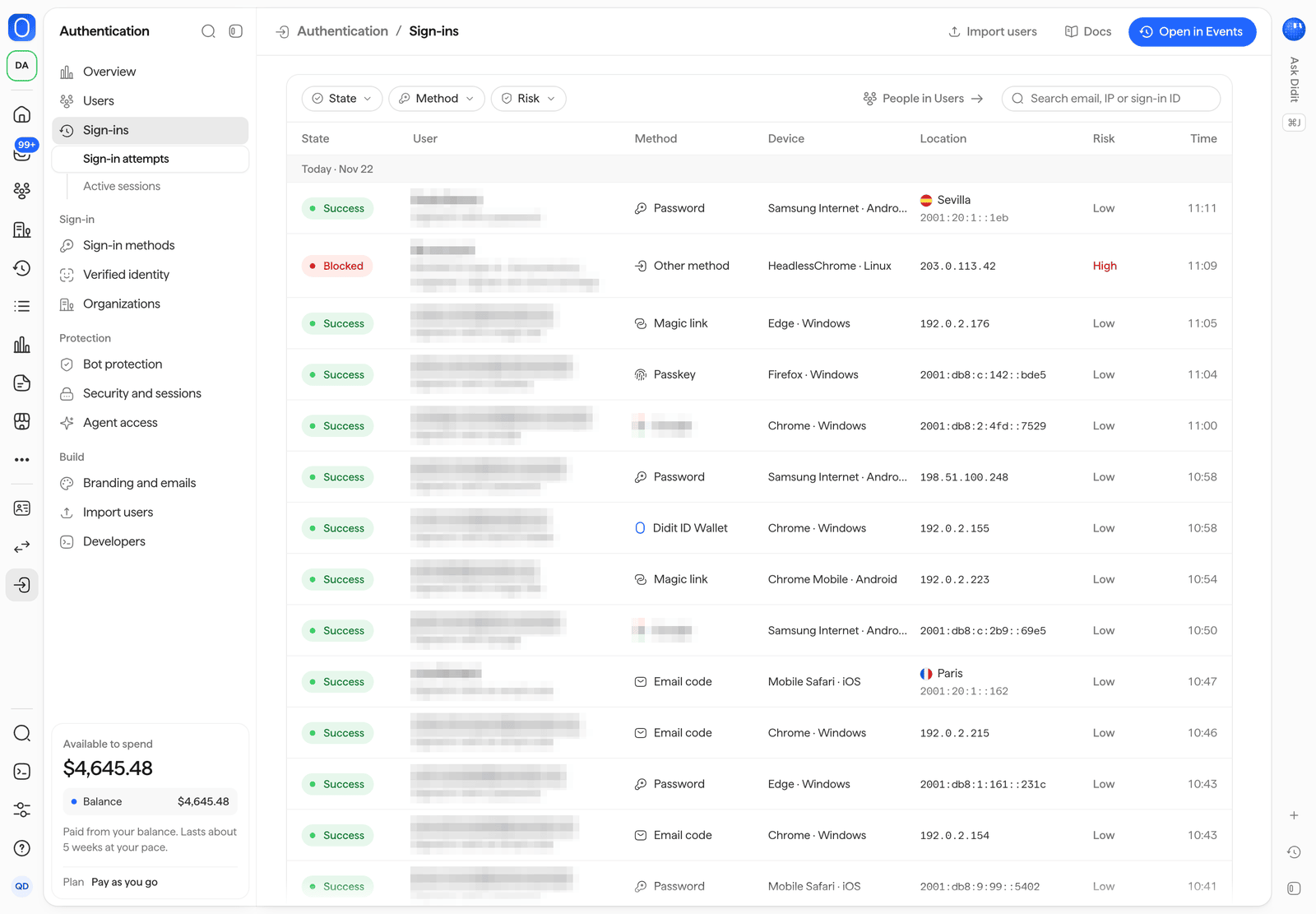
Authentication > Sign-ins: cada intento, con filtros por estado, método y riesgo.
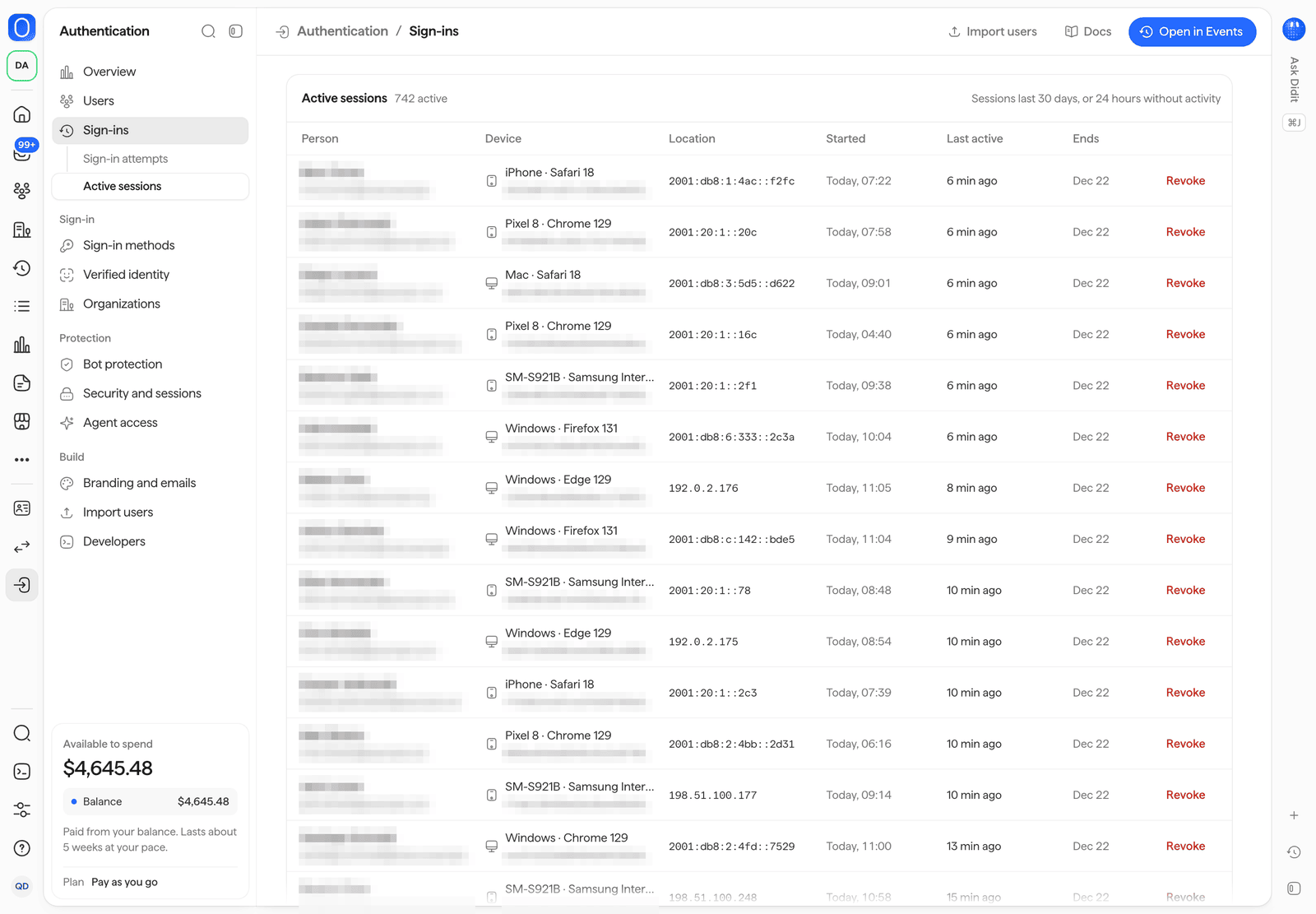
Authentication > Sign-ins > Active sessions, con Revoke en cada sesión.
Métodos de inicio de sesión
Activa o desactiva cada método y configúralo. Cada uno muestra su proporción de tus inicios de sesión.
La tarjeta Inicio de sesión alojado muestra la URL de tu página de inicio de sesión alojada, y Probar tu página de inicio de sesión la abre.
Consulta métodos de inicio de sesión para saber cómo funciona cada método.
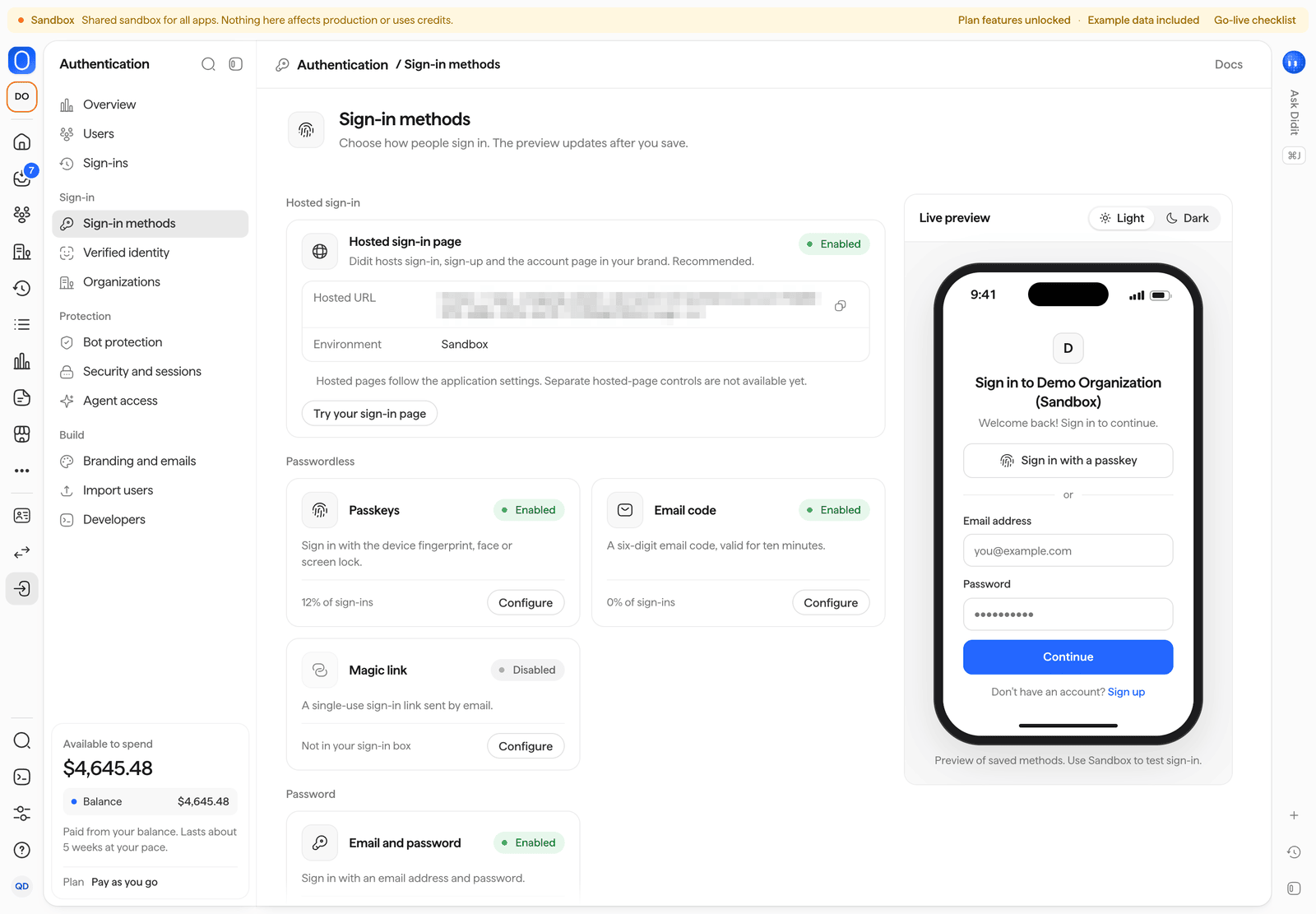
Autenticación > Métodos de inicio de sesión, con una vista previa en vivo de la página alojada.
Identidad verificada
Elige la comprobación que una persona debe superar antes de que se cree su cuenta (ninguna, prueba de vida o verificación de identidad completa), las reglas que vuelven a pedir una comprobación antes de acciones sensibles (un pago por encima de un importe, una nueva cuenta bancaria, un cambio de correo electrónico o de teléfono, un nuevo dispositivo y luego un pago) y las declaraciones verificadas que tu aplicación recibe en el token. La vista previa de una verificación adicional muestra lo que ve la persona. Cada regla muestra cuántas comprobaciones solicitó este mes y cuántas se aprobaron. Consulta identidad verificada.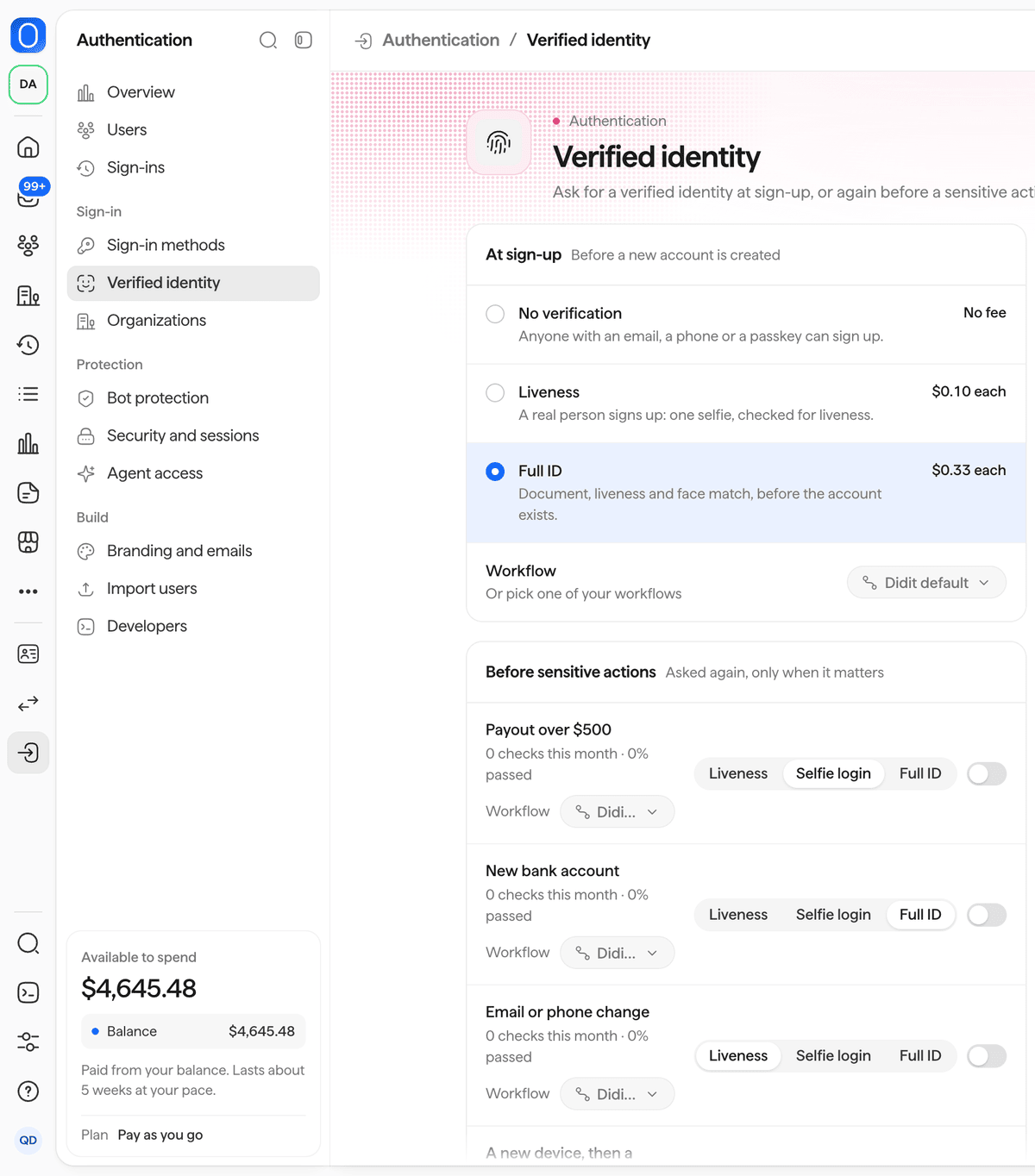
Autenticación > Identidad verificada: la comprobación en el registro y las reglas antes de acciones sensibles.
Organizaciones
Activa las organizaciones para tus clientes empresariales y gestiónalas: Nueva organización; después, en cada organización, configura su inicio de sesión único y su enlace de configuración, sus dominios verificados con unión automática, sus miembros, roles e invitaciones. Las métricas clave cuentan organizaciones, miembros, conexiones SSO y dominios verificados. Consulta organizaciones.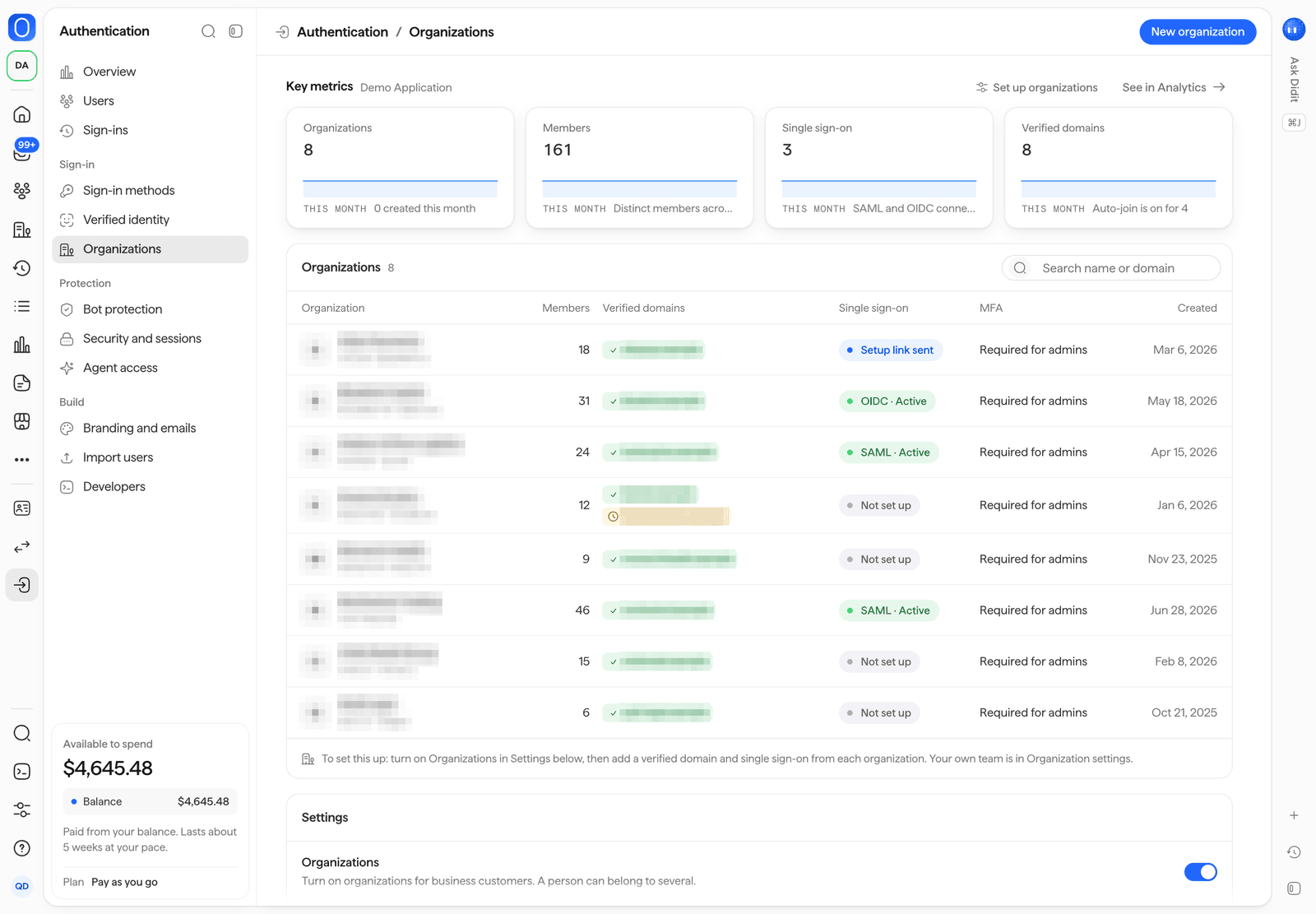
Autenticación > Organizaciones.
Protección contra bots
Only allow humans es el interruptor de todas las protecciones. Debajo, cada una de las seis protecciones (detección de bots, relleno de credenciales, bloqueo por fuerza bruta, correos desechables, redes VPN y de centros de datos, y viajes imposibles) se configura en Off, Log, Challenge o Block, y muestra cuántos intentos coincidieron este mes. Attack mode presenta un desafío en cada registro e inicio de sesión durante una emergencia, y se desactiva solo. Las métricas clave muestran cuántos intentos se bloquearon y se sometieron a desafío este mes, así como la mayor ráfaga, y See detections abre los eventos correspondientes. Consulta protección contra bots.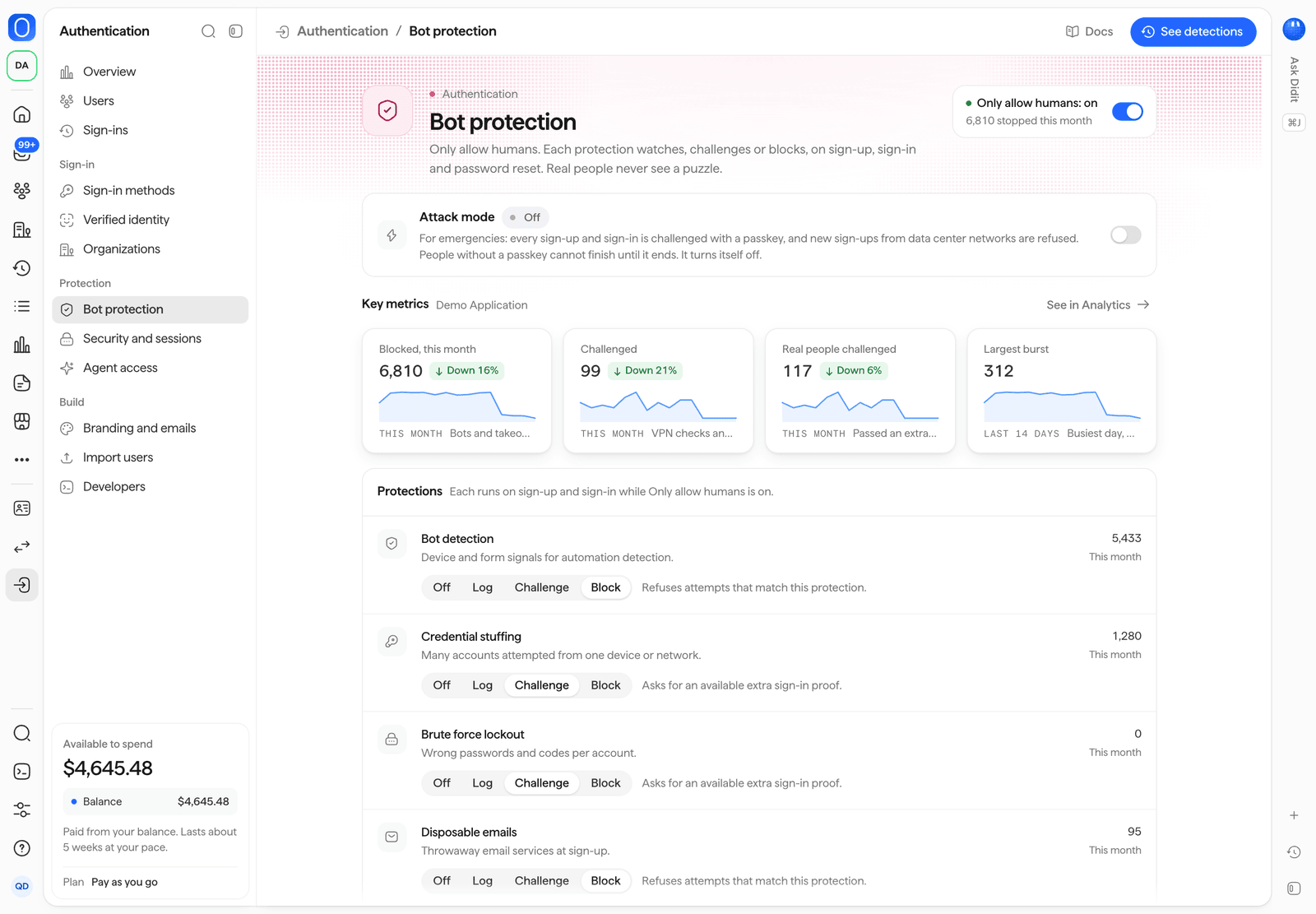
Autenticación > Protección contra bots.
Seguridad y sesiones
Cada configuración corresponde a un campo de la configuración de la aplicación.
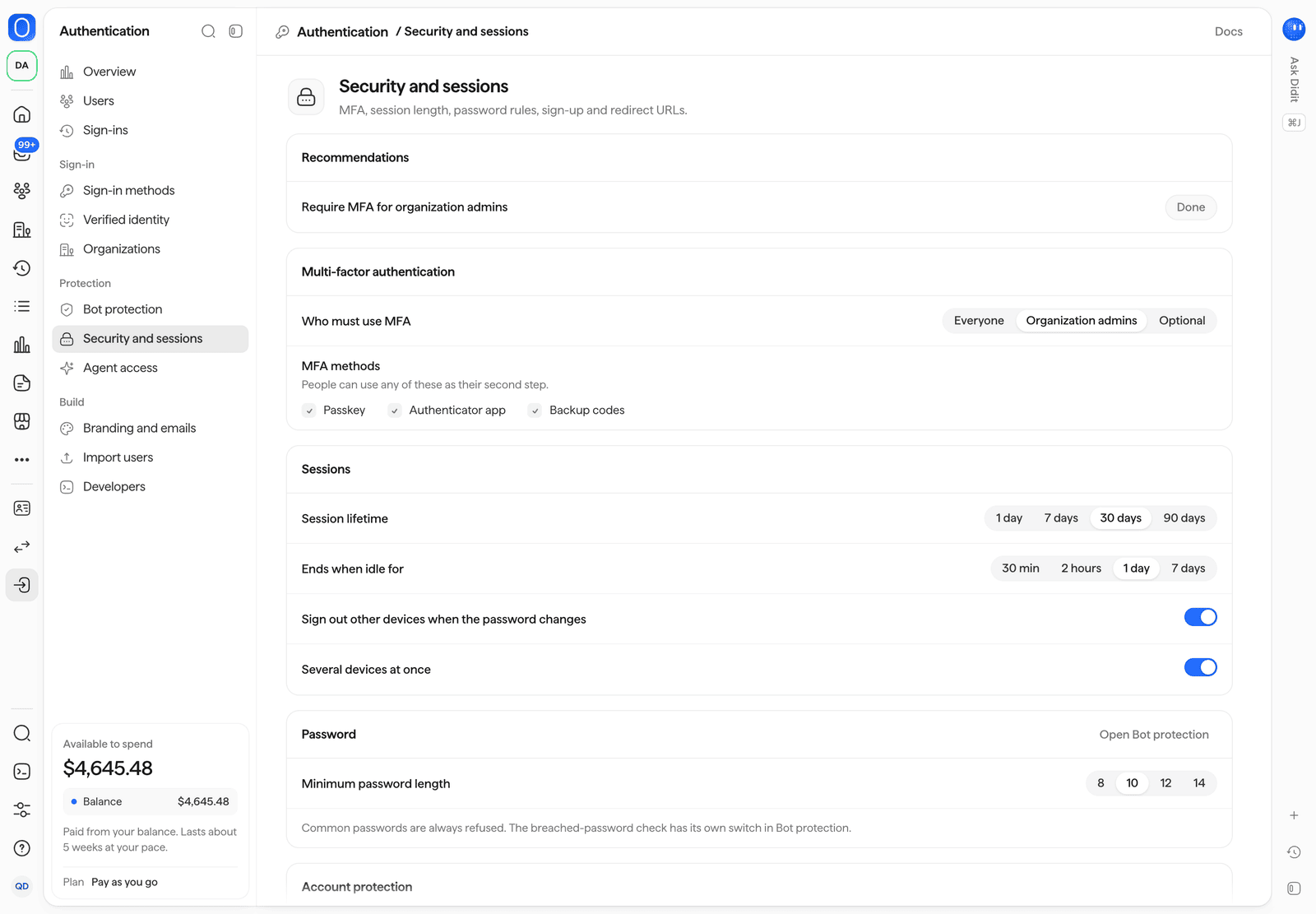
Autenticación > Seguridad y sesiones.
Acceso de agentes
Activa el acceso de agentes y elige qué pueden hacer los agentes, cuánto duran sus sesiones y cómo las personas los aprueban. La página muestra las sesiones de agentes activas con Revoke y cuenta las aprobaciones y las revocaciones. Consulta acceso de agentes.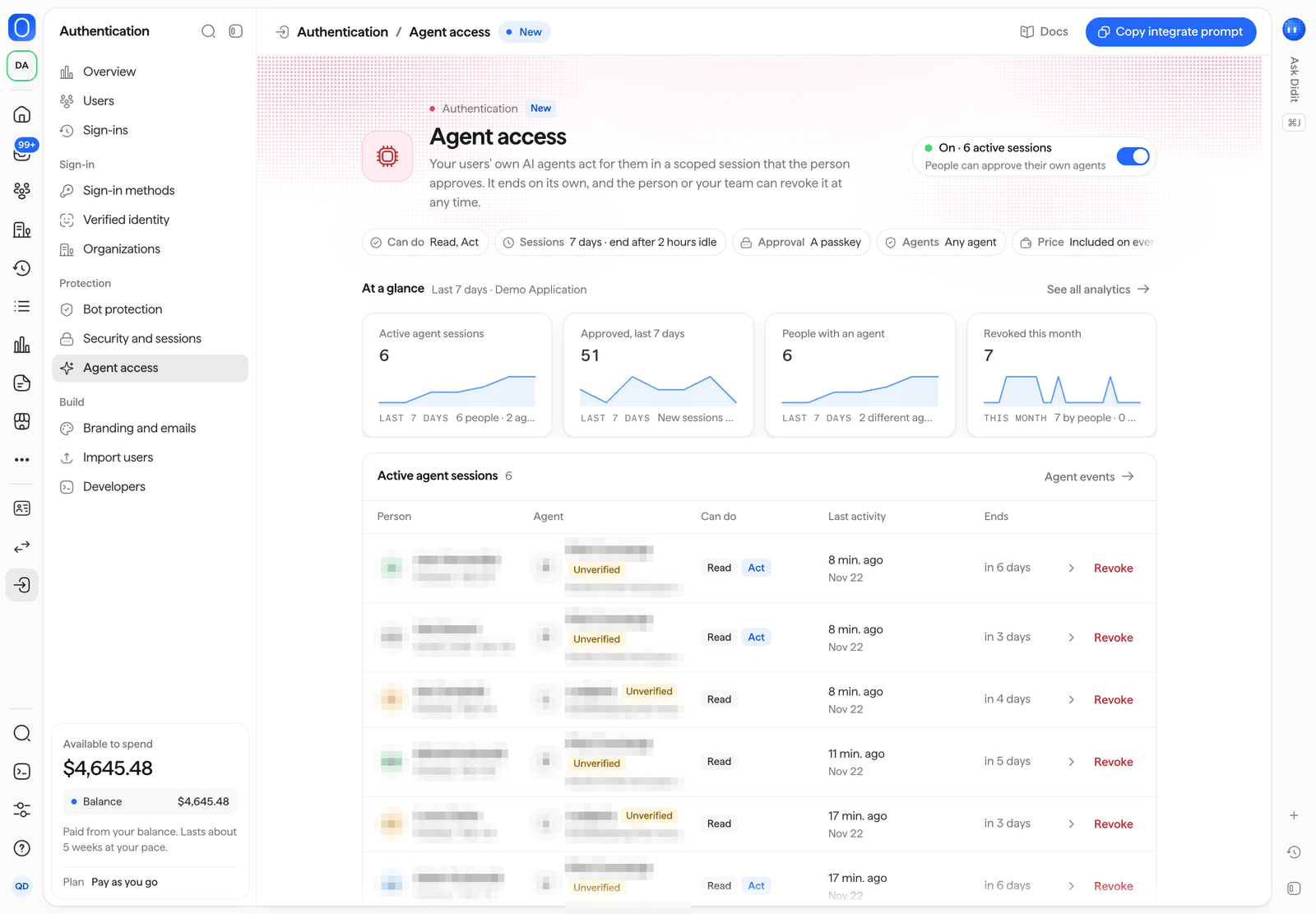
Autenticación > Acceso de agentes.
Marca y correos electrónicos
Consulta tu marca desde Customization, define los textos de la página y tus enlaces a los términos y a la política de privacidad, añade un dominio personalizado de inicio de sesión y previsualiza la página alojada en modo claro y oscuro. La vista de correos electrónicos muestra tus correos de inicio de sesión con una vista previa de cada uno y Send a test, así como los remitentes de tus mensajes de correo electrónico y SMS. Consulta marca y dominio personalizado.
Authentication > Branding and emails, con una vista previa de la página alojada.
Importar usuarios
Trae personas desde otra plataforma de identidad o desde tu propia base de datos con un archivo CSV o JSON: ejecuta una simulación, revísala y luego importa. El historial de importaciones muestra cada trabajo con su estado y sus resultados. Consulta importar usuarios.Developers
Después de activar un dominio personalizado, la clave publicable cambia: copia la nueva clave desde aquí en tu aplicación.
Consulta la guía de inicio rápido y eventos y webhooks.