Inicio rápido de autenticación: primer inicio de sesión en 10 minutos
Activa la autenticación de Didit en una aplicación sandbox, inicia sesión con la página alojada y verifica el token de acceso en tu servidor.
Esta guía de inicio rápido te permite tener Didit Authentication funcionando de extremo a extremo en unos 10 minutos.
Registras un callback en una aplicación sandbox, activas un método de inicio de sesión, haces que una persona inicie sesión con la página de inicio de sesión alojada, verificas su token de acceso en tu servidor y ves el inicio de sesión en la consola.
Requisitos previos
Una cuenta de Didit con una aplicación sandbox. Crear una cuenta es gratis, y todas las aplicaciones sandbox tienen Autenticación activada.
Node.js 20 o posterior, y una aplicación web que puedas ejecutar en http://localhost:3000.
Pasos
1
Abre tu aplicación Sandbox
En la Business Console, usa el selector de aplicaciones para elegir tu aplicación Sandbox y, después, abre Authentication.Una aplicación Sandbox acepta callbacks de http://localhost y las credenciales de prueba de Didit para el inicio de sesión social, y nunca se factura.
En una aplicación Live, en cambio, activas Authentication desde la página Products: consulta preparar tu aplicación.
2
Registra tu callback y tu origen
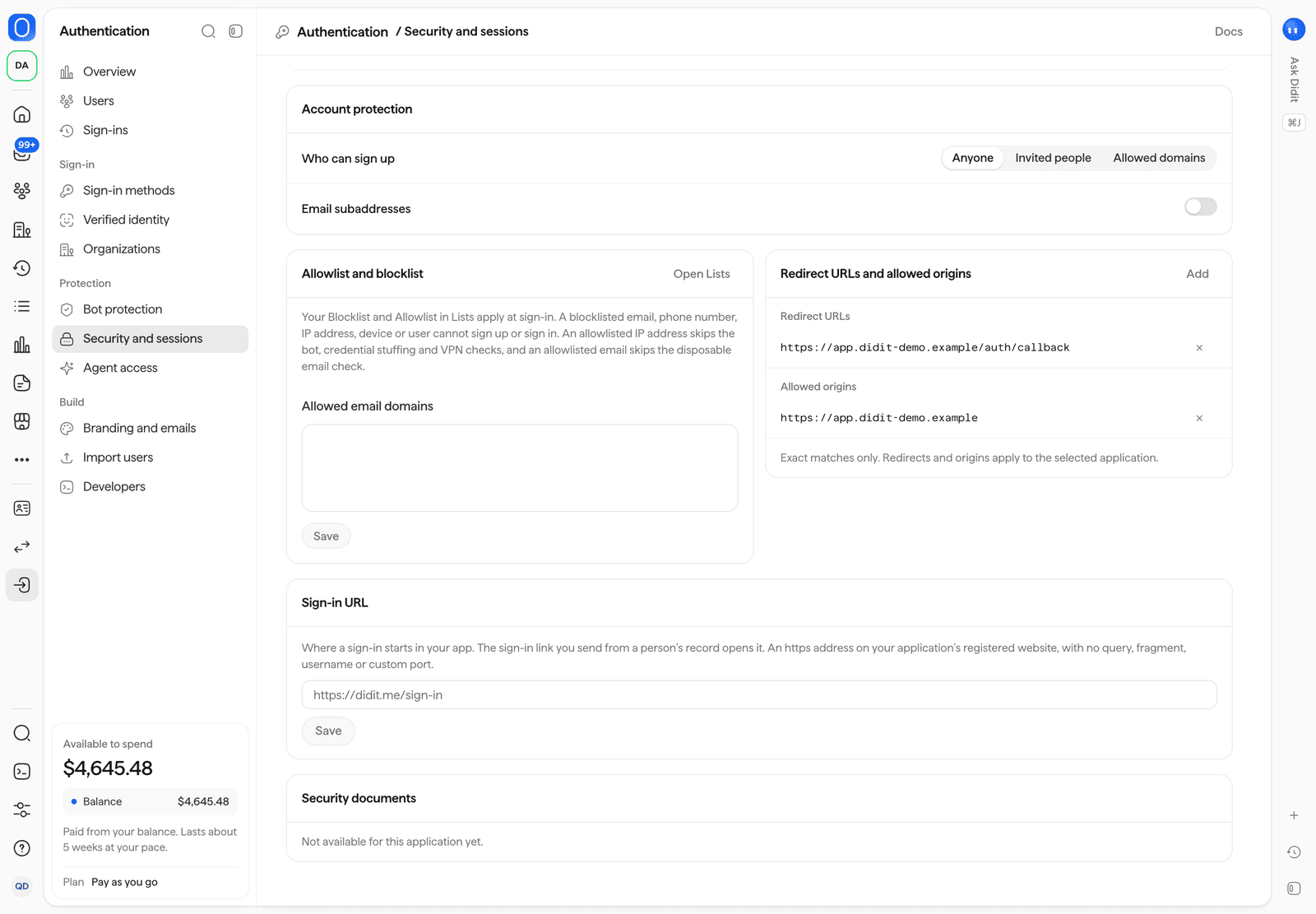
Abre Authentication > Security and sessions > Redirect URLs and allowed origins y añade:
Qué
Valor
Redirect URL
http://localhost:3000/auth/callback
Allowed origin
http://localhost:3000
Didit solo devuelve a una persona a una URL de redirección que hayas registrado, carácter por carácter.
El origen permitido permite que el navegador intercambie el código con el origen de Didit de tu aplicación.
URL de redirección y orígenes permitidos, en Authentication > Security and sessions.
3
Activa un método de inicio de sesión
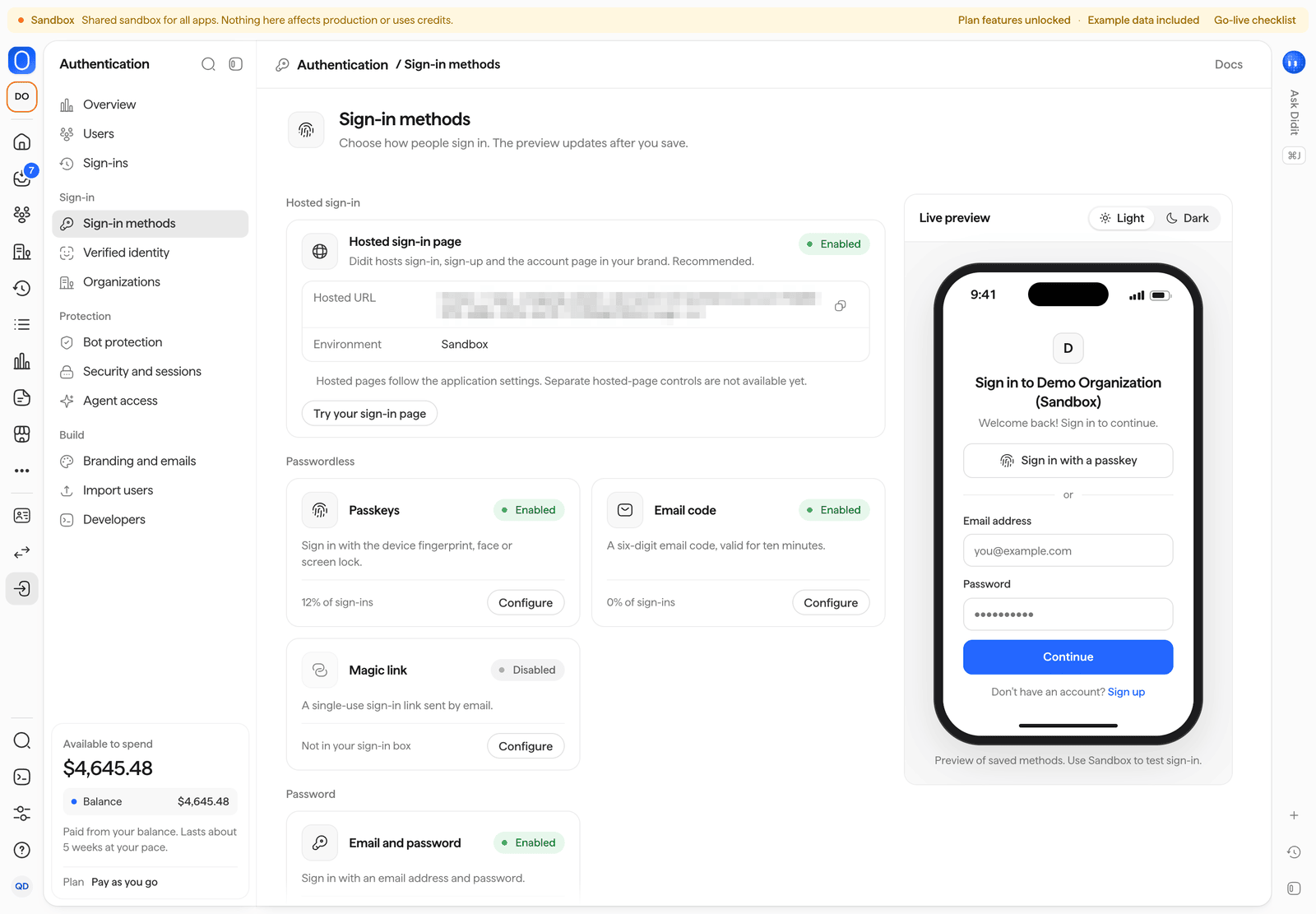
Abre Authentication > Sign-in methods y activa Email code.
Una aplicación nueva empieza con todos los métodos desactivados, y la página alojada solo ofrece los métodos que actives.Si quieres, añade también Passkeys, o un método de inicio de sesión social con Didit test credentials, que funcionan en Sandbox sin una aplicación propia.
Cada método se describe en métodos de inicio de sesión.
Authentication > Sign-in methods, con una vista previa en directo de la página alojada.
4
Copia tu clave publicable
Abre Authentication > Developers y copia la Publishable key.
En una aplicación Sandbox empieza por pk_test_.La clave publicable es pública e identifica el origen de inicio de sesión de Didit de tu aplicación.
Nunca pongas la Secret key en el código del navegador ni de aplicaciones móviles.
5
Instala el SDK e inicia sesión
npm install @didit-protocol/auth
auth.ts
import { createDiditAuth } from "@didit-protocol/auth";export const auth = createDiditAuth({ publishableKey: "pk_test_...", redirectUri: "http://localhost:3000/auth/callback",});// Your sign-in buttonexport async function onSignInClick() { await auth.signIn({ returnTo: "/dashboard" });}// Run once on http://localhost:3000/auth/callbackexport async function onCallbackPage() { const { session, returnTo } = await auth.handleRedirectCallback(); console.log(session.email, session.vendorData); window.location.replace(returnTo ?? "/");}
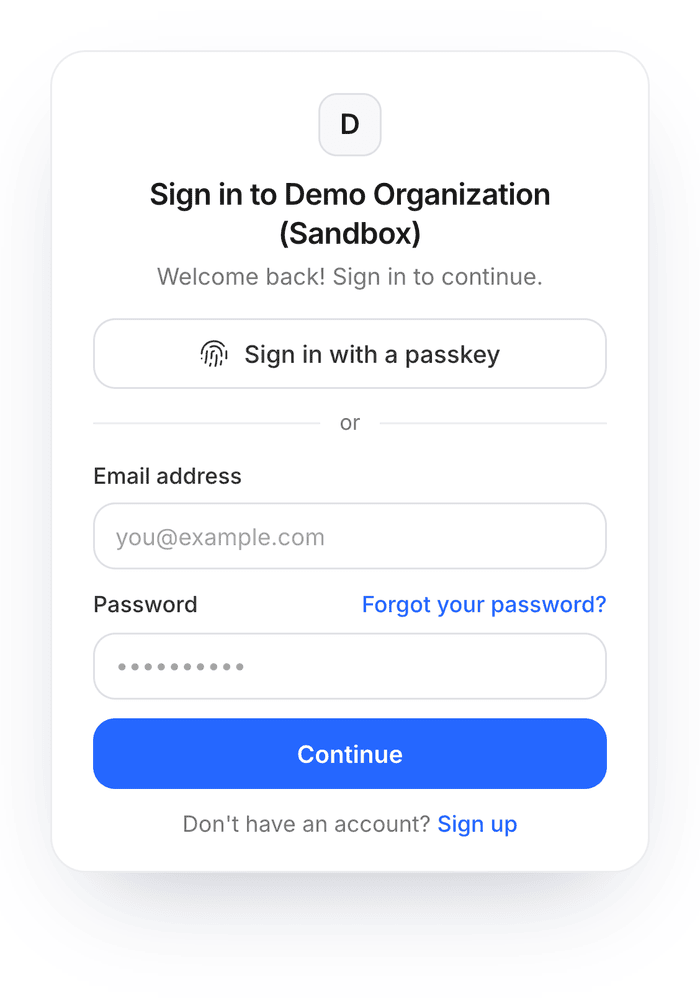
Haz clic en tu botón: la página alojada pide una dirección de correo electrónico y envía un código de seis dígitos.
Introduce el código, y Didit te devuelve a tu callback, que intercambia el código de un solo uso por los tokens de la sesión.
El primer inicio de sesión con una dirección que no tiene cuenta crea una, porque la política de registro predeterminada permite que cualquiera se registre.
La página alojada de inicio de sesión en un móvil. Solo muestra los métodos que activaste.
6
Verifica el token en tu servidor
Envía el token de acceso de auth.getToken() a tu backend en el encabezado Authorization, y verifícalo allí en cada solicitud protegida:
verifyToken comprueba la firma ES256 con las claves publicadas por tu emisor, así como el emisor y la caducidad.
Los tokens de acceso duran como máximo 5 minutos, y auth.getToken() los renueva por ti.
En otros lenguajes, el mismo token se verifica con los SDK de servidor o con cualquier biblioteca JWT, como se muestra en tokens y JWKS.
7
Consulta el inicio de sesión en la consola
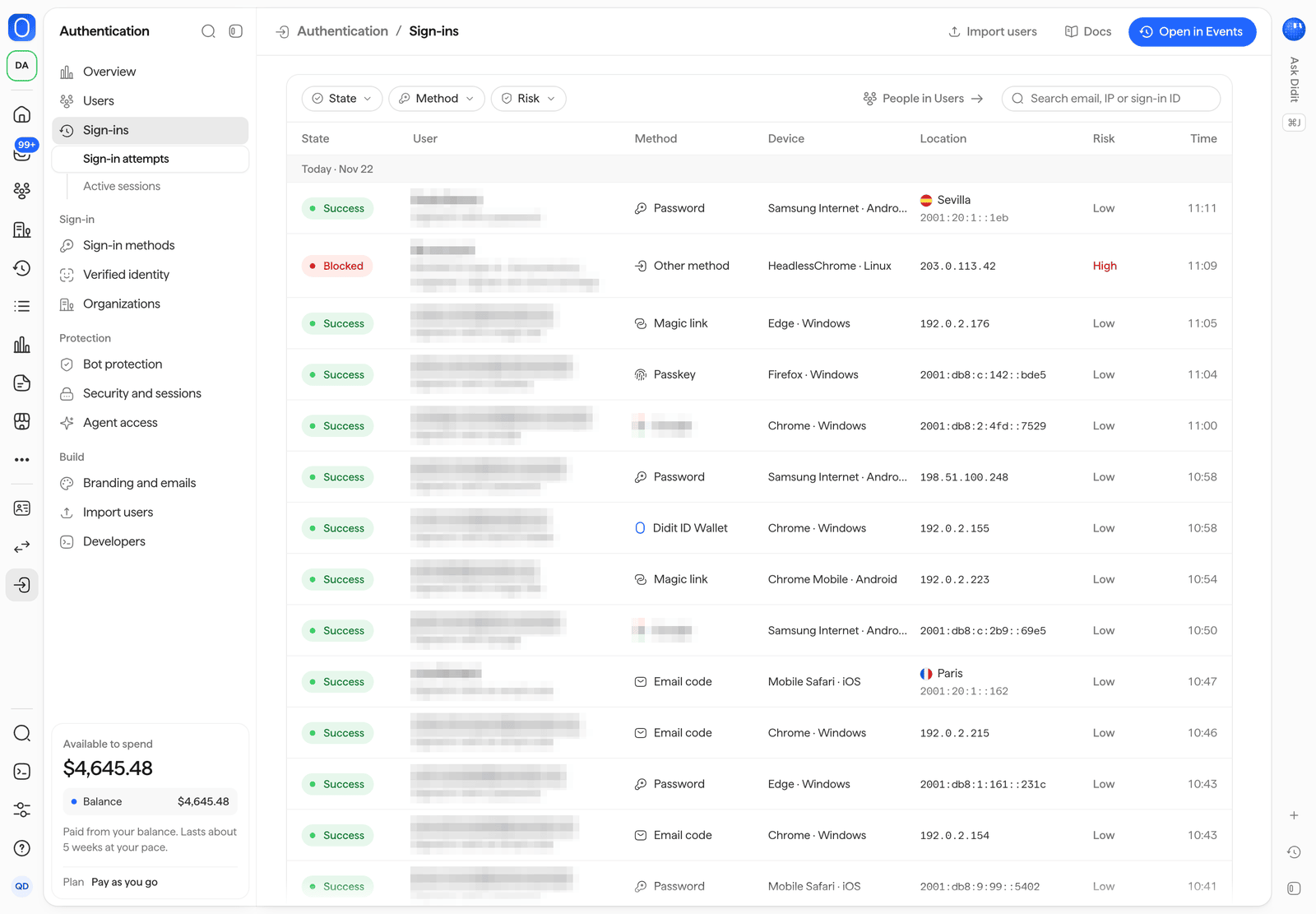
Abre Authentication > Sign-ins.
Tu inicio de sesión aparece con su resultado, método, dispositivo, ubicación y riesgo, junto a los inicios de sesión de ejemplo con los que empieza cada sandbox.
La persona aparece en Users.
Authentication > Sign-ins: todos los intentos, con filtros por estado, método y riesgo.
Para recibir la actividad de inicio de sesión en tu servidor, suscribe un destino de webhook a auth.signup y auth.login. Consulta eventos y webhooks.
Antes de pasar a producción
Activa la autenticación para tu aplicación Live en la página Products.
Registra tus URL de redirección y orígenes de producción que usen https:// en esa página: una aplicación Live solo acepta https://.
Reemplaza las credenciales de prueba de Didit para el inicio de sesión social por el ID de cliente y el secreto de tu propia aplicación.
Copia la clave publicable Live (pk_live_) en tu configuración de producción.
Pantallas alojadas o propias, almacenamiento de tokens, sesiones, autenticación escalonada y solución de problemas.
React y Next.js
Componentes, hooks, cookies HttpOnly y auth() en el servidor.
iOS, Android, React Native y Flutter
Inicio de sesión nativo con el navegador del sistema, claves de acceso y almacenamiento protegido.
Protección contra bots
Activa las políticas que detienen a los bots y la toma de control de cuentas.
Última modificación el 22 de noviembre de 2026
{"docsConfig":{"theme":"mint","$schema":"https://mintlify.com/docs.json","name":"Didit Docs","description":"The best way to integrate identity and fraud checks into your app. One API, four product lines (KYC · KYB · Transaction Monitoring · Wallet Screening), 220+ countries, 14,000+ documents, sub-2s inference, $10 free credit/month.","colors":{"primary":"#2567FF","light":"#90B1FF","dark":"#1B4FE0"},"logo":{"light":"https://mintcdn.com/didit-0f962782/dCzNNoYCusBNdK3I/logo/didit.svg?fit=max\u0026auto=format\u0026n=dCzNNoYCusBNdK3I\u0026q=85\u0026s=9f162fb8295fa1fd9300a24b293ce0b7","dark":"https://mintcdn.com/didit-0f962782/TefoKXCbZA_GIK5a/logo/didit-logo-wordmark-white.svg?fit=max\u0026auto=format\u0026n=TefoKXCbZA_GIK5a\u0026q=85\u0026s=c8c541689c814ca6a2c873cf6185a3a7","href":"https://docs.didit.me"},"favicon":"https://mintcdn.com/didit-0f962782/t6r0B-WdGMU5mSS-/favicon.ico?fit=max\u0026auto=format\u0026n=t6r0B-WdGMU5mSS-\u0026q=85\u0026s=b291917b960ebe959ae3b1aa233eafa8","api":{"examples":{"prefill":true},"mdx":{"auth":{"method":"key","name":"x-api-key"},"server":"https://verification.didit.me"}},"background":{"color":{"light":"#FFFFFF","dark":"#1A1A1A"}},"navbar":{"links":[{"icon":"comment-dots","href":"https://help.didit.me","label":"Support"},{"icon":"signal","href":"https://status.didit.me","label":"Status"}],"primary":{"type":"button","label":"Sign in","href":"https://business.didit.me"}},"footer":{"socials":{"x":"https://x.com/didit","github":"https://github.com/didit-protocol","linkedin":"https://linkedin.com/company/91001155","website":"https://didit.me"}},"search":{"prompt":"Search Didit docs..."},"seo":{"metatags":{"twitter:site":"@didit","theme-color":"#2567FF","apple-mobile-web-app-title":"Didit Docs"},"organization":{"id":"https://didit.me/#organization","name":"Didit","legalName":"Didit Protocol","url":"https://didit.me","logo":"https://didit.me/logos/primary-horizontal-light.png","sameAs":["https://www.linkedin.com/company/91001155","https://www.youtube.com/@getdidit","https://github.com/didit-protocol","https://x.com/didit"]},"indexing":"navigable"},"fonts":{"heading":{"family":"Inter","weight":500},"body":{"family":"Inter","weight":400}},"errors":{"404":{"redirect":false,"title":"Page not found","description":"This page moved or never existed. [Back to docs](/)"}},"contextual":{"options":["copy","view","chatgpt","claude","perplexity","mcp","cursor","vscode"],"display":"header"},"thumbnails":{"appearance":"light","background":"https://mintcdn.com/didit-0f962782/Xkecx-xLq1K2abHK/images/og-thumbnail-backplate.png?fit=max\u0026auto=format\u0026n=Xkecx-xLq1K2abHK\u0026q=85\u0026s=c699fa252554b2ac8d4c631e209a1473","fonts":{"family":"Inter"}},"metadata":{"timestamp":true},"styling":{"latex":true},"navigation":{"languages":[{"language":"en","href":""},{"language":"es","navbar":{"links":[{"icon":"comment-dots","href":"https://help.didit.me","label":"Soporte"},{"icon":"signal","href":"https://status.didit.me","label":"Estado"}],"primary":{"type":"button","label":"Iniciar sesión","href":"https://business.didit.me"}},"href":"es"},{"language":"pt-BR","navbar":{"links":[{"icon":"comment-dots","href":"https://help.didit.me","label":"Suporte"},{"icon":"signal","href":"https://status.didit.me","label":"Status"}],"primary":{"type":"button","label":"Entrar","href":"https://business.didit.me"}},"href":"pt-br"},{"language":"ja","navbar":{"links":[{"icon":"comment-dots","href":"https://help.didit.me","label":"サポート"},{"icon":"signal","href":"https://status.didit.me","label":"ステータス"}],"primary":{"type":"button","label":"サインイン","href":"https://business.didit.me"}},"href":"ja"},{"language":"de","navbar":{"links":[{"icon":"comment-dots","href":"https://help.didit.me","label":"Support"},{"icon":"signal","href":"https://status.didit.me","label":"Status"}],"primary":{"type":"button","label":"Anmelden","href":"https://business.didit.me"}},"href":"de"},{"language":"fr","navbar":{"links":[{"icon":"comment-dots","href":"https://help.didit.me","label":"Assistance"},{"icon":"signal","href":"https://status.didit.me","label":"Statut"}],"primary":{"type":"button","label":"Se connecter","href":"https://business.didit.me"}},"href":"fr"},{"language":"it","navbar":{"links":[{"icon":"comment-dots","href":"https://help.didit.me","label":"Supporto"},{"icon":"signal","href":"https://status.didit.me","label":"Stato"}],"primary":{"type":"button","label":"Accedi","href":"https://business.didit.me"}},"href":"it"},{"language":"pt","navbar":{"links":[{"icon":"comment-dots","href":"https://help.didit.me","label":"Suporte"},{"icon":"signal","href":"https://status.didit.me","label":"Estado"}],"primary":{"type":"button","label":"Iniciar sessão","href":"https://business.didit.me"}},"href":"pt"},{"language":"ca","navbar":{"links":[{"icon":"comment-dots","href":"https://help.didit.me","label":"Suport"},{"icon":"signal","href":"https://status.didit.me","label":"Estat"}],"primary":{"type":"button","label":"Inicia la sessió","href":"https://business.didit.me"}},"href":"ca"},{"language":"id","navbar":{"links":[{"icon":"comment-dots","href":"https://help.didit.me","label":"Dukungan"},{"icon":"signal","href":"https://status.didit.me","label":"Status"}],"primary":{"type":"button","label":"Masuk","href":"https://business.didit.me"}},"href":"id"},{"language":"ru","navbar":{"links":[{"icon":"comment-dots","href":"https://help.didit.me","label":"Поддержка"},{"icon":"signal","href":"https://status.didit.me","label":"Статус"}],"primary":{"type":"button","label":"Вход","href":"https://business.didit.me"}},"href":"ru"},{"language":"ko","navbar":{"links":[{"icon":"comment-dots","href":"https://help.didit.me","label":"지원"},{"icon":"signal","href":"https://status.didit.me","label":"상태"}],"primary":{"type":"button","label":"로그인","href":"https://business.didit.me"}},"href":"ko"},{"language":"zh","navbar":{"links":[{"icon":"comment-dots","href":"https://help.didit.me","label":"支持"},{"icon":"signal","href":"https://status.didit.me","label":"状态"}],"primary":{"type":"button","label":"登录","href":"https://business.didit.me"}},"href":"zh"},{"language":"ar","navbar":{"links":[{"icon":"comment-dots","href":"https://help.didit.me","label":"الدعم"},{"icon":"signal","href":"https://status.didit.me","label":"الحالة"}],"primary":{"type":"button","label":"تسجيل الدخول","href":"https://business.didit.me"}},"href":"ar"},{"language":"hi","navbar":{"links":[{"icon":"comment-dots","href":"https://help.didit.me","label":"सहायता"},{"icon":"signal","href":"https://status.didit.me","label":"स्थिति"}],"primary":{"type":"button","label":"साइन इन करें","href":"https://business.didit.me"}},"href":"hi"}]}},"deployment":{"deploymentMetadataValue":{"subdomain":"didit-0f962782","hasAudioNarration":false,"actualSubdomain":"didit-0f962782","customDomains":["docs.didit.me"],"gitSource":{"type":"github","owner":"didit-protocol","repo":"mintlify-docs","deployBranch":"main","contentDirectory":"","isPrivate":false,"mountPath":"","label":""},"entitlements":{"AI_CHAT":{"status":"ENABLED"},"WEB_MCP":{"status":"ENABLED"},"NARRATION":{"status":"ENABLED"}},"buildId":"6b02f05f6d5fca11cbfb13aa","clientVersion":"0.0.4270","searchFilterCounts":[{"language":"ar","tag":"مرجع API","count":430},{"language":"ca","tag":"Referència de l'API","count":430},{"language":"de","tag":"API-Referenz","count":430},{"language":"es","tag":"Referencia de la API","count":430},{"language":"fr","tag":"Référence API","count":430},{"language":"hi","tag":"API संदर्भ","count":430},{"language":"id","tag":"Referensi API","count":430},{"language":"it","tag":"Riferimento API","count":430},{"language":"ja","tag":"APIリファレンス","count":430},{"language":"ko","tag":"API 레퍼런스","count":430},{"language":"pt-BR","tag":"Referência da API","count":430},{"language":"pt","tag":"Referência da API","count":430},{"language":"ru","tag":"Справочник API","count":430},{"language":"zh","tag":"API 参考","count":430},{"language":"en","tag":"API Reference","count":422},{"language":"en","tag":"Database Validation","count":118},{"language":"ar","tag":"التحقق من قواعد البيانات","count":118},{"language":"ca","tag":"Validació en bases de dades","count":118},{"language":"de","tag":"Datenbankvalidierung","count":118},{"language":"es","tag":"Validación de base de datos","count":118},{"language":"fr","tag":"Validation en base de données","count":118},{"language":"hi","tag":"डेटाबेस सत्यापन","count":118},{"language":"id","tag":"Validasi Database","count":118},{"language":"it","tag":"Validazione su database","count":118},{"language":"ja","tag":"データベース検証","count":118},{"language":"ko","tag":"데이터베이스 검증","count":118},{"language":"pt-BR","tag":"Validação de banco de dados","count":118},{"language":"pt","tag":"Validação de base de dados","count":118},{"language":"ru","tag":"Проверка по базам данных","count":118},{"language":"zh","tag":"数据库核验","count":118},{"language":"ca","tag":"Primers passos","count":103},{"language":"de","tag":"Erste Schritte","count":103},{"language":"es","tag":"Primeros pasos","count":103},{"language":"ja","tag":"はじめに","count":103},{"language":"ko","tag":"시작하기","count":103},{"language":"pt-BR","tag":"Primeiros passos","count":103},{"language":"ru","tag":"Начало работы","count":103},{"language":"ko","tag":"인증","count":93},{"language":"en","tag":"Get Started","count":87},{"language":"ar","tag":"ابدأ الآن","count":87},{"language":"fr","tag":"Commencer","count":87},{"language":"hi","tag":"शुरू करें","count":87},{"language":"id","tag":"Mulai","count":87},{"language":"it","tag":"Inizia","count":87},{"language":"pt","tag":"Começar","count":87},{"language":"zh","tag":"快速开始","count":87},{"language":"en","tag":"User Verification","count":74},{"language":"ar","tag":"التحقق من المستخدمين","count":74},{"language":"ca","tag":"Verificació d'usuaris","count":74},{"language":"de","tag":"Benutzerverifizierung","count":74},{"language":"es","tag":"Verificación de usuarios","count":74},{"language":"fr","tag":"Vérification des utilisateurs","count":74},{"language":"hi","tag":"उपयोगकर्ता सत्यापन","count":74},{"language":"id","tag":"Verifikasi Pengguna","count":74},{"language":"it","tag":"Verifica degli utenti","count":74},{"language":"ja","tag":"ユーザー認証","count":74},{"language":"ko","tag":"사용자 인증","count":74},{"language":"pt-BR","tag":"Verificação de usuários","count":74},{"language":"pt","tag":"Verificação de utilizadores","count":74},{"language":"ru","tag":"Проверка пользователей","count":74},{"language":"zh","tag":"用户验证","count":74},{"language":"en","tag":"Travel Rule","count":58},{"language":"ar","tag":"Travel Rule","count":58},{"language":"ca","tag":"Travel Rule","count":58},{"language":"de","tag":"Travel Rule","count":58},{"language":"es","tag":"Travel Rule","count":58},{"language":"fr","tag":"Travel Rule","count":58},{"language":"hi","tag":"Travel Rule","count":58},{"language":"id","tag":"Travel Rule","count":58},{"language":"it","tag":"Travel Rule","count":58},{"language":"ja","tag":"トラベルルール","count":58},{"language":"ko","tag":"Travel Rule","count":58},{"language":"pt-BR","tag":"Travel Rule","count":58},{"language":"pt","tag":"Travel Rule","count":58},{"language":"ru","tag":"Travel Rule","count":58},{"language":"zh","tag":"Travel Rule","count":58},{"language":"en","tag":"Verification","count":48},{"language":"ar","tag":"التحقق","count":48},{"language":"ca","tag":"Verificació","count":48},{"language":"de","tag":"Verifizierung","count":48},{"language":"es","tag":"Verificación","count":48},{"language":"fr","tag":"Vérification","count":48},{"language":"hi","tag":"सत्यापन","count":48},{"language":"id","tag":"Verifikasi","count":48},{"language":"it","tag":"Verifica","count":48},{"language":"ja","tag":"検証","count":48},{"language":"pt-BR","tag":"Verificação","count":48},{"language":"pt","tag":"Verificação","count":48},{"language":"ru","tag":"Верификация","count":48},{"language":"zh","tag":"验证","count":48},{"language":"en","tag":"Integrate / SDKs","count":47},{"language":"ar","tag":"التكامل / SDKs","count":47},{"language":"ca","tag":"Integració / SDK","count":47},{"language":"de","tag":"Integrieren / SDKs","count":47},{"language":"es","tag":"Integración / SDKs","count":47},{"language":"fr","tag":"Intégrer / SDK","count":47},{"language":"hi","tag":"इंटीग्रेट करें / SDK","count":47},{"language":"id","tag":"Integrasi / SDK","count":47},{"language":"it","tag":"Integrazione / SDK","count":47},{"language":"ja","tag":"連携 / SDK","count":47},{"language":"ko","tag":"연동 / SDK","count":47},{"language":"pt-BR","tag":"Integração / SDKs","count":47},{"language":"pt","tag":"Integrar / SDKs","count":47},{"language":"ru","tag":"Интеграция / SDK","count":47},{"language":"zh","tag":"集成 / SDK","count":47},{"language":"en","tag":"Authentication","count":45},{"language":"ar","tag":"المصادقة","count":45},{"language":"ca","tag":"Autenticació","count":45},{"language":"de","tag":"Authentifizierung","count":45},{"language":"es","tag":"Autenticación","count":45},{"language":"fr","tag":"Authentification","count":45},{"language":"hi","tag":"प्रमाणीकरण","count":45},{"language":"id","tag":"Autentikasi","count":45},{"language":"it","tag":"Autenticazione","count":45},{"language":"ja","tag":"認証","count":45},{"language":"pt-BR","tag":"Autenticação","count":45},{"language":"pt","tag":"Autenticação","count":45},{"language":"ru","tag":"Аутентификация","count":45},{"language":"zh","tag":"身份认证","count":45},{"language":"pt-BR","tag":"Recursos","count":38},{"language":"en","tag":"Digital ID wallets","count":35},{"language":"en","tag":"User and Business Verifications","count":35},{"language":"ar","tag":"محافظ الهوية الرقمية","count":35},{"language":"ar","tag":"التحقق من المستخدمين والشركات","count":35},{"language":"ca","tag":"Carteres d'identitat digital","count":35},{"language":"ca","tag":"Verificacions d'usuaris i empreses","count":35},{"language":"de","tag":"Digitale ID-Wallets","count":35},{"language":"de","tag":"Benutzer- und Unternehmensverifizierungen","count":35},{"language":"es","tag":"Wallets de identidad digital","count":35},{"language":"es","tag":"Verificaciones de usuarios y empresas","count":35},{"language":"fr","tag":"Portefeuilles d'identité numérique","count":35},{"language":"fr","tag":"Vérifications des utilisateurs et des entreprises","count":35},{"language":"hi","tag":"डिजिटल ID वॉलेट","count":35},{"language":"hi","tag":"उपयोगकर्ता और व्यवसाय सत्यापन","count":35},{"language":"id","tag":"Dompet ID Digital","count":35},{"language":"id","tag":"Verifikasi Pengguna dan Bisnis","count":35},{"language":"it","tag":"Wallet di identità digitale","count":35},{"language":"it","tag":"Verifiche di utenti e aziende","count":35},{"language":"ja","tag":"デジタルIDウォレット","count":35},{"language":"ja","tag":"ユーザーと企業の認証","count":35},{"language":"ko","tag":"디지털 신분증 지갑","count":35},{"language":"ko","tag":"사용자 인증 및 기업 확인","count":35},{"language":"pt-BR","tag":"Carteiras de identidade digital","count":35},{"language":"pt","tag":"Carteiras de identidade digital","count":35},{"language":"pt","tag":"Verificações de utilizadores e empresas","count":35},{"language":"ru","tag":"Цифровые ID-кошельки","count":35},{"language":"ru","tag":"Верификация пользователей и компаний","count":35},{"language":"zh","tag":"数字身份钱包","count":35},{"language":"zh","tag":"用户与企业验证","count":35},{"language":"ko","tag":"기능","count":34}]},"assistantConfig":{"enableAskAiButton":false,"enableStarterQuestions":false,"enableAskAiSearchBar":true},"basePath":"","hasChatPermissions":true,"hasWebMcpPermissions":true,"toggles":[{"name":"kill-isr","enabled":true,"variant":{"name":"disabled","enabled":false,"feature_enabled":true},"impressionData":false},{"name":"custom-rbac-roles","enabled":true,"variant":{"name":"disabled","enabled":false,"feature_enabled":true},"impressionData":false},{"name":"agent-mintlify-slack","enabled":true,"variant":{"name":"disabled","enabled":false,"feature_enabled":true},"impressionData":false},{"name":"agent-integrations-settings","enabled":true,"variant":{"name":"disabled","enabled":false,"feature_enabled":true},"impressionData":false},{"name":"rbac-expansion","enabled":true,"variant":{"name":"disabled","enabled":false,"feature_enabled":true},"impressionData":false},{"name":"automations-pr-grouping","enabled":true,"variant":{"name":"disabled","enabled":false,"feature_enabled":true},"impressionData":false},{"name":"custom-prefix","enabled":true,"variant":{"name":"disabled","enabled":false,"feature_enabled":true},"impressionData":false},{"name":"analytics-v7","enabled":true,"variant":{"name":"disabled","enabled":false,"feature_enabled":true},"impressionData":false},{"name":"user-flows-analytics","enabled":true,"variant":{"name":"disabled","enabled":false,"feature_enabled":true},"impressionData":false},{"name":"no-publish-flow","enabled":true,"variant":{"name":"disabled","enabled":false,"feature_enabled":true},"impressionData":false},{"name":"workos-onboarding","enabled":true,"variant":{"name":"disabled","enabled":false,"feature_enabled":true},"impressionData":false},{"name":"snapshot-serving-live","enabled":true,"variant":{"name":"disabled","enabled":false,"feature_enabled":true},"impressionData":false},{"name":"stripTemperatureMiddleware","enabled":true,"variant":{"name":"disabled","enabled":false,"feature_enabled":true},"impressionData":false},{"name":"support-platform-pylon-zendesk","enabled":true,"variant":{"name":"disabled","enabled":false,"feature_enabled":true},"impressionData":false},{"name":"snapshot-serving","enabled":true,"variant":{"name":"disabled","enabled":false,"feature_enabled":true},"impressionData":false},{"name":"instant-rollback","enabled":true,"variant":{"name":"disabled","enabled":false,"feature_enabled":true},"impressionData":false},{"name":"granular-notifications-server","enabled":true,"variant":{"name":"disabled","enabled":false,"feature_enabled":true},"impressionData":false},{"name":"granular-notifications","enabled":true,"variant":{"name":"disabled","enabled":false,"feature_enabled":true},"impressionData":false},{"name":"automations-fable","enabled":true,"variant":{"name":"disabled","enabled":false,"feature_enabled":true},"impressionData":false},{"name":"fixed-ai-action-pricing","enabled":true,"variant":{"name":"disabled","enabled":false,"feature_enabled":true},"impressionData":false},{"name":"site-roles","enabled":true,"variant":{"name":"disabled","enabled":false,"feature_enabled":true},"impressionData":false},{"name":"automation-resolve-merge-conflict","enabled":true,"variant":{"name":"disabled","enabled":false,"feature_enabled":true},"impressionData":false},{"name":"scoped-publishing","enabled":true,"variant":{"name":"disabled","enabled":false,"feature_enabled":true},"impressionData":false},{"name":"mintql","enabled":true,"variant":{"name":"disabled","enabled":false,"feature_enabled":true},"impressionData":false},{"name":"page-level-analytics","enabled":true,"variant":{"name":"disabled","enabled":false,"feature_enabled":true},"impressionData":false},{"name":"editor-version-history-v2","enabled":true,"variant":{"name":"disabled","enabled":false,"feature_enabled":true},"impressionData":false},{"name":"billing-page-v2","enabled":true,"variant":{"name":"disabled","enabled":false,"feature_enabled":true},"impressionData":false},{"name":"full-page-search","enabled":true,"variant":{"name":"disabled","enabled":false,"feature_enabled":true},"impressionData":false},{"name":"workspace-projects","enabled":true,"variant":{"name":"disabled","enabled":false,"feature_enabled":true},"impressionData":false},{"name":"assistant-v5","enabled":true,"variant":{"name":"disabled","enabled":false,"feature_enabled":true},"impressionData":false},{"name":"fork-pr-previews","enabled":true,"variant":{"name":"disabled","enabled":false,"feature_enabled":true},"impressionData":false},{"name":"revalidation-jwt","enabled":true,"variant":{"name":"disabled","enabled":false,"feature_enabled":true},"impressionData":false},{"name":"workos-sso-scim","enabled":true,"variant":{"name":"disabled","enabled":false,"feature_enabled":true},"impressionData":false},{"name":"hobby-abuse-scan","enabled":true,"variant":{"name":"disabled","enabled":false,"feature_enabled":true},"impressionData":false},{"name":"dashboard-inbox","enabled":true,"variant":{"name":"disabled","enabled":false,"feature_enabled":true},"impressionData":false},{"name":"workos-signup","enabled":true,"variant":{"name":"disabled","enabled":false,"feature_enabled":true},"impressionData":false},{"name":"turbopuffer-dual-write","enabled":true,"variant":{"name":"disabled","enabled":false,"feature_enabled":true},"impressionData":false},{"name":"workos-enabled","enabled":true,"variant":{"name":"disabled","enabled":false,"feature_enabled":true},"impressionData":false},{"name":"approve-review-flow","enabled":true,"variant":{"name":"disabled","enabled":false,"feature_enabled":true},"impressionData":false},{"name":"editor-metadata","enabled":true,"variant":{"name":"disabled","enabled":false,"feature_enabled":true},"impressionData":false},{"name":"sso-setup-deadline-banner","enabled":true,"variant":{"name":"disabled","enabled":false,"feature_enabled":true},"impressionData":false},{"name":"turbopuffer-serve","enabled":true,"variant":{"name":"disabled","enabled":false,"feature_enabled":true},"impressionData":false},{"name":"live-agents","enabled":true,"variant":{"name":"disabled","enabled":false,"feature_enabled":true},"impressionData":false},{"name":"starter-pricing","enabled":true,"variant":{"name":"treatment","enabled":true,"payload":{"type":"string","value":"treatment"},"feature_enabled":true},"impressionData":false},{"name":"llms-txt-v2","enabled":true,"variant":{"name":"disabled","enabled":false,"feature_enabled":true},"impressionData":false},{"name":"wildcard-email-auth","enabled":true,"variant":{"name":"disabled","enabled":false,"feature_enabled":true},"impressionData":false},{"name":"update-worker-routing","enabled":true,"variant":{"name":"disabled","enabled":false,"feature_enabled":true},"impressionData":false}],"googleFontsInlined":false},"customCss":[{"filePath":"style.css","href":"/_mintlify/custom/didit-0f962782/714dd91730ddd114/style.css"}]}
{"page":{"pagePath":"es/authentication/quickstart","slug":"/es/authentication/quickstart","pageMetadata":{"title":"Inicio rápido de autenticación: primer inicio de sesión en 10 minutos","sidebarTitle":"Inicio rápido","keywords":["inicio rápido de autenticación","añadir inicio de sesión a aplicación web","inicio de sesión con página alojada","inicio de sesión con passkey","inicio de sesión con código por correo electrónico","verificar token JWT de acceso","autenticación Didit"],"description":"Activa la autenticación de Didit en una aplicación sandbox, inicia sesión con la página alojada y verifica el token de acceso en tu servidor.","href":"/es/authentication/quickstart"},"description":{"compiledSource":"\"use strict\";\nconst {jsx: _jsx} = arguments[0];\nconst {useMDXComponents: _provideComponents} = arguments[0];\nfunction _createMdxContent(props) {\n const _components = {\n p: \"p\",\n ..._provideComponents(),\n ...props.components\n };\n return _jsx(_components.p, {\n children: \"Activa la autenticación de Didit en una aplicación sandbox, inicia sesión con la página alojada y verifica el token de acceso en tu servidor.\"\n });\n}\nfunction MDXContent(props = {}) {\n const {wrapper: MDXLayout} = {\n ..._provideComponents(),\n ...props.components\n };\n return MDXLayout ? _jsx(MDXLayout, {\n ...props,\n children: _jsx(_createMdxContent, {\n ...props\n })\n }) : _createMdxContent(props);\n}\nreturn {\n default: MDXContent\n};\n","frontmatter":{},"scope":{}},"pageType":"default","mdx":{"mdxSource":{"compiledSource":"\"use strict\";const{Fragment:_Fragment,jsx:_jsx,jsxs:_jsxs}=arguments[0];const{useMDXComponents:_provideComponents}=arguments[0];function _createMdxContent(props){const _components={a:`a`,code:`code`,li:`li`,ol:`ol`,p:`p`,pre:`pre`,span:`span`,strong:`strong`,tbody:`tbody`,td:`td`,th:`th`,thead:`thead`,tr:`tr`,ul:`ul`,..._provideComponents(),...props.components},{Card,CardGroup,CodeBlock,Frame,Heading,OptimizedImage,Step,Steps,Table}=_components;if(!Card)_missingMdxReference(`Card`,true);if(!CardGroup)_missingMdxReference(`CardGroup`,true);if(!CodeBlock)_missingMdxReference(`CodeBlock`,true);if(!Frame)_missingMdxReference(`Frame`,true);if(!Heading)_missingMdxReference(`Heading`,true);if(!OptimizedImage)_missingMdxReference(`OptimizedImage`,true);if(!Step)_missingMdxReference(`Step`,true);if(!Steps)_missingMdxReference(`Steps`,true);if(!Table)_missingMdxReference(`Table`,true);return _jsxs(_Fragment,{children:[_jsx(_components.p,{children:`Esta guía de inicio rápido te permite tener Didit Authentication funcionando de extremo a extremo en unos 10 minutos.\nRegistras un callback en una aplicación sandbox, activas un método de inicio de sesión, haces que una persona inicie sesión con la página de inicio de sesión alojada, verificas su token de acceso en tu servidor y ves el inicio de sesión en la consola.`}),`\n`,_jsx(Heading,{level:`2`,id:`requisitos-previos`,children:`Requisitos previos`}),`\n`,_jsxs(_components.ul,{children:[`\n`,_jsx(_components.li,{children:`Una cuenta de Didit con una aplicación sandbox. Crear una cuenta es gratis, y todas las aplicaciones sandbox tienen Autenticación activada.`}),`\n`,_jsxs(_components.li,{children:[`Node.js 20 o posterior, y una aplicación web que puedas ejecutar en `,_jsx(_components.code,{children:`http://localhost:3000`}),`.`]}),`\n`]}),`\n`,_jsx(Heading,{level:`2`,id:`pasos`,children:`Pasos`}),`\n`,_jsxs(Steps,{children:[_jsxs(Step,{title:`Abre tu aplicación Sandbox`,children:[_jsxs(_components.p,{children:[`En la `,_jsx(_components.a,{href:`https://business.didit.me`,children:`Business Console`}),`, usa el selector de aplicaciones para elegir tu aplicación `,_jsx(_components.strong,{children:`Sandbox`}),` y, después, abre `,_jsx(_components.strong,{children:`Authentication`}),`.`]}),_jsxs(_components.p,{children:[`Una aplicación Sandbox acepta callbacks de `,_jsx(_components.code,{children:`http://localhost`}),` y las credenciales de prueba de Didit para el inicio de sesión social, y nunca se factura.\nEn una aplicación Live, en cambio, activas Authentication desde la página `,_jsx(_components.strong,{children:`Products`}),`: consulta `,_jsx(_components.a,{href:`/es/authentication/overview#prepara-tu-aplicaci%C3%B3n`,children:`preparar tu aplicación`}),`.`]})]}),_jsxs(Step,{title:`Registra tu callback y tu origen`,children:[_jsxs(_components.p,{children:[`Abre `,_jsx(_components.strong,{children:`Authentication > Security and sessions > Redirect URLs and allowed origins`}),` y añade:`]}),_jsxs(Table,{children:[_jsx(_components.thead,{children:_jsxs(_components.tr,{children:[_jsx(_components.th,{children:`Qué`}),_jsx(_components.th,{children:`Valor`})]})}),_jsxs(_components.tbody,{children:[_jsxs(_components.tr,{children:[_jsx(_components.td,{children:`Redirect URL`}),_jsx(_components.td,{children:_jsx(_components.code,{children:`http://localhost:3000/auth/callback`})})]}),_jsxs(_components.tr,{children:[_jsx(_components.td,{children:`Allowed origin`}),_jsx(_components.td,{children:_jsx(_components.code,{children:`http://localhost:3000`})})]})]})]}),_jsx(_components.p,{children:`Didit solo devuelve a una persona a una URL de redirección que hayas registrado, carácter por carácter.\nEl origen permitido permite que el navegador intercambie el código con el origen de Didit de tu aplicación.`}),_jsx(Frame,{caption:`URL de redirección y orígenes permitidos, en Authentication > Security and sessions.`,children:_jsx(OptimizedImage,{src:`https://mintcdn.com/didit-0f962782/RpqZjIB1GnUPdMTN/images/authentication/console-redirect-urls.png?fit=max\u0026auto=format\u0026n=RpqZjIB1GnUPdMTN\u0026q=85\u0026s=8bf9cdacf97580097f4e8c6bd242af6f`,alt:`La tarjeta Redirect URLs and allowed origins en la Business Console de Didit, junto a la lista de permitidos, la lista de bloqueo y la URL de inicio de sesión`,\"data-og-width\":`1600`,width:`1600`,\"data-og-height\":`1111`,height:`1111`,\"data-path\":`images/authentication/console-redirect-urls.png`,\"data-optimize\":`true`,\"data-opv\":`3`,srcset:`https://mintcdn.com/didit-0f962782/RpqZjIB1GnUPdMTN/images/authentication/console-redirect-urls.png?w=280\u0026fit=max\u0026auto=format\u0026n=RpqZjIB1GnUPdMTN\u0026q=85\u0026s=dc653589f29f40ce569d8b313ac7e67c 280w, https://mintcdn.com/didit-0f962782/RpqZjIB1GnUPdMTN/images/authentication/console-redirect-urls.png?w=560\u0026fit=max\u0026auto=format\u0026n=RpqZjIB1GnUPdMTN\u0026q=85\u0026s=4e85ab28b3c08bb1a8396bfb6757f588 560w, https://mintcdn.com/didit-0f962782/RpqZjIB1GnUPdMTN/images/authentication/console-redirect-urls.png?w=840\u0026fit=max\u0026auto=format\u0026n=RpqZjIB1GnUPdMTN\u0026q=85\u0026s=f6ad7644c720d900733faaba2d1d783b 840w, https://mintcdn.com/didit-0f962782/RpqZjIB1GnUPdMTN/images/authentication/console-redirect-urls.png?w=1100\u0026fit=max\u0026auto=format\u0026n=RpqZjIB1GnUPdMTN\u0026q=85\u0026s=f841eb49d949d3d9ede1536b6b320709 1100w, https://mintcdn.com/didit-0f962782/RpqZjIB1GnUPdMTN/images/authentication/console-redirect-urls.png?w=1650\u0026fit=max\u0026auto=format\u0026n=RpqZjIB1GnUPdMTN\u0026q=85\u0026s=f66993cebb118865ff3975ef5feb9bdf 1650w, https://mintcdn.com/didit-0f962782/RpqZjIB1GnUPdMTN/images/authentication/console-redirect-urls.png?w=2500\u0026fit=max\u0026auto=format\u0026n=RpqZjIB1GnUPdMTN\u0026q=85\u0026s=9135c37d9677d902da471ac4a9ff4b08 2500w`})})]}),_jsxs(Step,{title:`Activa un método de inicio de sesión`,children:[_jsxs(_components.p,{children:[`Abre `,_jsx(_components.strong,{children:`Authentication > Sign-in methods`}),` y activa `,_jsx(_components.strong,{children:`Email code`}),`.\nUna aplicación nueva empieza con todos los métodos desactivados, y la página alojada solo ofrece los métodos que actives.`]}),_jsxs(_components.p,{children:[`Si quieres, añade también `,_jsx(_components.strong,{children:`Passkeys`}),`, o un método de inicio de sesión social con `,_jsx(_components.strong,{children:`Didit test credentials`}),`, que funcionan en Sandbox sin una aplicación propia.\nCada método se describe en `,_jsx(_components.a,{href:`/es/authentication/sign-in-methods`,children:`métodos de inicio de sesión`}),`.`]}),_jsx(Frame,{caption:`Authentication > Sign-in methods, con una vista previa en directo de la página alojada.`,children:_jsx(OptimizedImage,{src:`https://mintcdn.com/didit-0f962782/RpqZjIB1GnUPdMTN/images/authentication/console-sign-in-methods.png?fit=max\u0026auto=format\u0026n=RpqZjIB1GnUPdMTN\u0026q=85\u0026s=4f71ad0125f22dd8184ad837854ec8db`,alt:`La página Sign-in methods de la Business Console de Didit, con la tarjeta de la página de inicio de sesión alojada, los métodos sin contraseña y con contraseña, y una vista previa en directo de la página alojada`,\"data-og-width\":`1600`,width:`1600`,\"data-og-height\":`1111`,height:`1111`,\"data-path\":`images/authentication/console-sign-in-methods.png`,\"data-optimize\":`true`,\"data-opv\":`3`,srcset:`https://mintcdn.com/didit-0f962782/RpqZjIB1GnUPdMTN/images/authentication/console-sign-in-methods.png?w=280\u0026fit=max\u0026auto=format\u0026n=RpqZjIB1GnUPdMTN\u0026q=85\u0026s=b53cc07bfe7c5bd2e39e5d3e1baf0887 280w, https://mintcdn.com/didit-0f962782/RpqZjIB1GnUPdMTN/images/authentication/console-sign-in-methods.png?w=560\u0026fit=max\u0026auto=format\u0026n=RpqZjIB1GnUPdMTN\u0026q=85\u0026s=b39d1f57e19bebac30e0f48b71760311 560w, https://mintcdn.com/didit-0f962782/RpqZjIB1GnUPdMTN/images/authentication/console-sign-in-methods.png?w=840\u0026fit=max\u0026auto=format\u0026n=RpqZjIB1GnUPdMTN\u0026q=85\u0026s=53b5153b5d8652c6a3faed9b2f10ed6e 840w, https://mintcdn.com/didit-0f962782/RpqZjIB1GnUPdMTN/images/authentication/console-sign-in-methods.png?w=1100\u0026fit=max\u0026auto=format\u0026n=RpqZjIB1GnUPdMTN\u0026q=85\u0026s=9b804efd8dd20d49b118699b98df3fe1 1100w, https://mintcdn.com/didit-0f962782/RpqZjIB1GnUPdMTN/images/authentication/console-sign-in-methods.png?w=1650\u0026fit=max\u0026auto=format\u0026n=RpqZjIB1GnUPdMTN\u0026q=85\u0026s=8cb9bb5f881bfa3f2870ba4a210d3363 1650w, https://mintcdn.com/didit-0f962782/RpqZjIB1GnUPdMTN/images/authentication/console-sign-in-methods.png?w=2500\u0026fit=max\u0026auto=format\u0026n=RpqZjIB1GnUPdMTN\u0026q=85\u0026s=3d7a020b21d421265c172470aba47ae9 2500w`})})]}),_jsxs(Step,{title:`Copia tu clave publicable`,children:[_jsxs(_components.p,{children:[`Abre `,_jsx(_components.strong,{children:`Authentication > Developers`}),` y copia la `,_jsx(_components.strong,{children:`Publishable key`}),`.\nEn una aplicación Sandbox empieza por `,_jsx(_components.code,{children:`pk_test_`}),`.`]}),_jsxs(_components.p,{children:[`La clave publicable es pública e identifica el origen de inicio de sesión de Didit de tu aplicación.\nNunca pongas la `,_jsx(_components.strong,{children:`Secret key`}),` en el código del navegador ni de aplicaciones móviles.`]})]}),_jsxs(Step,{title:`Instala el SDK e inicia sesión`,children:[_jsx(CodeBlock,{filename:``,numberOfLines:`1`,language:`shellscript`,children:_jsx(_components.pre,{className:`shiki shiki-themes github-light-default dark-plus`,style:{backgroundColor:`#ffffff`,\"--shiki-dark-bg\":`#0B0C0E`,color:`#1f2328`,\"--shiki-dark\":`#D4D4D4`},language:`shellscript`,children:_jsxs(_components.code,{language:`shellscript`,numberOfLines:`1`,children:[_jsxs(_components.span,{className:`line`,children:[_jsx(_components.span,{style:{color:`#953800`,\"--shiki-dark\":`#DCDCAA`},children:`npm`}),_jsx(_components.span,{style:{color:`#0A3069`,\"--shiki-dark\":`#CE9178`},children:` install`}),_jsx(_components.span,{style:{color:`#0A3069`,\"--shiki-dark\":`#CE9178`},children:` @didit-protocol/auth`})]}),`\n`]})})}),_jsx(CodeBlock,{filename:`auth.ts`,numberOfLines:`18`,language:`typescript`,children:_jsx(_components.pre,{className:`shiki shiki-themes github-light-default dark-plus`,style:{backgroundColor:`#ffffff`,\"--shiki-dark-bg\":`#0B0C0E`,color:`#1f2328`,\"--shiki-dark\":`#D4D4D4`},language:`typescript`,children:_jsxs(_components.code,{language:`typescript`,numberOfLines:`18`,children:[_jsxs(_components.span,{className:`line`,children:[_jsx(_components.span,{style:{color:`#CF222E`,\"--shiki-dark\":`#C586C0`},children:`import`}),_jsx(_components.span,{style:{color:`#1F2328`,\"--shiki-dark\":`#D4D4D4`},children:` { `}),_jsx(_components.span,{style:{color:`#1F2328`,\"--shiki-dark\":`#9CDCFE`},children:`createDiditAuth`}),_jsx(_components.span,{style:{color:`#1F2328`,\"--shiki-dark\":`#D4D4D4`},children:` } `}),_jsx(_components.span,{style:{color:`#CF222E`,\"--shiki-dark\":`#C586C0`},children:`from`}),_jsx(_components.span,{style:{color:`#0A3069`,\"--shiki-dark\":`#CE9178`},children:` \"@didit-protocol/auth\"`}),_jsx(_components.span,{style:{color:`#1F2328`,\"--shiki-dark\":`#D4D4D4`},children:`;`})]}),`\n`,_jsx(_components.span,{className:`line`}),`\n`,_jsxs(_components.span,{className:`line`,children:[_jsx(_components.span,{style:{color:`#CF222E`,\"--shiki-dark\":`#C586C0`},children:`export`}),_jsx(_components.span,{style:{color:`#CF222E`,\"--shiki-dark\":`#569CD6`},children:` const`}),_jsx(_components.span,{style:{color:`#0550AE`,\"--shiki-dark\":`#4FC1FF`},children:` auth`}),_jsx(_components.span,{style:{color:`#CF222E`,\"--shiki-dark\":`#D4D4D4`},children:` =`}),_jsx(_components.span,{style:{color:`#8250DF`,\"--shiki-dark\":`#DCDCAA`},children:` createDiditAuth`}),_jsx(_components.span,{style:{color:`#1F2328`,\"--shiki-dark\":`#D4D4D4`},children:`({`})]}),`\n`,_jsxs(_components.span,{className:`line`,children:[_jsx(_components.span,{style:{color:`#1F2328`,\"--shiki-dark\":`#9CDCFE`},children:` publishableKey:`}),_jsx(_components.span,{style:{color:`#0A3069`,\"--shiki-dark\":`#CE9178`},children:` \"pk_test_...\"`}),_jsx(_components.span,{style:{color:`#1F2328`,\"--shiki-dark\":`#D4D4D4`},children:`,`})]}),`\n`,_jsxs(_components.span,{className:`line`,children:[_jsx(_components.span,{style:{color:`#1F2328`,\"--shiki-dark\":`#9CDCFE`},children:` redirectUri:`}),_jsx(_components.span,{style:{color:`#0A3069`,\"--shiki-dark\":`#CE9178`},children:` \"http://localhost:3000/auth/callback\"`}),_jsx(_components.span,{style:{color:`#1F2328`,\"--shiki-dark\":`#D4D4D4`},children:`,`})]}),`\n`,_jsx(_components.span,{className:`line`,children:_jsx(_components.span,{style:{color:`#1F2328`,\"--shiki-dark\":`#D4D4D4`},children:`});`})}),`\n`,_jsx(_components.span,{className:`line`}),`\n`,_jsx(_components.span,{className:`line`,children:_jsx(_components.span,{style:{color:`#6E7781`,\"--shiki-dark\":`#6A9955`},children:`// Your sign-in button`})}),`\n`,_jsxs(_components.span,{className:`line`,children:[_jsx(_components.span,{style:{color:`#CF222E`,\"--shiki-dark\":`#C586C0`},children:`export`}),_jsx(_components.span,{style:{color:`#CF222E`,\"--shiki-dark\":`#569CD6`},children:` async`}),_jsx(_components.span,{style:{color:`#CF222E`,\"--shiki-dark\":`#569CD6`},children:` function`}),_jsx(_components.span,{style:{color:`#8250DF`,\"--shiki-dark\":`#DCDCAA`},children:` onSignInClick`}),_jsx(_components.span,{style:{color:`#1F2328`,\"--shiki-dark\":`#D4D4D4`},children:`() {`})]}),`\n`,_jsxs(_components.span,{className:`line`,children:[_jsx(_components.span,{style:{color:`#CF222E`,\"--shiki-dark\":`#C586C0`},children:` await`}),_jsx(_components.span,{style:{color:`#1F2328`,\"--shiki-dark\":`#9CDCFE`},children:` auth`}),_jsx(_components.span,{style:{color:`#1F2328`,\"--shiki-dark\":`#D4D4D4`},children:`.`}),_jsx(_components.span,{style:{color:`#8250DF`,\"--shiki-dark\":`#DCDCAA`},children:`signIn`}),_jsx(_components.span,{style:{color:`#1F2328`,\"--shiki-dark\":`#D4D4D4`},children:`({ `}),_jsx(_components.span,{style:{color:`#1F2328`,\"--shiki-dark\":`#9CDCFE`},children:`returnTo:`}),_jsx(_components.span,{style:{color:`#0A3069`,\"--shiki-dark\":`#CE9178`},children:` \"/dashboard\"`}),_jsx(_components.span,{style:{color:`#1F2328`,\"--shiki-dark\":`#D4D4D4`},children:` });`})]}),`\n`,_jsx(_components.span,{className:`line`,children:_jsx(_components.span,{style:{color:`#1F2328`,\"--shiki-dark\":`#D4D4D4`},children:`}`})}),`\n`,_jsx(_components.span,{className:`line`}),`\n`,_jsx(_components.span,{className:`line`,children:_jsx(_components.span,{style:{color:`#6E7781`,\"--shiki-dark\":`#6A9955`},children:`// Run once on http://localhost:3000/auth/callback`})}),`\n`,_jsxs(_components.span,{className:`line`,children:[_jsx(_components.span,{style:{color:`#CF222E`,\"--shiki-dark\":`#C586C0`},children:`export`}),_jsx(_components.span,{style:{color:`#CF222E`,\"--shiki-dark\":`#569CD6`},children:` async`}),_jsx(_components.span,{style:{color:`#CF222E`,\"--shiki-dark\":`#569CD6`},children:` function`}),_jsx(_components.span,{style:{color:`#8250DF`,\"--shiki-dark\":`#DCDCAA`},children:` onCallbackPage`}),_jsx(_components.span,{style:{color:`#1F2328`,\"--shiki-dark\":`#D4D4D4`},children:`() {`})]}),`\n`,_jsxs(_components.span,{className:`line`,children:[_jsx(_components.span,{style:{color:`#CF222E`,\"--shiki-dark\":`#569CD6`},children:` const`}),_jsx(_components.span,{style:{color:`#1F2328`,\"--shiki-dark\":`#D4D4D4`},children:` { `}),_jsx(_components.span,{style:{color:`#0550AE`,\"--shiki-dark\":`#4FC1FF`},children:`session`}),_jsx(_components.span,{style:{color:`#1F2328`,\"--shiki-dark\":`#D4D4D4`},children:`, `}),_jsx(_components.span,{style:{color:`#0550AE`,\"--shiki-dark\":`#4FC1FF`},children:`returnTo`}),_jsx(_components.span,{style:{color:`#1F2328`,\"--shiki-dark\":`#D4D4D4`},children:` } `}),_jsx(_components.span,{style:{color:`#CF222E`,\"--shiki-dark\":`#D4D4D4`},children:`=`}),_jsx(_components.span,{style:{color:`#CF222E`,\"--shiki-dark\":`#C586C0`},children:` await`}),_jsx(_components.span,{style:{color:`#1F2328`,\"--shiki-dark\":`#9CDCFE`},children:` auth`}),_jsx(_components.span,{style:{color:`#1F2328`,\"--shiki-dark\":`#D4D4D4`},children:`.`}),_jsx(_components.span,{style:{color:`#8250DF`,\"--shiki-dark\":`#DCDCAA`},children:`handleRedirectCallback`}),_jsx(_components.span,{style:{color:`#1F2328`,\"--shiki-dark\":`#D4D4D4`},children:`();`})]}),`\n`,_jsxs(_components.span,{className:`line`,children:[_jsx(_components.span,{style:{color:`#1F2328`,\"--shiki-dark\":`#9CDCFE`},children:` console`}),_jsx(_components.span,{style:{color:`#1F2328`,\"--shiki-dark\":`#D4D4D4`},children:`.`}),_jsx(_components.span,{style:{color:`#8250DF`,\"--shiki-dark\":`#DCDCAA`},children:`log`}),_jsx(_components.span,{style:{color:`#1F2328`,\"--shiki-dark\":`#D4D4D4`},children:`(`}),_jsx(_components.span,{style:{color:`#1F2328`,\"--shiki-dark\":`#9CDCFE`},children:`session`}),_jsx(_components.span,{style:{color:`#1F2328`,\"--shiki-dark\":`#D4D4D4`},children:`.`}),_jsx(_components.span,{style:{color:`#1F2328`,\"--shiki-dark\":`#9CDCFE`},children:`email`}),_jsx(_components.span,{style:{color:`#1F2328`,\"--shiki-dark\":`#D4D4D4`},children:`, `}),_jsx(_components.span,{style:{color:`#1F2328`,\"--shiki-dark\":`#9CDCFE`},children:`session`}),_jsx(_components.span,{style:{color:`#1F2328`,\"--shiki-dark\":`#D4D4D4`},children:`.`}),_jsx(_components.span,{style:{color:`#1F2328`,\"--shiki-dark\":`#9CDCFE`},children:`vendorData`}),_jsx(_components.span,{style:{color:`#1F2328`,\"--shiki-dark\":`#D4D4D4`},children:`);`})]}),`\n`,_jsxs(_components.span,{className:`line`,children:[_jsx(_components.span,{style:{color:`#1F2328`,\"--shiki-dark\":`#9CDCFE`},children:` window`}),_jsx(_components.span,{style:{color:`#1F2328`,\"--shiki-dark\":`#D4D4D4`},children:`.`}),_jsx(_components.span,{style:{color:`#1F2328`,\"--shiki-dark\":`#9CDCFE`},children:`location`}),_jsx(_components.span,{style:{color:`#1F2328`,\"--shiki-dark\":`#D4D4D4`},children:`.`}),_jsx(_components.span,{style:{color:`#8250DF`,\"--shiki-dark\":`#DCDCAA`},children:`replace`}),_jsx(_components.span,{style:{color:`#1F2328`,\"--shiki-dark\":`#D4D4D4`},children:`(`}),_jsx(_components.span,{style:{color:`#1F2328`,\"--shiki-dark\":`#9CDCFE`},children:`returnTo`}),_jsx(_components.span,{style:{color:`#CF222E`,\"--shiki-dark\":`#D4D4D4`},children:` ??`}),_jsx(_components.span,{style:{color:`#0A3069`,\"--shiki-dark\":`#CE9178`},children:` \"/\"`}),_jsx(_components.span,{style:{color:`#1F2328`,\"--shiki-dark\":`#D4D4D4`},children:`);`})]}),`\n`,_jsx(_components.span,{className:`line`,children:_jsx(_components.span,{style:{color:`#1F2328`,\"--shiki-dark\":`#D4D4D4`},children:`}`})}),`\n`]})})}),_jsx(_components.p,{children:`Haz clic en tu botón: la página alojada pide una dirección de correo electrónico y envía un código de seis dígitos.\nIntroduce el código, y Didit te devuelve a tu callback, que intercambia el código de un solo uso por los tokens de la sesión.\nEl primer inicio de sesión con una dirección que no tiene cuenta crea una, porque la política de registro predeterminada permite que cualquiera se registre.`}),_jsx(Frame,{caption:`La página alojada de inicio de sesión en un móvil. Solo muestra los métodos que activaste.`,children:_jsx(OptimizedImage,{src:`https://mintcdn.com/didit-0f962782/RpqZjIB1GnUPdMTN/images/authentication/hosted-sign-in-phone.png?fit=max\u0026auto=format\u0026n=RpqZjIB1GnUPdMTN\u0026q=85\u0026s=842077ff63a6dcffc50b0f0542ab07e4`,alt:`La página alojada de inicio de sesión en un móvil, con un botón de clave de acceso y campos de correo electrónico y contraseña`,\"data-og-width\":`700`,width:`700`,\"data-og-height\":`998`,height:`998`,\"data-path\":`images/authentication/hosted-sign-in-phone.png`,\"data-optimize\":`true`,\"data-opv\":`3`,srcset:`https://mintcdn.com/didit-0f962782/RpqZjIB1GnUPdMTN/images/authentication/hosted-sign-in-phone.png?w=280\u0026fit=max\u0026auto=format\u0026n=RpqZjIB1GnUPdMTN\u0026q=85\u0026s=3b9f9b2abff78ff7f4463c72cfdb566b 280w, https://mintcdn.com/didit-0f962782/RpqZjIB1GnUPdMTN/images/authentication/hosted-sign-in-phone.png?w=560\u0026fit=max\u0026auto=format\u0026n=RpqZjIB1GnUPdMTN\u0026q=85\u0026s=35f3e5edc9a292df595def4b9a4e54f8 560w, https://mintcdn.com/didit-0f962782/RpqZjIB1GnUPdMTN/images/authentication/hosted-sign-in-phone.png?w=840\u0026fit=max\u0026auto=format\u0026n=RpqZjIB1GnUPdMTN\u0026q=85\u0026s=61c8d9c1a51289e4cb6c59ae2c07b4bd 840w, https://mintcdn.com/didit-0f962782/RpqZjIB1GnUPdMTN/images/authentication/hosted-sign-in-phone.png?w=1100\u0026fit=max\u0026auto=format\u0026n=RpqZjIB1GnUPdMTN\u0026q=85\u0026s=2340507a15d14010f2dc84b19a026ab4 1100w, https://mintcdn.com/didit-0f962782/RpqZjIB1GnUPdMTN/images/authentication/hosted-sign-in-phone.png?w=1650\u0026fit=max\u0026auto=format\u0026n=RpqZjIB1GnUPdMTN\u0026q=85\u0026s=bbfca8af2a0aba093a0e851306a0135d 1650w, https://mintcdn.com/didit-0f962782/RpqZjIB1GnUPdMTN/images/authentication/hosted-sign-in-phone.png?w=2500\u0026fit=max\u0026auto=format\u0026n=RpqZjIB1GnUPdMTN\u0026q=85\u0026s=04b69b2ea249e38a0d293a3b4848a2a1 2500w`})})]}),_jsxs(Step,{title:`Verifica el token en tu servidor`,children:[_jsxs(_components.p,{children:[`Envía el token de acceso de `,_jsx(_components.code,{children:`auth.getToken()`}),` a tu backend en el encabezado `,_jsx(_components.code,{children:`Authorization`}),`, y verifícalo allí en cada solicitud protegida:`]}),_jsx(CodeBlock,{filename:`server.ts`,numberOfLines:`12`,language:`typescript`,children:_jsx(_components.pre,{className:`shiki shiki-themes github-light-default dark-plus`,style:{backgroundColor:`#ffffff`,\"--shiki-dark-bg\":`#0B0C0E`,color:`#1f2328`,\"--shiki-dark\":`#D4D4D4`},language:`typescript`,children:_jsxs(_components.code,{language:`typescript`,numberOfLines:`12`,children:[_jsxs(_components.span,{className:`line`,children:[_jsx(_components.span,{style:{color:`#CF222E`,\"--shiki-dark\":`#C586C0`},children:`import`}),_jsx(_components.span,{style:{color:`#1F2328`,\"--shiki-dark\":`#D4D4D4`},children:` { `}),_jsx(_components.span,{style:{color:`#1F2328`,\"--shiki-dark\":`#9CDCFE`},children:`verifyToken`}),_jsx(_components.span,{style:{color:`#1F2328`,\"--shiki-dark\":`#D4D4D4`},children:` } `}),_jsx(_components.span,{style:{color:`#CF222E`,\"--shiki-dark\":`#C586C0`},children:`from`}),_jsx(_components.span,{style:{color:`#0A3069`,\"--shiki-dark\":`#CE9178`},children:` \"@didit-protocol/auth/server\"`}),_jsx(_components.span,{style:{color:`#1F2328`,\"--shiki-dark\":`#D4D4D4`},children:`;`})]}),`\n`,_jsx(_components.span,{className:`line`}),`\n`,_jsxs(_components.span,{className:`line`,children:[_jsx(_components.span,{style:{color:`#CF222E`,\"--shiki-dark\":`#C586C0`},children:`export`}),_jsx(_components.span,{style:{color:`#CF222E`,\"--shiki-dark\":`#569CD6`},children:` async`}),_jsx(_components.span,{style:{color:`#CF222E`,\"--shiki-dark\":`#569CD6`},children:` function`}),_jsx(_components.span,{style:{color:`#8250DF`,\"--shiki-dark\":`#DCDCAA`},children:` authenticate`}),_jsx(_components.span,{style:{color:`#1F2328`,\"--shiki-dark\":`#D4D4D4`},children:`(`}),_jsx(_components.span,{style:{color:`#953800`,\"--shiki-dark\":`#9CDCFE`},children:`request`}),_jsx(_components.span,{style:{color:`#CF222E`,\"--shiki-dark\":`#D4D4D4`},children:`:`}),_jsx(_components.span,{style:{color:`#953800`,\"--shiki-dark\":`#4EC9B0`},children:` Request`}),_jsx(_components.span,{style:{color:`#1F2328`,\"--shiki-dark\":`#D4D4D4`},children:`) {`})]}),`\n`,_jsxs(_components.span,{className:`line`,children:[_jsx(_components.span,{style:{color:`#CF222E`,\"--shiki-dark\":`#569CD6`},children:` const`}),_jsx(_components.span,{style:{color:`#0550AE`,\"--shiki-dark\":`#4FC1FF`},children:` header`}),_jsx(_components.span,{style:{color:`#CF222E`,\"--shiki-dark\":`#D4D4D4`},children:` =`}),_jsx(_components.span,{style:{color:`#1F2328`,\"--shiki-dark\":`#9CDCFE`},children:` request`}),_jsx(_components.span,{style:{color:`#1F2328`,\"--shiki-dark\":`#D4D4D4`},children:`.`}),_jsx(_components.span,{style:{color:`#1F2328`,\"--shiki-dark\":`#9CDCFE`},children:`headers`}),_jsx(_components.span,{style:{color:`#1F2328`,\"--shiki-dark\":`#D4D4D4`},children:`.`}),_jsx(_components.span,{style:{color:`#8250DF`,\"--shiki-dark\":`#DCDCAA`},children:`get`}),_jsx(_components.span,{style:{color:`#1F2328`,\"--shiki-dark\":`#D4D4D4`},children:`(`}),_jsx(_components.span,{style:{color:`#0A3069`,\"--shiki-dark\":`#CE9178`},children:`\"authorization\"`}),_jsx(_components.span,{style:{color:`#1F2328`,\"--shiki-dark\":`#D4D4D4`},children:`) `}),_jsx(_components.span,{style:{color:`#CF222E`,\"--shiki-dark\":`#D4D4D4`},children:`??`}),_jsx(_components.span,{style:{color:`#0A3069`,\"--shiki-dark\":`#CE9178`},children:` \"\"`}),_jsx(_components.span,{style:{color:`#1F2328`,\"--shiki-dark\":`#D4D4D4`},children:`;`})]}),`\n`,_jsxs(_components.span,{className:`line`,children:[_jsx(_components.span,{style:{color:`#CF222E`,\"--shiki-dark\":`#569CD6`},children:` const`}),_jsx(_components.span,{style:{color:`#0550AE`,\"--shiki-dark\":`#4FC1FF`},children:` token`}),_jsx(_components.span,{style:{color:`#CF222E`,\"--shiki-dark\":`#D4D4D4`},children:` =`}),_jsx(_components.span,{style:{color:`#1F2328`,\"--shiki-dark\":`#9CDCFE`},children:` header`}),_jsx(_components.span,{style:{color:`#1F2328`,\"--shiki-dark\":`#D4D4D4`},children:`.`}),_jsx(_components.span,{style:{color:`#8250DF`,\"--shiki-dark\":`#DCDCAA`},children:`startsWith`}),_jsx(_components.span,{style:{color:`#1F2328`,\"--shiki-dark\":`#D4D4D4`},children:`(`}),_jsx(_components.span,{style:{color:`#0A3069`,\"--shiki-dark\":`#CE9178`},children:`\"Bearer \"`}),_jsx(_components.span,{style:{color:`#1F2328`,\"--shiki-dark\":`#D4D4D4`},children:`) `}),_jsx(_components.span,{style:{color:`#CF222E`,\"--shiki-dark\":`#D4D4D4`},children:`?`}),_jsx(_components.span,{style:{color:`#1F2328`,\"--shiki-dark\":`#9CDCFE`},children:` header`}),_jsx(_components.span,{style:{color:`#1F2328`,\"--shiki-dark\":`#D4D4D4`},children:`.`}),_jsx(_components.span,{style:{color:`#8250DF`,\"--shiki-dark\":`#DCDCAA`},children:`slice`}),_jsx(_components.span,{style:{color:`#1F2328`,\"--shiki-dark\":`#D4D4D4`},children:`(`}),_jsx(_components.span,{style:{color:`#0550AE`,\"--shiki-dark\":`#B5CEA8`},children:`7`}),_jsx(_components.span,{style:{color:`#1F2328`,\"--shiki-dark\":`#D4D4D4`},children:`) `}),_jsx(_components.span,{style:{color:`#CF222E`,\"--shiki-dark\":`#D4D4D4`},children:`:`}),_jsx(_components.span,{style:{color:`#0A3069`,\"--shiki-dark\":`#CE9178`},children:` \"\"`}),_jsx(_components.span,{style:{color:`#1F2328`,\"--shiki-dark\":`#D4D4D4`},children:`;`})]}),`\n`,_jsxs(_components.span,{className:`line`,children:[_jsx(_components.span,{style:{color:`#CF222E`,\"--shiki-dark\":`#C586C0`},children:` try`}),_jsx(_components.span,{style:{color:`#1F2328`,\"--shiki-dark\":`#D4D4D4`},children:` {`})]}),`\n`,_jsxs(_components.span,{className:`line`,children:[_jsx(_components.span,{style:{color:`#CF222E`,\"--shiki-dark\":`#569CD6`},children:` const`}),_jsx(_components.span,{style:{color:`#0550AE`,\"--shiki-dark\":`#4FC1FF`},children:` claims`}),_jsx(_components.span,{style:{color:`#CF222E`,\"--shiki-dark\":`#D4D4D4`},children:` =`}),_jsx(_components.span,{style:{color:`#CF222E`,\"--shiki-dark\":`#C586C0`},children:` await`}),_jsx(_components.span,{style:{color:`#8250DF`,\"--shiki-dark\":`#DCDCAA`},children:` verifyToken`}),_jsx(_components.span,{style:{color:`#1F2328`,\"--shiki-dark\":`#D4D4D4`},children:`(`}),_jsx(_components.span,{style:{color:`#1F2328`,\"--shiki-dark\":`#9CDCFE`},children:`token`}),_jsx(_components.span,{style:{color:`#1F2328`,\"--shiki-dark\":`#D4D4D4`},children:`, { `}),_jsx(_components.span,{style:{color:`#1F2328`,\"--shiki-dark\":`#9CDCFE`},children:`publishableKey:`}),_jsx(_components.span,{style:{color:`#1F2328`,\"--shiki-dark\":`#9CDCFE`},children:` process`}),_jsx(_components.span,{style:{color:`#1F2328`,\"--shiki-dark\":`#D4D4D4`},children:`.`}),_jsx(_components.span,{style:{color:`#1F2328`,\"--shiki-dark\":`#9CDCFE`},children:`env`}),_jsx(_components.span,{style:{color:`#1F2328`,\"--shiki-dark\":`#D4D4D4`},children:`.`}),_jsx(_components.span,{style:{color:`#0550AE`,\"--shiki-dark\":`#4FC1FF`},children:`DIDIT_PUBLISHABLE_KEY`}),_jsx(_components.span,{style:{color:`#1F2328`,\"--shiki-dark\":`#D4D4D4`},children:` });`})]}),`\n`,_jsxs(_components.span,{className:`line`,children:[_jsx(_components.span,{style:{color:`#CF222E`,\"--shiki-dark\":`#C586C0`},children:` return`}),_jsx(_components.span,{style:{color:`#1F2328`,\"--shiki-dark\":`#D4D4D4`},children:` { `}),_jsx(_components.span,{style:{color:`#1F2328`,\"--shiki-dark\":`#9CDCFE`},children:`personId:`}),_jsx(_components.span,{style:{color:`#1F2328`,\"--shiki-dark\":`#9CDCFE`},children:` claims`}),_jsx(_components.span,{style:{color:`#1F2328`,\"--shiki-dark\":`#D4D4D4`},children:`.`}),_jsx(_components.span,{style:{color:`#1F2328`,\"--shiki-dark\":`#9CDCFE`},children:`sub`}),_jsx(_components.span,{style:{color:`#1F2328`,\"--shiki-dark\":`#D4D4D4`},children:`, `}),_jsx(_components.span,{style:{color:`#1F2328`,\"--shiki-dark\":`#9CDCFE`},children:`vendorData:`}),_jsx(_components.span,{style:{color:`#1F2328`,\"--shiki-dark\":`#9CDCFE`},children:` claims`}),_jsx(_components.span,{style:{color:`#1F2328`,\"--shiki-dark\":`#D4D4D4`},children:`.`}),_jsx(_components.span,{style:{color:`#1F2328`,\"--shiki-dark\":`#9CDCFE`},children:`vendor_data`}),_jsx(_components.span,{style:{color:`#1F2328`,\"--shiki-dark\":`#D4D4D4`},children:` };`})]}),`\n`,_jsxs(_components.span,{className:`line`,children:[_jsx(_components.span,{style:{color:`#1F2328`,\"--shiki-dark\":`#D4D4D4`},children:` } `}),_jsx(_components.span,{style:{color:`#CF222E`,\"--shiki-dark\":`#C586C0`},children:`catch`}),_jsx(_components.span,{style:{color:`#1F2328`,\"--shiki-dark\":`#D4D4D4`},children:` {`})]}),`\n`,_jsxs(_components.span,{className:`line`,children:[_jsx(_components.span,{style:{color:`#CF222E`,\"--shiki-dark\":`#C586C0`},children:` return`}),_jsx(_components.span,{style:{color:`#0550AE`,\"--shiki-dark\":`#569CD6`},children:` null`}),_jsx(_components.span,{style:{color:`#1F2328`,\"--shiki-dark\":`#D4D4D4`},children:`;`})]}),`\n`,_jsx(_components.span,{className:`line`,children:_jsx(_components.span,{style:{color:`#1F2328`,\"--shiki-dark\":`#D4D4D4`},children:` }`})}),`\n`,_jsx(_components.span,{className:`line`,children:_jsx(_components.span,{style:{color:`#1F2328`,\"--shiki-dark\":`#D4D4D4`},children:`}`})}),`\n`]})})}),_jsxs(_components.p,{children:[_jsx(_components.code,{children:`verifyToken`}),` comprueba la firma ES256 con las claves publicadas por tu emisor, así como el emisor y la caducidad.\nLos tokens de acceso duran como máximo 5 minutos, y `,_jsx(_components.code,{children:`auth.getToken()`}),` los renueva por ti.\nEn otros lenguajes, el mismo token se verifica con los `,_jsx(_components.a,{href:`/es/integration/server-sdks/overview`,children:`SDK de servidor`}),` o con cualquier biblioteca JWT, como se muestra en `,_jsx(_components.a,{href:`/es/authentication/tokens-and-jwks#verificar-un-token-en-tu-servidor`,children:`tokens y JWKS`}),`.`]})]}),_jsxs(Step,{title:`Consulta el inicio de sesión en la consola`,children:[_jsxs(_components.p,{children:[`Abre `,_jsx(_components.strong,{children:`Authentication > Sign-ins`}),`.\nTu inicio de sesión aparece con su resultado, método, dispositivo, ubicación y riesgo, junto a los inicios de sesión de ejemplo con los que empieza cada sandbox.\nLa persona aparece en `,_jsx(_components.strong,{children:`Users`}),`.`]}),_jsx(Frame,{caption:`Authentication > Sign-ins: todos los intentos, con filtros por estado, método y riesgo.`,children:_jsx(OptimizedImage,{src:`https://mintcdn.com/didit-0f962782/RpqZjIB1GnUPdMTN/images/authentication/console-sign-ins.png?fit=max\u0026auto=format\u0026n=RpqZjIB1GnUPdMTN\u0026q=85\u0026s=3c79b4e120c911b732d738e52d1687c8`,alt:`La página Sign-ins de la Business Console de Didit, con los intentos de inicio de sesión y su estado, persona, método, dispositivo, ubicación, riesgo y hora`,\"data-og-width\":`1600`,width:`1600`,\"data-og-height\":`1111`,height:`1111`,\"data-path\":`images/authentication/console-sign-ins.png`,\"data-optimize\":`true`,\"data-opv\":`3`,srcset:`https://mintcdn.com/didit-0f962782/RpqZjIB1GnUPdMTN/images/authentication/console-sign-ins.png?w=280\u0026fit=max\u0026auto=format\u0026n=RpqZjIB1GnUPdMTN\u0026q=85\u0026s=a6661ced9e0db1fc841bb4162f00a30d 280w, https://mintcdn.com/didit-0f962782/RpqZjIB1GnUPdMTN/images/authentication/console-sign-ins.png?w=560\u0026fit=max\u0026auto=format\u0026n=RpqZjIB1GnUPdMTN\u0026q=85\u0026s=2b5430e83da0c4a30b62d937a56bc355 560w, https://mintcdn.com/didit-0f962782/RpqZjIB1GnUPdMTN/images/authentication/console-sign-ins.png?w=840\u0026fit=max\u0026auto=format\u0026n=RpqZjIB1GnUPdMTN\u0026q=85\u0026s=5f51d19b6e0597ac7bbaabea716845ec 840w, https://mintcdn.com/didit-0f962782/RpqZjIB1GnUPdMTN/images/authentication/console-sign-ins.png?w=1100\u0026fit=max\u0026auto=format\u0026n=RpqZjIB1GnUPdMTN\u0026q=85\u0026s=ea4961e4af82736482987319c773076b 1100w, https://mintcdn.com/didit-0f962782/RpqZjIB1GnUPdMTN/images/authentication/console-sign-ins.png?w=1650\u0026fit=max\u0026auto=format\u0026n=RpqZjIB1GnUPdMTN\u0026q=85\u0026s=2cf6c160ae1f8b33ab178fd874fae554 1650w, https://mintcdn.com/didit-0f962782/RpqZjIB1GnUPdMTN/images/authentication/console-sign-ins.png?w=2500\u0026fit=max\u0026auto=format\u0026n=RpqZjIB1GnUPdMTN\u0026q=85\u0026s=f1e544935ad393a1315dd6eb3986fcda 2500w`})}),_jsxs(_components.p,{children:[`Para recibir la actividad de inicio de sesión en tu servidor, suscribe un `,_jsx(_components.a,{href:`/es/integration/webhooks`,children:`destino de webhook`}),` a `,_jsx(_components.code,{children:`auth.signup`}),` y `,_jsx(_components.code,{children:`auth.login`}),`. Consulta `,_jsx(_components.a,{href:`/es/authentication/events-and-webhooks`,children:`eventos y webhooks`}),`.`]})]})]}),`\n`,_jsx(Heading,{level:`2`,id:`antes-de-pasar-a-producción`,children:`Antes de pasar a producción`}),`\n`,_jsxs(_components.ol,{children:[`\n`,_jsxs(_components.li,{children:[`Activa la autenticación para tu aplicación Live en la página `,_jsx(_components.strong,{children:`Products`}),`.`]}),`\n`,_jsxs(_components.li,{children:[`Registra tus URL de redirección y orígenes de producción que usen `,_jsx(_components.code,{children:`https://`}),` en esa página: una aplicación Live solo acepta `,_jsx(_components.code,{children:`https://`}),`.`]}),`\n`,_jsx(_components.li,{children:`Reemplaza las credenciales de prueba de Didit para el inicio de sesión social por el ID de cliente y el secreto de tu propia aplicación.`}),`\n`,_jsxs(_components.li,{children:[`Copia la clave publicable Live (`,_jsx(_components.code,{children:`pk_live_`}),`) en tu configuración de producción.`]}),`\n`,_jsxs(_components.li,{children:[`Revisa la `,_jsx(_components.a,{href:`/es/authentication/integration-guide#lista-de-verificaci%C3%B3n-para-el-paso-a-producci%C3%B3n`,children:`lista de verificación para pasar a producción`}),`.`]}),`\n`]}),`\n`,_jsx(Heading,{level:`2`,id:`próximos-pasos`,children:`Próximos pasos`}),`\n`,_jsxs(CardGroup,{cols:2,children:[_jsx(Card,{title:`Guía de integración`,icon:`diagram-project`,href:`/es/authentication/integration-guide`,children:_jsx(_components.p,{children:`Pantallas alojadas o propias, almacenamiento de tokens, sesiones, autenticación escalonada y solución de problemas.`})}),_jsx(Card,{title:`React y Next.js`,icon:`react`,href:`/es/authentication/quickstarts/nextjs`,children:_jsxs(_components.p,{children:[`Componentes, hooks, cookies HttpOnly y `,_jsx(_components.code,{children:`auth()`}),` en el servidor.`]})}),_jsx(Card,{title:`iOS, Android, React Native y Flutter`,icon:`mobile`,href:`/es/authentication/quickstarts/ios`,children:_jsx(_components.p,{children:`Inicio de sesión nativo con el navegador del sistema, claves de acceso y almacenamiento protegido.`})}),_jsx(Card,{title:`Protección contra bots`,icon:`shield-halved`,href:`/es/authentication/bot-protection`,children:_jsx(_components.p,{children:`Activa las políticas que detienen a los bots y la toma de control de cuentas.`})})]})]})}function MDXContent(props={}){const{wrapper:MDXLayout}={..._provideComponents(),...props.components};return MDXLayout?_jsx(MDXLayout,{...props,children:_jsx(_createMdxContent,{...props})}):_createMdxContent(props)}return{default:MDXContent};function _missingMdxReference(id,component){throw new Error(`Expected `+(component?`component`:`object`)+\" `\"+id+\"` to be defined: you likely forgot to import, pass, or provide it.\")}","frontmatter":{},"scope":{"config":{},"pageMetadata":{"title":"Inicio rápido de autenticación: primer inicio de sesión en 10 minutos","sidebarTitle":"Inicio rápido","keywords":["inicio rápido de autenticación","añadir inicio de sesión a aplicación web","inicio de sesión con página alojada","inicio de sesión con passkey","inicio de sesión con código por correo electrónico","verificar token JWT de acceso","autenticación Didit"],"description":"Activa la autenticación de Didit en una aplicación sandbox, inicia sesión con la página alojada y verifica el token de acceso en tu servidor.","href":"/es/authentication/quickstart"}}},"mdxSourceWithNoJs":null},"mdxExtracts":{"tableOfContents":[{"title":"Requisitos previos","slug":"requisitos-previos","depth":2,"children":[]},{"title":"Pasos","slug":"pasos","depth":2,"children":[]},{"title":"Antes de pasar a producción","slug":"antes-de-pasar-a-producción","depth":2,"children":[]},{"title":"Próximos pasos","slug":"próximos-pasos","depth":2,"children":[]}],"codeExamples":{}},"jsLinks":["/_mintlify/custom/didit-0f962782/c0e2b20b5285ec45/snippets/data/database-validation-coverage.js","/_mintlify/custom/didit-0f962782/4ac7d3c2a19a354d/database-validation-playground.js"],"subdomain":"didit-0f962782","siteName":"Didit Docs","title":"Inicio rápido de autenticación: primer inicio de sesión en 10 minutos - Didit Docs","navMaps":{"firstHrefInVersion":{},"firstHrefInLanguage":{"en":{"href":"/authentication/quickstart","matchLevel":1},"es":{"href":"/es/authentication/quickstart","matchLevel":0},"pt-BR":{"href":"/pt-br/authentication/quickstart","matchLevel":1},"ja":{"href":"/ja/authentication/quickstart","matchLevel":1},"de":{"href":"/de/authentication/quickstart","matchLevel":1},"fr":{"href":"/fr/authentication/quickstart","matchLevel":1},"it":{"href":"/it/authentication/quickstart","matchLevel":1},"pt":{"href":"/pt/authentication/quickstart","matchLevel":1},"ca":{"href":"/ca/authentication/quickstart","matchLevel":1},"id":{"href":"/id/authentication/quickstart","matchLevel":1},"ru":{"href":"/ru/authentication/quickstart","matchLevel":1},"ko":{"href":"/ko/authentication/quickstart","matchLevel":1},"zh":{"href":"/zh/authentication/quickstart","matchLevel":1},"ar":{"href":"/ar/authentication/quickstart","matchLevel":1},"hi":{"href":"/hi/authentication/quickstart","matchLevel":1}}},"lastModified":"2026-11-22T11:14:14.343Z","gitLastModified":"2026-11-22T11:08:38.000Z","originalFileLocation":"es/authentication/quickstart.mdx","locale":"es"},"headHtml":"\u003cscript data-mint-head>(function(){var d=document.documentElement,p=null;if(!p){try{p=localStorage.getItem(\"isDarkMode\")}catch(e){}if(p==='true')p='dark';else if(p==='false')p='light';if(p!=='light'\u0026\u0026p!=='dark'\u0026\u0026p!=='system')p=\"system\"}var r=p==='system'?(matchMedia(\"(prefers-color-scheme: dark)\").matches?'dark':'light'):p;d.classList.remove(r==='dark'?'light':'dark');d.classList.add(r);d.setAttribute(\"data-theme-preference\",p)})();\u003c/script>\u003cmeta data-mint-head name=\"description\" content=\"Activa la autenticación de Didit en una aplicación sandbox, inicia sesión con la página alojada y verifica el token de acceso en tu servidor.\">\u003cmeta data-mint-head name=\"application-name\" content=\"Didit Docs\">\u003cmeta data-mint-head name=\"generator\" content=\"Mintlify\">\u003clink data-mint-head rel=\"icon\" type=\"image/png\" sizes=\"192x192\" href=\"/mintlify-assets/_mintlify/favicons/didit-0f962782/h7Er2opLBVoQwrdf/_generated/favicon/android-chrome-192x192.png\" media=\"(prefers-color-scheme: light)\">\u003clink data-mint-head rel=\"apple-touch-icon\" type=\"image/png\" sizes=\"180x180\" href=\"/mintlify-assets/_mintlify/favicons/didit-0f962782/h7Er2opLBVoQwrdf/_generated/favicon/apple-touch-icon.png\">\u003clink data-mint-head rel=\"icon\" type=\"image/png\" sizes=\"16x16\" href=\"/mintlify-assets/_mintlify/favicons/didit-0f962782/h7Er2opLBVoQwrdf/_generated/favicon/favicon-16x16.png\" media=\"(prefers-color-scheme: light)\">\u003clink data-mint-head rel=\"icon\" type=\"image/png\" sizes=\"32x32\" href=\"/mintlify-assets/_mintlify/favicons/didit-0f962782/h7Er2opLBVoQwrdf/_generated/favicon/favicon-32x32.png\" media=\"(prefers-color-scheme: light)\">\u003clink data-mint-head rel=\"shortcut icon\" type=\"image/x-icon\" href=\"/mintlify-assets/_mintlify/favicons/didit-0f962782/h7Er2opLBVoQwrdf/_generated/favicon/favicon.ico\" media=\"(prefers-color-scheme: light)\">\u003clink data-mint-head rel=\"icon\" type=\"image/png\" sizes=\"192x192\" href=\"/mintlify-assets/_mintlify/favicons/didit-0f962782/h7Er2opLBVoQwrdf/_generated/favicon-dark/android-chrome-192x192.png\" media=\"(prefers-color-scheme: dark)\">\u003clink data-mint-head rel=\"icon\" type=\"image/png\" sizes=\"16x16\" href=\"/mintlify-assets/_mintlify/favicons/didit-0f962782/h7Er2opLBVoQwrdf/_generated/favicon-dark/favicon-16x16.png\" media=\"(prefers-color-scheme: dark)\">\u003clink data-mint-head rel=\"icon\" type=\"image/png\" sizes=\"32x32\" href=\"/mintlify-assets/_mintlify/favicons/didit-0f962782/h7Er2opLBVoQwrdf/_generated/favicon-dark/favicon-32x32.png\" media=\"(prefers-color-scheme: dark)\">\u003clink data-mint-head rel=\"shortcut icon\" type=\"image/x-icon\" href=\"/mintlify-assets/_mintlify/favicons/didit-0f962782/h7Er2opLBVoQwrdf/_generated/favicon-dark/favicon.ico\" media=\"(prefers-color-scheme: dark)\">\u003cmeta data-mint-head property=\"og:title\" content=\"Inicio rápido de autenticación: primer inicio de sesión en 10 minutos - Didit Docs\">\u003cmeta data-mint-head property=\"og:description\" content=\"Activa la autenticación de Didit en una aplicación sandbox, inicia sesión con la página alojada y verifica el token de acceso en tu servidor.\">\u003cmeta data-mint-head property=\"og:site_name\" content=\"Didit Docs\">\u003cmeta data-mint-head property=\"og:url\" content=\"https://docs.didit.me/es/authentication/quickstart\">\u003cmeta data-mint-head property=\"og:type\" content=\"website\">\u003cmeta data-mint-head property=\"og:image\" content=\"https://didit-0f962782.mintlify.site/_mintlify/api/og/v2?division=Primeros+pasos\u0026amp;title=Inicio+r%C3%A1pido+de+autenticaci%C3%B3n%3A+primer+inicio+de+sesi%C3%B3n+en+10+minutos\u0026amp;description=Activa+la+autenticaci%C3%B3n+de+Didit+en+una+aplicaci%C3%B3n+sandbox%2C+inicia+sesi%C3%B3n+con+la+p%C3%A1gina+alojada+y+verifica+el+token+de+acceso+en+tu+servidor.\u0026amp;theme=6763de7356559382b06288d9\u0026amp;signature=ca3ad65cd7c43a6d32b0215be84ecda85c6614de26e50638387a2079bfa07e62\">\u003cmeta data-mint-head property=\"og:image:width\" content=\"1200\">\u003cmeta data-mint-head property=\"og:image:height\" content=\"630\">\u003cmeta data-mint-head name=\"twitter:card\" content=\"summary_large_image\">\u003cmeta data-mint-head name=\"twitter:title\" content=\"Inicio rápido de autenticación: primer inicio de sesión en 10 minutos - Didit Docs\">\u003cmeta data-mint-head name=\"twitter:description\" content=\"Activa la autenticación de Didit en una aplicación sandbox, inicia sesión con la página alojada y verifica el token de acceso en tu servidor.\">\u003cmeta data-mint-head name=\"twitter:image\" content=\"https://didit-0f962782.mintlify.site/_mintlify/api/og/v2?division=Primeros+pasos\u0026amp;title=Inicio+r%C3%A1pido+de+autenticaci%C3%B3n%3A+primer+inicio+de+sesi%C3%B3n+en+10+minutos\u0026amp;description=Activa+la+autenticaci%C3%B3n+de+Didit+en+una+aplicaci%C3%B3n+sandbox%2C+inicia+sesi%C3%B3n+con+la+p%C3%A1gina+alojada+y+verifica+el+token+de+acceso+en+tu+servidor.\u0026amp;theme=6763de7356559382b06288d9\u0026amp;signature=ca3ad65cd7c43a6d32b0215be84ecda85c6614de26e50638387a2079bfa07e62\">\u003cmeta data-mint-head name=\"twitter:image:width\" content=\"1200\">\u003cmeta data-mint-head name=\"twitter:image:height\" content=\"630\">\u003cmeta data-mint-head name=\"msapplication-config\" content=\"/mintlify-assets/_mintlify/favicons/didit-0f962782/h7Er2opLBVoQwrdf/_generated/favicon/browserconfig.xml\">\u003cmeta data-mint-head name=\"apple-mobile-web-app-title\" content=\"Didit Docs\">\u003cmeta data-mint-head name=\"msapplication-TileColor\" content=\"#2567FF\">\u003cmeta data-mint-head name=\"theme-color\" content=\"#2567FF\">\u003clink data-mint-head rel=\"canonical\" href=\"https://docs.didit.me/es/authentication/quickstart\">\u003clink data-mint-head rel=\"alternate\" type=\"application/xml\" href=\"/sitemap.xml\">\u003clink data-mint-head rel=\"alternate\" type=\"text/markdown\" href=\"/es/authentication/quickstart.md\">\u003clink data-mint-head rel=\"alternate\" hreflang=\"es\" href=\"https://docs.didit.me/es/authentication/quickstart\">\u003clink data-mint-head rel=\"alternate\" hreflang=\"en\" href=\"https://docs.didit.me/authentication/quickstart\">\u003clink data-mint-head rel=\"alternate\" hreflang=\"pt-BR\" href=\"https://docs.didit.me/pt-br/authentication/quickstart\">\u003clink data-mint-head rel=\"alternate\" hreflang=\"ja\" href=\"https://docs.didit.me/ja/authentication/quickstart\">\u003clink data-mint-head rel=\"alternate\" hreflang=\"de\" href=\"https://docs.didit.me/de/authentication/quickstart\">\u003clink data-mint-head rel=\"alternate\" hreflang=\"fr\" href=\"https://docs.didit.me/fr/authentication/quickstart\">\u003clink data-mint-head rel=\"alternate\" hreflang=\"it\" href=\"https://docs.didit.me/it/authentication/quickstart\">\u003clink data-mint-head rel=\"alternate\" hreflang=\"pt\" href=\"https://docs.didit.me/pt/authentication/quickstart\">\u003clink data-mint-head rel=\"alternate\" hreflang=\"ca\" href=\"https://docs.didit.me/ca/authentication/quickstart\">\u003clink data-mint-head rel=\"alternate\" hreflang=\"id\" href=\"https://docs.didit.me/id/authentication/quickstart\">\u003clink data-mint-head rel=\"alternate\" hreflang=\"ru\" href=\"https://docs.didit.me/ru/authentication/quickstart\">\u003clink data-mint-head rel=\"alternate\" hreflang=\"ko\" href=\"https://docs.didit.me/ko/authentication/quickstart\">\u003clink data-mint-head rel=\"alternate\" hreflang=\"zh\" href=\"https://docs.didit.me/zh/authentication/quickstart\">\u003clink data-mint-head rel=\"alternate\" hreflang=\"ar\" href=\"https://docs.didit.me/ar/authentication/quickstart\">\u003clink data-mint-head rel=\"alternate\" hreflang=\"hi\" href=\"https://docs.didit.me/hi/authentication/quickstart\">\u003clink data-mint-head rel=\"alternate\" hreflang=\"x-default\" href=\"https://docs.didit.me/authentication/quickstart\">\u003cscript data-mint-head type=\"application/ld+json\">{\"@context\":\"https://schema.org\",\"@graph\":[{\"@type\":\"Organization\",\"@id\":\"https://didit.me/#organization\",\"name\":\"Didit\",\"legalName\":\"Didit Protocol\",\"url\":\"https://didit.me\",\"logo\":{\"@type\":\"ImageObject\",\"url\":\"https://didit.me/logos/primary-horizontal-light.png\"},\"sameAs\":[\"https://www.linkedin.com/company/91001155\",\"https://www.youtube.com/@getdidit\",\"https://github.com/didit-protocol\",\"https://x.com/didit\"]},{\"@type\":\"WebSite\",\"@id\":\"https://docs.didit.me#website\",\"name\":\"Didit Docs\",\"url\":\"https://docs.didit.me\",\"publisher\":{\"@id\":\"https://didit.me/#organization\"}},{\"@type\":\"WebPage\",\"@id\":\"https://docs.didit.me/es/authentication/quickstart#webpage\",\"url\":\"https://docs.didit.me/es/authentication/quickstart\",\"name\":\"Inicio rápido de autenticación: primer inicio de sesión en 10 minutos\",\"description\":\"Activa la autenticación de Didit en una aplicación sandbox, inicia sesión con la página alojada y verifica el token de acceso en tu servidor.\",\"dateModified\":\"2026-11-22T11:08:38.000Z\",\"isPartOf\":{\"@id\":\"https://docs.didit.me#website\"},\"breadcrumb\":{\"@id\":\"https://docs.didit.me/es/authentication/quickstart#breadcrumb\"}},{\"@type\":\"BreadcrumbList\",\"@id\":\"https://docs.didit.me/es/authentication/quickstart#breadcrumb\",\"itemListElement\":[{\"@type\":\"ListItem\",\"position\":1,\"name\":\"Primeros pasos\",\"item\":\"https://docs.didit.me/es/authentication/overview\"},{\"@type\":\"ListItem\",\"position\":2,\"name\":\"Inicio rápido de autenticación: primer inicio de sesión en 10 minutos\",\"item\":\"https://docs.didit.me/es/authentication/quickstart\"}]},{\"@type\":[\"Article\",\"TechArticle\"],\"@id\":\"https://docs.didit.me/es/authentication/quickstart#article\",\"headline\":\"Inicio rápido de autenticación: primer inicio de sesión en 10 minutos\",\"name\":\"Inicio rápido de autenticación: primer inicio de sesión en 10 minutos\",\"description\":\"Activa la autenticación de Didit en una aplicación sandbox, inicia sesión con la página alojada y verifica el token de acceso en tu servidor.\",\"url\":\"https://docs.didit.me/es/authentication/quickstart\",\"mainEntityOfPage\":{\"@id\":\"https://docs.didit.me/es/authentication/quickstart#webpage\"},\"dateModified\":\"2026-11-22T11:08:38.000Z\",\"keywords\":\"inicio rápido de autenticación, añadir inicio de sesión a aplicación web, inicio de sesión con página alojada, inicio de sesión con passkey, inicio de sesión con código por correo electrónico, verificar token JWT de acceso, autenticación Didit\",\"publisher\":{\"@id\":\"https://didit.me/#organization\"},\"isPartOf\":{\"@id\":\"https://docs.didit.me#website\"}}]}\u003c/script>\u003cscript data-mint-head type=\"application/ld+json\">{\"@context\":\"https://schema.org\",\"@type\":\"WebSite\",\"name\":\"Didit Docs\",\"publisher\":{\"@type\":\"Organization\",\"name\":\"Didit\"},\"provider\":{\"@type\":\"Organization\",\"name\":\"Mintlify\",\"url\":\"https://mintlify.com\"}}\u003c/script>","agentPointerHref":"/es/authentication/quickstart.md","siteName":"Didit Docs","nav":{"global":null,"languages":[{"language":"en","pages":[{"title":"en","href":"/authentication/quickstart"}]},{"language":"es","navbar":{"links":[{"icon":"comment-dots","href":"https://help.didit.me","label":"Soporte"},{"icon":"signal","href":"https://status.didit.me","label":"Estado"}],"primary":{"type":"button","label":"Iniciar sesión","href":"https://business.didit.me"}},"tabs":[{"tab":"Primeros pasos","icon":"https://mintlify.s3.us-west-1.amazonaws.com/didit-0f962782/icons/rocket.svg","pages":[{"title":"Primeros pasos","href":"/es"}]},{"tab":"Integración / SDKs","icon":"https://mintlify.s3.us-west-1.amazonaws.com/didit-0f962782/icons/code.svg","pages":[{"title":"Integración / SDKs","href":"/es/integration/sdks"}]},{"tab":"Referencia de la API","icon":"https://mintlify.s3.us-west-1.amazonaws.com/didit-0f962782/icons/code.svg","pages":[{"title":"Referencia de la API","href":"/es/api-reference/overview"}]},{"tab":"Verificación de usuarios","icon":"https://mintlify.s3.us-west-1.amazonaws.com/didit-0f962782/icons/user-verifications.svg","pages":[{"title":"Verificación de usuarios","href":"/es/core-technology/liveness/overview"}]},{"tab":"Verificación de empresas","icon":"https://mintlify.s3.us-west-1.amazonaws.com/didit-0f962782/icons/business-verifications.svg","pages":[{"title":"Verificación de empresas","href":"/es/business-verification/overview"}]},{"tab":"Monitorización de transacciones","icon":"https://mintlify.s3.us-west-1.amazonaws.com/didit-0f962782/icons/transactions.svg","pages":[{"title":"Monitorización de transacciones","href":"/es/transaction-monitoring/overview"}]},{"tab":"Autenticación","icon":"https://mintlify.s3.us-west-1.amazonaws.com/didit-0f962782/icons/authentication.svg","groups":[{"group":"Primeros pasos","icon":"https://mintlify.s3.us-west-1.amazonaws.com/didit-0f962782/icons/rocket.svg","pages":[{"title":"Autenticación de usuario final, passkeys y sesiones","sidebarTitle":"Autenticación","description":"Didit añade inicio de sesión para usuarios finales con páginas alojadas, passkeys, códigos, login social y SSO, conectado a verificación y monitorización.","href":"/es/authentication/overview"},{"title":"Inicio rápido de autenticación: primer inicio de sesión en 10 minutos","sidebarTitle":"Inicio rápido","href":"/es/authentication/quickstart"},{"title":"Guía de integración de autenticación con Didit: arquitectura y puesta en producción","sidebarTitle":"Guía de integración","description":"Arquitectura de una integración de autenticación de Didit lista para producción: pantallas, tokens, sesiones, apps nativas y puesta en marcha.","href":"/es/authentication/integration-guide"},{"group":"Guías de inicio rápido","pages":[{"title":"Autenticación con JavaScript: inicio rápido","href":"/es/authentication/quickstarts/javascript"},{"title":"Inicio rápido de autenticación con React","href":"/es/authentication/quickstarts/react"},{"title":"Autenticación en Next.js: inicio rápido","href":"/es/authentication/quickstarts/nextjs"},{"title":"Inicio rápido de autenticación en iOS","href":"/es/authentication/quickstarts/ios"},{"title":"Inicio rápido de autenticación para Android","href":"/es/authentication/quickstarts/android"},{"title":"Autenticación en React Native: inicio rápido","href":"/es/authentication/quickstarts/react-native"},{"title":"Inicio rápido con Flutter","href":"/es/authentication/quickstarts/flutter"}]}]},{"group":"Funciones","icon":"https://mintlify.s3.us-west-1.amazonaws.com/didit-0f962782/icons/sliders.svg","pages":[{"title":"Inicio de sesión: passkeys, códigos, social y SSO","sidebarTitle":"Métodos de inicio de sesión","href":"/es/authentication/sign-in-methods"},{"title":"Identidad verificada: verificación en el registro y step-up antes de pagos","sidebarTitle":"Identidad verificada","href":"/es/authentication/verified-identity"},{"title":"Organizaciones B2B: miembros, roles y SSO por empresa","sidebarTitle":"Organizaciones","href":"/es/authentication/organizations"},{"title":"Protección contra bots en el inicio de sesión: relleno de credenciales y fuerza bruta","sidebarTitle":"Protección contra bots","href":"/es/authentication/bot-protection"},{"title":"Acceso de agentes: permite que los agentes de IA de tus usuarios actúen por ellos","sidebarTitle":"Acceso de agentes","href":"/es/authentication/agent-access"},{"title":"Páginas de inicio de sesión con marca propia, correos y dominio personalizado","sidebarTitle":"Marca y dominio propio","href":"/es/authentication/branding-and-custom-domain"},{"title":"Migrar usuarios: importar contraseñas y MFA","sidebarTitle":"Migra tus usuarios","href":"/es/authentication/migration"}]},{"group":"Referencia","icon":"https://mintlify.s3.us-west-1.amazonaws.com/didit-0f962782/icons/book.svg","pages":[{"title":"Tokens y JWKS: verificar los JWT de Didit Authentication","sidebarTitle":"Tokens y JWKS","href":"/es/authentication/tokens-and-jwks"},{"title":"Eventos de autenticación y webhooks","sidebarTitle":"Eventos y webhooks","href":"/es/authentication/events-and-webhooks"},{"title":"Configurar la autenticación de Didit por API","sidebarTitle":"Configurar por API","href":"/es/authentication/set-up-by-api"},{"group":"Referencia de la API","pages":[{"title":"Configuración OpenID | API de autenticación de Didit","sidebarTitle":"Obtener configuración OpenID","openapi":"es/openapi-authentication.json GET /.well-known/openid-configuration","href":"/es/authentication/api-reference/get-openid-configuration"},{"title":"Obtener claves de firma (JWKS) | API Didit","sidebarTitle":"Obtener claves de firma (JWKS)","openapi":"es/openapi-authentication.json GET /.well-known/jwks.json","href":"/es/authentication/api-reference/get-jwks"},{"title":"Endpoint de token: código y renovación | API Didit","sidebarTitle":"Intercambiar o renovar tokens","openapi":"es/openapi-authentication.json POST /token/","href":"/es/authentication/api-reference/token"},{"title":"Obtener sesión | API de autenticación de Didit","sidebarTitle":"Obtener la sesión","openapi":"es/openapi-authentication.json GET /session/","href":"/es/authentication/api-reference/get-session"},{"title":"Revocar sesión (cerrar sesión) | API de Didit","sidebarTitle":"Revocar la sesión","openapi":"es/openapi-authentication.json DELETE /session/","href":"/es/authentication/api-reference/revoke-session"},{"title":"Crear step-up | API de autenticación de Didit","sidebarTitle":"Crear un step-up","openapi":"es/openapi-authentication.json POST /step-up/","href":"/es/authentication/api-reference/create-step-up"},{"title":"Obtener estado de step-up | API de autenticación Didit","sidebarTitle":"Obtener un step-up","openapi":"es/openapi-authentication.json GET /step-up/{step_up_id}/","href":"/es/authentication/api-reference/retrieve-step-up"},{"title":"Crear token de monitorización | Didit Authentication API","sidebarTitle":"Crear token de monitorización","openapi":"es/openapi-authentication.json POST /monitoring-token/","href":"/es/authentication/api-reference/create-monitoring-token"}]}]},{"group":"Consola","icon":"https://mintlify.s3.us-west-1.amazonaws.com/didit-0f962782/icons/console.svg","pages":[{"title":"Consola de autenticación: inicios de sesión, sesiones y configuración","sidebarTitle":"Consola de autenticación","href":"/es/authentication/console"}]}]},{"tab":"Registro de cambios","icon":"https://mintlify.s3.us-west-1.amazonaws.com/didit-0f962782/icons/calendar.svg","pages":[{"title":"Registro de cambios","href":"/es/changelog"}]}],"global":{"anchors":[{"anchor":"Referencia de la API","icon":"code","href":"/es/api-reference/overview"},{"anchor":"Business Console","icon":"gauge","href":"https://business.didit.me"},{"anchor":"Especificación OpenAPI","icon":"file-code","href":"https://docs.didit.me/es/openapi-25.json"},{"anchor":"Prompt de integración","icon":"wand-magic-sparkles","href":"/es/integration/integration-prompt"},{"anchor":"Servidor MCP","icon":"plug","href":"/es/integration/mcp/overview"},{"anchor":"Agent Skills","icon":"robot","href":"https://github.com/didit-protocol/skills"}]}},{"language":"pt-BR","navbar":{"links":[{"icon":"comment-dots","href":"https://help.didit.me","label":"Suporte"},{"icon":"signal","href":"https://status.didit.me","label":"Status"}],"primary":{"type":"button","label":"Entrar","href":"https://business.didit.me"}},"pages":[{"title":"pt-BR","href":"/pt-br/authentication/quickstart"}]},{"language":"ja","navbar":{"links":[{"icon":"comment-dots","href":"https://help.didit.me","label":"サポート"},{"icon":"signal","href":"https://status.didit.me","label":"ステータス"}],"primary":{"type":"button","label":"サインイン","href":"https://business.didit.me"}},"pages":[{"title":"ja","href":"/ja/authentication/quickstart"}]},{"language":"de","navbar":{"links":[{"icon":"comment-dots","href":"https://help.didit.me","label":"Support"},{"icon":"signal","href":"https://status.didit.me","label":"Status"}],"primary":{"type":"button","label":"Anmelden","href":"https://business.didit.me"}},"pages":[{"title":"de","href":"/de/authentication/quickstart"}]},{"language":"fr","navbar":{"links":[{"icon":"comment-dots","href":"https://help.didit.me","label":"Assistance"},{"icon":"signal","href":"https://status.didit.me","label":"Statut"}],"primary":{"type":"button","label":"Se connecter","href":"https://business.didit.me"}},"pages":[{"title":"fr","href":"/fr/authentication/quickstart"}]},{"language":"it","navbar":{"links":[{"icon":"comment-dots","href":"https://help.didit.me","label":"Supporto"},{"icon":"signal","href":"https://status.didit.me","label":"Stato"}],"primary":{"type":"button","label":"Accedi","href":"https://business.didit.me"}},"pages":[{"title":"it","href":"/it/authentication/quickstart"}]},{"language":"pt","navbar":{"links":[{"icon":"comment-dots","href":"https://help.didit.me","label":"Suporte"},{"icon":"signal","href":"https://status.didit.me","label":"Estado"}],"primary":{"type":"button","label":"Iniciar sessão","href":"https://business.didit.me"}},"pages":[{"title":"pt","href":"/pt/authentication/quickstart"}]},{"language":"ca","navbar":{"links":[{"icon":"comment-dots","href":"https://help.didit.me","label":"Suport"},{"icon":"signal","href":"https://status.didit.me","label":"Estat"}],"primary":{"type":"button","label":"Inicia la sessió","href":"https://business.didit.me"}},"pages":[{"title":"ca","href":"/ca/authentication/quickstart"}]},{"language":"id","navbar":{"links":[{"icon":"comment-dots","href":"https://help.didit.me","label":"Dukungan"},{"icon":"signal","href":"https://status.didit.me","label":"Status"}],"primary":{"type":"button","label":"Masuk","href":"https://business.didit.me"}},"pages":[{"title":"id","href":"/id/authentication/quickstart"}]},{"language":"ru","navbar":{"links":[{"icon":"comment-dots","href":"https://help.didit.me","label":"Поддержка"},{"icon":"signal","href":"https://status.didit.me","label":"Статус"}],"primary":{"type":"button","label":"Вход","href":"https://business.didit.me"}},"pages":[{"title":"ru","href":"/ru/authentication/quickstart"}]},{"language":"ko","navbar":{"links":[{"icon":"comment-dots","href":"https://help.didit.me","label":"지원"},{"icon":"signal","href":"https://status.didit.me","label":"상태"}],"primary":{"type":"button","label":"로그인","href":"https://business.didit.me"}},"pages":[{"title":"ko","href":"/ko/authentication/quickstart"}]},{"language":"zh","navbar":{"links":[{"icon":"comment-dots","href":"https://help.didit.me","label":"支持"},{"icon":"signal","href":"https://status.didit.me","label":"状态"}],"primary":{"type":"button","label":"登录","href":"https://business.didit.me"}},"pages":[{"title":"zh","href":"/zh/authentication/quickstart"}]},{"language":"ar","navbar":{"links":[{"icon":"comment-dots","href":"https://help.didit.me","label":"الدعم"},{"icon":"signal","href":"https://status.didit.me","label":"الحالة"}],"primary":{"type":"button","label":"تسجيل الدخول","href":"https://business.didit.me"}},"pages":[{"title":"ar","href":"/ar/authentication/quickstart"}]},{"language":"hi","navbar":{"links":[{"icon":"comment-dots","href":"https://help.didit.me","label":"सहायता"},{"icon":"signal","href":"https://status.didit.me","label":"स्थिति"}],"primary":{"type":"button","label":"साइन इन करें","href":"https://business.didit.me"}},"pages":[{"title":"hi","href":"/hi/authentication/quickstart"}]}]},"basePath":"","title":"Inicio rápido de autenticación: primer inicio de sesión en 10 minutos - Didit Docs","deploymentId":"dpl_DyXGnKeCjZyA3sUdfMJ7FjkdBefg","buildId":"dpl_DyXGnKeCjZyA3sUdfMJ7FjkdBefg","dynamics":["07c022d89b","a74be98ba7","a9bb46feb3"],"chunks":["Frame-D0FT0qQs.js","DynamicMarkdown-CQM9Bhbv.js","zoom-image-lightbox-BQ4tbj_9.js","lightbox-handle-r17bVUz3.js","Markdown-CX2QY19L.js","AssistantPageLink-CY3bFglh.js","dist-Dl6_zDnT.js","lib-DMeTj1gb.js","lib-B8HbPgcC.js","katex-Dbtb6Wk7.js","html-void-elements-mCSPHezU.js","marked.esm-CZWythHk.js"]}


 Primeros pasos
 Integración / SDKs
 Verificación de usuarios
 Verificación de empresas
 Monitorización de transacciones
 Autenticación
 Registro de cambios