

 Primeros pasos
 Integración / SDKs
 Verificación de usuarios
 Verificación de empresas
 Monitorización de transacciones
Rol y ubicación del procesamiento
¿Necesitas un DPA, las TOM u otras certificaciones de cumplimiento? Contacta con tu representante de Didit.
Controles de retención
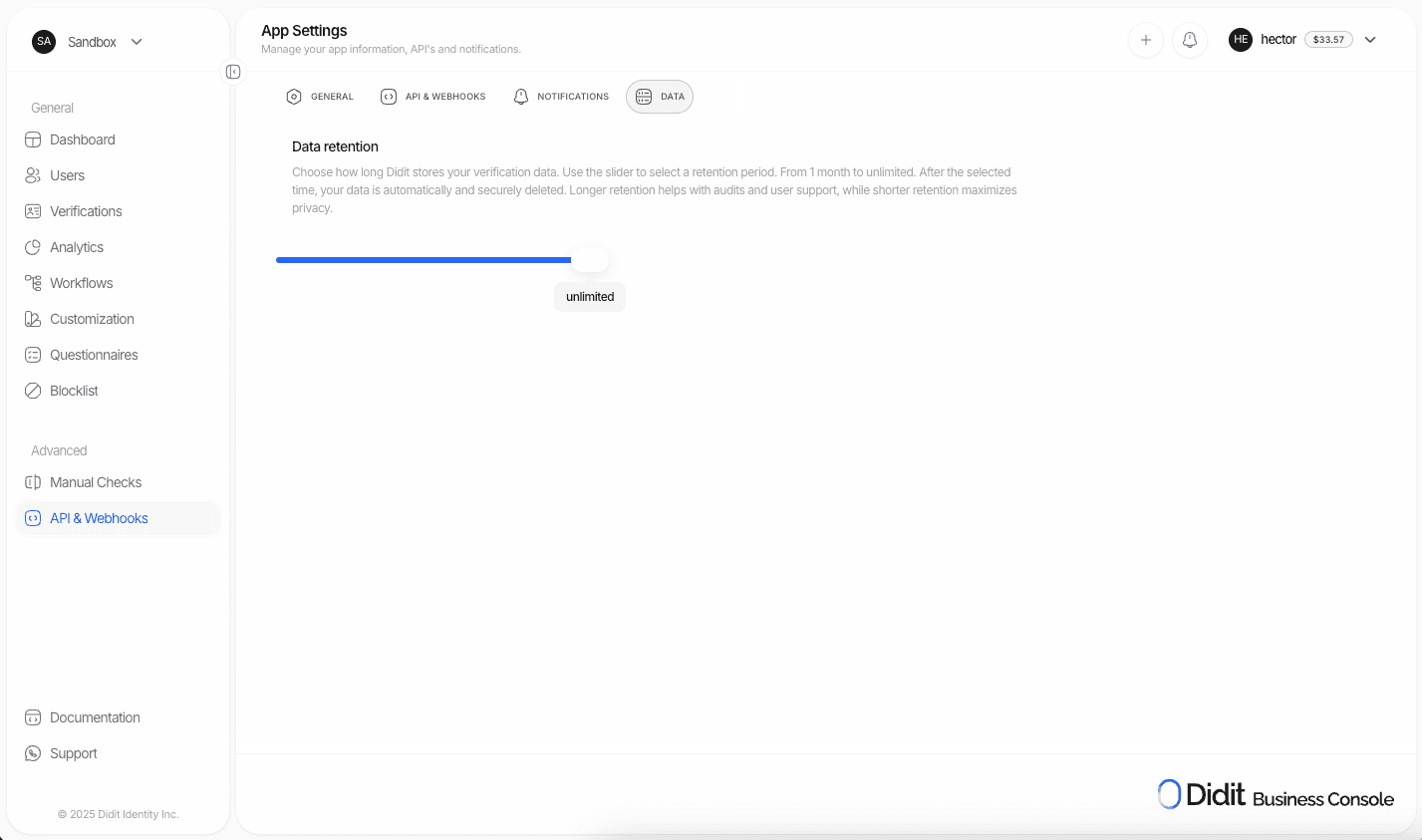
Configura la retención en Business Console → Configuración de la aplicación → Retención de datos.1
Abre los ajustes de retención
Ve a Business Console → Configuración de la aplicación → Retención de datos.
2
Elige una política de retención
Selecciona un periodo de 1 mes a 10 años. Ilimitado y los periodos personalizados están disponibles en Enterprise.
Una aplicación nueva empieza con el periodo más largo que incluye su plan: 1 año en Free, 5 años en Growth, 10 años en Scale e ilimitado en Enterprise.
3
Guarda
Haz clic en Guardar para aplicar la política a todas las sesiones futuras y existentes.
Eliminación manual
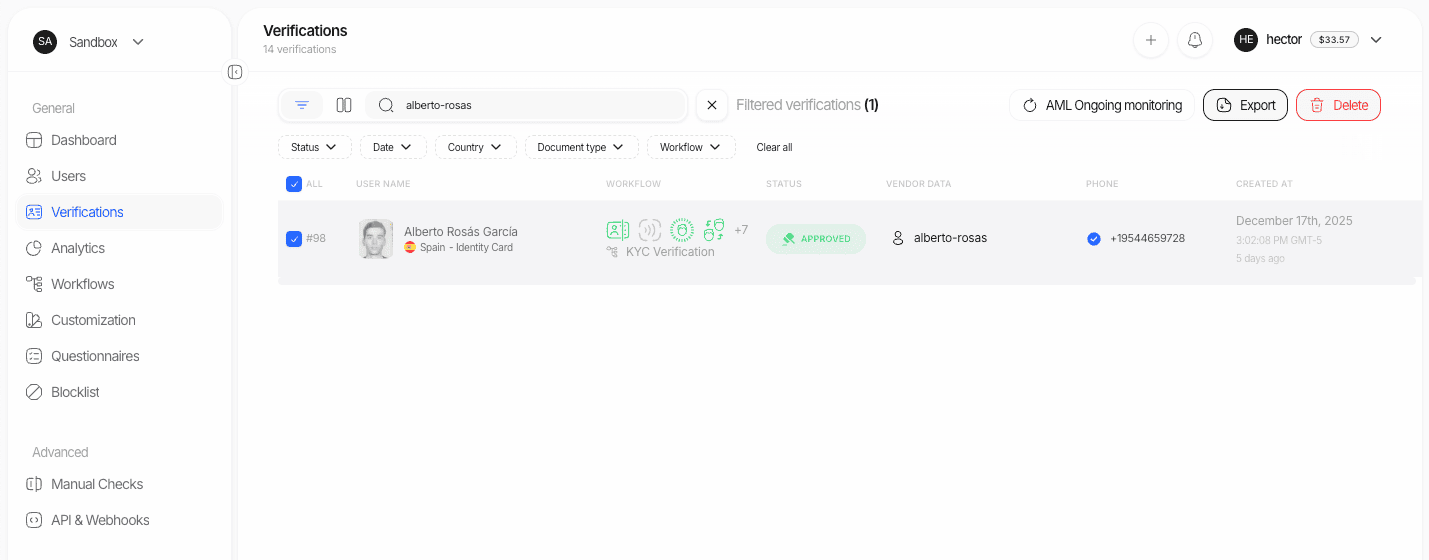
Elimina sesiones individuales desde la consola cuando necesites eliminaciones puntuales.- Ve a Panel → Verificaciones.
- Busca o filtra la sesión que quieres eliminar.
- Haz clic en el botón Eliminar (arriba a la derecha) y confirma.
Eliminación mediante programación
Elimina una sesión a través de la API en cualquier momento llamando al endpoint Delete Session.
Para una solicitud de supresión de un interesado, envía
{"deletion_instruction": "privacy_erasure"} en el cuerpo para que también se purgue cualquier plantilla biométrica conservada de esa persona.
Retención de plantillas biométricas
Cada sesión KYC con un selfie de prueba de vida lleva un embedding facial que alimenta la detección de duplicados y la búsqueda facial 1:N. Por defecto, ese embedding se elimina junto con la sesión, de modo que una persona cuya sesión eliminaste puede verificarse de nuevo sin que se la marque como duplicada. Los flujos cuyo paso de prueba de vida tiene la búsqueda facial automática desactivada nunca almacenan ese embedding, por lo que la retención no tiene nada que conservar para sus sesiones. Si eliminas las sesiones poco después de su aprobación pero aun así necesitas detectar registros repetidos, activa la retención de plantillas biométricas. Didit elimina entonces la sesión y todos sus datos como siempre y conserva una plantilla biométrica facial sin imagen, gestionada por separado y anclada al usuario.Actívala
1
Abre los ajustes de retención
Ve a Business Console → Configuración de la aplicación → Retención de datos.
2
Activa Conservar plantilla biométrica
Selecciona Conservar hasta el vencimiento programado o una eliminación anterior. El ajuste dice: Conserva una plantilla biométrica facial sin imagen para la detección de duplicados a nivel de organización tras la eliminación operativa de la sesión. Sigue siendo un dato biométrico y se elimina según su calendario configurado, un plazo legal aplicable, la eliminación del Usuario, una solicitud de supresión por privacidad o una purga explícita.
3
Define un periodo de retención finito
Introduce el número de días (de 1 a 3650) que se puede conservar una plantilla. El ajuste no se puede guardar sin él. Didit aplica el más corto entre este periodo, tu periodo de retención general y cualquier plazo que envíes en una llamada de eliminación.
4
Guarda
La política se aplica a las eliminaciones a partir de ahora. Cambiar el ajuste no crea ni purga ninguna plantilla existente.
PATCH /v3/webhook/:
Las aplicaciones existentes se mantienen en
delete_with_session hasta que cambies la política. Nada activa la retención en tu nombre.
Qué se conserva y qué se elimina
La plantilla conservada está limitada a tu organización y se usa únicamente según tu instrucción para detectar rostros duplicados y multicuentas, para la autenticación biométrica y para tus propias listas de rostros. Nunca se usa para entrenar modelos, para analítica, para coincidencias entre organizaciones ni para el tratamiento antifraude propio de Didit.
Control por eliminación
Cada eliminación informa de su resultado, y cada llamada de eliminación puede anular la política:- Consola: la confirmación de eliminación muestra si la plantilla de cada sesión se conservará o se eliminará. La confirmación dice: Esto elimina la sesión e inicia la eliminación de sus datos de sesión. Si la retención de plantillas biométricas está habilitada para esta eliminación operativa, una plantilla biométrica sin imagen permanece por separado hasta su vencimiento programado o una purga anterior. Las solicitudes de supresión por privacidad también purgan la plantilla. Las sesiones sin usuario no pueden conservar una plantilla y se marcan como tales.
- API: envía
retain_face_embeddings,face_retention_days,face_retention_deadline,deletion_instructioneinstruction_iden Delete Session o Batch Delete Sessions.
Dos tipos de instrucción de eliminación
Cuándo se purga una plantilla
- La purgas en Listas → Plantillas biométricas o mediante la Biometric Templates API.
- Eliminas al usuario con Batch Delete Users.
- Eliminas cualquier sesión de ese usuario con
deletion_instruction: "privacy_erasure". - Termina su periodo de retención. Didit la purga automáticamente.
Dónde verlas
- Listas → Plantillas biométricas enumera todas las plantillas con su usuario, origen, fechas de conservación y vencimiento, y estado, con purga individual y masiva.
- Usuarios → [usuario] → Plantillas biométricas muestra las plantillas ancladas a un usuario.
- La Biometric Templates API expone los mismos datos y acciones, y cada conservación y purga queda registrada en el registro de auditoría.
Las plantillas conservadas están cubiertas por los términos de datos biométricos de tu DPA. Nada de esta página es asesoramiento jurídico: sigues siendo responsable de la base jurídica, los avisos, el consentimiento y el periodo de retención aplicables a tus usuarios.
Patrón de procesar y purgar
Para una minimización de datos máxima, procesa los datos de verificación con Didit y púrgalos inmediatamente después de recibir los resultados por webhooks.1
Crea una sesión
Tu backend llama a la API Create Session.
2
Didit ejecuta las comprobaciones
La identidad, la prueba de vida, el AML y cualquier otra comprobación configurada se ejecutan automáticamente.
3
Recibe el webhook
Didit envía un webhook con
status, session_id, vendor_data y todos los datos de la verificación.4
Conserva solo lo que necesitas
Almacena los campos mínimos necesarios para tus registros (por ejemplo,
status, vendor_data).5
Elimina de Didit
Llama a la API Delete Session con ese
session_id para eliminar de Didit la sesión y sus datos. Si dependes de la detección de duplicados en futuros registros, activa antes la retención de plantillas biométricas; de lo contrario, el embedding facial también se elimina.Seguridad y garantías
ISO/IEC 27001
SGSI implantado. Certificado y extractos disponibles bajo petición.
Pruebas de penetración
Pruebas de penetración periódicas realizadas por terceros, con seguimiento de la corrección.
Sin brechas conocidas
No se ha notificado ninguna brecha de seguridad hasta la fecha.
Equipo de seguridad interno
Equipo de ciberseguridad dedicado, con acceso de mínimo privilegio y separación estricta de entornos.
Toda la actividad de la API se registra en los Registros de auditoría para seguridad, cumplimiento y resolución de problemas. Los registros se conservan durante 365 días y después se eliminan automáticamente.
Almacenamiento con privacidad minimizada
Estamos añadiendo funciones que te permiten conservar solo campos de datos seleccionados, por ejemplo mantenerstatus y vendor_data mientras se purgan automáticamente los artefactos más pesados, como imágenes y documentos. Esto da un control más estricto a los equipos que trabajan bajo principios de minimización de datos.
Preguntas frecuentes
¿Puedo definir una retención distinta por entorno?
¿Puedo definir una retención distinta por entorno?
Sí. Puedes configurar políticas de retención distintas para cada aplicación que tengas en Didit.
¿Puedo exportar los datos antes de eliminarlos?
¿Puedo exportar los datos antes de eliminarlos?
Sí. Exporta los datos de la sesión desde la consola o la API y después llama al endpoint Delete Session.
¿Se detectará como duplicado a un usuario eliminado?
¿Se detectará como duplicado a un usuario eliminado?
Solo si activaste la retención de plantillas biométricas antes de eliminar su sesión. Por defecto, el embedding facial se elimina con la sesión y la persona puede verificarse de nuevo sin una marca de duplicado. Consulta Retención de plantillas biométricas.
¿Dónde puedo ver quién accedió a qué?
¿Dónde puedo ver quién accedió a qué?
Usa los Registros de auditoría de la consola. Filtra por usuario, endpoint o rango de fechas. Los registros se conservan durante 365 días.
Lista de comprobación de implementación
1
Configura la retención
Define tu política de retención en Consola → Configuración de la aplicación → Retención de datos.
2
Suscríbete a los webhooks
Configura los webhooks y verifica las firmas.
3
Conserva los campos mínimos
Almacena solo los campos que tu negocio necesita.
4
Implementa la eliminación mediante programación
Llama a la API Delete Session si usas el patrón de procesar y purgar.
5
Confirma la región de procesamiento
Verifica tu región de procesamiento (UE por defecto, o en el país para Enterprise).
6
Separa los entornos
Usa claves de API de Sandbox y de producción distintas, con políticas de retención independientes. Rota las claves con regularidad.