

 Primeros pasos
 Integración / SDKs
 Verificación de usuarios
 Verificación de empresas
 Monitorización de transacciones
Personalización
En el Style Editor puedes personalizar todo en la interfaz de verificación: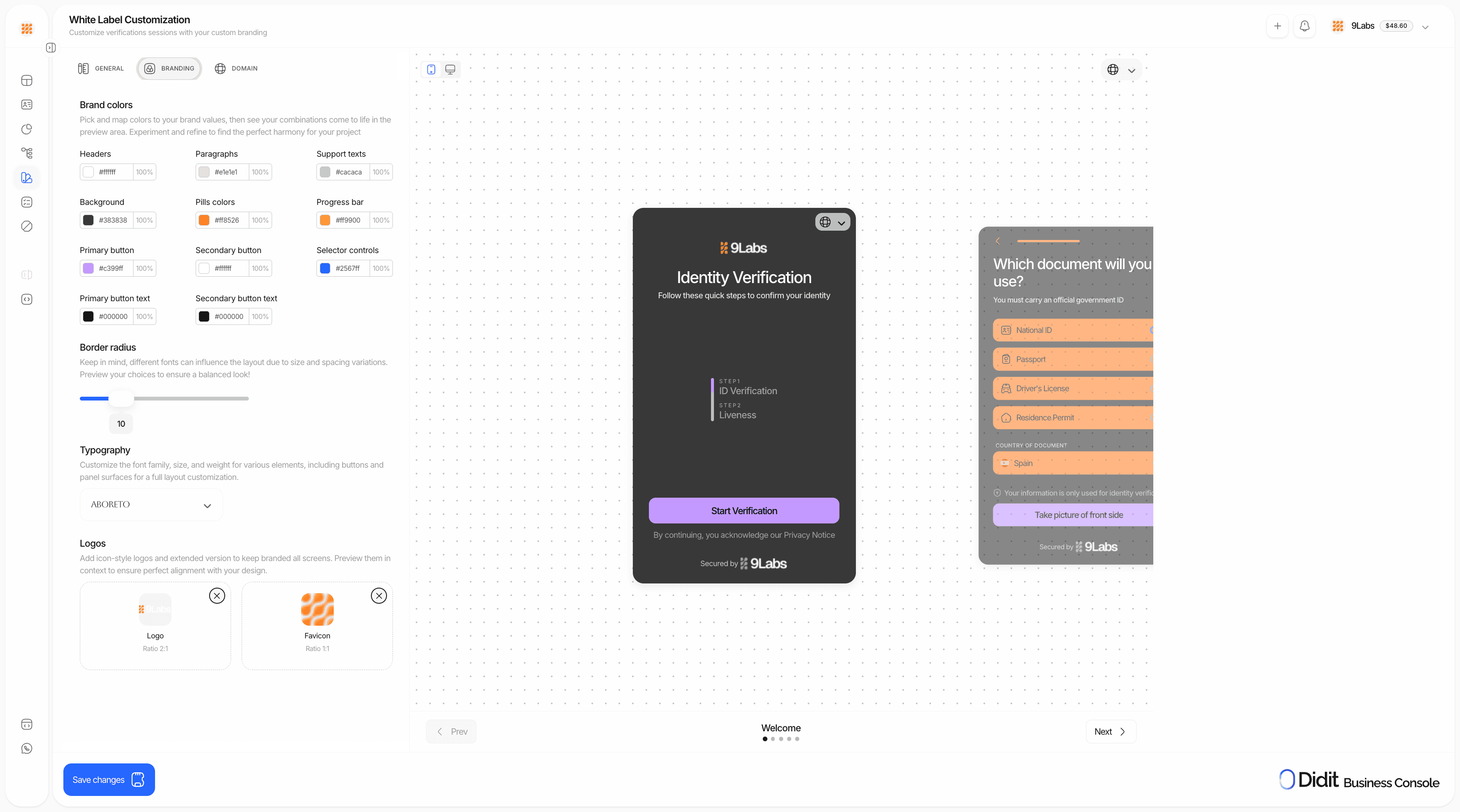
Activar el estilo personalizado en tu flujo
Después de configurar tu estilo personalizado, debes habilitarlo en cada flujo para que se aplique:- Ve a Flujos de trabajo en la barra lateral
- Abre el flujo al que quieres aplicar tu marca
- Haz clic en Configuración (o en el icono de engranaje)
- En Opciones, busca Incluir estilo personalizado
- Activa el interruptor
Los estilos personalizados solo se aplican a los flujos en los que Incluir estilo personalizado está habilitado. Si no lo activas, el flujo usará la marca predeterminada de Didit.
Textos personalizados
Además de los colores, los logotipos y el diseño, la pestaña Textos te permite sustituir el texto de pantallas concretas del flujo de verificación y cambiar el comportamiento de la pantalla de finalización, sin tener que bifurcar las traducciones de cada idioma. Abre Consola → Marca blanca → Textos para configurar:- Sustitución de textos: reemplaza el texto de un conjunto fijo de cadenas en la pantalla de bienvenida, la selección de documento, la captura del documento, la introducción al selfie, los botones de navegación del cuestionario, la pantalla de finalización y botones comunes como Continuar y Reintentar. Una sustitución se aplica a un idioma cada vez, y puedes definir un valor distinto para cada idioma.
- Modo de la pantalla de finalización: elige Decision (por defecto) para mostrar el resultado real en la pantalla final, o Submitted for review para mostrar siempre un mensaje neutro del tipo “hemos recibido tus datos y los estamos revisando”, incluso cuando Didit ya aprobó la sesión. Úsalo si tu propio producto comunica la decisión final a los usuarios más tarde.
- Correo de reenvío: cambia el texto del correo que se envía cuando solicitas un reenvío con Enviar correo al usuario marcado: asunto, encabezado, mensaje, botón y nota final. Cuando todos los pasos solicitados se deben a un documento caducado (por ejemplo, una sesión que pasó a KYC Expired y se devuelve para reverificación), el correo usa el encabezado y el mensaje de Documento caducado en lugar de los genéricos, de modo que se informa al usuario de que el documento caducó y de que debe verificarse de nuevo con uno válido. Cualquier otro motivo mantiene el texto genérico más una lista por paso de motivos localizados.
Marcadores de posición dinámicos
El texto sustituido puede incluir estos marcadores de posición, que se resuelven por usuario en el momento de mostrarlos:{stepIndex} y {stepTotal} se calculan a partir del flujo real que ejecuta el usuario, así que la misma cadena almacenada muestra correctamente “paso 1 de 3” en un flujo de tres pasos y “paso 1 de 2” en uno de dos pasos. El correo de reenvío no tiene posición en un flujo, por lo que sus cadenas solo admiten {appName}.
Cada cadena sustituida tiene un límite de 500 caracteres. La pestaña Textos admite todos los idiomas a los que tu aplicación puede traducir, una lista más larga que el selector de idioma del Style Editor. Usa Auto-translate para redactar sustituciones en otros idiomas a partir de un valor que hayas escrito a mano y revísalas antes de guardar.
Configuración
1
Abre el Style Editor
Ve a Consola → Marca blanca → Style Editor.
2
Configura los elementos visuales
- Selecciona los colores de tu marca con el selector de color
- Sube logotipos en formato cuadrado y rectangular
- Ajusta la tipografía y el radio de borde
3
Configura un dominio personalizado (opcional)
Sirve el flujo desde tu propio subdominio en lugar de
verify.didit.me. Sigue Dominio personalizado para ver los registros DNS y los pasos de verificación.4
Sustituye textos (opcional)
Abre la pestaña Textos para cambiar el texto de pantallas concretas por idioma, o cambia la pantalla de finalización a Submitted for review. Consulta Textos personalizados.
5
Actívalo en tu flujo
En cada flujo que deba usar tu marca: Flujo de trabajo → Configuración → Opciones → Incluir estilo personalizado → actívalo.
6
Previsualiza y prueba
Usa la vista previa en vivo para ver los cambios en tiempo real. Prueba el flujo de verificación completo antes de ponerlo en producción.
Responsabilidades de cumplimiento en los flujos de marca blanca
La marca blanca cambia la marca del flujo de verificación. No elimina tus obligaciones como responsable del tratamiento de ese recorrido de usuario. Antes de lanzar un flujo de marca blanca, asegúrate de:- Informar al usuario final de que tu empresa solicita la verificación y de que Didit gestiona el flujo de verificación.
- Enlazar a tu propio aviso de privacidad y a cualquier condición legal del responsable del tratamiento que se aplique al recorrido.
- Enlazar al Aviso de privacidad de la verificación y a los Términos para el usuario final de la verificación de identidad de Didit.
- Recoger el consentimiento afirmativo explícito antes de la captura del documento, la captura del selfie, la prueba de vida o el tratamiento biométrico siempre que lo exija la ley aplicable o tu postura jurídica.
- Conservar en tus propios sistemas cualquier prueba de aviso o de consentimiento que exija tu equipo jurídico.