

 Commencer
 Intégrer / SDK
 Vérification des utilisateurs
 Vérification d'entreprise
 Surveillance des transactions
 Journal des modifications
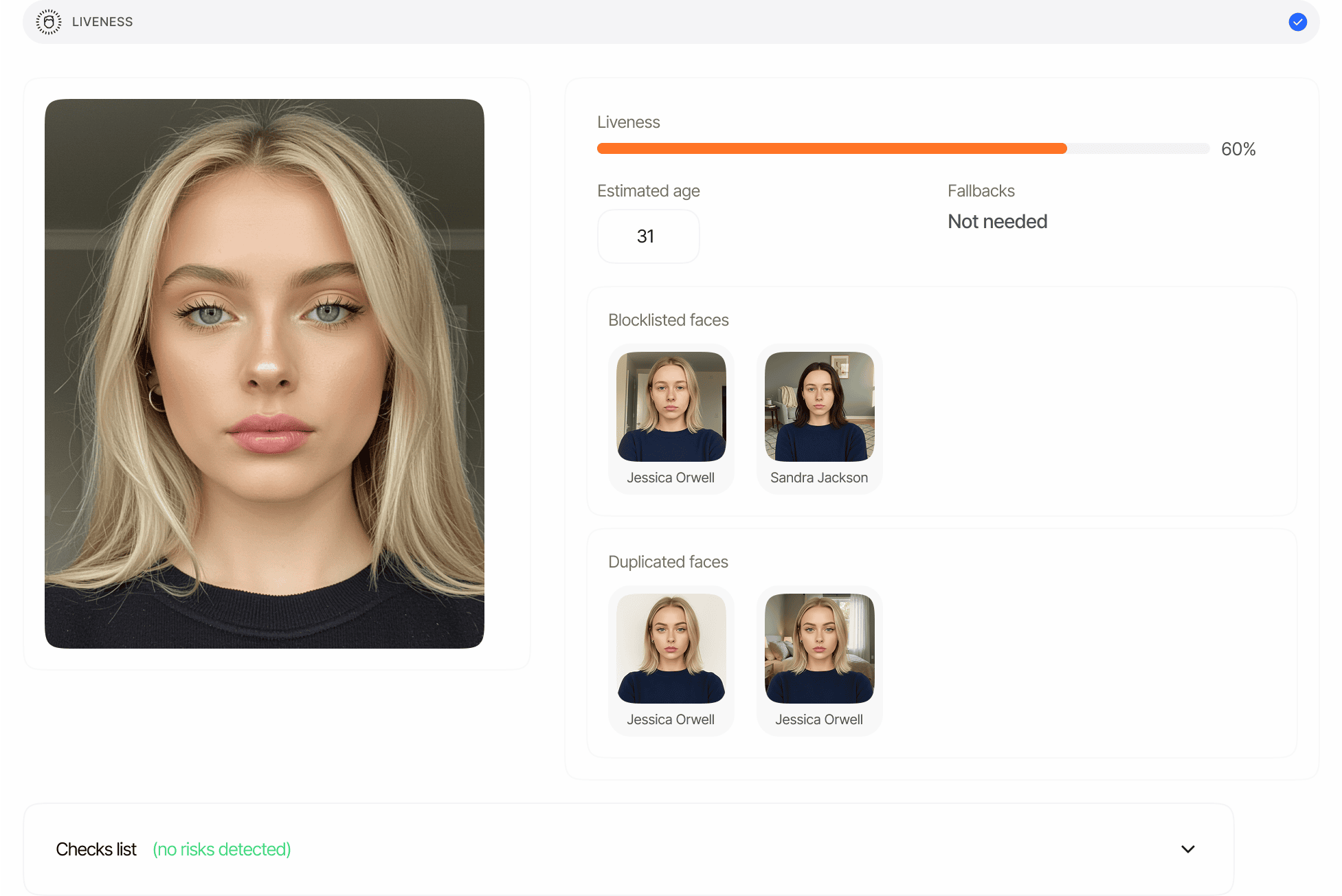
Intégration automatique de la Recherche faciale
La Recherche faciale est automatiquement effectuée lors des contrôles de détection du vivant dans les sessions de vérification afin de détecter les utilisateurs en double et de vérifier la présence de visages sur liste de blocage.
Détection automatique des doublons
Lorsqu’un utilisateur effectue un contrôle de détection du vivant pendant la vérification d’identité :- Ses données biométriques faciales sont automatiquement comparées à celles de tous les utilisateurs précédemment vérifiés
- Le système identifie les comptes potentiellement en double en fonction de la similarité faciale
- Les correspondances sont signalées conformément à vos seuils de similarité configurés
- Vous pouvez examiner les utilisateurs potentiellement en double et prendre des mesures
Intégration de la liste de blocage
La Recherche faciale s’intègre parfaitement avec la fonctionnalité de liste de blocage :- Pendant la vérification, les visages sont automatiquement vérifiés par rapport à votre liste de blocage
- Si une correspondance avec un visage sur liste de blocage est trouvée, la vérification est automatiquement refusée
- Cela empêche les utilisateurs problématiques précédemment identifiés de créer de nouveaux comptes
- Permet de préserver l’intégrité de votre processus de vérification
Le selfie pris pendant la capture du document
Pendant que l’utilisateur prend en photo son document, la caméra frontale prend un selfie de lui (Silent Capture). Chaque fois que le document est évalué, ce selfie passe par la même recherche 1:N que le selfie de détection du vivant :- Il est comparé à votre liste de blocage de visages et aux utilisateurs déjà approuvés dans votre application, avec les mêmes seuils de similarité et le même ordre de priorité que la recherche de détection du vivant.
- Une correspondance avec la liste de blocage déclenche
FRONT_CAMERA_FACE_IN_BLOCKLIST(toujours Refusé) ouPOSSIBLE_FRONT_CAMERA_FACE_IN_BLOCKLIST(toujours en cours d’examen). Une correspondance avec un utilisateur approuvé déclencheFRONT_CAMERA_DUPLICATED_FACEouPOSSIBLE_FRONT_CAMERA_DUPLICATED_FACE, ainsi queFRONT_CAMERA_DUPLICATED_FACE_NAME_MISMATCHlorsque cet utilisateur approuvé a été vérifié sous un nom différent, etFRONT_CAMERA_DUPLICATED_FACE_DOCUMENT_MISMATCHlorsque la pièce d’identité de cet utilisateur présente une date de naissance différente. Voir les avertissements de vérification d’identité. - Les correspondances sont répertoriées dans les détails de la session, sur la carte de vérification d’identité, et renvoyées dans
id_verifications[].document_selfie_face_matchesde la décision de la session. Elles utilisent le même format d’entrée queliveness_checks[].matches. Le champ estnullpour les sessions plus anciennes ou lorsque la recherche n’a pas été exécutée, et un tableau vide lorsqu’elle a été exécutée et n’a rien trouvé.match_image_urlest une URL présignée qui expire. - Seul le plus grand visage du selfie est utilisé, et uniquement lorsque le détecteur a un score de confiance suffisant quant au fait qu’il s’agit d’un visage. Un selfie par document est analysé : celui du recto, ou celui du verso lorsque le selfie du recto ne présente aucun visage net.
- Le selfie est uniquement comparé. Son gabarit biométrique n’est jamais stocké, de sorte que les sessions ultérieures ne sont jamais comparées à celui-ci. Pour bannir une personne à partir du selfie d’une session, ajoutez-le à votre liste de blocage de visages depuis la page de la session.
document_selfie_face_search_enabled et les actions document_selfie_duplicated_face_* dans la configuration des fonctionnalités du workflow. Elle est activée par défaut ; l’action en cas de visage dupliqué est définie par défaut sur Approuver (l’avertissement est toujours signalé) et les vérifications croisées du nom et du document sont définies par défaut sur Examen, tout comme leurs équivalents pour la détection du vivant. La recherche nécessite le selfie, elle ne s’exécute donc que lorsque Silent Capture est activé. Désactiver Recherche faciale sur l’étape Détection du vivant désactive également cette recherche : cette désactivation concerne le visage de la personne, elle s’applique donc à tous les selfies de la session.
La règle de discordance de document
La règle de discordance de document (DUPLICATED_FACE_DOCUMENT_MISMATCH pour le selfie de détection du vivant, FRONT_CAMERA_DUPLICATED_FACE_DOCUMENT_MISMATCH pour Silent Capture) signale un visage dupliqué uniquement lorsque la pièce d’identité de l’utilisateur correspondant présente une date de naissance différente.
Une même personne présentant un document différent, par exemple un passeport après une carte d’identité, n’est pas signalée.
Un document renouvelé n’est pas non plus signalé.
Deux sessions qui partagent le même numéro de document provenant du même pays ne sont jamais signalées.
Désactiver la Recherche faciale automatique
La Recherche faciale automatique est activée par défaut pour chaque étape Détection du vivant. Si vos exigences en matière de confidentialité l’imposent, vous pouvez la désactiver par workflow depuis l’onglet Règles de l’étape Détection du vivant dans la Business Console (mode simple et avancé), ou avecface_search_enabled: false sur le nœud LIVENESS ou AGE_ESTIMATION dans la configuration des fonctionnalités du workflow.
Lorsque cette option est désactivée, le selfie de détection du vivant est toujours évalué au titre de la détection du vivant et comparé en 1:1 au portrait du document dans la Correspondance faciale, mais il n’atteint jamais l’index des visages :
- Aucune recherche n’est exécutée, la session n’obtient donc aucun verdict de doublon, de liste de blocage ou de liste d’autorisation et son champ
liveness_checks[].matchesreste vide. Les règles Visage dupliqué, discordance de nom, discordance de document et relatives aux visages inter-organisations n’ont aucun élément sur lequel intervenir et sont masquées dans la Console. - Aucun gabarit biométrique n’est stocké pour le selfie, de sorte que les sessions ultérieures ne peuvent pas être comparées à celle-ci et il n’y a rien à conserver pour la conservation des gabarits biométriques après la suppression de la session.
- Le selfie n’est pas utilisé pour résoudre une personne biométrique partagée pour les contrôles inter-organisations.
- Le selfie pris pendant la capture du document n’est pas non plus analysé (aucun risque lié à la liste de blocage ou de doublon
FRONT_CAMERA_*) : la désactivation couvre chaque selfie de la session. Le bouton propre à l’étape Vérification d’identité (voir ci-dessus) peut également désactiver cette recherche de manière autonome.
Accès à l’API
La fonctionnalité de Recherche faciale est également disponible via notre API, vous permettant de :- Soumettre des recherches faciales par voie programmatique
- Intégrer des fonctionnalités de correspondance faciale au sein de vos propres applications
- Concevoir des workflows personnalisés de détection des fraudes
- Créer des systèmes automatisés pour la détection des doublons
Fonctionnalités clés
- Haute précision : des algorithmes biométriques avancés fournissent des résultats de correspondance fiables
- Seuils configurables : personnalisez la sensibilité de correspondance selon votre tolérance au risque
- Analyse exhaustive : effectuez des recherches parmi l’ensemble de vos utilisateurs vérifiés
- Résultats rapides : traitez les recherches rapidement, même avec d’importantes bases de données d’utilisateurs
- Respect de la vie privée : la mise en correspondance utilise des gabarits faciaux numériques cantonnés à votre application ; l’index ne quitte jamais votre environnement dédié
Seuils configurables
Vous pouvez personnaliser la sensibilité de recherche en définissant différents seuils pour les scores de similarité :Ces seuils peuvent être ajustés en fonction de votre tolérance au risque et de vos exigences de sécurité.
Comment cela fonctionne
Extraction faciale
Lorsqu’une recherche est initiée, le système traite l’image de référence :
Algorithme de comparaison
Le système effectue des recherches sur l’ensemble de votre base de données de sessions vérifiées :
- Compare le vecteur facial de référence à chaque visage enregistré dans votre application : visages de session, visages téléversés dans les profils User, vos listes de visages et tous les gabarits biométriques conservés
- Utilise une architecture de réseau neuronal avancée optimisée pour la rapidité et la précision
- Prend en charge deux modes de recherche : les plus similaires (liste classée) et placés sur liste de blocage ou approuvés (filtrés par statut)
- Traite rapidement de grandes bases de données grâce à une indexation optimisée
Calcul du score de similarité
Pour chaque comparaison, un pourcentage de similarité est généré :
Vos seuils de correspondance configurés déterminent les résultats qui sont signalés.
Restitution des résultats
Le système renvoie un ensemble complet de résultats :
- Liste classée des correspondances potentielles triées par score de similarité
- Détails de la correspondance, y compris l’ID de session, la date de vérification et les données du fournisseur
- Pourcentage de similarité pour chaque correspondance
- Images correspondantes disponibles pour un examen visuel
- Statut sur liste de blocage indiquant si le visage correspondant figure sur liste de blocage
Sessions supprimées et gabarits biométriques conservés
La suppression d’une session supprime par défaut son embedding facial, de sorte que la personne disparaît de l’index et peut effectuer une nouvelle vérification sans signalement de doublon. Les applications qui suppriment les sessions peu après leur approbation mais doivent toujours intercepter les réinscriptions peuvent activer la conservation des gabarits biométriques. Didit conserve alors un gabarit biométrique sans image, rattaché à l’utilisateur après la suppression de la session, et ce gabarit participe à la Recherche faciale et à la détection automatique des doublons exactement comme le visage d’une session active. Une correspondance sur un gabarit conservé est signalée avecsource: "retained_template", les champs vendor_user_id et vendor_data de l’utilisateur associé, ainsi qu’un biometric_template_id. Elle ne comporte aucun identifiant de session, image de correspondance, détail d’identité ou statut de session, car la session à l’origine du visage n’existe plus. Les gabarits conservés ne sont jamais placés sur liste de blocage ; les entrées de la liste de blocage des visages conservent leur propre enregistrement biométrique indépendant.
Le gabarit est conservé jusqu’à sa date d’expiration prévue, la suppression de l’utilisateur, une demande d’effacement au titre de la protection de la vie privée, ou une purge explicite via l’API des gabarits biométriques ou Lists → Biometric templates dans la Console.
Pourcentage de similarité
Le pourcentage de similarité est l’indicateur principal utilisé pour déterminer les correspondances potentielles :- Pourcentage élevé (généralement 90% et plus) : indique une forte probabilité que les visages appartiennent à la même personne.
- Pourcentage moyen (70-89%) : suggère des correspondances possibles pouvant nécessiter un examen plus approfondi.
- Pourcentage faible (inférieur à 70%) : indique probablement des individus distincts.
Cas d’usage
- Prévention de la fraude : identifiez les utilisateurs tentant de créer plusieurs comptes
- KYC renforcé : ajoutez une couche de vérification supplémentaire à votre processus de KYC
- Conformité réglementaire : répondez aux exigences en matière de détection des comptes en doublon
- Contrôle d’accès : vérifiez l’authenticité des utilisateurs pour les zones à sécurité renforcée
- Forces de l’ordre : aidez les organismes autorisés à identifier des personnes d’intérêt