

 Commencer
 Intégrer / SDK
 Vérification des utilisateurs
 Vérification d'entreprise
 Surveillance des transactions
 Journal des modifications
Rôle et lieu de traitement
Vous avez besoin d’un DPA, de TOMs ou d’autres attestations de conformité ? Contactez votre représentant Didit.
Contrôles de conservation
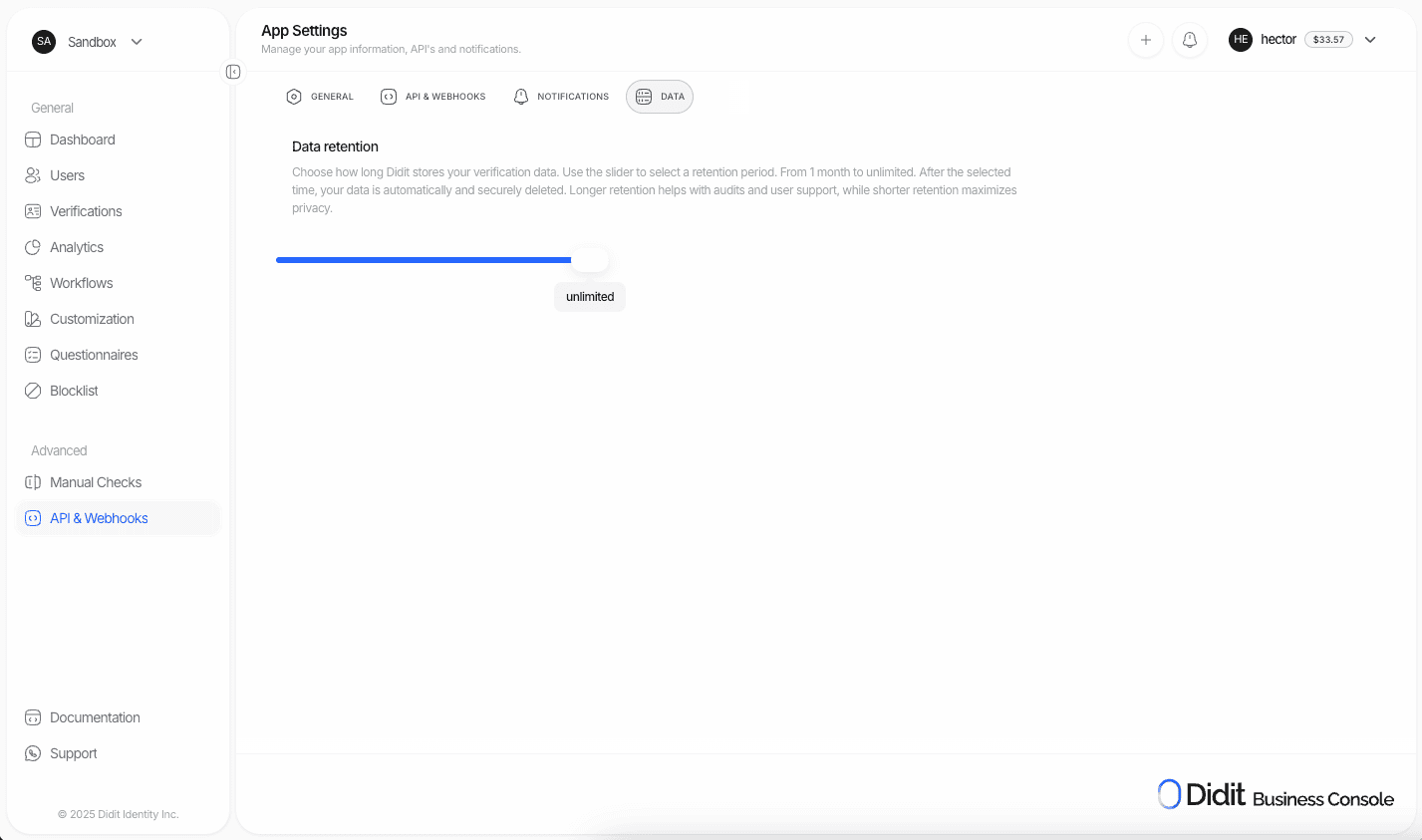
Configurez la conservation dans Business Console → App Settings → Data retention.1
Ouvrir les paramètres de conservation
Allez dans Business Console → App Settings → Data retention.
2
Choisir une politique de conservation
Sélectionnez une durée comprise entre 1 mois et 10 ans. L’option Illimitée et les durées personnalisées sont disponibles sur Enterprise.
Une nouvelle application commence avec la durée la plus longue incluse dans son forfait : 1 an sur Free, 5 ans sur Growth, 10 ans sur Scale et illimité sur Enterprise.
3
Enregistrer
Cliquez sur Enregistrer pour appliquer la politique à toutes les sessions futures et existantes.
Suppression manuelle
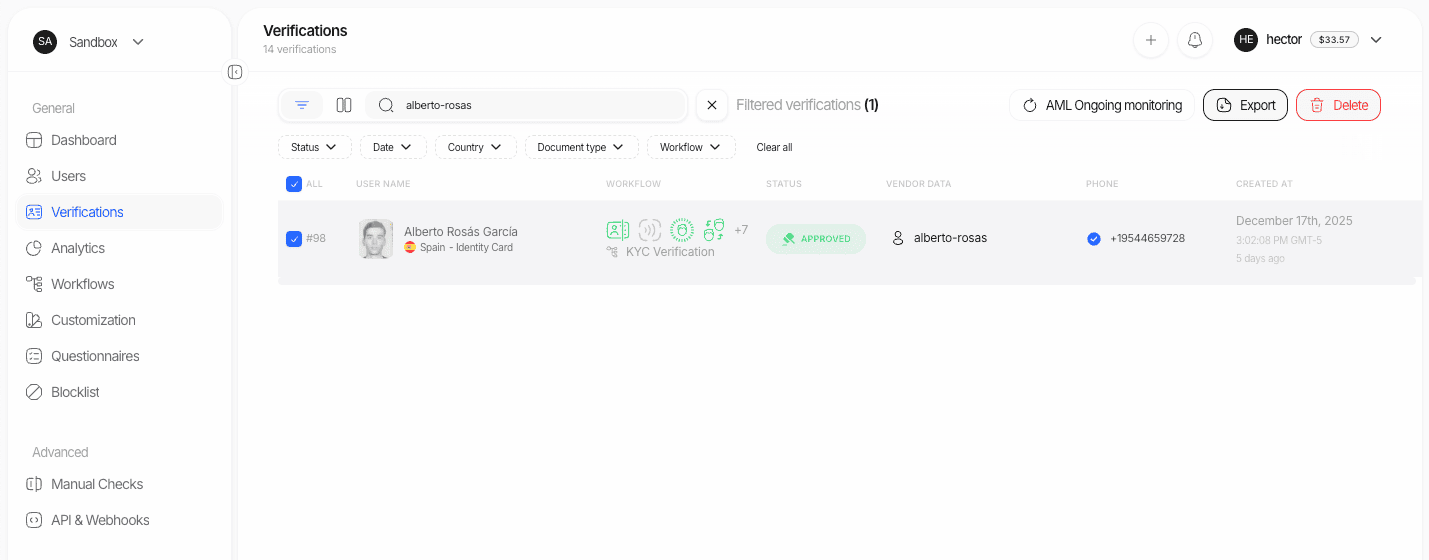
Supprimez des sessions individuelles depuis la Console lorsque vous avez besoin de suppressions ponctuelles.- Ouvrez Vérifications des utilisateurs (ou Vérifications d’entreprise) dans la barre latérale.
- Recherchez ou filtrez la session ciblée.
- Cliquez sur le bouton Supprimer (en haut à droite) et confirmez.
Suppression par programmation
Supprimez une session via l’API à tout moment en appelant l’endpoint Supprimer une session.
Pour une demande d’effacement émanant d’une personne concernée, envoyez
{"deletion_instruction": "privacy_erasure"} dans le corps de la requête afin que tout gabarit biométrique conservé pour cette personne soit également purgé.
Conservation des gabarits biométriques
Chaque session KYC comportant un selfie de détection du vivant contient un embedding facial, qui alimente la détection des doublons et la Recherche faciale 1:N. Par défaut, cet embedding est supprimé avec la session : une personne dont vous avez supprimé la session peut donc vérifier son identité à nouveau sans être signalée comme doublon. Les workflows dont l’étape de détection du vivant a la recherche faciale automatique désactivée ne stockent jamais cet embedding. Il n’y a donc rien à conserver pour leurs sessions. Si vous supprimez les sessions peu après leur approbation mais devez toujours détecter les inscriptions répétées, activez la conservation des gabarits biométriques. Didit supprime alors la session et toutes ses données comme d’habitude, et conserve un gabarit biométrique facial distinct, sans image, géré séparément et rattaché à l’utilisateur.Activer la conservation
1
Ouvrir les paramètres de conservation
Accédez à Business Console → App Settings → Data retention.
2
Activer Retain biometric template
Sélectionnez Retain until scheduled expiry or earlier deletion. Le paramètre indique : Conserve un gabarit biométrique facial sans image pour la détection de doublons limitée à votre organisation après une suppression opérationnelle de session. Il reste une donnée biométrique et est supprimé selon son calendrier configuré, l’échéance imposée par la loi applicable, la suppression de l’utilisateur, la demande d’effacement au titre de la vie privée ou une purge explicite.
3
Définir une durée de conservation finie
Saisissez le nombre de jours (1 à 3650) pendant lequel un gabarit peut être conservé. Le paramètre ne peut pas être enregistré sans cette valeur. Didit applique la plus courte des durées suivantes : cette période, votre fenêtre de conservation générale et toute échéance que vous transmettez dans un appel de suppression.
4
Enregistrer
La règle s’applique aux suppressions à partir de maintenant. La modification du paramètre ne crée ni ne purge aucun gabarit existant.
PATCH /v3/webhook/ :
Les applications existantes restent sur
delete_with_session tant que vous ne modifiez pas la règle. Rien n’active la conservation à votre place.
Ce qui est conservé et ce qui est effacé
Le gabarit conservé est limité à votre organisation et n’est utilisé que sur votre instruction, pour la détection de visages en double et de comptes multiples, l’authentification biométrique et vos propres listes de visages. Il n’est jamais utilisé pour l’entraînement de modèles, les analyses, la correspondance entre organisations ni le traitement anti-fraude propre à Didit.
Contrôle par suppression
Chaque suppression indique son résultat, et chaque appel de suppression peut remplacer la règle :- Console : la confirmation de suppression indique si le gabarit de chaque session sera conservé ou supprimé. Elle affiche : Ceci supprime la session et lance la suppression de ses données de session. Si la conservation du gabarit biométrique est activée pour cette suppression opérationnelle, un gabarit biométrique sans image reste séparément jusqu’à son expiration programmée ou sa purge anticipée. Les demandes d’effacement au titre de la vie privée purgent aussi le gabarit. Les sessions sans utilisateur ne peuvent pas conserver de gabarit et sont signalées comme telles.
- API : transmettez
retain_face_embeddings,face_retention_days,face_retention_deadline,deletion_instructionetinstruction_idsur Supprimer une session ou Supprimer des sessions en lot.
Deux types d’instruction de suppression
Quand un gabarit est purgé
- Vous le purgez dans Lists → Biometric templates ou via l’API des gabarits biométriques.
- Vous supprimez l’utilisateur avec Supprimer des utilisateurs en lot.
- Vous supprimez une session de cet utilisateur avec
deletion_instruction: "privacy_erasure". - Sa durée de conservation prend fin. Didit le purge automatiquement.
Où les consulter
- Lists → Biometric templates répertorie chaque gabarit avec son utilisateur, sa source, ses dates de conservation et d’expiration, et son statut, avec purge unitaire et en lot.
- Users → [user] → Biometric templates affiche les gabarits rattachés à un utilisateur.
- L’API des gabarits biométriques expose les mêmes données et actions, et chaque conservation et purge est enregistrée dans le journal d’audit.
Les gabarits conservés sont couverts par les conditions relatives aux données biométriques de votre DPA. Cette page ne constitue pas un conseil juridique : vous restez responsable de la base juridique, des avis, du consentement et de la durée de conservation applicables à vos utilisateurs.
Modèle de traitement puis purge
Pour une minimisation maximale des données, traitez les données de vérification via Didit, puis purgez-les immédiatement après réception des résultats par webhook.1
Créer une session
Votre backend appelle l’API Create Session.
2
Didit exécute les contrôles
La vérification de l’identité, la détection du vivant, l’AML et tout autre contrôle configuré s’exécutent automatiquement.
3
Recevoir le webhook
Didit envoie un webhook contenant
status, session_id, vendor_data et l’ensemble des données de vérification.4
Ne conserver que le nécessaire
Stockez les champs minimaux requis pour vos registres (par exemple,
status, vendor_data).5
Supprimer de Didit
Appelez l’API Delete Session pour ce
session_id afin de supprimer la session et ses données de Didit. Si vous vous appuyez sur la détection des doublons lors des futures inscriptions, activez d’abord la conservation du gabarit biométrique ; sinon, l’embedding facial est supprimé lui aussi.Sécurité et assurance
ISO/IEC 27001
SMSI en place. Le certificat et des extraits sont disponibles sur demande.
Tests d'intrusion
Tests d’intrusion périodiques réalisés par un tiers, avec suivi des corrections.
Aucune faille de sécurité connue
Aucune violation de sécurité signalée à ce jour.
Équipe de sécurité interne
Équipe dédiée à la cybersécurité, avec un accès fondé sur le moindre privilège et une séparation stricte des environnements.
Toute l’activité de l’API est enregistrée dans Journaux d’audit à des fins de sécurité, de conformité et de dépannage. La profondeur de l’historique consultable dépend de votre offre : voir Journaux d’audit.
Stockage avec minimisation des données
Nous ajoutons des fonctionnalités qui vous permettront de ne conserver que certains champs de données. Par exemple, vous pourrez garderstatus et vendor_data tout en purgeant automatiquement les éléments les plus lourds, comme les images et les documents. Cela offre un contrôle plus strict aux équipes qui appliquent des principes de minimisation des données.
FAQ
Puis-je définir une conservation différente par environnement ?
Puis-je définir une conservation différente par environnement ?
Oui. Vous pouvez configurer des politiques de conservation distinctes pour chaque application que vous avez dans Didit.
Puis-je exporter les données avant leur suppression ?
Puis-je exporter les données avant leur suppression ?
Oui. Exportez les données de session via la Console ou l’API, puis appelez l’endpoint Delete Session.
Un utilisateur supprimé sera-t-il toujours détecté comme doublon ?
Un utilisateur supprimé sera-t-il toujours détecté comme doublon ?
Uniquement si vous avez activé la conservation du gabarit biométrique avant de supprimer sa session. Par défaut, l’embedding facial est supprimé avec la session, et la personne peut à nouveau effectuer une vérification sans alerte de doublon. Voir Conservation du gabarit biométrique.
Où puis-je voir qui a accédé à quoi ?
Où puis-je voir qui a accédé à quoi ?
Utilisez Journal d’audit dans la Console (Settings > Organization > Journal d’audit). Filtrez par utilisateur, endpoint ou plage de dates. La profondeur de l’historique consultable dépend de votre offre : voir Journaux d’audit.
Liste de contrôle de mise en œuvre
1
Configurer la conservation
Définissez votre politique de conservation dans Console → App Settings → Data retention.
2
S'abonner aux webhooks
Configurez les webhooks et vérifiez les signatures.
3
Conserver les champs minimaux
Ne stockez que les champs dont votre entreprise a besoin.
4
Implémenter la suppression par programmation
Appelez l’API Delete Session si vous utilisez le modèle de traitement puis purge.
5
Confirmer la région de traitement
Vérifiez la localisation des données de votre application dans Application settings > Data and privacy (Union européenne par défaut, ou dans le pays pour les offres entreprise).
6
Séparer les environnements
Utilisez des clés API distinctes pour le sandbox et la production, avec des politiques de conservation indépendantes. Renouvelez régulièrement vos clés.