Exporter les données de vérification : rapports PDF, CSV
Exportez vos résultats KYC en PDF ou CSV pour les audits de conformité et le reporting réglementaire. Disponible dans la console Didit ou via API.
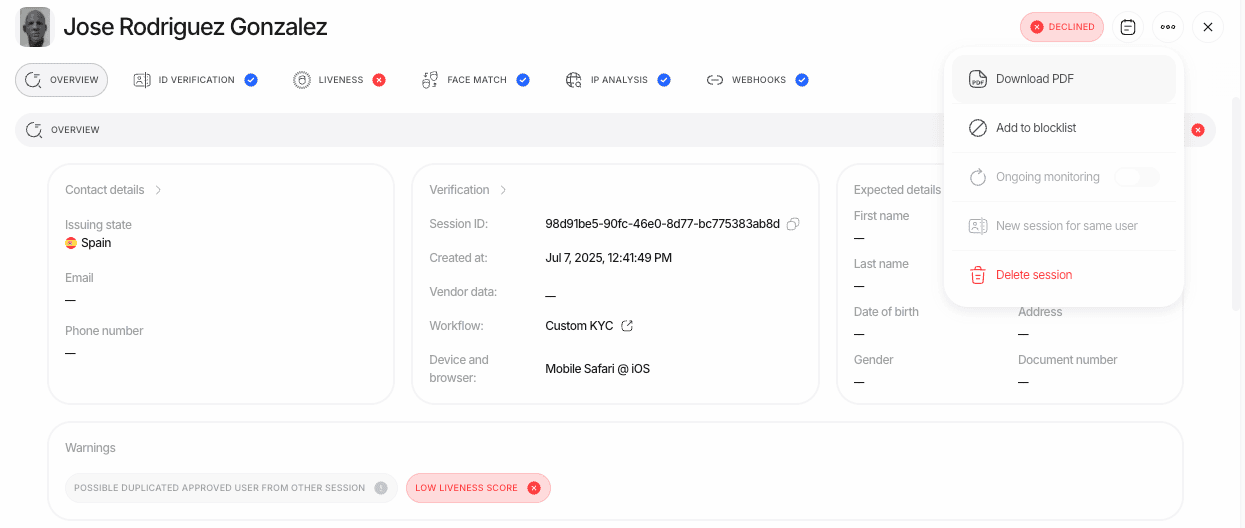
Didit vous permet d’exporter les données de vérification dans deux formats : PDF pour les rapports de session individuels et CSV pour les exports de données en masse. Les deux options sont disponibles depuis la Didit Console et via l’API.
Le PDF comprend toutes les étapes de vérification, les données extraites, les scores biométriques, les résultats AML et la décision finale, mis en forme pour les audits de conformité et les dépôts réglementaires.
Pour obtenir toutes les sessions d’un même utilisateur dans un seul fichier, vous pouvez procéder de deux façons :
Depuis la Console : ouvrez la page de détail de cet utilisateur et utilisez Actions → Télécharger le PDF.
Via l’API : appelez l’endpoint Télécharger le PDF de l’historique de l’utilisateur (GET /v3/users/{vendor_data}/generate-pdf/) avec votre clé API. Il renvoie le même document, ce qui vous permet de planifier des exports de conformité périodiques ou de récupérer l’historique d’un utilisateur dans votre propre back-office.
Le rapport regroupe une page de couverture (résumé du profil, statut des fonctionnalités, index des sessions) et le rapport standard complet de chaque session terminée partageant le vendor_data de cet utilisateur, fusionnés par ordre chronologique.Seules les sessions dont le statut peut figurer dans un rapport (Approved, Declined, In Review, Kyc Expired) sont incluses, limitées aux 20 plus récentes. La page de couverture indique quand des sessions plus anciennes ont été omises.
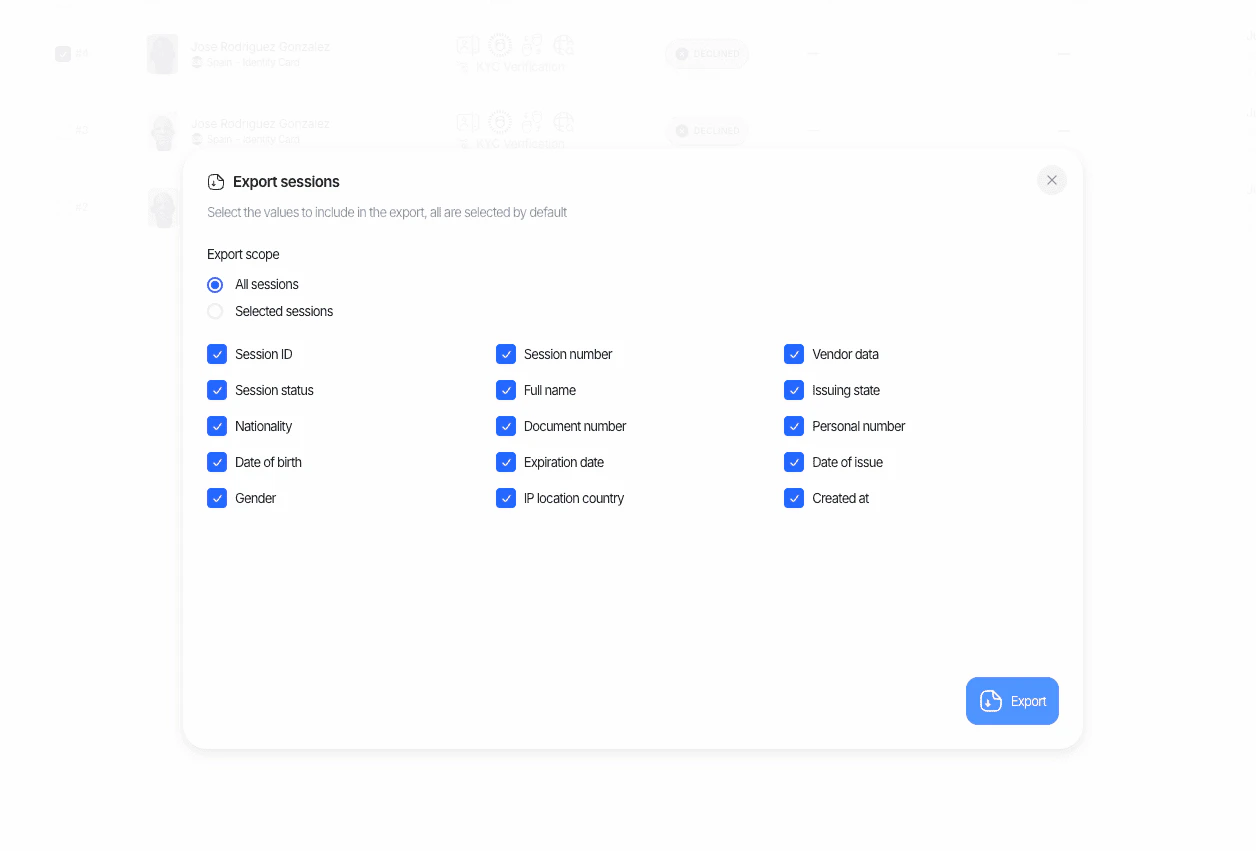
L’export CSV vous permet de télécharger en masse les données des sessions de vérification pour une analyse approfondie ou la tenue de registres. Personnalisez les données exportées en sélectionnant des colonnes spécifiques et en filtrant les sessions.
Utilisez les exports CSV pour les rapports de conformité périodiques, les analyses internes ou l’importation des données de vérification dans vos propres systèmes.
Ouvrez Rapports dans la barre latérale pour voir tous les exports demandés par votre organisation.
La page répertorie les exports CSV de vos vérifications, transactions, personnes et entreprises.
Sélectionnez Nouveau rapport pour demander un export, puis choisissez les données et les filtres.
Un rapport se génère en arrière-plan. Son statut passe de En attente à Traitement, puis à Prêt, ou à Échoué s’il n’a pas pu être créé.
Téléchargez un rapport dès que son Statut est Prêt.
Filtrez la liste par Type ou par Statut, ou recherchez par identifiant de rapport ou par demandeur.
Les membres disposant d’un accès lecteur peuvent consulter et télécharger les rapports prêts, mais la création d’un nouvel export nécessite un administrateur.
Dernière modification le 7 novembre 2026
{"docsConfig":{"theme":"mint","$schema":"https://mintlify.com/docs.json","name":"Didit Docs","description":"The best way to integrate identity and fraud checks into your app. One API, four product lines (KYC · KYB · Transaction Monitoring · Wallet Screening), 220+ countries, 14,000+ documents, sub-2s inference, $10 free credit/month.","colors":{"primary":"#2567FF","light":"#90B1FF","dark":"#1B4FE0"},"logo":{"light":"https://mintcdn.com/didit-0f962782/dCzNNoYCusBNdK3I/logo/didit.svg?fit=max\u0026auto=format\u0026n=dCzNNoYCusBNdK3I\u0026q=85\u0026s=9f162fb8295fa1fd9300a24b293ce0b7","dark":"https://mintcdn.com/didit-0f962782/TefoKXCbZA_GIK5a/logo/didit-logo-wordmark-white.svg?fit=max\u0026auto=format\u0026n=TefoKXCbZA_GIK5a\u0026q=85\u0026s=c8c541689c814ca6a2c873cf6185a3a7","href":"https://docs.didit.me"},"favicon":"https://mintcdn.com/didit-0f962782/t6r0B-WdGMU5mSS-/favicon.ico?fit=max\u0026auto=format\u0026n=t6r0B-WdGMU5mSS-\u0026q=85\u0026s=b291917b960ebe959ae3b1aa233eafa8","api":{"examples":{"prefill":true},"mdx":{"auth":{"method":"key","name":"x-api-key"},"server":"https://verification.didit.me"}},"background":{"color":{"light":"#FFFFFF","dark":"#1A1A1A"}},"navbar":{"links":[{"icon":"comment-dots","href":"https://help.didit.me","label":"Support"},{"icon":"signal","href":"https://status.didit.me","label":"Status"}],"primary":{"type":"button","label":"Sign in","href":"https://business.didit.me"}},"footer":{"socials":{"x":"https://x.com/didit","github":"https://github.com/didit-protocol","linkedin":"https://linkedin.com/company/91001155","website":"https://didit.me"}},"search":{"prompt":"Search Didit docs..."},"seo":{"metatags":{"twitter:site":"@didit","theme-color":"#2567FF","apple-mobile-web-app-title":"Didit Docs"},"organization":{"id":"https://didit.me/#organization","name":"Didit","legalName":"Didit Protocol","url":"https://didit.me","logo":"https://didit.me/logos/primary-horizontal-light.png","sameAs":["https://www.linkedin.com/company/91001155","https://www.youtube.com/@getdidit","https://github.com/didit-protocol","https://x.com/didit"]},"indexing":"navigable"},"fonts":{"heading":{"family":"Inter","weight":500},"body":{"family":"Inter","weight":400}},"errors":{"404":{"redirect":false,"title":"Page not found","description":"This page moved or never existed. [Back to docs](/)"}},"contextual":{"options":["copy","view","chatgpt","claude","perplexity","mcp","cursor","vscode"],"display":"header"},"thumbnails":{"appearance":"light","background":"https://mintcdn.com/didit-0f962782/Xkecx-xLq1K2abHK/images/og-thumbnail-backplate.png?fit=max\u0026auto=format\u0026n=Xkecx-xLq1K2abHK\u0026q=85\u0026s=c699fa252554b2ac8d4c631e209a1473","fonts":{"family":"Inter"}},"metadata":{"timestamp":true},"styling":{"latex":true},"navigation":{"languages":[{"language":"en","href":""},{"language":"es","navbar":{"links":[{"icon":"comment-dots","href":"https://help.didit.me","label":"Soporte"},{"icon":"signal","href":"https://status.didit.me","label":"Estado"}],"primary":{"type":"button","label":"Iniciar sesión","href":"https://business.didit.me"}},"href":"es"},{"language":"pt-BR","navbar":{"links":[{"icon":"comment-dots","href":"https://help.didit.me","label":"Suporte"},{"icon":"signal","href":"https://status.didit.me","label":"Status"}],"primary":{"type":"button","label":"Entrar","href":"https://business.didit.me"}},"href":"pt-br"},{"language":"ja","navbar":{"links":[{"icon":"comment-dots","href":"https://help.didit.me","label":"サポート"},{"icon":"signal","href":"https://status.didit.me","label":"ステータス"}],"primary":{"type":"button","label":"サインイン","href":"https://business.didit.me"}},"href":"ja"},{"language":"de","navbar":{"links":[{"icon":"comment-dots","href":"https://help.didit.me","label":"Support"},{"icon":"signal","href":"https://status.didit.me","label":"Status"}],"primary":{"type":"button","label":"Anmelden","href":"https://business.didit.me"}},"href":"de"},{"language":"fr","navbar":{"links":[{"icon":"comment-dots","href":"https://help.didit.me","label":"Assistance"},{"icon":"signal","href":"https://status.didit.me","label":"Statut"}],"primary":{"type":"button","label":"Se connecter","href":"https://business.didit.me"}},"href":"fr"},{"language":"it","navbar":{"links":[{"icon":"comment-dots","href":"https://help.didit.me","label":"Supporto"},{"icon":"signal","href":"https://status.didit.me","label":"Stato"}],"primary":{"type":"button","label":"Accedi","href":"https://business.didit.me"}},"href":"it"},{"language":"pt","navbar":{"links":[{"icon":"comment-dots","href":"https://help.didit.me","label":"Suporte"},{"icon":"signal","href":"https://status.didit.me","label":"Estado"}],"primary":{"type":"button","label":"Iniciar sessão","href":"https://business.didit.me"}},"href":"pt"},{"language":"ca","navbar":{"links":[{"icon":"comment-dots","href":"https://help.didit.me","label":"Suport"},{"icon":"signal","href":"https://status.didit.me","label":"Estat"}],"primary":{"type":"button","label":"Inicia la sessió","href":"https://business.didit.me"}},"href":"ca"},{"language":"id","navbar":{"links":[{"icon":"comment-dots","href":"https://help.didit.me","label":"Dukungan"},{"icon":"signal","href":"https://status.didit.me","label":"Status"}],"primary":{"type":"button","label":"Masuk","href":"https://business.didit.me"}},"href":"id"},{"language":"ru","navbar":{"links":[{"icon":"comment-dots","href":"https://help.didit.me","label":"Поддержка"},{"icon":"signal","href":"https://status.didit.me","label":"Статус"}],"primary":{"type":"button","label":"Вход","href":"https://business.didit.me"}},"href":"ru"},{"language":"ko","navbar":{"links":[{"icon":"comment-dots","href":"https://help.didit.me","label":"지원"},{"icon":"signal","href":"https://status.didit.me","label":"상태"}],"primary":{"type":"button","label":"로그인","href":"https://business.didit.me"}},"href":"ko"},{"language":"zh","navbar":{"links":[{"icon":"comment-dots","href":"https://help.didit.me","label":"支持"},{"icon":"signal","href":"https://status.didit.me","label":"状态"}],"primary":{"type":"button","label":"登录","href":"https://business.didit.me"}},"href":"zh"},{"language":"ar","navbar":{"links":[{"icon":"comment-dots","href":"https://help.didit.me","label":"الدعم"},{"icon":"signal","href":"https://status.didit.me","label":"الحالة"}],"primary":{"type":"button","label":"تسجيل الدخول","href":"https://business.didit.me"}},"href":"ar"},{"language":"hi","navbar":{"links":[{"icon":"comment-dots","href":"https://help.didit.me","label":"सहायता"},{"icon":"signal","href":"https://status.didit.me","label":"स्थिति"}],"primary":{"type":"button","label":"साइन इन करें","href":"https://business.didit.me"}},"href":"hi"}]}},"deployment":{"deploymentMetadataValue":{"subdomain":"didit-0f962782","hasAudioNarration":false,"actualSubdomain":"didit-0f962782","customDomains":["docs.didit.me"],"gitSource":{"type":"github","owner":"didit-protocol","repo":"mintlify-docs","deployBranch":"main","contentDirectory":"","isPrivate":false,"mountPath":"","label":""},"entitlements":{"AI_CHAT":{"status":"ENABLED"},"WEB_MCP":{"status":"ENABLED"},"NARRATION":{"status":"ENABLED"}},"buildId":"6aef60ae8e01a92054befade","clientVersion":"0.0.4087","searchFilterCounts":[{"language":"ar","tag":"مرجع API","count":432},{"language":"ca","tag":"Referència de l'API","count":432},{"language":"de","tag":"API-Referenz","count":432},{"language":"es","tag":"Referencia de la API","count":432},{"language":"fr","tag":"Référence API","count":432},{"language":"hi","tag":"API संदर्भ","count":432},{"language":"id","tag":"Referensi API","count":432},{"language":"it","tag":"Riferimento API","count":432},{"language":"ja","tag":"APIリファレンス","count":432},{"language":"ko","tag":"API 레퍼런스","count":432},{"language":"pt-BR","tag":"Referência da API","count":432},{"language":"pt","tag":"Referência da API","count":432},{"language":"ru","tag":"Справочник API","count":432},{"language":"zh","tag":"API 参考","count":432},{"language":"en","tag":"API Reference","count":424},{"language":"en","tag":"Database Validation","count":129},{"language":"ar","tag":"التحقق من قواعد البيانات","count":129},{"language":"ca","tag":"Validació en bases de dades","count":129},{"language":"de","tag":"Datenbankvalidierung","count":129},{"language":"es","tag":"Validación de base de datos","count":129},{"language":"fr","tag":"Validation en base de données","count":129},{"language":"hi","tag":"डेटाबेस सत्यापन","count":129},{"language":"id","tag":"Validasi Database","count":129},{"language":"it","tag":"Validazione su database","count":129},{"language":"ja","tag":"データベース検証","count":129},{"language":"ko","tag":"데이터베이스 검증","count":129},{"language":"pt-BR","tag":"Validação de banco de dados","count":129},{"language":"pt","tag":"Validação de base de dados","count":129},{"language":"ru","tag":"Проверка по базам данных","count":129},{"language":"zh","tag":"数据库核验","count":129},{"language":"ca","tag":"Primers passos","count":93},{"language":"de","tag":"Erste Schritte","count":93},{"language":"es","tag":"Primeros pasos","count":93},{"language":"ja","tag":"はじめに","count":93},{"language":"ko","tag":"시작하기","count":93},{"language":"pt-BR","tag":"Primeiros passos","count":93},{"language":"ru","tag":"Начало работы","count":93},{"language":"en","tag":"Get Started","count":87},{"language":"ar","tag":"ابدأ الآن","count":87},{"language":"fr","tag":"Commencer","count":87},{"language":"hi","tag":"शुरू करें","count":87},{"language":"id","tag":"Mulai","count":87},{"language":"it","tag":"Inizia","count":87},{"language":"pt","tag":"Começar","count":87},{"language":"zh","tag":"快速开始","count":87},{"language":"ko","tag":"인증","count":85},{"language":"en","tag":"User Verification","count":74},{"language":"ar","tag":"التحقق من المستخدمين","count":74},{"language":"ca","tag":"Verificació d'usuaris","count":74},{"language":"de","tag":"Benutzerverifizierung","count":74},{"language":"es","tag":"Verificación de usuarios","count":74},{"language":"fr","tag":"Vérification des utilisateurs","count":74},{"language":"hi","tag":"उपयोगकर्ता सत्यापन","count":74},{"language":"id","tag":"Verifikasi Pengguna","count":74},{"language":"it","tag":"Verifica degli utenti","count":74},{"language":"ja","tag":"ユーザー認証","count":74},{"language":"ko","tag":"사용자 인증","count":74},{"language":"pt-BR","tag":"Verificação de usuários","count":74},{"language":"pt","tag":"Verificação de utilizadores","count":74},{"language":"ru","tag":"Проверка пользователей","count":74},{"language":"zh","tag":"用户验证","count":74},{"language":"en","tag":"Integrate / SDKs","count":62},{"language":"ar","tag":"التكامل / SDKs","count":62},{"language":"ca","tag":"Integració / SDK","count":62},{"language":"de","tag":"Integrieren / SDKs","count":62},{"language":"es","tag":"Integración / SDKs","count":62},{"language":"fr","tag":"Intégrer / SDK","count":62},{"language":"hi","tag":"इंटीग्रेट करें / SDK","count":62},{"language":"id","tag":"Integrasi / SDK","count":62},{"language":"it","tag":"Integrazione / SDK","count":62},{"language":"ja","tag":"連携 / SDK","count":62},{"language":"ko","tag":"연동 / SDK","count":62},{"language":"pt-BR","tag":"Integração / SDKs","count":62},{"language":"pt","tag":"Integrar / SDKs","count":62},{"language":"ru","tag":"Интеграция / SDK","count":62},{"language":"zh","tag":"集成 / SDK","count":62},{"language":"en","tag":"Travel Rule","count":55},{"language":"ar","tag":"Travel Rule","count":55},{"language":"ca","tag":"Travel Rule","count":55},{"language":"de","tag":"Travel Rule","count":55},{"language":"es","tag":"Travel Rule","count":55},{"language":"fr","tag":"Travel Rule","count":55},{"language":"hi","tag":"Travel Rule","count":55},{"language":"id","tag":"Travel Rule","count":55},{"language":"it","tag":"Travel Rule","count":55},{"language":"ja","tag":"トラベルルール","count":55},{"language":"ko","tag":"Travel Rule","count":55},{"language":"pt-BR","tag":"Travel Rule","count":55},{"language":"pt","tag":"Travel Rule","count":55},{"language":"ru","tag":"Travel Rule","count":55},{"language":"zh","tag":"Travel Rule","count":55},{"language":"en","tag":"Verification","count":48},{"language":"ar","tag":"التحقق","count":48},{"language":"ca","tag":"Verificació","count":48},{"language":"de","tag":"Verifizierung","count":48},{"language":"es","tag":"Verificación","count":48},{"language":"fr","tag":"Vérification","count":48},{"language":"hi","tag":"सत्यापन","count":48},{"language":"id","tag":"Verifikasi","count":48},{"language":"it","tag":"Verifica","count":48},{"language":"ja","tag":"検証","count":48},{"language":"pt-BR","tag":"Verificação","count":48},{"language":"pt","tag":"Verificação","count":48},{"language":"ru","tag":"Верификация","count":48},{"language":"zh","tag":"验证","count":48},{"language":"en","tag":"Authentication","count":37},{"language":"ar","tag":"المصادقة","count":37},{"language":"ca","tag":"Autenticació","count":37},{"language":"de","tag":"Authentifizierung","count":37},{"language":"es","tag":"Autenticación","count":37},{"language":"fr","tag":"Authentification","count":37},{"language":"hi","tag":"प्रमाणीकरण","count":37},{"language":"id","tag":"Autentikasi","count":37},{"language":"it","tag":"Autenticazione","count":37},{"language":"ja","tag":"認証","count":37},{"language":"pt-BR","tag":"Autenticação","count":37},{"language":"pt","tag":"Autenticação","count":37},{"language":"ru","tag":"Аутентификация","count":37},{"language":"zh","tag":"身份认证","count":37},{"language":"en","tag":"Digital ID wallets","count":35},{"language":"en","tag":"User and Business Verifications","count":35},{"language":"ar","tag":"محافظ الهوية الرقمية","count":35},{"language":"ar","tag":"التحقق من المستخدمين والشركات","count":35},{"language":"ca","tag":"Carteres d'identitat digital","count":35},{"language":"ca","tag":"Verificacions d'usuaris i empreses","count":35},{"language":"de","tag":"Digitale ID-Wallets","count":35},{"language":"de","tag":"Benutzer- und Unternehmensverifizierungen","count":35},{"language":"es","tag":"Wallets de identidad digital","count":35},{"language":"es","tag":"Verificaciones de usuarios y empresas","count":35},{"language":"fr","tag":"Portefeuilles d'identité numérique","count":35},{"language":"fr","tag":"Vérifications des utilisateurs et des entreprises","count":35},{"language":"hi","tag":"डिजिटल ID वॉलेट","count":35},{"language":"hi","tag":"उपयोगकर्ता और व्यवसाय सत्यापन","count":35},{"language":"id","tag":"Dompet ID Digital","count":35},{"language":"id","tag":"Verifikasi Pengguna dan Bisnis","count":35},{"language":"it","tag":"Wallet di identità digitale","count":35},{"language":"it","tag":"Verifiche di utenti e aziende","count":35},{"language":"ja","tag":"デジタルIDウォレット","count":35},{"language":"ja","tag":"ユーザーと企業の認証","count":35},{"language":"ko","tag":"디지털 신분증 지갑","count":35},{"language":"ko","tag":"사용자 인증 및 기업 확인","count":35},{"language":"pt-BR","tag":"Carteiras de identidade digital","count":35},{"language":"pt-BR","tag":"Verificações de usuários e empresas","count":35},{"language":"pt","tag":"Carteiras de identidade digital","count":35},{"language":"pt","tag":"Verificações de utilizadores e empresas","count":35},{"language":"ru","tag":"Цифровые ID-кошельки","count":35},{"language":"ru","tag":"Верификация пользователей и компаний","count":35},{"language":"zh","tag":"数字身份钱包","count":35},{"language":"zh","tag":"用户与企业验证","count":35},{"language":"ko","tag":"거래 모니터링","count":28}]},"assistantConfig":{"enableAskAiButton":false,"enableStarterQuestions":false,"enableAskAiSearchBar":true},"basePath":"","hasChatPermissions":true,"hasWebMcpPermissions":true,"toggles":[{"name":"kill-isr","enabled":true,"variant":{"name":"disabled","enabled":false,"feature_enabled":true},"impressionData":false},{"name":"agent-mintlify-slack","enabled":true,"variant":{"name":"disabled","enabled":false,"feature_enabled":true},"impressionData":false},{"name":"agent-integrations-settings","enabled":true,"variant":{"name":"disabled","enabled":false,"feature_enabled":true},"impressionData":false},{"name":"rbac-expansion","enabled":true,"variant":{"name":"disabled","enabled":false,"feature_enabled":true},"impressionData":false},{"name":"automations-pr-grouping","enabled":true,"variant":{"name":"disabled","enabled":false,"feature_enabled":true},"impressionData":false},{"name":"custom-prefix","enabled":true,"variant":{"name":"disabled","enabled":false,"feature_enabled":true},"impressionData":false},{"name":"analytics-v7","enabled":true,"variant":{"name":"disabled","enabled":false,"feature_enabled":true},"impressionData":false},{"name":"user-flows-analytics","enabled":true,"variant":{"name":"disabled","enabled":false,"feature_enabled":true},"impressionData":false},{"name":"no-publish-flow","enabled":true,"variant":{"name":"disabled","enabled":false,"feature_enabled":true},"impressionData":false},{"name":"workos-onboarding","enabled":true,"variant":{"name":"disabled","enabled":false,"feature_enabled":true},"impressionData":false},{"name":"llms-txt-v2","enabled":true,"variant":{"name":"disabled","enabled":false,"feature_enabled":true},"impressionData":false},{"name":"snapshot-serving-live","enabled":true,"variant":{"name":"disabled","enabled":false,"feature_enabled":true},"impressionData":false},{"name":"stripTemperatureMiddleware","enabled":true,"variant":{"name":"disabled","enabled":false,"feature_enabled":true},"impressionData":false},{"name":"support-platform-pylon-zendesk","enabled":true,"variant":{"name":"disabled","enabled":false,"feature_enabled":true},"impressionData":false},{"name":"snapshot-serving","enabled":true,"variant":{"name":"disabled","enabled":false,"feature_enabled":true},"impressionData":false},{"name":"instant-rollback","enabled":true,"variant":{"name":"disabled","enabled":false,"feature_enabled":true},"impressionData":false},{"name":"granular-notifications-server","enabled":true,"variant":{"name":"disabled","enabled":false,"feature_enabled":true},"impressionData":false},{"name":"granular-notifications","enabled":true,"variant":{"name":"disabled","enabled":false,"feature_enabled":true},"impressionData":false},{"name":"automations-fable","enabled":true,"variant":{"name":"disabled","enabled":false,"feature_enabled":true},"impressionData":false},{"name":"fixed-ai-action-pricing","enabled":true,"variant":{"name":"disabled","enabled":false,"feature_enabled":true},"impressionData":false},{"name":"automation-resolve-merge-conflict","enabled":true,"variant":{"name":"disabled","enabled":false,"feature_enabled":true},"impressionData":false},{"name":"scoped-publishing","enabled":true,"variant":{"name":"disabled","enabled":false,"feature_enabled":true},"impressionData":false},{"name":"mintql","enabled":true,"variant":{"name":"disabled","enabled":false,"feature_enabled":true},"impressionData":false},{"name":"page-level-analytics","enabled":true,"variant":{"name":"disabled","enabled":false,"feature_enabled":true},"impressionData":false},{"name":"editor-version-history-v2","enabled":true,"variant":{"name":"disabled","enabled":false,"feature_enabled":true},"impressionData":false},{"name":"billing-page-v2","enabled":true,"variant":{"name":"disabled","enabled":false,"feature_enabled":true},"impressionData":false},{"name":"full-page-search","enabled":true,"variant":{"name":"disabled","enabled":false,"feature_enabled":true},"impressionData":false},{"name":"workspace-projects","enabled":true,"variant":{"name":"disabled","enabled":false,"feature_enabled":true},"impressionData":false},{"name":"assistant-v5","enabled":true,"variant":{"name":"disabled","enabled":false,"feature_enabled":true},"impressionData":false},{"name":"fork-pr-previews","enabled":true,"variant":{"name":"disabled","enabled":false,"feature_enabled":true},"impressionData":false},{"name":"revalidation-jwt","enabled":true,"variant":{"name":"disabled","enabled":false,"feature_enabled":true},"impressionData":false},{"name":"workos-sso-scim","enabled":true,"variant":{"name":"disabled","enabled":false,"feature_enabled":true},"impressionData":false},{"name":"hobby-abuse-scan","enabled":true,"variant":{"name":"disabled","enabled":false,"feature_enabled":true},"impressionData":false},{"name":"dashboard-inbox","enabled":true,"variant":{"name":"disabled","enabled":false,"feature_enabled":true},"impressionData":false},{"name":"workos-signup","enabled":true,"variant":{"name":"disabled","enabled":false,"feature_enabled":true},"impressionData":false},{"name":"turbopuffer-dual-write","enabled":true,"variant":{"name":"disabled","enabled":false,"feature_enabled":true},"impressionData":false},{"name":"workos-enabled","enabled":true,"variant":{"name":"disabled","enabled":false,"feature_enabled":true},"impressionData":false},{"name":"approve-review-flow","enabled":true,"variant":{"name":"disabled","enabled":false,"feature_enabled":true},"impressionData":false},{"name":"editor-metadata","enabled":true,"variant":{"name":"disabled","enabled":false,"feature_enabled":true},"impressionData":false},{"name":"sso-setup-deadline-banner","enabled":true,"variant":{"name":"disabled","enabled":false,"feature_enabled":true},"impressionData":false},{"name":"turbopuffer-serve","enabled":true,"variant":{"name":"disabled","enabled":false,"feature_enabled":true},"impressionData":false},{"name":"live-agents","enabled":true,"variant":{"name":"disabled","enabled":false,"feature_enabled":true},"impressionData":false},{"name":"comment-mode","enabled":true,"variant":{"name":"disabled","enabled":false,"feature_enabled":true},"impressionData":false}],"googleFontsInlined":false},"customCss":[{"filePath":"style.css","href":"/_mintlify/custom/didit-0f962782/714dd91730ddd114/style.css"}],"page":{"pagePath":"fr/console/export-pdf-csv","slug":"/fr/console/export-pdf-csv","pageMetadata":{"title":"Exporter les données de vérification : rapports PDF, CSV","keywords":["rapport KYC PDF","export KYC CSV","rapport de vérification d'identité","rapport d'audit de conformité","export KYC réglementaire","export des données de vérification","API reporting KYC","export Didit","API vérification d'identité"],"sidebarTitle":"Export PDF et CSV","description":"Exportez vos résultats KYC en PDF ou CSV pour les audits de conformité et le reporting réglementaire. Disponible dans la console Didit ou via API.","href":"/fr/console/export-pdf-csv"},"description":{"compiledSource":"\"use strict\";\nconst {jsx: _jsx} = arguments[0];\nconst {useMDXComponents: _provideComponents} = arguments[0];\nfunction _createMdxContent(props) {\n const _components = {\n p: \"p\",\n ..._provideComponents(),\n ...props.components\n };\n return _jsx(_components.p, {\n children: \"Exportez vos résultats KYC en PDF ou CSV pour les audits de conformité et le reporting réglementaire. Disponible dans la console Didit ou via API.\"\n });\n}\nfunction MDXContent(props = {}) {\n const {wrapper: MDXLayout} = {\n ..._provideComponents(),\n ...props.components\n };\n return MDXLayout ? _jsx(MDXLayout, {\n ...props,\n children: _jsx(_createMdxContent, {\n ...props\n })\n }) : _createMdxContent(props);\n}\nreturn {\n default: MDXContent\n};\n","frontmatter":{},"scope":{}},"pageType":"default","mdx":{"mdxSource":{"compiledSource":"\"use strict\";const{Fragment:_Fragment,jsx:_jsx,jsxs:_jsxs}=arguments[0];const{useMDXComponents:_provideComponents}=arguments[0];function _createMdxContent(props){const _components={a:`a`,code:`code`,hr:`hr`,li:`li`,p:`p`,strong:`strong`,ul:`ul`,..._provideComponents(),...props.components},{Frame,Heading,OptimizedImage,Tip}=_components;if(!Frame)_missingMdxReference(`Frame`,true);if(!Heading)_missingMdxReference(`Heading`,true);if(!OptimizedImage)_missingMdxReference(`OptimizedImage`,true);if(!Tip)_missingMdxReference(`Tip`,true);return _jsxs(_Fragment,{children:[_jsxs(_components.p,{children:[`Didit vous permet d’exporter les données de vérification dans deux formats : `,_jsx(_components.strong,{children:`PDF`}),` pour les rapports de session individuels et `,_jsx(_components.strong,{children:`CSV`}),` pour les exports de données en masse. Les deux options sont disponibles depuis la Didit Console et via l’API.`]}),`\n`,_jsx(_components.hr,{}),`\n`,_jsx(Heading,{level:`2`,id:`export-pdf`,children:`Export PDF`}),`\n`,_jsx(_components.p,{children:`Générez un rapport PDF contenant l’ensemble des résultats de vérification d’une session individuelle. Vous pouvez procéder de deux façons :`}),`\n`,_jsxs(_components.ul,{children:[`\n`,_jsxs(_components.li,{children:[_jsx(_components.strong,{children:`Depuis la Console`}),` : ouvrez une session et cliquez sur le bouton `,_jsx(_components.strong,{children:`Télécharger le PDF`}),`.`]}),`\n`,_jsxs(_components.li,{children:[_jsx(_components.strong,{children:`Via l’API`}),` : appelez l’endpoint `,_jsx(_components.a,{href:`/fr/sessions-api/generate-pdf`,children:`Générer le PDF`}),`.`]}),`\n`]}),`\n`,_jsx(Frame,{children:_jsx(OptimizedImage,{src:`https://mintcdn.com/didit-0f962782/ibesJiSLVa9jZb5z/images/console-export-pdf.png?fit=max\u0026auto=format\u0026n=ibesJiSLVa9jZb5z\u0026q=85\u0026s=3a67771c429fa169ea89475bf400ae02`,alt:`Exporter le PDF depuis le tableau de bord de vérification`,\"data-og-width\":`1245`,width:`1245`,\"data-og-height\":`528`,height:`528`,\"data-path\":`images/console-export-pdf.png`,\"data-optimize\":`true`,\"data-opv\":`3`,srcset:`https://mintcdn.com/didit-0f962782/ibesJiSLVa9jZb5z/images/console-export-pdf.png?w=280\u0026fit=max\u0026auto=format\u0026n=ibesJiSLVa9jZb5z\u0026q=85\u0026s=2f3fcc960255c6b06e1cba4436febe36 280w, https://mintcdn.com/didit-0f962782/ibesJiSLVa9jZb5z/images/console-export-pdf.png?w=560\u0026fit=max\u0026auto=format\u0026n=ibesJiSLVa9jZb5z\u0026q=85\u0026s=c65e8a85cd1a4c87b3580eac20fcc1ff 560w, https://mintcdn.com/didit-0f962782/ibesJiSLVa9jZb5z/images/console-export-pdf.png?w=840\u0026fit=max\u0026auto=format\u0026n=ibesJiSLVa9jZb5z\u0026q=85\u0026s=f2438f42c8f444c2e88b79f496063857 840w, https://mintcdn.com/didit-0f962782/ibesJiSLVa9jZb5z/images/console-export-pdf.png?w=1100\u0026fit=max\u0026auto=format\u0026n=ibesJiSLVa9jZb5z\u0026q=85\u0026s=57dbd3192a40ea9c5be1db4d11ad4236 1100w, https://mintcdn.com/didit-0f962782/ibesJiSLVa9jZb5z/images/console-export-pdf.png?w=1650\u0026fit=max\u0026auto=format\u0026n=ibesJiSLVa9jZb5z\u0026q=85\u0026s=1b7a1840cbec33a3e8f6714ff2994465 1650w, https://mintcdn.com/didit-0f962782/ibesJiSLVa9jZb5z/images/console-export-pdf.png?w=2500\u0026fit=max\u0026auto=format\u0026n=ibesJiSLVa9jZb5z\u0026q=85\u0026s=39318925a11c377bb64f153c75c81848 2500w`})}),`\n`,_jsx(_components.p,{children:`Le PDF comprend toutes les étapes de vérification, les données extraites, les scores biométriques, les résultats AML et la décision finale, mis en forme pour les audits de conformité et les dépôts réglementaires.`}),`\n`,_jsx(Heading,{level:`3`,id:`pdf-de-l’historique-complet-de-l’utilisateur`,children:`PDF de l’historique complet de l’utilisateur`}),`\n`,_jsx(_components.p,{children:`Pour obtenir toutes les sessions d’un même utilisateur dans un seul fichier, vous pouvez procéder de deux façons :`}),`\n`,_jsxs(_components.ul,{children:[`\n`,_jsxs(_components.li,{children:[_jsx(_components.strong,{children:`Depuis la Console`}),` : ouvrez la page de détail de cet utilisateur et utilisez `,_jsx(_components.strong,{children:`Actions → Télécharger le PDF`}),`.`]}),`\n`,_jsxs(_components.li,{children:[_jsx(_components.strong,{children:`Via l’API`}),` : appelez l’endpoint `,_jsx(_components.a,{href:`/fr/management-api/users/generate-pdf`,children:`Télécharger le PDF de l’historique de l’utilisateur`}),` (`,_jsx(_components.code,{children:`GET /v3/users/{vendor_data}/generate-pdf/`}),`) avec votre clé API. Il renvoie le même document, ce qui vous permet de planifier des exports de conformité périodiques ou de récupérer l’historique d’un utilisateur dans votre propre back-office.`]}),`\n`]}),`\n`,_jsxs(_components.p,{children:[`Le rapport regroupe une page de couverture (résumé du profil, statut des fonctionnalités, index des sessions) et le rapport standard complet de chaque session terminée partageant le `,_jsx(_components.code,{children:`vendor_data`}),` de cet utilisateur, fusionnés par ordre chronologique.`]}),`\n`,_jsxs(_components.p,{children:[`Seules les sessions dont le statut peut figurer dans un rapport (`,_jsx(_components.code,{children:`Approved`}),`, `,_jsx(_components.code,{children:`Declined`}),`, `,_jsx(_components.code,{children:`In Review`}),`, `,_jsx(_components.code,{children:`Kyc Expired`}),`) sont incluses, limitées aux 20 plus récentes. La page de couverture indique quand des sessions plus anciennes ont été omises.`]}),`\n`,_jsx(_components.hr,{}),`\n`,_jsx(Heading,{level:`2`,id:`export-csv`,children:`Export CSV`}),`\n`,_jsx(_components.p,{children:`L’export CSV vous permet de télécharger en masse les données des sessions de vérification pour une analyse approfondie ou la tenue de registres. Personnalisez les données exportées en sélectionnant des colonnes spécifiques et en filtrant les sessions.`}),`\n`,_jsx(Frame,{children:_jsx(OptimizedImage,{src:`https://mintcdn.com/didit-0f962782/ibesJiSLVa9jZb5z/images/console-export-csv.png?fit=max\u0026auto=format\u0026n=ibesJiSLVa9jZb5z\u0026q=85\u0026s=e960c1db3a3ef8fbd506cf9b6f3a739f`,alt:`Exporter le CSV avec sélection des colonnes`,\"data-og-width\":`1256`,width:`1256`,\"data-og-height\":`851`,height:`851`,\"data-path\":`images/console-export-csv.png`,\"data-optimize\":`true`,\"data-opv\":`3`,srcset:`https://mintcdn.com/didit-0f962782/ibesJiSLVa9jZb5z/images/console-export-csv.png?w=280\u0026fit=max\u0026auto=format\u0026n=ibesJiSLVa9jZb5z\u0026q=85\u0026s=96cdd1f591e845c363da0ba7027d69c4 280w, https://mintcdn.com/didit-0f962782/ibesJiSLVa9jZb5z/images/console-export-csv.png?w=560\u0026fit=max\u0026auto=format\u0026n=ibesJiSLVa9jZb5z\u0026q=85\u0026s=433edd946386d0296f5064cf789ce624 560w, https://mintcdn.com/didit-0f962782/ibesJiSLVa9jZb5z/images/console-export-csv.png?w=840\u0026fit=max\u0026auto=format\u0026n=ibesJiSLVa9jZb5z\u0026q=85\u0026s=e2f8a0ff640e7b0b4f06b5108aa118b7 840w, https://mintcdn.com/didit-0f962782/ibesJiSLVa9jZb5z/images/console-export-csv.png?w=1100\u0026fit=max\u0026auto=format\u0026n=ibesJiSLVa9jZb5z\u0026q=85\u0026s=dac141ab997808127f4787c403f0dd25 1100w, https://mintcdn.com/didit-0f962782/ibesJiSLVa9jZb5z/images/console-export-csv.png?w=1650\u0026fit=max\u0026auto=format\u0026n=ibesJiSLVa9jZb5z\u0026q=85\u0026s=299c91889a5d4a10178ebc200142ac88 1650w, https://mintcdn.com/didit-0f962782/ibesJiSLVa9jZb5z/images/console-export-csv.png?w=2500\u0026fit=max\u0026auto=format\u0026n=ibesJiSLVa9jZb5z\u0026q=85\u0026s=a72a5fc330fb28a9f9908363981d3d44 2500w`})}),`\n`,_jsx(Tip,{children:_jsx(_components.p,{children:`Utilisez les exports CSV pour les rapports de conformité périodiques, les analyses internes ou l’importation des données de vérification dans vos propres systèmes.`})}),`\n`,_jsx(Heading,{level:`3`,id:`la-page-rapports`,children:`La page Rapports`}),`\n`,_jsxs(_components.p,{children:[`Ouvrez `,_jsx(_components.strong,{children:`Rapports`}),` dans la barre latérale pour voir tous les exports demandés par votre organisation.\nLa page répertorie les exports CSV de vos vérifications, transactions, personnes et entreprises.`]}),`\n`,_jsxs(_components.ul,{children:[`\n`,_jsxs(_components.li,{children:[`Sélectionnez `,_jsx(_components.strong,{children:`Nouveau rapport`}),` pour demander un export, puis choisissez les données et les filtres.`]}),`\n`,_jsxs(_components.li,{children:[`Un rapport se génère en arrière-plan. Son statut passe de `,_jsx(_components.strong,{children:`En attente`}),` à `,_jsx(_components.strong,{children:`Traitement`}),`, puis à `,_jsx(_components.strong,{children:`Prêt`}),`, ou à `,_jsx(_components.strong,{children:`Échoué`}),` s’il n’a pas pu être créé.`]}),`\n`,_jsxs(_components.li,{children:[`Téléchargez un rapport dès que son `,_jsx(_components.strong,{children:`Statut`}),` est `,_jsx(_components.strong,{children:`Prêt`}),`.`]}),`\n`,_jsxs(_components.li,{children:[`Filtrez la liste par `,_jsx(_components.strong,{children:`Type`}),` ou par `,_jsx(_components.strong,{children:`Statut`}),`, ou recherchez par identifiant de rapport ou par demandeur.`]}),`\n`]}),`\n`,_jsx(_components.p,{children:`Les membres disposant d’un accès lecteur peuvent consulter et télécharger les rapports prêts, mais la création d’un nouvel export nécessite un administrateur.`})]})}function MDXContent(props={}){const{wrapper:MDXLayout}={..._provideComponents(),...props.components};return MDXLayout?_jsx(MDXLayout,{...props,children:_jsx(_createMdxContent,{...props})}):_createMdxContent(props)}return{default:MDXContent};function _missingMdxReference(id,component){throw new Error(`Expected `+(component?`component`:`object`)+\" `\"+id+\"` to be defined: you likely forgot to import, pass, or provide it.\")}","frontmatter":{},"scope":{"config":{},"pageMetadata":{"title":"Exporter les données de vérification : rapports PDF, CSV","keywords":["rapport KYC PDF","export KYC CSV","rapport de vérification d'identité","rapport d'audit de conformité","export KYC réglementaire","export des données de vérification","API reporting KYC","export Didit","API vérification d'identité"],"sidebarTitle":"Export PDF et CSV","description":"Exportez vos résultats KYC en PDF ou CSV pour les audits de conformité et le reporting réglementaire. Disponible dans la console Didit ou via API.","href":"/fr/console/export-pdf-csv"}}},"mdxSourceWithNoJs":null},"mdxExtracts":{"tableOfContents":[{"title":"Export PDF","slug":"export-pdf","depth":2,"children":[{"title":"PDF de l’historique complet de l’utilisateur","slug":"pdf-de-l’historique-complet-de-l’utilisateur","depth":3,"children":[]}]},{"title":"Export CSV","slug":"export-csv","depth":2,"children":[{"title":"La page Rapports","slug":"la-page-rapports","depth":3,"children":[]}]}],"codeExamples":{}},"jsLinks":["/_mintlify/custom/didit-0f962782/5fb7c0c336c92274/snippets/data/database-validation-coverage.js","/_mintlify/custom/didit-0f962782/4ac7d3c2a19a354d/database-validation-playground.js"],"subdomain":"didit-0f962782","siteName":"Didit Docs","title":"Exporter les données de vérification : rapports PDF, CSV - Didit Docs","navMaps":{"firstHrefInVersion":{},"firstHrefInLanguage":{"en":{"href":"/console/export-pdf-csv","matchLevel":1},"es":{"href":"/es/console/export-pdf-csv","matchLevel":1},"pt-BR":{"href":"/pt-br/console/export-pdf-csv","matchLevel":1},"ja":{"href":"/ja/console/export-pdf-csv","matchLevel":1},"de":{"href":"/de/console/export-pdf-csv","matchLevel":1},"fr":{"href":"/fr/console/export-pdf-csv","matchLevel":0},"it":{"href":"/it/console/export-pdf-csv","matchLevel":1},"pt":{"href":"/pt/console/export-pdf-csv","matchLevel":1},"ca":{"href":"/ca/console/export-pdf-csv","matchLevel":1},"id":{"href":"/id/console/export-pdf-csv","matchLevel":1},"ru":{"href":"/ru/console/export-pdf-csv","matchLevel":1},"ko":{"href":"/ko/console/export-pdf-csv","matchLevel":1},"zh":{"href":"/zh/console/export-pdf-csv","matchLevel":1},"ar":{"href":"/ar/console/export-pdf-csv","matchLevel":1},"hi":{"href":"/hi/console/export-pdf-csv","matchLevel":1}}},"lastModified":"2026-11-07T17:37:48.674Z","gitLastModified":"2026-11-07T17:24:04.000Z","originalFileLocation":"fr/console/export-pdf-csv.mdx","locale":"fr"},"headHtml":"\u003cscript data-mint-head>(function(){var d=document.documentElement,p=null;if(!p){try{p=localStorage.getItem(\"isDarkMode\")}catch(e){}if(p==='true')p='dark';else if(p==='false')p='light';if(p!=='light'\u0026\u0026p!=='dark'\u0026\u0026p!=='system')p=\"system\"}var r=p==='system'?(matchMedia(\"(prefers-color-scheme: dark)\").matches?'dark':'light'):p;d.classList.remove(r==='dark'?'light':'dark');d.classList.add(r);d.setAttribute(\"data-theme-preference\",p)})();\u003c/script>\u003cmeta data-mint-head name=\"description\" content=\"Exportez vos résultats KYC en PDF ou CSV pour les audits de conformité et le reporting réglementaire. Disponible dans la console Didit ou via API.\">\u003cmeta data-mint-head name=\"application-name\" content=\"Didit Docs\">\u003cmeta data-mint-head name=\"generator\" content=\"Mintlify\">\u003clink data-mint-head rel=\"icon\" type=\"image/png\" sizes=\"192x192\" href=\"/mintlify-assets/_mintlify/favicons/didit-0f962782/h7Er2opLBVoQwrdf/_generated/favicon/android-chrome-192x192.png\" media=\"(prefers-color-scheme: light)\">\u003clink data-mint-head rel=\"apple-touch-icon\" type=\"image/png\" sizes=\"180x180\" href=\"/mintlify-assets/_mintlify/favicons/didit-0f962782/h7Er2opLBVoQwrdf/_generated/favicon/apple-touch-icon.png\">\u003clink data-mint-head rel=\"icon\" type=\"image/png\" sizes=\"16x16\" href=\"/mintlify-assets/_mintlify/favicons/didit-0f962782/h7Er2opLBVoQwrdf/_generated/favicon/favicon-16x16.png\" media=\"(prefers-color-scheme: light)\">\u003clink data-mint-head rel=\"icon\" type=\"image/png\" sizes=\"32x32\" href=\"/mintlify-assets/_mintlify/favicons/didit-0f962782/h7Er2opLBVoQwrdf/_generated/favicon/favicon-32x32.png\" media=\"(prefers-color-scheme: light)\">\u003clink data-mint-head rel=\"shortcut icon\" type=\"image/x-icon\" href=\"/mintlify-assets/_mintlify/favicons/didit-0f962782/h7Er2opLBVoQwrdf/_generated/favicon/favicon.ico\" media=\"(prefers-color-scheme: light)\">\u003clink data-mint-head rel=\"icon\" type=\"image/png\" sizes=\"192x192\" href=\"/mintlify-assets/_mintlify/favicons/didit-0f962782/h7Er2opLBVoQwrdf/_generated/favicon-dark/android-chrome-192x192.png\" media=\"(prefers-color-scheme: dark)\">\u003clink data-mint-head rel=\"icon\" type=\"image/png\" sizes=\"16x16\" href=\"/mintlify-assets/_mintlify/favicons/didit-0f962782/h7Er2opLBVoQwrdf/_generated/favicon-dark/favicon-16x16.png\" media=\"(prefers-color-scheme: dark)\">\u003clink data-mint-head rel=\"icon\" type=\"image/png\" sizes=\"32x32\" href=\"/mintlify-assets/_mintlify/favicons/didit-0f962782/h7Er2opLBVoQwrdf/_generated/favicon-dark/favicon-32x32.png\" media=\"(prefers-color-scheme: dark)\">\u003clink data-mint-head rel=\"shortcut icon\" type=\"image/x-icon\" href=\"/mintlify-assets/_mintlify/favicons/didit-0f962782/h7Er2opLBVoQwrdf/_generated/favicon-dark/favicon.ico\" media=\"(prefers-color-scheme: dark)\">\u003cmeta data-mint-head property=\"og:title\" content=\"Exporter les données de vérification : rapports PDF, CSV - Didit Docs\">\u003cmeta data-mint-head property=\"og:description\" content=\"Exportez vos résultats KYC en PDF ou CSV pour les audits de conformité et le reporting réglementaire. Disponible dans la console Didit ou via API.\">\u003cmeta data-mint-head property=\"og:site_name\" content=\"Didit Docs\">\u003cmeta data-mint-head property=\"og:url\" content=\"https://docs.didit.me/fr/console/export-pdf-csv\">\u003cmeta data-mint-head property=\"og:type\" content=\"website\">\u003cmeta data-mint-head property=\"og:image\" content=\"https://didit-0f962782.mintlify.site/_mintlify/api/og/v2?division=Examen+et+op%C3%A9rations\u0026amp;title=Exporter+les+donn%C3%A9es+de+v%C3%A9rification+%3A+rapports+PDF%2C+CSV\u0026amp;description=Exportez+vos+r%C3%A9sultats+KYC+en+PDF+ou+CSV+pour+les+audits+de+conformit%C3%A9+et+le+reporting+r%C3%A9glementaire.+Disponible+dans+la+console+Didit+ou+via+API.\u0026amp;theme=f6d5c5eb819d99f700ee852a\u0026amp;signature=7081a0208f22a4852f115250f621bea9ab94e8567741eef771fb15d6926441d3\">\u003cmeta data-mint-head property=\"og:image:width\" content=\"1200\">\u003cmeta data-mint-head property=\"og:image:height\" content=\"630\">\u003cmeta data-mint-head name=\"twitter:card\" content=\"summary_large_image\">\u003cmeta data-mint-head name=\"twitter:title\" content=\"Exporter les données de vérification : rapports PDF, CSV - Didit Docs\">\u003cmeta data-mint-head name=\"twitter:description\" content=\"Exportez vos résultats KYC en PDF ou CSV pour les audits de conformité et le reporting réglementaire. Disponible dans la console Didit ou via API.\">\u003cmeta data-mint-head name=\"twitter:image\" content=\"https://didit-0f962782.mintlify.site/_mintlify/api/og/v2?division=Examen+et+op%C3%A9rations\u0026amp;title=Exporter+les+donn%C3%A9es+de+v%C3%A9rification+%3A+rapports+PDF%2C+CSV\u0026amp;description=Exportez+vos+r%C3%A9sultats+KYC+en+PDF+ou+CSV+pour+les+audits+de+conformit%C3%A9+et+le+reporting+r%C3%A9glementaire.+Disponible+dans+la+console+Didit+ou+via+API.\u0026amp;theme=f6d5c5eb819d99f700ee852a\u0026amp;signature=7081a0208f22a4852f115250f621bea9ab94e8567741eef771fb15d6926441d3\">\u003cmeta data-mint-head name=\"twitter:image:width\" content=\"1200\">\u003cmeta data-mint-head name=\"twitter:image:height\" content=\"630\">\u003cmeta data-mint-head name=\"msapplication-config\" content=\"/mintlify-assets/_mintlify/favicons/didit-0f962782/h7Er2opLBVoQwrdf/_generated/favicon/browserconfig.xml\">\u003cmeta data-mint-head name=\"apple-mobile-web-app-title\" content=\"Didit Docs\">\u003cmeta data-mint-head name=\"msapplication-TileColor\" content=\"#2567FF\">\u003cmeta data-mint-head name=\"theme-color\" content=\"#2567FF\">\u003clink data-mint-head rel=\"canonical\" href=\"https://docs.didit.me/fr/console/export-pdf-csv\">\u003clink data-mint-head rel=\"alternate\" type=\"application/xml\" href=\"/sitemap.xml\">\u003clink data-mint-head rel=\"alternate\" type=\"text/markdown\" href=\"/fr/console/export-pdf-csv.md\">\u003clink data-mint-head rel=\"alternate\" hreflang=\"fr\" href=\"https://docs.didit.me/fr/console/export-pdf-csv\">\u003clink data-mint-head rel=\"alternate\" hreflang=\"en\" href=\"https://docs.didit.me/console/export-pdf-csv\">\u003clink data-mint-head rel=\"alternate\" hreflang=\"es\" href=\"https://docs.didit.me/es/console/export-pdf-csv\">\u003clink data-mint-head rel=\"alternate\" hreflang=\"pt-BR\" href=\"https://docs.didit.me/pt-br/console/export-pdf-csv\">\u003clink data-mint-head rel=\"alternate\" hreflang=\"ja\" href=\"https://docs.didit.me/ja/console/export-pdf-csv\">\u003clink data-mint-head rel=\"alternate\" hreflang=\"de\" href=\"https://docs.didit.me/de/console/export-pdf-csv\">\u003clink data-mint-head rel=\"alternate\" hreflang=\"it\" href=\"https://docs.didit.me/it/console/export-pdf-csv\">\u003clink data-mint-head rel=\"alternate\" hreflang=\"pt\" href=\"https://docs.didit.me/pt/console/export-pdf-csv\">\u003clink data-mint-head rel=\"alternate\" hreflang=\"ca\" href=\"https://docs.didit.me/ca/console/export-pdf-csv\">\u003clink data-mint-head rel=\"alternate\" hreflang=\"id\" href=\"https://docs.didit.me/id/console/export-pdf-csv\">\u003clink data-mint-head rel=\"alternate\" hreflang=\"ru\" href=\"https://docs.didit.me/ru/console/export-pdf-csv\">\u003clink data-mint-head rel=\"alternate\" hreflang=\"ko\" href=\"https://docs.didit.me/ko/console/export-pdf-csv\">\u003clink data-mint-head rel=\"alternate\" hreflang=\"zh\" href=\"https://docs.didit.me/zh/console/export-pdf-csv\">\u003clink data-mint-head rel=\"alternate\" hreflang=\"ar\" href=\"https://docs.didit.me/ar/console/export-pdf-csv\">\u003clink data-mint-head rel=\"alternate\" hreflang=\"hi\" href=\"https://docs.didit.me/hi/console/export-pdf-csv\">\u003clink data-mint-head rel=\"alternate\" hreflang=\"x-default\" href=\"https://docs.didit.me/console/export-pdf-csv\">\u003cscript data-mint-head type=\"application/ld+json\">{\"@context\":\"https://schema.org\",\"@graph\":[{\"@type\":\"Organization\",\"@id\":\"https://didit.me/#organization\",\"name\":\"Didit\",\"legalName\":\"Didit Protocol\",\"url\":\"https://didit.me\",\"logo\":{\"@type\":\"ImageObject\",\"url\":\"https://didit.me/logos/primary-horizontal-light.png\"},\"sameAs\":[\"https://www.linkedin.com/company/91001155\",\"https://www.youtube.com/@getdidit\",\"https://github.com/didit-protocol\",\"https://x.com/didit\"]},{\"@type\":\"WebSite\",\"@id\":\"https://docs.didit.me#website\",\"name\":\"Didit Docs\",\"url\":\"https://docs.didit.me\",\"publisher\":{\"@id\":\"https://didit.me/#organization\"}},{\"@type\":\"WebPage\",\"@id\":\"https://docs.didit.me/fr/console/export-pdf-csv#webpage\",\"url\":\"https://docs.didit.me/fr/console/export-pdf-csv\",\"name\":\"Exporter les données de vérification : rapports PDF, CSV\",\"description\":\"Exportez vos résultats KYC en PDF ou CSV pour les audits de conformité et le reporting réglementaire. Disponible dans la console Didit ou via API.\",\"dateModified\":\"2026-11-07T17:24:04.000Z\",\"isPartOf\":{\"@id\":\"https://docs.didit.me#website\"},\"breadcrumb\":{\"@id\":\"https://docs.didit.me/fr/console/export-pdf-csv#breadcrumb\"}},{\"@type\":\"BreadcrumbList\",\"@id\":\"https://docs.didit.me/fr/console/export-pdf-csv#breadcrumb\",\"itemListElement\":[{\"@type\":\"ListItem\",\"position\":1,\"name\":\"Examen et opérations\",\"item\":\"https://docs.didit.me/fr/console/transaction-monitoring\"},{\"@type\":\"ListItem\",\"position\":2,\"name\":\"Exporter les données de vérification : rapports PDF, CSV\",\"item\":\"https://docs.didit.me/fr/console/export-pdf-csv\"}]},{\"@type\":[\"Article\",\"TechArticle\"],\"@id\":\"https://docs.didit.me/fr/console/export-pdf-csv#article\",\"headline\":\"Exporter les données de vérification : rapports PDF, CSV\",\"name\":\"Exporter les données de vérification : rapports PDF, CSV\",\"description\":\"Exportez vos résultats KYC en PDF ou CSV pour les audits de conformité et le reporting réglementaire. Disponible dans la console Didit ou via API.\",\"url\":\"https://docs.didit.me/fr/console/export-pdf-csv\",\"mainEntityOfPage\":{\"@id\":\"https://docs.didit.me/fr/console/export-pdf-csv#webpage\"},\"dateModified\":\"2026-11-07T17:24:04.000Z\",\"keywords\":\"rapport KYC PDF, export KYC CSV, rapport de vérification d'identité, rapport d'audit de conformité, export KYC réglementaire, export des données de vérification, API reporting KYC, export Didit, API vérification d'identité\",\"publisher\":{\"@id\":\"https://didit.me/#organization\"},\"isPartOf\":{\"@id\":\"https://docs.didit.me#website\"}}]}\u003c/script>\u003cscript data-mint-head type=\"application/ld+json\">{\"@context\":\"https://schema.org\",\"@type\":\"WebSite\",\"name\":\"Didit Docs\",\"creator\":{\"@type\":\"Organization\",\"name\":\"Mintlify\",\"url\":\"https://mintlify.com\"}}\u003c/script>","siteName":"Didit Docs","nav":{"global":null,"languages":[{"language":"en","pages":[{"title":"en","href":"/console/export-pdf-csv"}]},{"language":"es","navbar":{"links":[{"icon":"comment-dots","href":"https://help.didit.me","label":"Soporte"},{"icon":"signal","href":"https://status.didit.me","label":"Estado"}],"primary":{"type":"button","label":"Iniciar sesión","href":"https://business.didit.me"}},"pages":[{"title":"es","href":"/es/console/export-pdf-csv"}]},{"language":"pt-BR","navbar":{"links":[{"icon":"comment-dots","href":"https://help.didit.me","label":"Suporte"},{"icon":"signal","href":"https://status.didit.me","label":"Status"}],"primary":{"type":"button","label":"Entrar","href":"https://business.didit.me"}},"pages":[{"title":"pt-BR","href":"/pt-br/console/export-pdf-csv"}]},{"language":"ja","navbar":{"links":[{"icon":"comment-dots","href":"https://help.didit.me","label":"サポート"},{"icon":"signal","href":"https://status.didit.me","label":"ステータス"}],"primary":{"type":"button","label":"サインイン","href":"https://business.didit.me"}},"pages":[{"title":"ja","href":"/ja/console/export-pdf-csv"}]},{"language":"de","navbar":{"links":[{"icon":"comment-dots","href":"https://help.didit.me","label":"Support"},{"icon":"signal","href":"https://status.didit.me","label":"Status"}],"primary":{"type":"button","label":"Anmelden","href":"https://business.didit.me"}},"pages":[{"title":"de","href":"/de/console/export-pdf-csv"}]},{"language":"fr","navbar":{"links":[{"icon":"comment-dots","href":"https://help.didit.me","label":"Assistance"},{"icon":"signal","href":"https://status.didit.me","label":"Statut"}],"primary":{"type":"button","label":"Se connecter","href":"https://business.didit.me"}},"tabs":[{"tab":"Commencer","icon":"https://mintlify.s3.us-west-1.amazonaws.com/didit-0f962782/icons/rocket.svg","groups":[{"group":"Présentation","icon":"https://mintlify.s3.us-west-1.amazonaws.com/didit-0f962782/icons/overview.svg","pages":[{"title":"API de vérification d'identité, KYC et AML | Didit","sidebarTitle":"Documentation Didit","href":"/fr"},{"title":"API de vérification d'identité pour l'ère de l'IA","sidebarTitle":"Introduction","href":"/fr/getting-started/introduction"},{"title":"Vérification d'identité : guide de démarrage rapide","sidebarTitle":"Démarrage rapide : premier flux KYC","href":"/fr/getting-started/quick-start"},{"title":"Authentification API : sécuriser les requêtes KYC","sidebarTitle":"Authentification API","href":"/fr/getting-started/api-authentication"},{"title":"Fonctionnalités de la plateforme Didit : KYC, KYB, AML et fraude","sidebarTitle":"Fonctionnalités","href":"/fr/getting-started/features"},{"title":"Parcours de vérification des utilisateurs : KYC et UX","sidebarTitle":"Parcours utilisateur","href":"/fr/getting-started/user-verification-journey"}]},{"group":"Tarifs","icon":"https://mintlify.s3.us-west-1.amazonaws.com/didit-0f962782/icons/pricing.svg","pages":[{"title":"Tarifs de vérification d'identité : KYC complet dès $0.33","sidebarTitle":"Tarifs","href":"/fr/getting-started/pricing"},{"title":"Tarifs registres KYB par pays : Lite, actionnaires, UBO","sidebarTitle":"Tarifs des registres KYB","href":"/fr/getting-started/kyb-registry-pricing"},{"title":"Tarifs validation en base de données : pièces d'identité","sidebarTitle":"Tarifs validation BDD","href":"/fr/getting-started/database-validation-pricing"},{"title":"Tarifs de vérification du téléphone : OTP SMS et WhatsApp","sidebarTitle":"Tarifs téléphone","href":"/fr/getting-started/phone-verification-pricing"},{"title":"Vérification bancaire : tarifs par pays","sidebarTitle":"Tarifs bancaires","href":"/fr/getting-started/bank-verification-pricing"}]},{"group":"Workflows et vérification","icon":"https://mintlify.s3.us-west-1.amazonaws.com/didit-0f962782/icons/workflows.svg","pages":[{"title":"Constructeur de workflows KYC sans code","sidebarTitle":"Workflows","href":"/fr/console/workflows"},{"title":"Vérification d'identité : méthodes dans la console","sidebarTitle":"Méthodes de vérification d'identité","href":"/fr/console/id-verification-methods"},{"title":"Marketplace Didit : apportez votre moteur de vérification","sidebarTitle":"Marketplace","href":"/fr/console/marketplace"},{"title":"Liens de vérification : URL KYC hébergées et QR codes","sidebarTitle":"Liens de vérification","href":"/fr/console/verification-links"},{"title":"Vérification d'identité sans code avec Unilinks","sidebarTitle":"Unilinks","href":"/fr/console/uni-links"},{"title":"54 langues prises en charge : KYC multilingue","sidebarTitle":"Langues prises en charge","href":"/fr/integration/supported-languages"}]},{"group":"Examen et opérations","icon":"https://mintlify.s3.us-west-1.amazonaws.com/didit-0f962782/icons/clipboard-check.svg","pages":[{"title":"Surveillance des transactions : AML, KYT et Travel Rule","sidebarTitle":"Surveillance des transactions","href":"/fr/console/transaction-monitoring"},{"group":"Gestion des dossiers","icon":"/icons/clipboard-check.svg","pages":[{"title":"Gestion des dossiers - Dossiers et cycle de vie","sidebarTitle":"Dossiers","href":"/fr/console/case-management/cases"},{"title":"Création de dossiers - Points d'entrée","sidebarTitle":"Création de dossiers","href":"/fr/console/case-management/creating-cases"},{"title":"Attribution des dossiers","sidebarTitle":"Attribution","href":"/fr/console/case-management/assignment"},{"title":"Blueprints de dossiers : attribution et contenu","sidebarTitle":"Blueprints","href":"/fr/console/case-management/blueprints"},{"title":"Checklist de dossier : blocage de la résolution","sidebarTitle":"Checklist","href":"/fr/console/case-management/checklist"},{"title":"Messages clients Didit : demandes et réponses","href":"/fr/console/case-management/customer-messages"},{"title":"Revue 4 yeux - Approbation maker/checker","sidebarTitle":"Revue 4 yeux","href":"/fr/console/case-management/four-eyes"},{"title":"Rapports réglementaires FIU et modèles","sidebarTitle":"Rapports FIU","href":"/fr/console/case-management/fiu-reports"},{"title":"Analytique des dossiers et tableau de bord de gestion","sidebarTitle":"Analytique","href":"/fr/console/case-management/analytics"}]},{"title":"Examen manuel KYC : tableau de bord du réviseur","sidebarTitle":"Examen manuel","href":"/fr/console/manual-review"},{"title":"Investigator : revue IA KYC, AML et dossiers","sidebarTitle":"Agent Investigator","href":"/fr/console/investigator"},{"title":"Réseaux de fraude - Détection des anneaux de fraude","sidebarTitle":"Réseaux","href":"/fr/console/networks"},{"title":"Chats de session : travail d'équipe pour l'examen KYC","sidebarTitle":"Chats de session","href":"/fr/console/session-chats"},{"title":"Liste de blocage : visages, documents, téléphones, emails","sidebarTitle":"Liste de blocage","description":"Didit refuse automatiquement les vérifications frauduleuses grâce à des listes de blocage de documents, visages, téléphones et e-mails.","href":"/fr/console/blocklist-users"},{"title":"Exporter les données de vérification : rapports PDF, CSV","sidebarTitle":"Export PDF et CSV","href":"/fr/console/export-pdf-csv"}]},{"group":"Entités (utilisateurs et entreprises)","icon":"https://mintlify.s3.us-west-1.amazonaws.com/didit-0f962782/icons/users.svg","pages":[{"title":"Entités KYC : utilisateurs et entreprises avec Didit","sidebarTitle":"Entités","description":"Utilisateurs et entreprises, deux entités clés de Didit. Chacune regroupe KYC, transactions, documents, biométrie et risques.","href":"/fr/entities/overview"},{"title":"Cycle de vie : états utilisateur et entreprise","sidebarTitle":"Cycle de vie des entités","href":"/fr/entities/lifecycle"},{"title":"Liaison des données fournisseur aux entités","sidebarTitle":"Liaison des données fournisseur","href":"/fr/entities/vendor-data-linking"},{"group":"Utilisateurs","icon":"/icons/users.svg","pages":[{"title":"Utilisateurs vendeurs : dossier KYC persistant","sidebarTitle":"Présentation","href":"/fr/entities/users/overview"},{"title":"Modèle de données utilisateur : schéma fournisseur","sidebarTitle":"Modèle de données utilisateur","href":"/fr/entities/users/data-model"},{"title":"Opérations utilisateurs : CRUD fournisseurs","sidebarTitle":"Opérations utilisateurs","href":"/fr/entities/users/operations"},{"title":"Biométrie : recherche faciale et liste de blocage","sidebarTitle":"Visages et biométrie","href":"/fr/entities/users/faces-and-biometrics"},{"title":"Documents utilisateur : ID, justificatif de domicile","sidebarTitle":"Documents utilisateur","href":"/fr/entities/users/documents"},{"title":"Liste de blocage utilisateurs : visages, docs, e-mails","sidebarTitle":"Liste de blocage des utilisateurs","href":"/fr/entities/users/blocklist"},{"title":"Historique KYC utilisateur : sessions et revérification","sidebarTitle":"Historique KYC utilisateur","href":"/fr/entities/users/kyc-history"},{"title":"Transactions utilisateur : historique KYT et risques","sidebarTitle":"Transactions utilisateur","href":"/fr/entities/users/transactions"},{"title":"Importer et exporter des utilisateurs (CSV, en masse)","sidebarTitle":"Importer et exporter des utilisateurs","href":"/fr/entities/users/import-export"},{"title":"Utilisateurs dans la console : parcours analyste","sidebarTitle":"Utilisateurs de la console","href":"/fr/entities/users/console"}]},{"group":"Entreprises","icon":"/icons/businesses.svg","pages":[{"title":"Entreprises fournisseurs Didit : dossier KYB persistant","sidebarTitle":"Vue d'ensemble","href":"/fr/entities/businesses/overview"},{"title":"Modèle de données KYB des entreprises : schéma Didit","sidebarTitle":"Modèle de données entreprise","href":"/fr/entities/businesses/data-model"},{"title":"API entreprises KYB : opérations CRUD fournisseur","sidebarTitle":"Opérations entreprises","href":"/fr/entities/businesses/operations"},{"title":"Historique KYB d'entreprise : sessions et rapports","sidebarTitle":"Historique KYB d'entreprise","href":"/fr/entities/businesses/kyb-history"},{"title":"Transactions d'entreprise : historique KYT","sidebarTitle":"Transactions d'entreprise","href":"/fr/entities/businesses/transactions"},{"title":"Personnes clés KYB : UBO et dirigeants","sidebarTitle":"Personnes clés","href":"/fr/entities/businesses/key-people"},{"title":"Liste de blocage d'entreprises : bloquer KYB et pays","sidebarTitle":"Liste de blocage d'entreprises","href":"/fr/entities/businesses/blocklist"},{"title":"Import CSV d'entreprises et export en masse","sidebarTitle":"Import et export","href":"/fr/entities/businesses/import-export"},{"title":"Entreprises dans la console Didit : parcours KYB","sidebarTitle":"Entreprises dans la console","href":"/fr/entities/businesses/console"}]},{"title":"Webhooks d'entités : événements utilisateur et entreprise","sidebarTitle":"Webhooks d'entités","href":"/fr/entities/webhooks"}]},{"group":"Paramètres et personnalisation","icon":"https://mintlify.s3.us-west-1.amazonaws.com/didit-0f962782/icons/sliders.svg","pages":[{"title":"Marque blanche KYC : personnalisation et domaine","sidebarTitle":"Marque blanche","href":"/fr/console/white-label"},{"title":"Domaine personnalisé KYC : configuration DNS","sidebarTitle":"Domaine personnalisé","href":"/fr/console/custom-domain"},{"title":"Tableau de bord analytique : KYC, KYB et KYT","sidebarTitle":"Tableau de bord analytique","href":"/fr/console/analytics"},{"title":"Applications Didit : production et sandbox","sidebarTitle":"Applications","href":"/fr/console/applications"},{"title":"Facturation et forfait dans la console Didit","sidebarTitle":"Facturation et forfait","href":"/fr/console/billing"},{"title":"Sécurité et connexion dans la console Didit","sidebarTitle":"Sécurité et connexion","href":"/fr/console/security-and-sign-in"},{"title":"Rôles et permissions : RBAC pour la console KYC","sidebarTitle":"Rôles et permissions","href":"/fr/console/roles-permissions"},{"title":"Clés API restreintes : accès limité à l'API Didit","sidebarTitle":"Clés API","href":"/fr/console/api-keys"},{"title":"Journaux d'audit : suivi de l'activité API et conformité","sidebarTitle":"Journaux d'audit","href":"/fr/console/audit-logs"},{"title":"Préférence d'entraînement des modèles","href":"/fr/console/model-training-preference"},{"title":"Conservation et suppression des données : contrôles RGPD","sidebarTitle":"Conservation des données","href":"/fr/console/data-retention"},{"title":"Ask Didit : le copilote IA de la console Didit","sidebarTitle":"Ask Didit","href":"/fr/console/ask-didit"}]},{"group":"Sécurité et conformité","icon":"https://mintlify.s3.us-west-1.amazonaws.com/didit-0f962782/icons/shield.svg","pages":[{"title":"Sécurité et conformité : SOC 2, ISO 27001, RGPD","sidebarTitle":"Sécurité et conformité","href":"/fr/getting-started/security-compliance"},{"title":"Consentement biométrique pour BIPA, CUBI et le Colorado","sidebarTitle":"Consentement biométrique","href":"/fr/getting-started/biometric-consent"},{"title":"Certifications Didit : SOC 2, ISO 27001, iBeta","sidebarTitle":"Certifications et attestations","href":"/fr/getting-started/certifications"},{"title":"Guide de conformité AMLR : règlement UE 2024/1624","sidebarTitle":"Guide de conformité AMLR","href":"/fr/getting-started/amlr-compliance"}]},{"group":"Didit Academy","icon":"https://mintlify.s3.us-west-1.amazonaws.com/didit-0f962782/icons/play.svg","pages":[{"title":"Formation vidéo Didit Academy et transcriptions","sidebarTitle":"Didit Academy","href":"/fr/academy/overview"},{"title":"KYC, KYB et surveillance des transactions : visite","href":"/fr/academy/platform-tour"},{"title":"Vérification d'identité : ce que voient les utilisateurs","href":"/fr/academy/kyc-user-experience"},{"title":"Créer un workflow KYC sans code","href":"/fr/academy/build-kyc-workflow"},{"title":"Connecter Didit à Claude avec MCP","href":"/fr/academy/mcp-claude"},{"title":"Comprendre un résultat de vérification d'identité","href":"/fr/academy/verification-results"},{"title":"KYB expliqué : du registre au bénéficiaire effectif","href":"/fr/academy/kyb-explained"},{"title":"Surveillance des transactions en temps réel : règles","href":"/fr/academy/transaction-monitoring"},{"title":"Intégrer Didit : API, SDK et webhooks","href":"/fr/academy/integrate-api-sdk"},{"title":"Analytics, équipes et rôles dans Didit","href":"/fr/academy/analytics-teams-roles"},{"title":"Tarifs Didit expliqués (vidéo)","href":"/fr/academy/pricing"}]},{"group":"Ressources","icon":"https://mintlify.s3.us-west-1.amazonaws.com/didit-0f962782/icons/book.svg","pages":[{"title":"Modèles de données Didit : schémas JSON d'API","sidebarTitle":"Modèles de données","href":"/fr/reference/data-models"},{"title":"Démo KYC, AML et détection du vivant : testez Didit","sidebarTitle":"Démos en direct","href":"/fr/integration/demos"},{"title":"Comparatif KYC : Didit vs Sumsub, Veriff, Onfido, Persona","sidebarTitle":"Comparatif plateformes","href":"/fr/getting-started/competition-analysis"},{"title":"Skills d'agent IA : KYC pour Cursor et Claude Code","sidebarTitle":"Skills d'agent IA","href":"/fr/getting-started/agent-skills"}]}]},{"tab":"Intégrer / SDK","icon":"https://mintlify.s3.us-west-1.amazonaws.com/didit-0f962782/icons/code.svg","pages":[{"title":"Intégrer / SDK","href":"/fr/integration/sdks"}]},{"tab":"Référence API","icon":"https://mintlify.s3.us-west-1.amazonaws.com/didit-0f962782/icons/code.svg","pages":[{"title":"Référence API","href":"/fr/api-reference/overview"}]},{"tab":"Vérification des utilisateurs","icon":"https://mintlify.s3.us-west-1.amazonaws.com/didit-0f962782/icons/user-verifications.svg","pages":[{"title":"Vérification des utilisateurs","href":"/fr/core-technology/liveness/overview"}]},{"tab":"Vérification d'entreprise","icon":"https://mintlify.s3.us-west-1.amazonaws.com/didit-0f962782/icons/business-verifications.svg","pages":[{"title":"Vérification d'entreprise","href":"/fr/business-verification/overview"}]},{"tab":"Surveillance des transactions","icon":"https://mintlify.s3.us-west-1.amazonaws.com/didit-0f962782/icons/transactions.svg","pages":[{"title":"Surveillance des transactions","href":"/fr/transaction-monitoring/overview"}]},{"tab":"Journal des modifications","icon":"https://mintlify.s3.us-west-1.amazonaws.com/didit-0f962782/icons/calendar.svg","pages":[{"title":"Journal des modifications","href":"/fr/changelog"}]}],"global":{"anchors":[{"anchor":"Référence API","icon":"code","href":"/fr/api-reference/overview"},{"anchor":"Console entreprise","icon":"gauge","href":"https://business.didit.me"},{"anchor":"Spécification OpenAPI","icon":"file-code","href":"https://docs.didit.me/fr/openapi-25.json"},{"anchor":"Prompt d'intégration","icon":"wand-magic-sparkles","href":"/fr/integration/integration-prompt"},{"anchor":"Serveur MCP","icon":"plug","href":"/fr/integration/mcp/overview"},{"anchor":"Agent Skills","icon":"robot","href":"https://github.com/didit-protocol/skills"}]}},{"language":"it","navbar":{"links":[{"icon":"comment-dots","href":"https://help.didit.me","label":"Supporto"},{"icon":"signal","href":"https://status.didit.me","label":"Stato"}],"primary":{"type":"button","label":"Accedi","href":"https://business.didit.me"}},"pages":[{"title":"it","href":"/it/console/export-pdf-csv"}]},{"language":"pt","navbar":{"links":[{"icon":"comment-dots","href":"https://help.didit.me","label":"Suporte"},{"icon":"signal","href":"https://status.didit.me","label":"Estado"}],"primary":{"type":"button","label":"Iniciar sessão","href":"https://business.didit.me"}},"pages":[{"title":"pt","href":"/pt/console/export-pdf-csv"}]},{"language":"ca","navbar":{"links":[{"icon":"comment-dots","href":"https://help.didit.me","label":"Suport"},{"icon":"signal","href":"https://status.didit.me","label":"Estat"}],"primary":{"type":"button","label":"Inicia la sessió","href":"https://business.didit.me"}},"pages":[{"title":"ca","href":"/ca/console/export-pdf-csv"}]},{"language":"id","navbar":{"links":[{"icon":"comment-dots","href":"https://help.didit.me","label":"Dukungan"},{"icon":"signal","href":"https://status.didit.me","label":"Status"}],"primary":{"type":"button","label":"Masuk","href":"https://business.didit.me"}},"pages":[{"title":"id","href":"/id/console/export-pdf-csv"}]},{"language":"ru","navbar":{"links":[{"icon":"comment-dots","href":"https://help.didit.me","label":"Поддержка"},{"icon":"signal","href":"https://status.didit.me","label":"Статус"}],"primary":{"type":"button","label":"Вход","href":"https://business.didit.me"}},"pages":[{"title":"ru","href":"/ru/console/export-pdf-csv"}]},{"language":"ko","navbar":{"links":[{"icon":"comment-dots","href":"https://help.didit.me","label":"지원"},{"icon":"signal","href":"https://status.didit.me","label":"상태"}],"primary":{"type":"button","label":"로그인","href":"https://business.didit.me"}},"pages":[{"title":"ko","href":"/ko/console/export-pdf-csv"}]},{"language":"zh","navbar":{"links":[{"icon":"comment-dots","href":"https://help.didit.me","label":"支持"},{"icon":"signal","href":"https://status.didit.me","label":"状态"}],"primary":{"type":"button","label":"登录","href":"https://business.didit.me"}},"pages":[{"title":"zh","href":"/zh/console/export-pdf-csv"}]},{"language":"ar","navbar":{"links":[{"icon":"comment-dots","href":"https://help.didit.me","label":"الدعم"},{"icon":"signal","href":"https://status.didit.me","label":"الحالة"}],"primary":{"type":"button","label":"تسجيل الدخول","href":"https://business.didit.me"}},"pages":[{"title":"ar","href":"/ar/console/export-pdf-csv"}]},{"language":"hi","navbar":{"links":[{"icon":"comment-dots","href":"https://help.didit.me","label":"सहायता"},{"icon":"signal","href":"https://status.didit.me","label":"स्थिति"}],"primary":{"type":"button","label":"साइन इन करें","href":"https://business.didit.me"}},"pages":[{"title":"hi","href":"/hi/console/export-pdf-csv"}]}]},"basePath":"","title":"Exporter les données de vérification : rapports PDF, CSV - Didit Docs","buildId":"dpl_FWZhTb2vab28gFGFH4ojka6qEznQ","deploymentId":"dpl_FWZhTb2vab28gFGFH4ojka6qEznQ","dynamics":["07c022d89b","a74be98ba7"],"chunks":["Frame-CXMGc493.js","DynamicMarkdown-D-2HDKEp.js","zoom-image-lightbox-CE4cYsJE.js","lightbox-handle-r17bVUz3.js"]}


 Commencer
 Intégrer / SDK
 Vérification des utilisateurs
 Vérification d'entreprise
 Surveillance des transactions
 Journal des modifications