

 Commencer
 Intégrer / SDK
 Vérification des utilisateurs
 Vérification d'entreprise
 Surveillance des transactions
 Journal des modifications
Présentation du tableau de bord de vérification
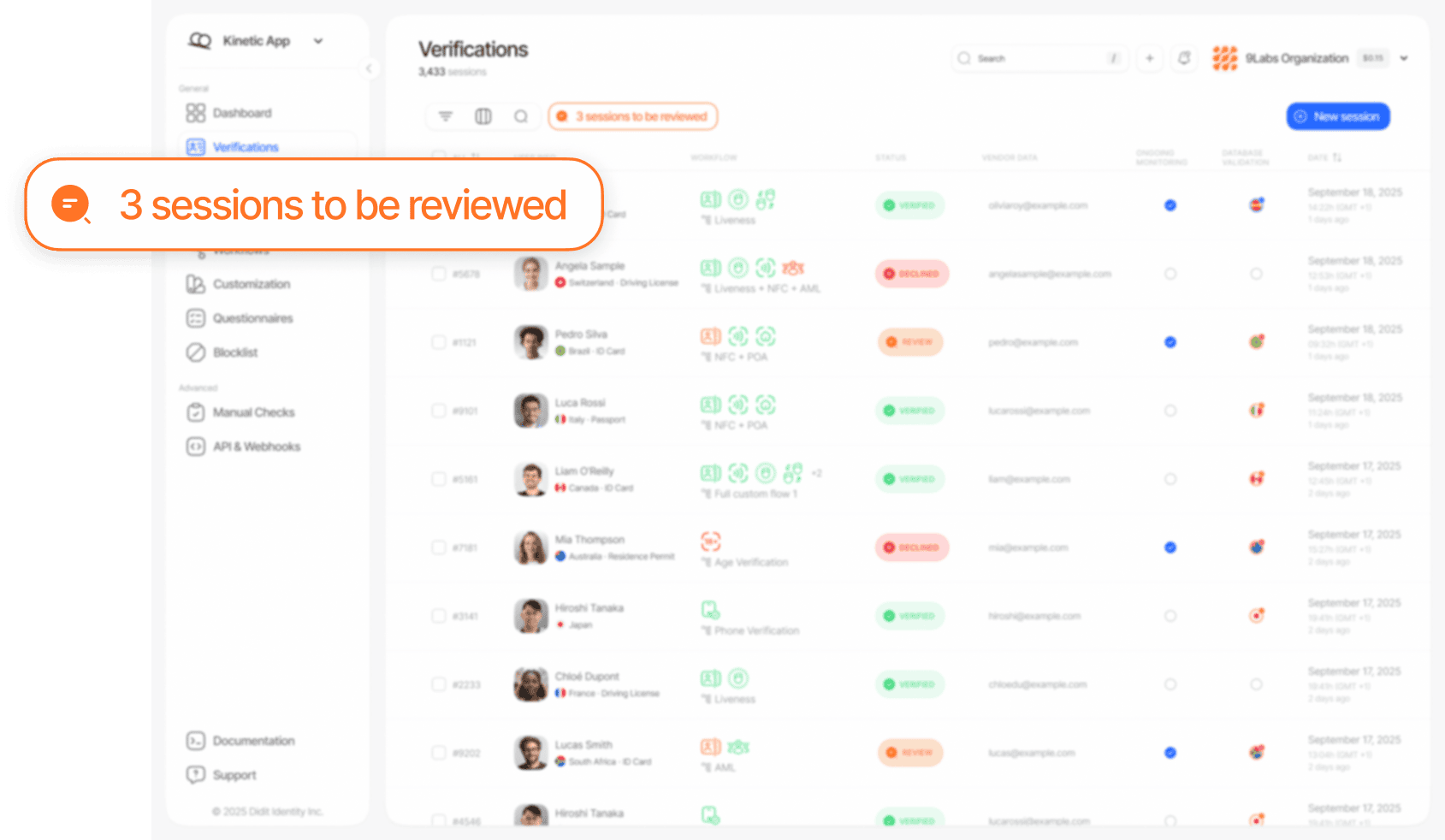
Comment mener un examen manuel efficace
1
Évaluation initiale
Cliquez sur n’importe quelle session pour ouvrir la vue détaillée de la session :
- Examinez tous les avertissements affichés dans la vue d’ensemble de la session : ce sont les signaux précis qui ont déclenché l’examen manuel (par exemple, score de détection du vivant faible, correspondance AML, incohérence dans le document).
- Examinez les tentatives de vérification précédentes de l’utilisateur : cliquez sur les données du fournisseur de l’utilisateur pour accéder à l’historique des sessions et vérifier s’il a déjà effectué des sessions de vérification.
- Examinez la chronologie des événements de la session : la section des événements fournit un journal chronologique de chaque action effectuée pendant la session.
2
Inspection du document
Le système automatisé de Didit effectue déjà une vérification complète du document, y compris la détection des éléments de sécurité, les contrôles de cohérence des données champ par champ, la validation des chiffres de contrôle MRZ, la vérification de la date d’expiration et l’analyse de la qualité de l’image. Votre rôle consiste à évaluer les avertissements signalés et, si nécessaire, à vérifier visuellement le document.
- Examinez les avertissements sur le document : vérifiez les avertissements précis levés par le système. Les avertissements courants incluent des incohérences de données entre les champs, un échec de la validation du chiffre de contrôle MRZ, des documents expirés ou une falsification suspectée.
- Vérifiez visuellement en cas d’ambiguïté : si un avertissement suggère une possible falsification ou une faible qualité d’image, inspectez directement les images du document. Recherchez des signes de retouche numérique, de recadrage, de capture d’écran ou de manipulation physique.
- Contrôlez les données OCR extraites : examinez les données que le système a extraites du document et confirmez qu’elles semblent cohérentes. Le système met en évidence les champs dont la confiance est faible.
- Examinez les codes QR et codes-barres décodés : lorsque Document AI détecte un code QR ou un code-barres sur le document, la vue de la session met en évidence son emplacement sur l’aperçu de l’image ou du PDF et affiche le payload décodé. Un code détecté mais impossible à décoder est affiché comme simplement détecté, sans payload indiqué. Cette superposition d’emplacement est distincte des mises en évidence des avertissements de manipulation du document, qui conservent leur traitement actuel.
- Examinez les correspondances de documents : si Recherche faciale ou la détection des doublons est activée, vérifiez si cet utilisateur a déjà été vérifié sous une autre identité ou si le document figure dans votre liste de blocage.
3
Vérification biométrique et détection du vivant
Didit effectue automatiquement la correspondance faciale, la détection du vivant et, si elle est activée, la recherche faciale. Votre rôle consiste à examiner les résultats lorsqu’ils sont signalés.
- Score de correspondance faciale : le système calcule un score de similarité biométrique entre le selfie et le portrait du document. Lors de l’examen d’une correspondance faciale signalée, concentrez-vous sur des caractéristiques structurelles comme la forme des yeux, la géométrie du nez, la mâchoire et les signes distinctifs.
- Score de détection du vivant : le système de détection du vivant identifie les attaques par présentation, comme les photos imprimées, les rejeux sur écran, les deepfakes et les masques 3D. Une mauvaise qualité de caméra ou un éclairage insuffisant peut parfois produire des scores plus faibles pour des utilisateurs authentiques : envisagez de demander une nouvelle soumission plutôt que de refuser.
- Résultats de la recherche faciale : examinez attentivement toutes les correspondances :
- Détection des doublons : une correspondance avec une autre session peut indiquer que la même personne effectue une vérification sous plusieurs identités.
- Correspondances avec la liste de blocage : si le visage correspond à un utilisateur figurant sur la liste de blocage, cela justifie généralement un refus.
- Faux positifs : des similarités faciales entre des personnes différentes se produisent. Évaluez le score de confiance et comparez visuellement les images.
4
Revue des risques et des signaux
Parcourez les sections AML, Analyse de l’appareil et de l’IP et Validation en base de données pour évaluer le risque contextuel.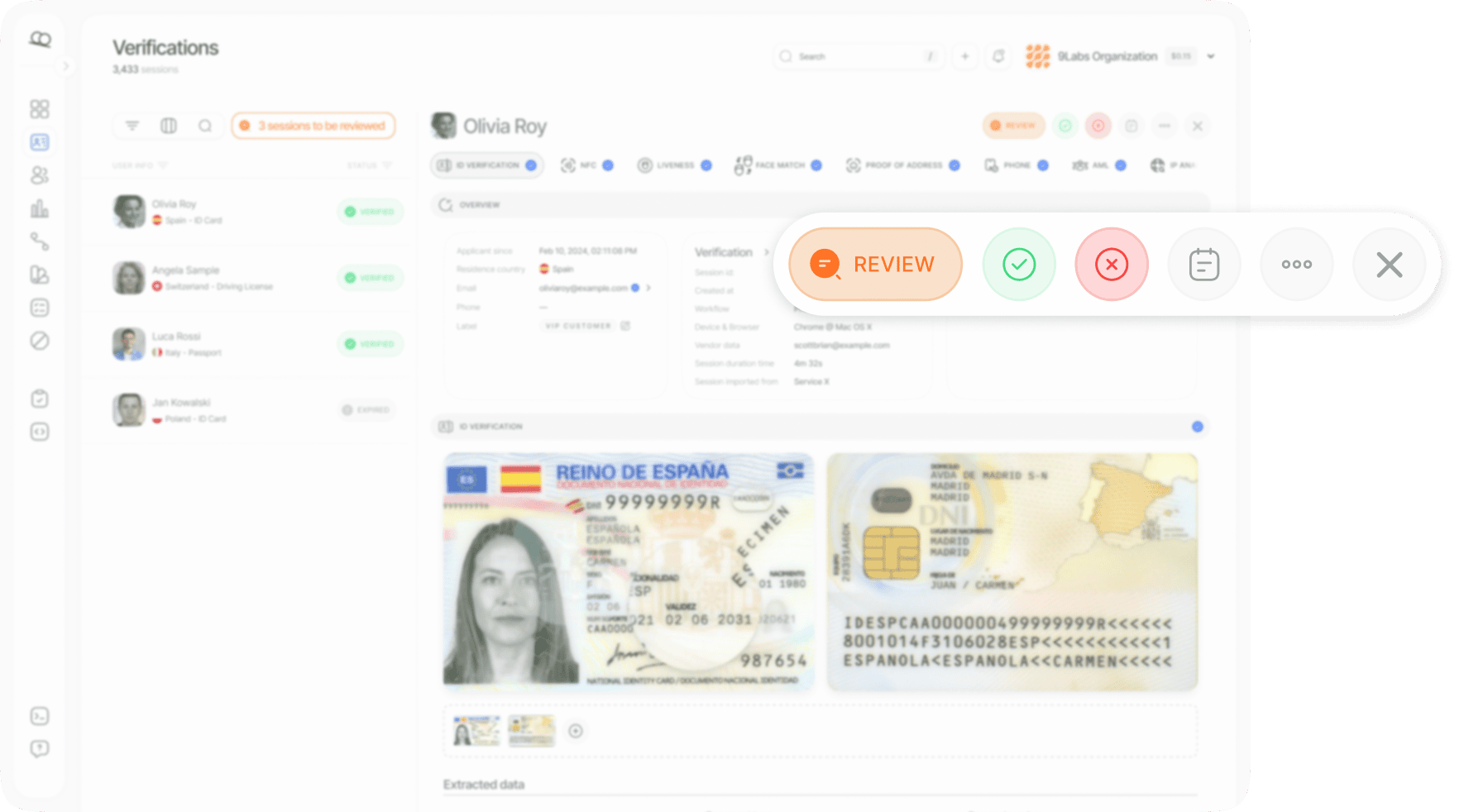
- Aucune correspondance : risque faible. Aucun résultat trouvé dans les listes de surveillance mondiales, les listes de sanctions ou les bases PEP.
- Correspondances trouvées : examinez chaque entrée correspondante. Vérifiez s’il s’agit d’un vrai positif ou d’un faux positif, examinez la catégorie de correspondance (PEP, sanctions, liste de surveillance, presse négative), et tenez compte de la source et de la date des données.
- Utilisez les scores, pas seulement le libellé : l’en-tête de la section affiche le score de risque global dont découle le statut AML (le score de risque le plus élevé parmi les correspondances non marquées comme faux positifs, comparé aux seuils d’approbation et d’examen du workflow). Chaque ligne affiche le score de correspondance de la correspondance (confiance d’identité) et le score de risque (risque de l’entité) ; survolez l’un ou l’autre pour voir comment il a été calculé. Ce sont les mêmes
score,match_scoreetrisk_scoreque votre intégration reçoit dans le payload de décision.
- Cohérence géographique : comparez le pays de délivrance du document, l’adresse déclarée par l’utilisateur et la géolocalisation de l’IP.
- Détection VPN / Proxy : vérifiez si l’utilisateur se connecte via un VPN, un proxy ou le réseau Tor.
- Métadonnées de l’appareil : examinez le type d’appareil, le système d’exploitation et les informations du navigateur pour détecter des anomalies.
Prendre une décision
Après avoir terminé votre examen, vous disposez de trois options : Approuver, Refuser ou Demander une resoumission.Approuver
- Le document semble authentique et non altéré
- Tous les champs de données sont cohérents et lisibles
- La correspondance biométrique du selfie confirme qu’il s’agit de la même personne
- Le score de détection du vivant se situe dans la plage acceptable
- Aucune correspondance pertinente en matière d’AML, de sanctions ou de PEP
- Les données de l’appareil et de localisation sont cohérentes
Refuser
- Le document semble falsifié, contrefait ou altéré
- Le selfie ne correspond pas à la photo du document
- Une correspondance AML ou de sanctions à haut niveau de confiance est confirmée
- Indicateurs forts d’une attaque par présentation
- Schémas d’identité frauduleux détectés
- Incohérences critiques des données de l’appareil ou de localisation
Demander une resoumission
- Images du document floues ou de mauvaise qualité
- Échec de la détection du vivant en raison de problèmes techniques
- Mauvais document soumis
- Étapes de vérification incomplètes ou expirées
- Problèmes corrigeables que l’utilisateur peut résoudre
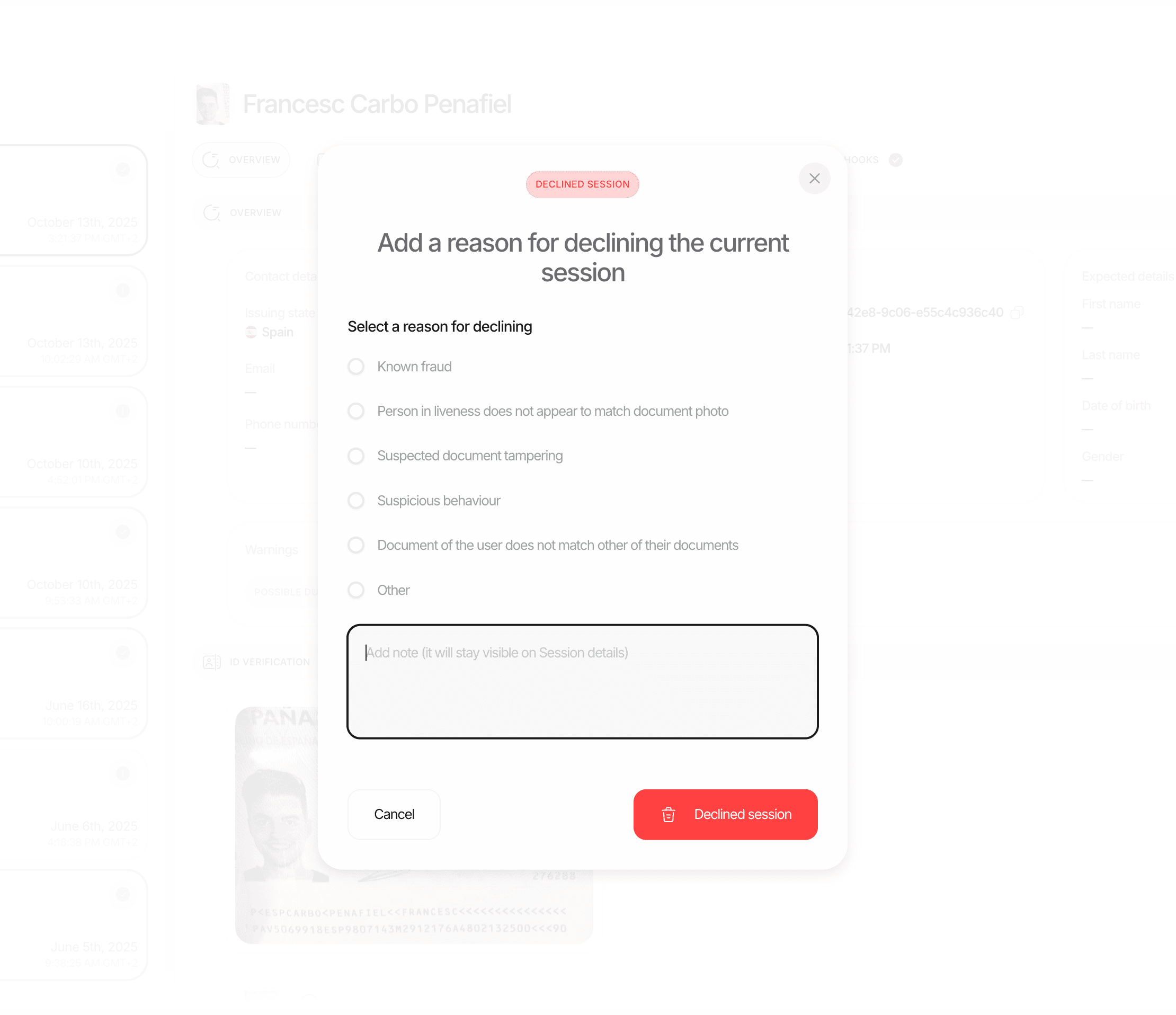
Sélectionnez toujours un motif de refus et ajoutez des notes d’examen détaillées lorsque vous refusez une session. Cela favorise le contrôle qualité, les audits réglementaires et les analyses internes.
Demander une resoumission
Lorsqu’une session ne peut être ni clairement approuvée ni clairement refusée, généralement à cause de problèmes corrigeables, vous pouvez demander à l’utilisateur de resoumettre des étapes de vérification spécifiques.Comment demander une resoumission
1
Ouvrir la session
Accédez à la session dans la console Didit.
2
Sélectionner Demander une resoumission
Ouvrez le contrôle de statut de la session, choisissez Resoumis, puis sélectionnez Continuer.
3
Choisir les fonctionnalités à resoumettre
La boîte de dialogue affiche toutes les fonctionnalités non approuvées avec leur statut actuel. Sélectionnez ou désélectionnez les étapes individuelles. Les fonctionnalités qui n’ont jamais été démarrées sont automatiquement requises.
4
Envoyer éventuellement une notification par e-mail
Si l’e-mail de l’utilisateur est disponible, envoyez-lui une notification localisée avec un lien direct pour reprendre. L’e-mail indique le motif de chaque étape ; lorsque toutes les étapes sont demandées parce que le document a expiré, il le précise et demande un document valide au lieu d’un message générique « Réessayez ». Le texte peut être personnalisé par langue sous Marque blanche → Textes.
5
Aperçu et confirmation
Sélectionnez Aperçu pour vérifier le destinataire, l’expéditeur, l’objet et l’e-mail localisé.
Les sessions en marque blanche utilisent la charte graphique configurée et l’expéditeur vérifié.
Sélectionnez Modifier pour changer les contrôles, le destinataire ou la langue, puis générez un nouvel aperçu.
Confirmer demande la resoumission ; l’aperçu seul ne modifie pas la session et n’envoie aucun e-mail.
Si les contrôles automatiques terminent la vérification sans autre action de l’utilisateur, l’e-mail de demande d’action n’est pas envoyé.
Ce qui se passe après la resoumission
- Les résultats précédents restent consultables : seules les étapes sélectionnées recommencent. Ce qu’elles ont renvoyé auparavant devient une soumission antérieure : la session l’affiche sous les onglets de soumission de chaque étape (« Soumission 2 · la plus récente », « Soumission 1 »), et l’API la renvoie avec
?include=resubmissionssur Retrieve Session. - L’utilisateur reprend le parcours de vérification : il doit seulement terminer les étapes spécifiques demandées.
- La session reste au statut Resoumis : ce statut est distinct de En cours, ce qui vous permet de suivre séparément les sessions en resoumission.
- Réévaluation automatique : une fois toutes les fonctionnalités resoumises terminées, le système recalcule automatiquement le statut final.
- Un nouveau webhook est déclenché : votre serveur reçoit un webhook avec le statut final mis à jour.
Resoumission ou création d’une nouvelle session
Bonnes pratiques d’examen
Soyez cohérent
Soyez cohérent
Appliquez les mêmes critères à chaque examen. Documentez votre raisonnement afin que les autres membres de l’équipe puissent comprendre vos décisions et les reproduire.
Privilégiez une nouvelle soumission plutôt qu'un refus pour les problèmes corrigibles
Privilégiez une nouvelle soumission plutôt qu'un refus pour les problèmes corrigibles
Si le problème est une photo floue ou une erreur technique, demander une nouvelle soumission préserve la session et évite des désagréments inutiles aux utilisateurs légitimes.
Utilisez la fonction de zoom
Utilisez la fonction de zoom
Zoomez systématiquement sur les images de documents pour repérer les falsifications subtiles, les microimpressions ou les éléments de sécurité invisibles à un niveau de zoom standard.
Croisez les données
Croisez les données
N’évaluez pas les signaux isolément. Un faible score de détection du vivant combiné à une connexion VPN et à une géolocalisation incohérente est plus préoccupant que n’importe quel facteur pris seul.
Documentez tout
Documentez tout
Ajoutez des notes d’examen détaillées pour chaque décision, en particulier pour les refus. Ces notes servent au contrôle qualité interne et aux audits réglementaires, et aident à former les nouveaux membres de l’équipe.
Configurez des alertes
Configurez des alertes
Configurez des alertes par e-mail ou Slack pour être averti immédiatement lorsque des sessions passent au statut En cours d’examen. Des temps de réponse courts améliorent à la fois la conformité et l’expérience utilisateur.
Surveillez les tendances en matière de nouvelles soumissions
Surveillez les tendances en matière de nouvelles soumissions
Si un utilisateur a plusieurs cycles de nouvelle soumission, examinez attentivement l’historique complet. Des échecs répétés sur la même fonctionnalité peuvent indiquer un problème systémique.