

 Commencer
 Intégrer / SDK
 Vérification des utilisateurs
 Vérification d'entreprise
 Surveillance des transactions
 Journal des modifications
Personnalisation
Dans Personnalisation, vous pouvez personnaliser tous les éléments de l’interface de vérification :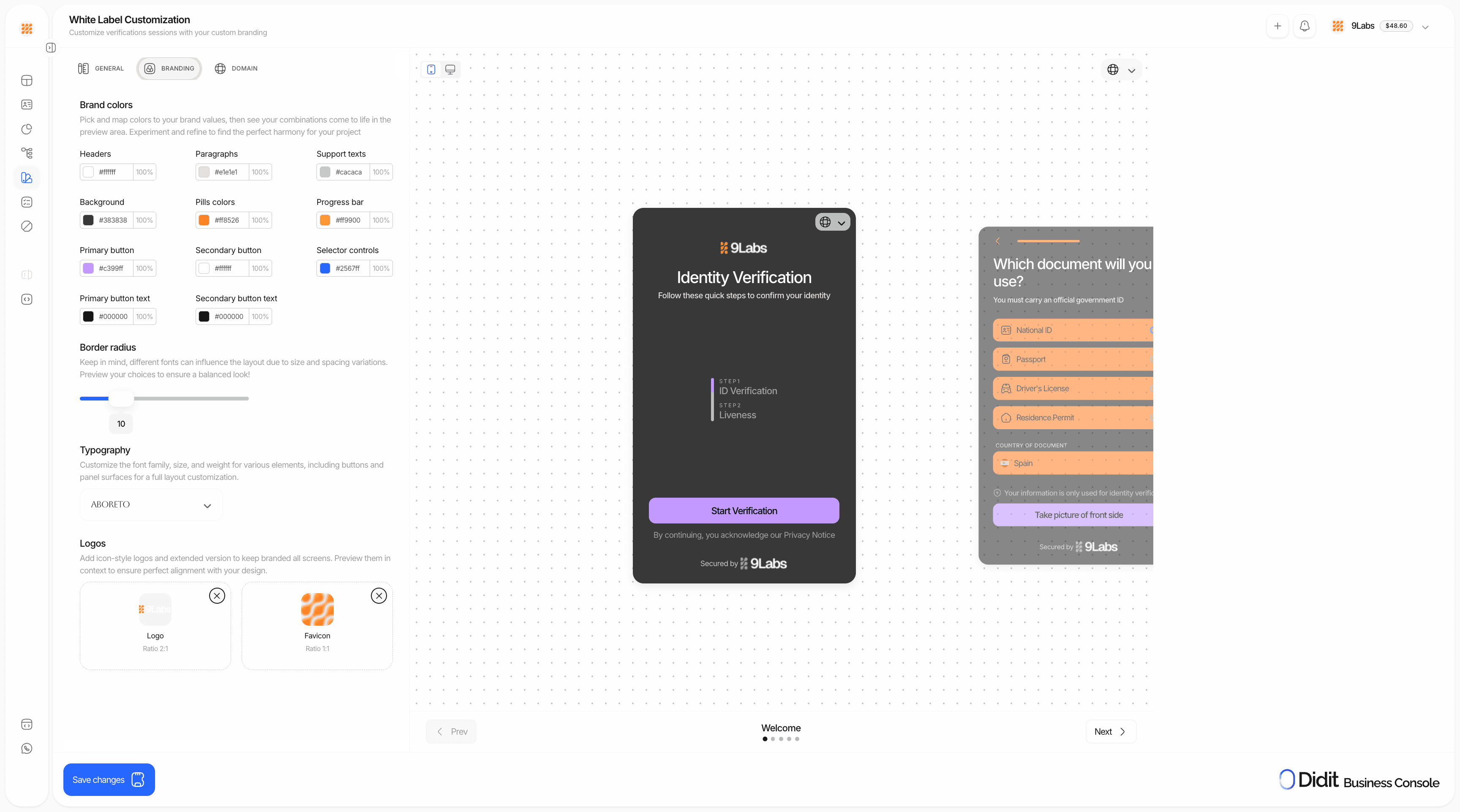
Activer le style personnalisé dans votre workflow
Une fois votre style personnalisé configuré, vous devez l’activer pour chaque workflow afin qu’il s’applique :- Accédez à Workflows dans la barre latérale
- Ouvrez le workflow que vous souhaitez personnaliser
- Cliquez sur Paramètres (ou sur l’icône en forme d’engrenage)
- Sous Options, repérez Inclure un style personnalisé
- Activez l’interrupteur Activer
Les styles personnalisés ne s’appliquent qu’aux workflows pour lesquels Inclure un style personnalisé est activé. Si vous ne l’activez pas, le workflow utilise la marque par défaut de Didit.
Texte personnalisé
Au-delà des couleurs, des logos et de la disposition, l’onglet Textes vous permet de remplacer la formulation de certains écrans du flux de vérification et de modifier le comportement de l’écran de fin, sans créer de traductions distinctes pour chaque langue. Ouvrez Personnalisation > Textes pour configurer :- Remplacements de texte : remplacez la formulation d’un ensemble fixe de chaînes sur l’écran d’accueil, la sélection de document, la capture de document, l’introduction du selfie, les boutons de navigation du questionnaire, l’écran de fin et les boutons courants comme Continuer et Réessayer. Un remplacement s’applique à un seul paramètre régional (locale) à la fois, et vous pouvez définir une valeur différente pour chaque locale.
- Mode de l’écran de fin : choisissez Décision (par défaut) pour afficher le résultat réel sur l’écran final, ou Soumis pour examen pour afficher systématiquement un message neutre indiquant « nous avons reçu vos données et nous les examinons », même si Didit a déjà approuvé la session. Utilisez cette option si votre propre produit communique ultérieurement la décision finale aux utilisateurs.
- E-mail de nouvelle soumission : reformulez l’e-mail envoyé lorsque vous demandez une nouvelle soumission avec l’option Envoyer un e-mail à l’utilisateur cochée : objet, titre, message, bouton et mention de bas de page. Lorsque toutes les étapes demandées concernent un document expiré (par exemple une session passée au statut KYC Expired et renvoyée pour une nouvelle vérification), l’e-mail utilise le titre et le message Document expiré au lieu des messages génériques, afin d’indiquer à l’utilisateur que son document a expiré et de le prier de procéder à une nouvelle vérification avec un document valide. Tout autre motif conserve la formulation générique, accompagnée d’une liste par étape des motifs localisés.
Espaces réservés dynamiques
Le texte remplacé peut inclure ces espaces réservés, résolus pour chaque utilisateur au moment du rendu :{stepIndex} et {stepTotal} sont calculés à partir du workflow réellement suivi par l’utilisateur : la même chaîne enregistrée affiche donc correctement « étape 1 sur 3 » pour un workflow de trois étapes et « étape 1 sur 2 » pour un workflow de deux étapes. L’e-mail de nouvelle soumission n’a pas de position dans le workflow : ses chaînes n’acceptent donc que {appName}.
Chaque chaîne remplacée est limitée à 500 caractères. L’onglet Textes prend en charge toutes les langues dans lesquelles votre application peut être traduite, soit une liste plus longue que le sélecteur de langue de Personnalisation. Utilisez Auto-translate pour rédiger des remplacements pour d’autres langues à partir d’une valeur que vous avez saisie vous-même, puis relisez-les avant d’enregistrer.
Configuration
1
Ouvrir la Personnalisation
Ouvrez Personnalisation dans la barre latérale, sous Identity verification > Build.
2
Configurer les éléments visuels
- Sélectionnez vos couleurs de marque à l’aide du sélecteur de couleurs
- Importez vos logos aux formats carré et rectangulaire
- Ajustez la typographie et le rayon de bordure
3
Définir un domaine personnalisé (facultatif)
Servez le flux depuis votre propre sous-domaine au lieu de
verify.didit.me. Suivez Domaine personnalisé pour les enregistrements DNS et les étapes de vérification.4
Remplacer le texte (facultatif)
Ouvrez l’onglet Textes pour modifier la formulation de certains écrans par langue, ou passez l’écran de fin en Soumis pour examen. Voir Texte personnalisé.
5
Activer dans votre workflow
Pour chaque workflow qui doit utiliser votre marque : Workflows → Paramètres → Options → Inclure un style personnalisé → activez.
6
Prévisualiser et tester
Utilisez l’aperçu en direct pour voir les modifications en temps réel. Testez l’intégralité du flux de vérification avant la mise en production.
Responsabilités en matière de conformité dans les parcours en marque blanche
La marque blanche modifie l’identité visuelle du parcours de vérification. Elle ne supprime pas vos obligations en tant que responsable de traitement de ce parcours utilisateur. Avant de lancer un parcours en marque blanche, assurez-vous de :- Indiquer à l’utilisateur final que votre entreprise demande la vérification et que Didit fournit le workflow de vérification.
- Renvoyer vers votre propre avis de confidentialité et vers toutes les conditions juridiques applicables au parcours en tant que responsable du traitement.
- Renvoyer vers l’Avis de confidentialité relatif à la vérification de Didit et vers les Conditions d’utilisation pour l’utilisateur final en matière de vérification d’identité.
- Recueillir un consentement explicite et affirmatif avant la capture du document, la capture du selfie, la détection du vivant ou tout traitement biométrique, lorsque le droit applicable ou votre position juridique l’exige.
- Conserver dans vos propres systèmes toute preuve de l’information fournie ou du consentement exigée par votre service juridique.