

 Commencer
 Intégrer / SDK
 Vérification des utilisateurs
 Vérification d'entreprise
 Surveillance des transactions
 Journal des modifications
Ouvrir Didit sur Zapier
Parcourez les déclencheurs, les actions et les modèles prêts à l’emploi sur la marketplace Zapier.
Ce que vous obtenez
Créer des sessions
Lancez des sessions de vérification à partir de soumissions de formulaires, d’événements CRM ou de toute application connectée à Zapier.
Webhooks en temps réel
Recevez instantanément les mises à jour de statut (Approved, Declined, In Review, etc.) sous forme de déclencheurs Zapier.
Récupérer les résultats
Récupérez à la demande le détail complet des sessions : données d’identité, scores de détection du vivant, correspondances AML.
Prérequis
Fonctionnement
Connecter Didit à Zapier
Dans Zapier, recherchez Didit dans le répertoire d’applications (ou ouvrez directement la fiche de la marketplace) et connectez votre compte à l’aide de la Clé API disponible dans Console → API & Webhooks.
Configurer un déclencheur
Choisissez ce qui lance votre Zap. Il peut s’agir d’un déclencheur Didit ou de toute autre application :
Ajouter une action Didit
Utilisez l’une des actions Didit disponibles (les noms correspondent à la fiche Zapier de la marketplace) :Create Verification Session : encapsule
POST /v3/session/- Indiquez l’ID du workflow de vérification à exécuter.
- Vous pouvez éventuellement définir une URL de rappel pour la redirection après la vérification.
- Transmettez des Données du fournisseur (par exemple l’e-mail de l’utilisateur ou votre identifiant interne) pour rattacher la session à vos enregistrements.
- L’action renvoie le nouveau
session_id, l’urldestinée à l’utilisateur et lestatusinitial : utilisez l’urlpour envoyer l’utilisateur vers le workflow de vérification.
GET /v3/session/{sessionId}/decision/- Transmettez un
session_idpour récupérer le résultat complet de la vérification. - Accédez aux données d’identité, aux scores de détection du vivant, aux résultats AML, au
statusfinal et aux URL des médias téléversés.
Réagir aux résultats
Ajoutez des actions en aval selon le résultat de la vérification :
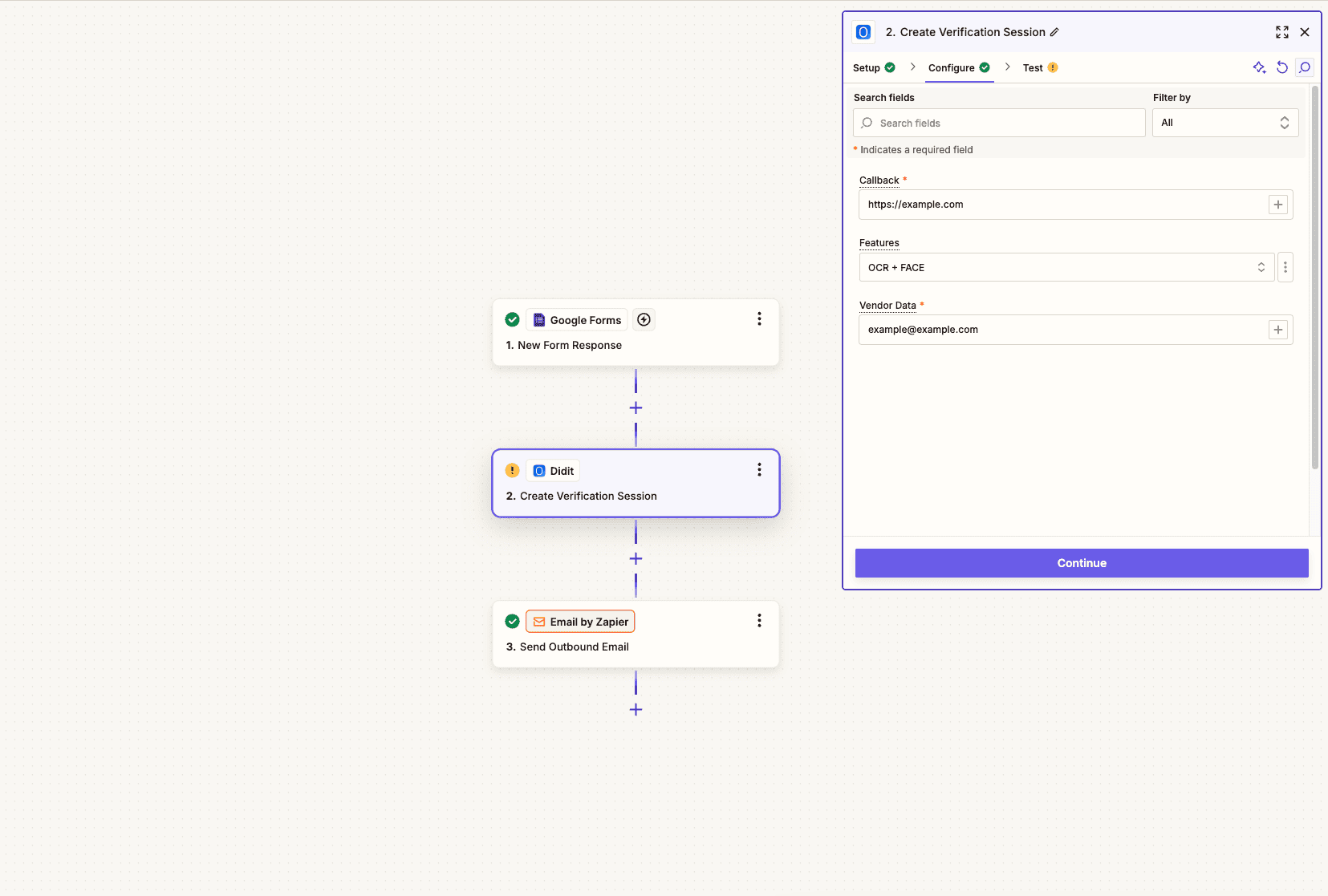
Création d'une session de vérification Didit depuis une action Zapier.
Modèles Zap populaires
Google Forms → Didit → Gmail
L’utilisateur remplit le formulaire d’onboarding → session de vérification créée → résultat envoyé par e-mail à l’utilisateur et à l’administrateur.
HubSpot → Didit → HubSpot
Nouveau contact → déclencher un KYC → mettre à jour les propriétés du contact avec le statut de vérification et les données d’identité.
Stripe → Didit → Slack
Nouveau client → vérifier l’identité → notifier votre équipe sur Slack avec le résultat.
Webhook → Didit → Airtable
Déclencheur personnalisé → vérifier l’utilisateur → consigner les résultats de session dans Airtable pour les registres de conformité.
Déclencheurs et actions disponibles
Les noms ci-dessous correspondent à l’application Didit pour Zapier actuelle sur la marketplace. Si vous voyez un libellé légèrement différent dans Zapier, fiez-vous à l’interface Zapier : le comportement sous-jacent reste le même.Déclencheurs (lancent un Zap)
Actions (effectuent une opération)
Points à connaître
Conseils et bonnes pratiques
Utiliser les Données du vendeur pour lier les sessions
Utiliser les Données du vendeur pour lier les sessions
Transmettez toujours un identifiant unique (e-mail, ID utilisateur ou UUID) dans le champ Données du vendeur lors de la création des sessions. Cela vous permet de faire correspondre les résultats de vérification à l’utilisateur concerné dans votre système.
Gérer tous les statuts
Gérer tous les statuts
Créez des chemins dans votre Zap (à l’aide de la fonctionnalité Paths de Zapier) pour traiter différemment chaque statut : Approuvé, Refusé, En cours d’examen, Resoumis, Abandonné et Expiré méritent chacun une réponse adaptée.
Utiliser les filtres pour réduire le bruit
Utiliser les filtres pour réduire le bruit
Ajoutez des filtres Zapier pour ne déclencher les actions en aval que pour certains statuts. Par exemple, n’envoyez un e-mail de bienvenue que lorsque le statut est
"Approved".Tester avant la mise en production
Tester avant la mise en production
Utilisez la fonctionnalité de test de Zapier ainsi que le bouton Try Webhook (dans Console → API & Webhooks) pour valider votre Zap de bout en bout avant de traiter de vrais utilisateurs.
Étapes suivantes
Guide de démarrage rapide
Créez votre compte Didit, configurez un workflow et obtenez votre clé API.
Webhooks
Découvrez les payloads des webhooks et la vérification des signatures pour les intégrations côté serveur.