

 Commencer
 Intégrer / SDK
 Vérification des utilisateurs
 Vérification d'entreprise
 Surveillance des transactions
 Journal des modifications
Prérequis
- Une boutique Shopify (quel que soit le forfait)
- Un compte Didit Console disposant d’au moins un workflow
Étape 1 : installer l’application
- Ouvrez le lien d’installation : https://admin.shopify.com/oauth/install?client_id=cafa0d15227fb59bd47470b23eae7469
- Sélectionnez votre boutique (si vous en avez plusieurs)
- Cliquez sur Installer pour ajouter l’application à votre boutique
L’application demande une seule autorisation,
read_customers, utilisée pour préremplir et recouper les informations uniquement lorsque Autoriser le préremplissage approuvé par le client est activé et que le client connecté coche la case de partage facultative.Étape 2 : configurer vos identifiants Didit
Une fois l’installation terminée, Didit Verify s’ouvre dans l’administration Shopify. Utilisez Paramètres pour connecter l’application à votre compte Didit.Obtenir votre clé API
- Connectez-vous à la Didit Business Console
- Accédez à API et Webhooks dans la barre latérale gauche
- Copiez votre clé API

- Collez la clé API dans le champ Clé API Didit des préférences Shopify
Obtenir votre ID de workflow
- Dans la Didit Business Console, accédez à Workflows
- Sélectionnez le workflow à utiliser (ou créez-en un nouveau)
- Copiez l’ID de workflow (un UUID au format
xxxxxxxx-xxxx-xxxx-xxxx-xxxxxxxxxxxx)

- Collez l’ID de workflow dans le champ Didit Workflow ID
Enregistrer vos paramètres
Choisissez une durée de conservation sous Conservation des données avant d’enregistrer. Cette durée s’applique aux vérifications existantes et futures de la boutique : choisissez donc la durée dont votre boutique a besoin. Cliquez sur Enregistrer les paramètres. Vous devriez voir un message de confirmation :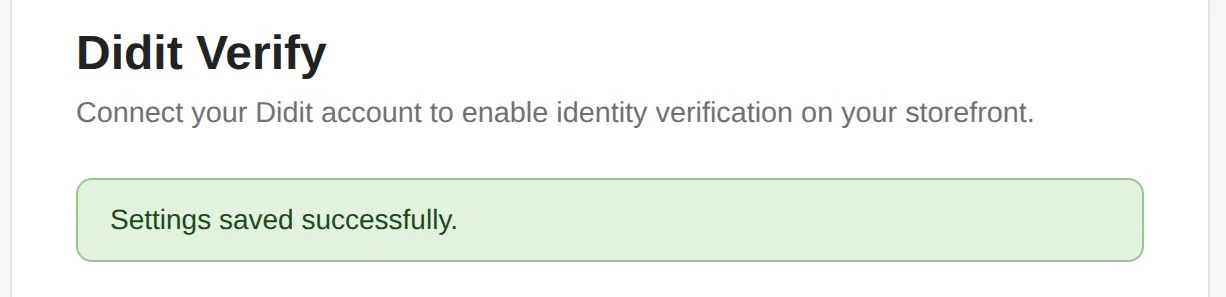
Étape 3 : ajouter le bouton de vérification à votre thème
- Dans votre administration Shopify, accédez à Boutique en ligne → Thèmes
- Cliquez sur Personnaliser pour votre thème actif
- Accédez à la page où vous souhaitez afficher le bouton de vérification (par exemple, la page Compte ou une page personnalisée)
- Cliquez sur Ajouter une section ou Ajouter un bloc
- Ouvrez l’onglet Applications
- Sélectionnez Didit Verify
Accès aux données de vérification
L’examen des applications Shopify (exigence 5.1.5) impose que les données collectées via un flux hébergé par Shopify soient accessibles au marchand dans le contexte de l’administration Shopify ou de l’application, et pas uniquement sur un tableau de bord externe. L’application Didit Verify répond à cette exigence par défaut : aucun backend, récepteur de webhook ni interface personnalisée n’est nécessaire.L’onglet Vérifications (par défaut, sans code)
Dans votre administration Shopify, ouvrez Applications → Didit Verify → Vérifications pour voir chaque session de vérification collectée via votre vitrine : le statut, le client, le pays et l’horodatage, limités à votre boutique. Sélectionnez une session pour afficher sa vue d’ensemble de la décision, les champs d’identité, les contrôles de vérification individuels, les avertissements et les preuves disponibles. Vous pouvez passer de Paramètres, Vérifications, Confidentialité et Examen humain sans quitter l’administration Shopify. L’enregistrement des paramètres maintient l’accès à ces onglets.L’onglet Vérifications ne charge les données que si vous ouvrez l’application depuis votre administration Shopify. Si un message vous demande de rouvrir la page, revenez à Applications → Didit Verify depuis la barre latérale de l’administration Shopify.
business.didit.me) est une interface d’administration distincte, dédiée à la configuration (clés API, workflows, destinations de webhook).
N’indiquez pas aux marchands de l’utiliser pour consulter les données de vérification collectées via Shopify : cela ne satisfait pas l’exigence d’accès aux données de Shopify.
Le Didit Business Console n’est nécessaire que pour la configuration initiale et la récupération des identifiants.
Pour les marchands qui disposent de leur propre backend (facultatif)
Si vous disposez de votre propre backend et souhaitez une copie des données de vérification à cet endroit, par exemple pour déclencher la logique d’exécution des commandes, Didit transmet aussi les résultats par webhook et via une API à la demande, en plus de l’onglet Vérifications ci-dessus.1
Session de vérification créée
L’application Shopify crée une session côté serveur à l’aide de votre clé API Didit. Le client suit le parcours de vérification dans le bloc du thème (modale ou intégré).
2
Résultat transmis via webhook
Lorsque la session atteint un statut final, Didit envoie un webhook
status.updated signé à la destination que vous avez configurée dans le Didit Business Console, sous API et Webhooks.
Le corps du webhook inclut l’objet de décision complet, soit le même schéma que celui renvoyé par GET /v3/session/{id}/decision/, pour les statuts Approved, Declined, In Review et Abandoned.
Les autres statuts finaux (par exemple Expired ou Kyc Expired) transmettent le changement de statut sans payload de décision : appelez l’API pour consulter l’état de la session.3
Récupération à la demande (facultatif)
Votre backend peut aussi appeler
GET /v3/session/{sessionId}/decision/ à tout moment pour récupérer le payload complet de la décision (champs d’identité, détection du vivant, AML, correspondance faciale, etc.).Configurer les webhooks pour Shopify
- Dans le Didit Business Console, accédez à API et Webhooks → Webhooks
- Créez une destination de webhook pointant vers l’endpoint de votre backend (HTTPS, accessible publiquement)
- Abonnez-vous à au moins les événements
status.updatedetdata.updated - Conservez le
secret_shared_keyrenvoyé afin de vérifier les signatures HMAC-SHA256 des webhooks entrants
Récupérer la décision d’une session via l’API
session_kind, status et tous les tableaux de fonctionnalités (id_verifications, liveness_checks, face_matches, aml_screenings, etc.). Consultez Récupérer la session pour le schéma complet de la réponse et la référence des champs.
Options de configuration
Paramètres de la page des préférences
Ces paramètres se configurent dans les préférences de l’application (accessibles via Applications → Didit Verify dans votre administration Shopify) :Choix de confidentialité du client
Le bloc de la vitrine propose une case à cocher facultative pour partager les informations du compte en vue du préremplissage et des contrôles d’identité. Si elle n’est pas cochée, le client peut saisir lui-même ses informations. Sous Choix de vérification, un client connecté peut demander un examen humain ou retirer son consentement et demander la suppression de ses données de vérification. L’examen humain suspend la vérification automatisée et ajoute une demande dans Applications → Didit Verify → Examen humain. Contactez le client et proposez une solution alternative appropriée avant de finaliser cette demande. Finaliser une demande d’examen humain n’approuve ni une vérification, ni un achat. Le retrait arrête immédiatement le lien de vérification existant et empêche toute nouvelle vérification pendant le traitement de la suppression. La vitrine confirme la réception de la demande ; elle n’indique pas que la suppression est déjà terminée.Traiter les demandes de confidentialité
Ouvrez Applications → Didit Verify → Confidentialité pour suivre les exports et les demandes de suppression de données clients reçus depuis Shopify ou la vitrine.- Export client : Téléchargez le ZIP préparé, transmettez-le via votre processus sécurisé de support client, puis sélectionnez J’ai livré cet export.
- Suppression client : La demande reste en cours tant que les enregistrements de vérification, les fichiers téléversés et les demandes d’examen manuel associés à la boutique du client n’ont pas été supprimés.
- À traiter : Suivez les instructions de la demande pour résoudre le problème d’un identifiant client manquant, ou contactez le support Didit lorsqu’un profil contient des données provenant d’une autre boutique ou d’une autre finalité.
Paramètres du bloc de thème
Ces paramètres se configurent dans l’éditeur de thème Shopify lorsque vous sélectionnez le bloc Didit Verify :Connexion
Affichage
Apparence du bouton
Configuration recommandée
Pour la plupart des boutiques, nous recommandons :- Mode : Workflow de l’application (utilise le workflow enregistré dans les paramètres de l’application)
- Mode d’affichage : Fenêtre modale (fonctionne partout, sans problème de mise en page)
- Exiger la connexion du client : Activé (lie la vérification aux comptes clients)
- Autoriser le préremplissage approuvé par le client : Activé (les clients choisissent de partager ou non les informations de leur boutique)
Tests
- Prévisualisez votre thème ou visitez votre boutique
- Accédez à la page comportant le bouton Didit Verify
- Cliquez sur Verify your Identity
- Effectuez le parcours de vérification
- Vérifiez la réception du webhook côté serveur, ou appelez GET /v3/session//decision/ pour récupérer le résultat de la vérification
Le sandbox est gratuit (chaque application en sandbox peut créer 500 sessions de test toutes les 24 heures), vous pouvez donc tester l’intégralité du parcours sans frais. En mode production, le forfait gratuit inclut $10 de crédit par mois.
Dépannage
Le bouton ne fait rien lorsqu’on clique dessus
- Vérifiez que vous avez enregistré votre clé API et votre ID de workflow dans les préférences
- Vérifiez que l’ID de workflow appartient à la même application que votre clé API
- Activez Journalisation du débogage dans les paramètres du bloc et consultez la console du navigateur pour repérer les erreurs
Erreur « Didit credentials not configured »
- L’application n’a pas de clé API ni d’ID de workflow enregistrés pour cette boutique. Ouvrez Applications → Didit Verify, remplissez les deux champs et cliquez sur Enregistrer les paramètres
Erreur « Vous devez être connecté pour vérifier votre identité »
- Exiger la connexion du client est activé (valeur par défaut). Le client doit d’abord se connecter au compte de sa boutique, ou désactivez ce paramètre dans les préférences de l’application si vous avez besoin d’une vérification pour les visiteurs non connectés
Les paramètres ne s’enregistrent pas
- « API key validation failed » : copiez de nouveau la clé API depuis la Didit Business Console et assurez-vous qu’elle ne contient pas d’espaces superflus
- « This workflow does not belong to your application » : l’ID de workflow appartient à une application Didit différente de votre clé API ; copiez les deux depuis la même application
Support (24h/24, 7j/7)
Notre équipe est disponible pour vous aider à démarrer.Envoyez-nous un e-mail à hello@didit.me.