

 Commencer
 Intégrer / SDK
 Vérification des utilisateurs
 Vérification d'entreprise
 Surveillance des transactions
 Journal des modifications
Prérequis
- Une organisation Salesforce (édition Enterprise ou supérieure ; Developer Edition pour les tests)
- Un compte Didit Console avec un workflow configuré
- L’autorisation d’installer des packages gérés et de créer des Sites dans Configuration
Étape 1 : installer l’application
Le lien ci-dessous installe le package DiditVerifyManaged 1.0.0.2 publié. L’installation du package est distincte de l’approbation de la publication sur la marketplace.- Ouvrez le lien d’installation : https://login.salesforce.com/packaging/installPackage.apexp?p0=04td10000004M0LAAU
- Sélectionnez Installer pour les administrateurs uniquement pendant la configuration et les tests de l’intégration. Accordez l’accès aux utilisateurs prévus une fois votre configuration validée.
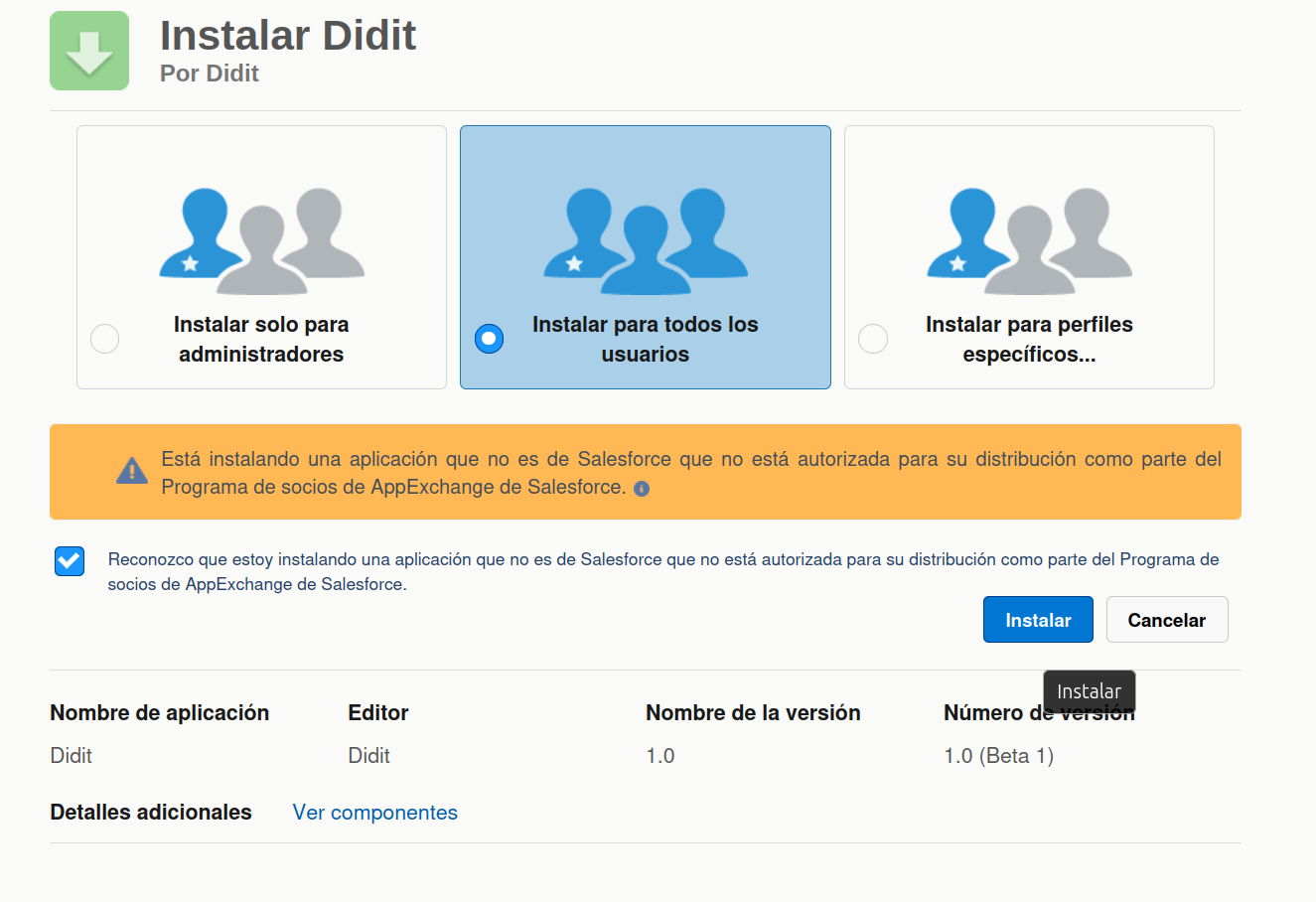
- Cliquez sur Installer
Étape 2 : récupérer vos identifiants Didit
Récupérer votre clé API (pour le mode API)
- Connectez-vous à la Didit Business Console
- Accédez à API et Webhooks dans la barre latérale gauche
- Copiez votre clé API

Récupérer votre ID de workflow
- Dans la Didit Business Console, accédez à Workflows
- Sélectionnez le workflow que vous souhaitez utiliser (ou créez-en un nouveau)
- Copiez l’ID du workflow (un UUID du type
xxxxxxxx-xxxx-xxxx-xxxx-xxxxxxxxxxxx)

Étape 3 : configurer les paramètres Didit
- Cliquez sur le Lanceur d’applications (icône en forme de grille, en haut à gauche) et recherchez « Didit »
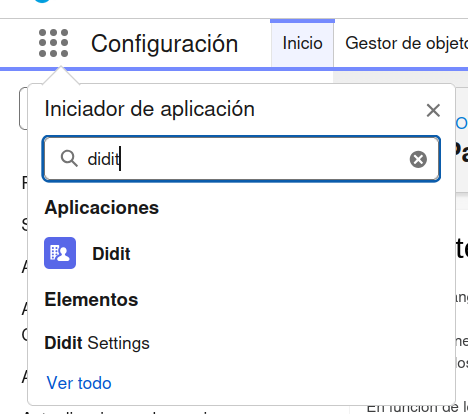
- Ouvrez l’application Didit : vous arrivez sur l’onglet Paramètres Didit
- Renseignez vos identifiants et vos préférences :
- Cliquez sur Enregistrer les paramètres
Étape 4 : ajouter le composant aux pages de fiche
- Accédez à une fiche Contact ou Lead
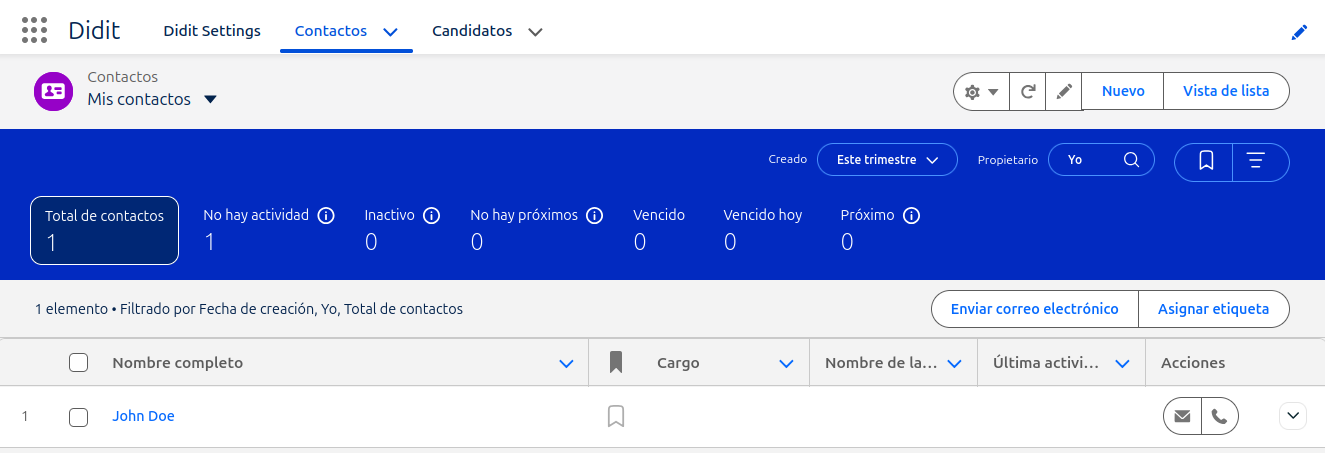
- Cliquez sur l’icône en forme d’engrenage → Modifier la page (ou Configuration → Gestionnaire d’objets → Contact/Lead → Pages d’enregistrement Lightning)
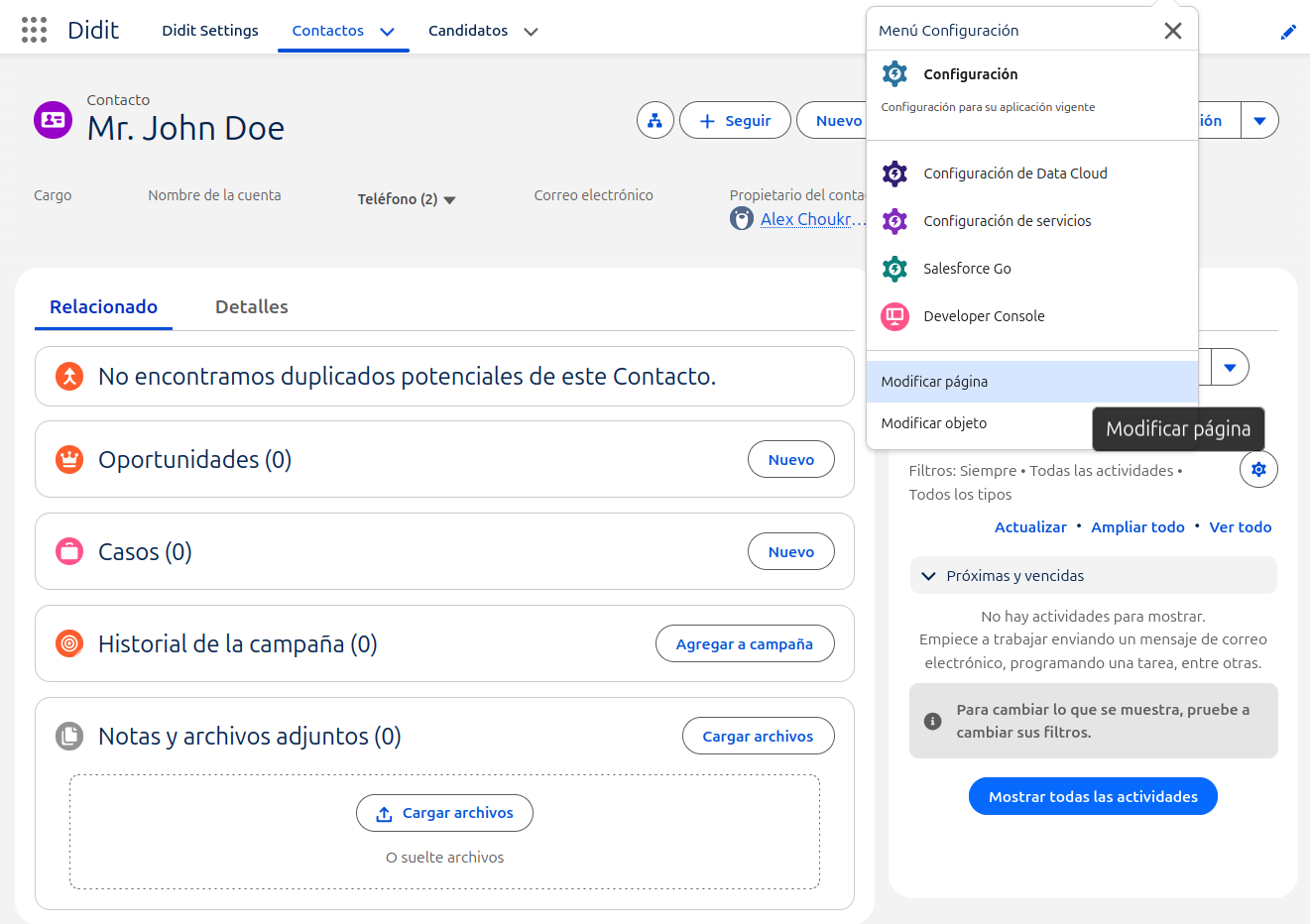
- Dans Lightning App Builder, faites glisser Didit Identity Verification depuis le panneau Composants
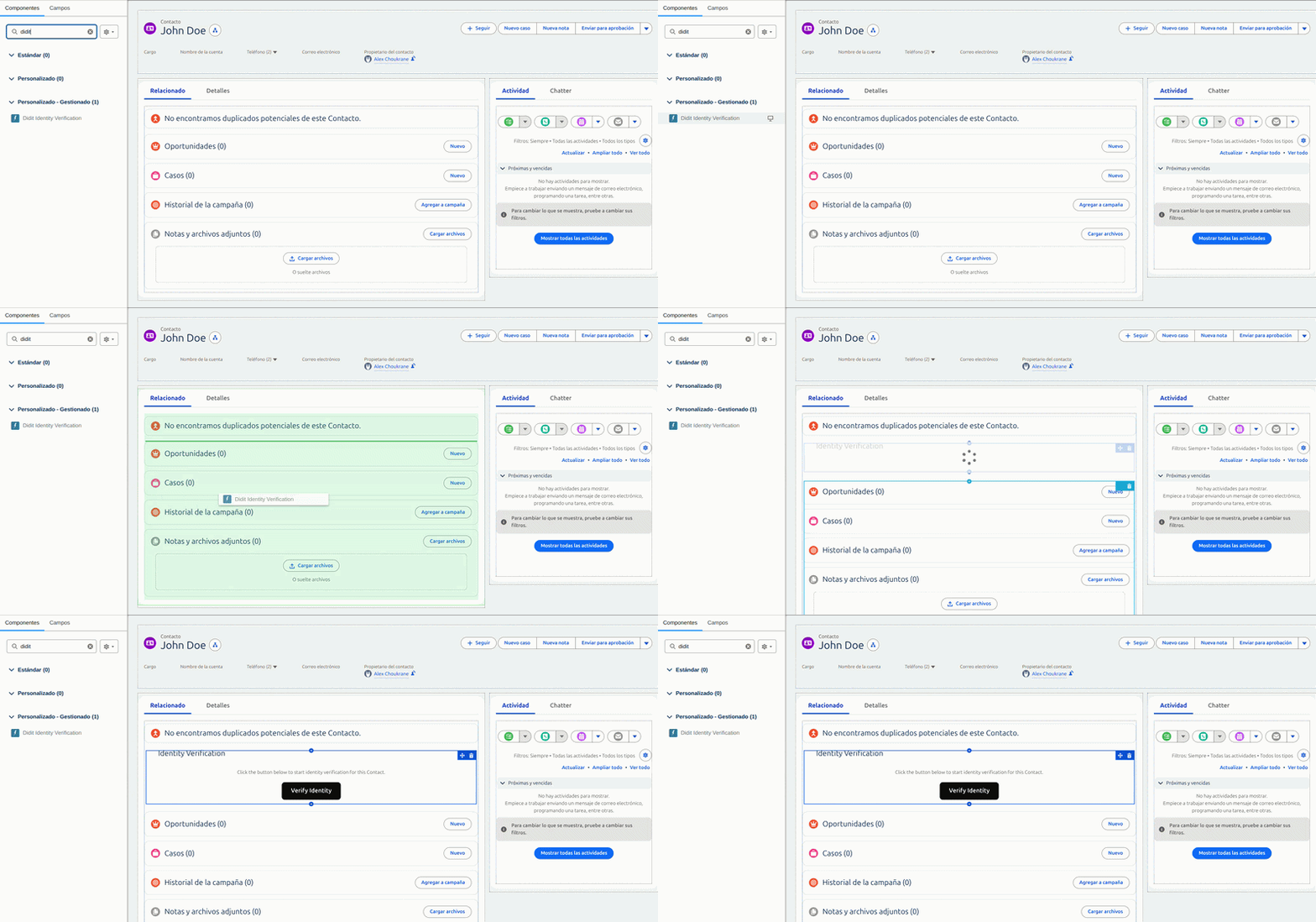
- Cliquez sur Enregistrer, puis sur Activer la page, sélectionnez « Attribuer comme page par défaut de l’organisation » lors de l’activation, et regardez la vidéo :
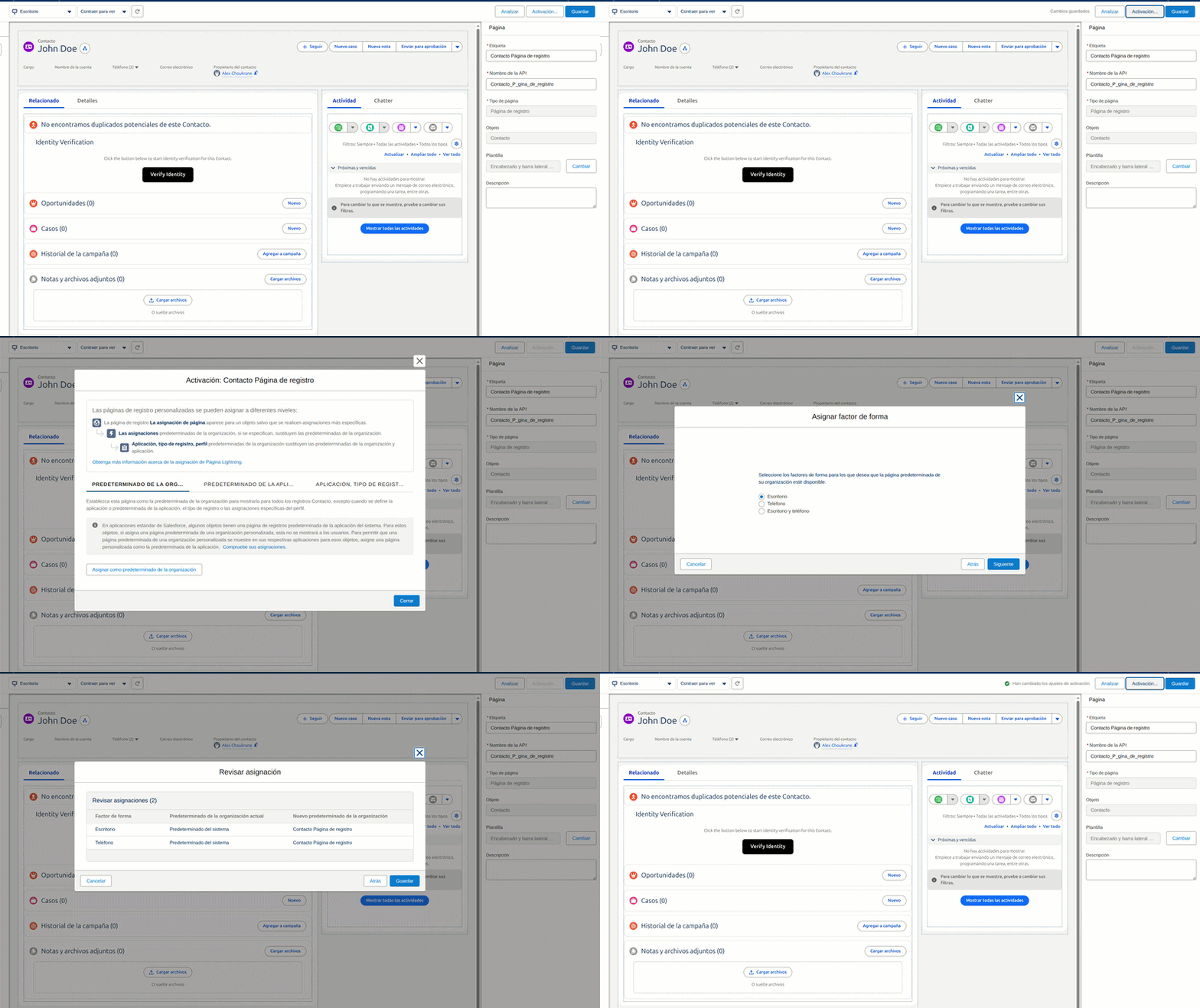
- L’exemple ci-dessus utilise une page de fiche Contact ; les étapes sont identiques pour les pages de fiche Lead.
Fonctionnement
Mode API (recommandé)
- L’utilisateur clique sur Verify Identity sur un enregistrement Contact/Lead
- Apex crée une session via l’API Didit (la clé API reste côté serveur)
- Le SDK Didit ouvre le parcours de vérification, sous forme de superposition modale ou de vue intégrée, selon le paramètre Display Mode de votre configuration
- Une fois la vérification terminée, l’enregistrement est mis à jour automatiquement :
Verification Status→ résultat de la session (Approved,Declined,In Review, etc.)Identity Verified→truepour Approved ;falsepour Declined- Horodatage
Verified AtetDidit Session ID Verified Document Type,Document Expiry Date,AML Check Status(renseignés via webhook, voir ci-dessous)
- Le composant affiche directement le statut de vérification, le type de document, la date d’expiration et le résultat AML, sans qu’aucune configuration de mise en page ne soit nécessaire
Mode UniLink
- L’utilisateur clique sur Verify Identity
- Une URL UniLink fixe s’ouvre dans une fenêtre modale ou un iframe (aucun appel API n’est nécessaire)
- Une fois la vérification terminée, le résultat est enregistré dans l’enregistrement
Mises à jour automatiques de la vérification (webhooks)
Lorsqu’une session de vérification se termine (que l’agent suive la page ou non), Didit envoie un webhook à votre organisation Salesforce pour mettre à jour automatiquement l’enregistrement Contact/Lead. Cela nécessite une configuration unique d’un Salesforce Site.Pourquoi est-ce nécessaire ?
Salesforce n’accepte pas les requêtes HTTP entrantes provenant de services externes sans endpoint public. Un Salesforce Site crée cet endpoint afin que Didit puisse transmettre les résultats de vérification directement à votre organisation en temps réel.Étape 1 : accéder à Setup > Sites
Dans Salesforce, cliquez sur l’icône en forme d’engrenage > Setup. Dans la zone Quick Find, saisissez Sites puis cliquez dessus sous Sites and Domains.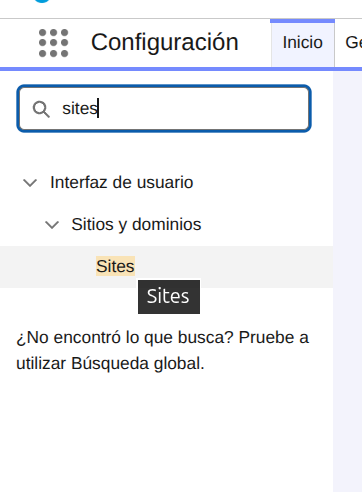
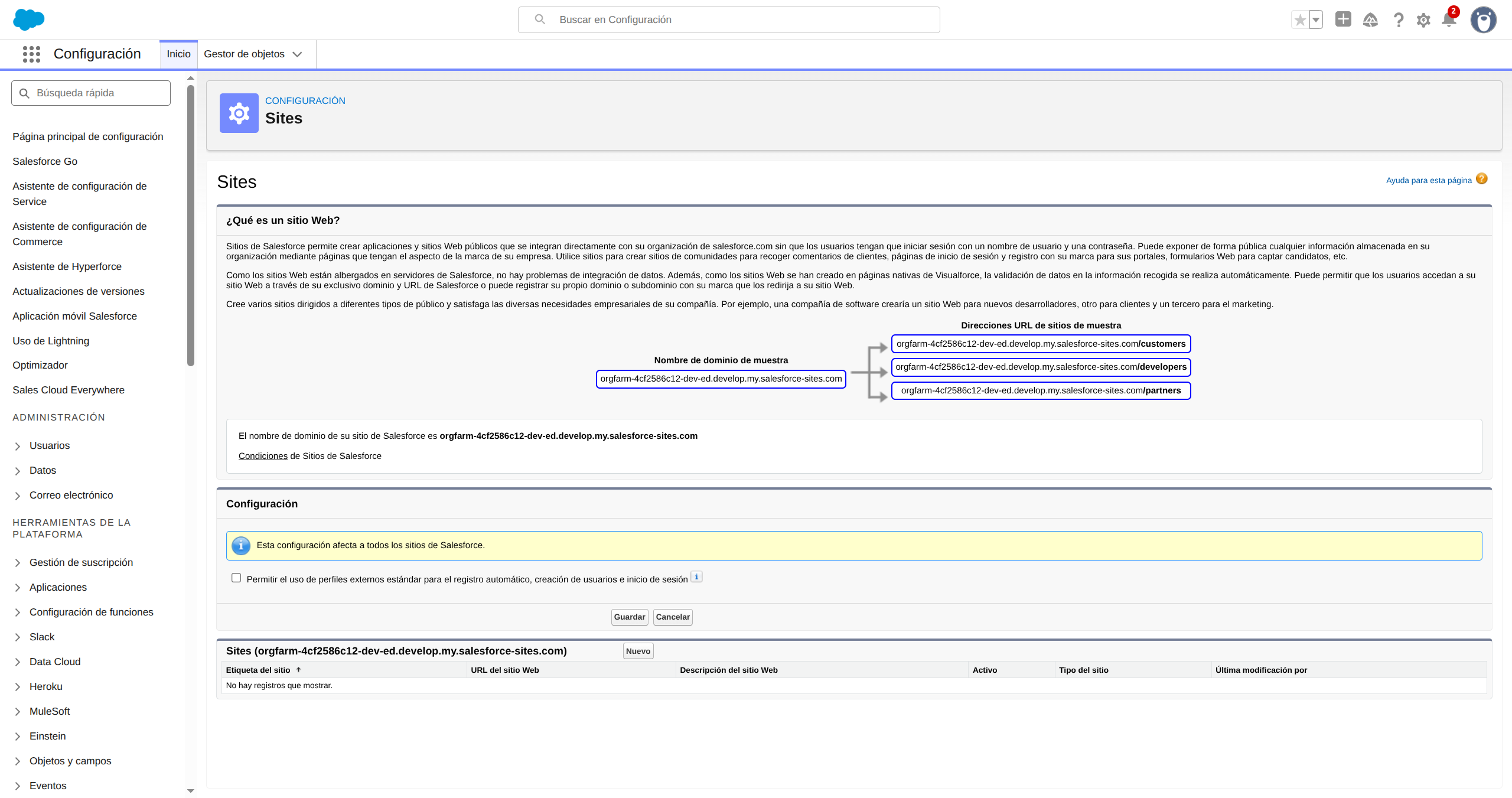
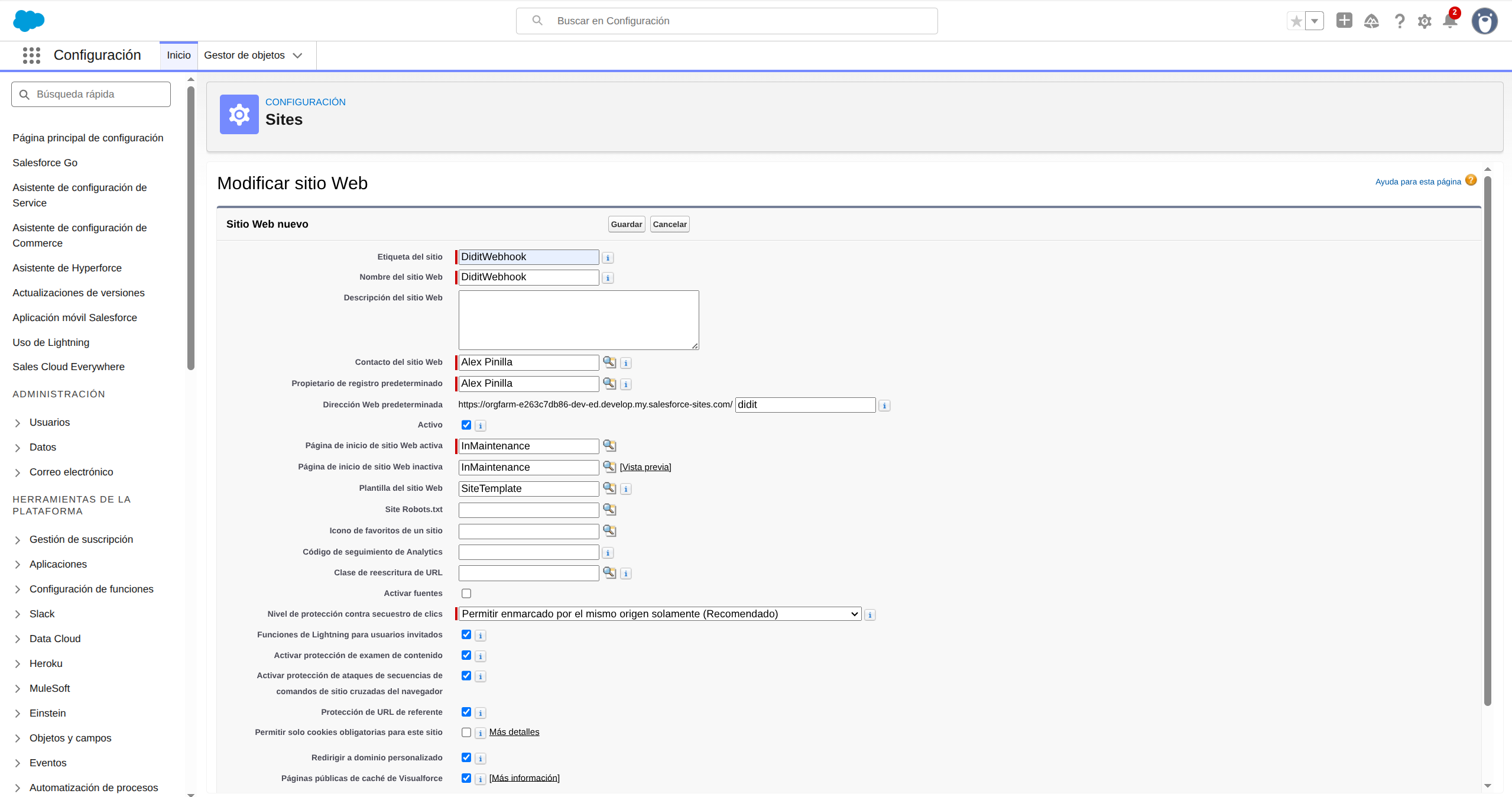
Étape 2 : créer un nouveau Site
Cliquez sur le bouton New dans la liste des Sites. Renseignez :- Site Label :
DiditWebhook - Site Name : rempli automatiquement avec
DiditWebhook - Default Web Address :
didit - Active : case cochée
- Active Site Home Page :
InMaintenance
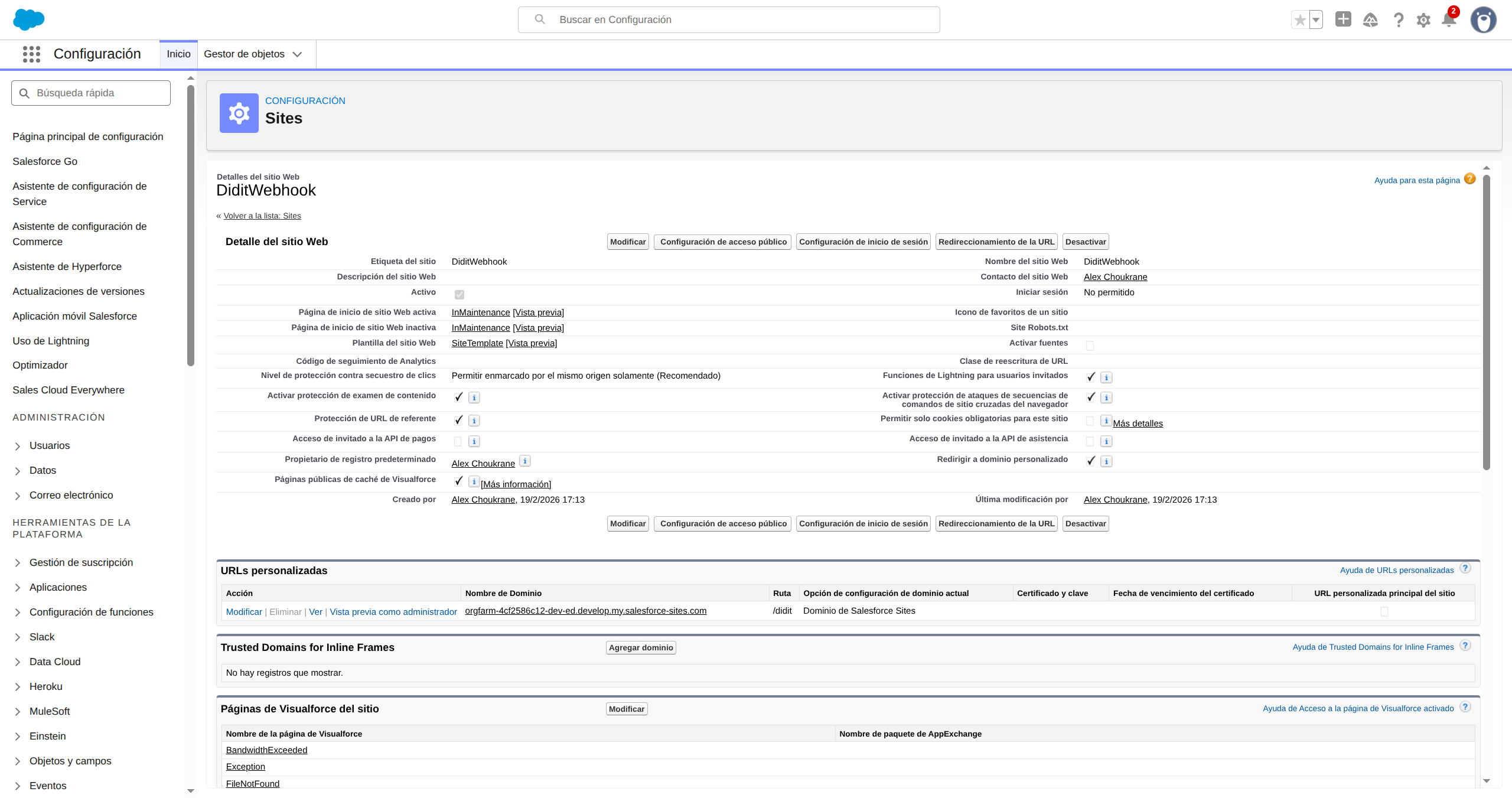
Étape 3 : vérifier la création du Site
Après l’enregistrement, la page de détail du Site s’affiche. Notez l’Site URL, qui ressemblera àhttps://your-org.develop.my.salesforce-sites.com/didit. Vous en aurez besoin plus tard.
Étape 4 : accorder au Guest User l’accès à la classe du webhook
Sur la page de détail du Site, cliquez sur Public Access Settings. Cela ouvre le profil Guest User. Faites défiler jusqu’à Enabled Apex Class Access et cliquez sur Edit. Sélectionnez DiditWebhookReceiver dans la liste Available et cliquez sur Add pour le déplacer dans la liste Enabled. Cliquez sur Save.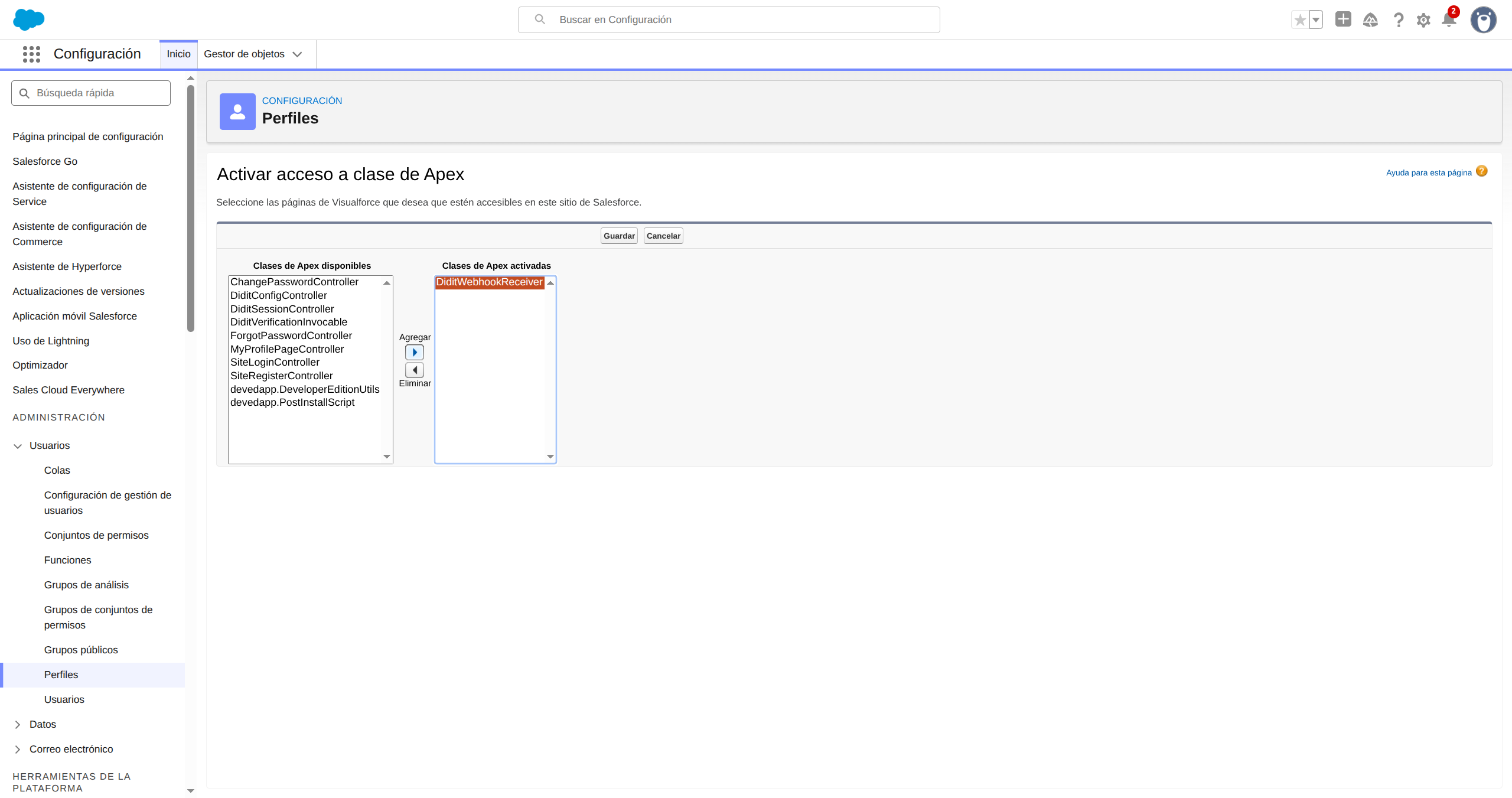
Étape 5 : configurer le webhook dans la Didit Console
- Accédez à business.didit.me > API & Webhooks
- Définissez votre Webhook URL sur :
https://your-org.develop.my.salesforce-sites.com/didit/services/apexrest/didit/webhook/
Remarque : Le format exact du domaine dépend du type de votre organisation. Les organisations Developer Edition incluent.developdans l’URL. Les organisations de production utilisenthttps://your-org.my.salesforce-sites.com/didit/services/apexrest/didit/webhook/. Copiez systématiquement l’URL depuis la page de détail de votre Site (étape 3) pour en être certain.
- Copiez la Webhook Secret Key
- Dans Salesforce, accédez à Didit Settings et collez le secret dans le champ Webhook Secret
- Cliquez sur Save Settings
Ce que le webhook enregistre
Lorsque Didit envoie un webhook, le Contact ou le Lead est mis à jour automatiquement. Toujours mis à jour, quel que soit le type de workflow :
Mis à jour uniquement lorsque la fonctionnalité fait partie de votre workflow :
Si une fonctionnalité n’est pas activée dans votre workflow Didit, les champs correspondants restent simplement vides, sans effet sur le reste.
Un enregistrement enfant Didit Verification (
Didit_Verification__c) est également créé pour chaque session, ce qui vous offre une piste d’audit complète avec des informations supplémentaires (numéro de document, pays de délivrance, nom figurant sur le document, date de naissance, score de correspondance faciale, score de détection du vivant, nombre de correspondances AML). Là encore, uniquement pour les fonctionnalités incluses dans le workflow.
Vous pouvez ajouter la liste associée Didit Verifications à la mise en page de votre page Contact/Lead pour consulter l’historique.
Automatisation par Flow (action invocable)
Le plugin inclut une action Apex invocable que les Flows Salesforce peuvent appeler pour déclencher automatiquement la vérification :- Dans Flow Builder, ajoutez un élément Action
- Recherchez « Create Didit Verification Session »
- Transmettez l’identifiant d’un enregistrement Contact ou Lead
- L’action renvoie
url,sessionId,successeterror - Utilisez l’URL dans une action Send Email ou Send Notification pour la transmettre au client
- Lors de la création d’un Lead : envoyer automatiquement un lien de vérification à chaque nouveau lead
- Surveillance de l’expiration des documents : créez un Scheduled Flow qui s’exécute chaque jour, repère tous les Contacts dont
Document Expiry Date ≤ TODAY + 90 dayset envoie un lien de revérification. Cela fonctionne directement grâce au champDocument Expiry Daterenseigné par le webhook.
Dépannage
Le bouton ne fait rien au clic
- Assurez-vous d’avoir enregistré votre clé API et votre ID de workflow dans Didit Settings
- Vérifiez que l’ID de workflow appartient à la même application que votre clé API
- Activez Debug Logging dans Didit Settings, puis consultez la console du navigateur pour repérer les erreurs
« Received a non-JSON response from the Didit API »
- Vérifiez que le Remote Site Setting pour
https://verification.didit.meest actif : Setup → Remote Site Settings - Vérifiez que votre clé API est valide et n’a pas expiré dans la Didit Business Console
Le webhook renvoie 401, avec « Webhook secret not configured »
- Accédez à Didit Settings, collez votre Webhook Secret Key (copiée depuis Didit Console → API & Webhooks) dans le champ Webhook Secret, puis cliquez sur Save Settings
Le webhook renvoie 401, avec « Invalid signature » ou « Request timestamp is stale »
- Signature invalide : vérifiez que le Webhook Secret saisi dans Didit Settings correspond exactement à celui de la Didit Console, sans espace ni caractère supplémentaire
- Horodatage périmé : les webhooks doivent arriver dans les 5 minutes suivant leur envoi. Si l’horloge de votre organisation Salesforce est désynchronisée, cela peut provoquer de faux positifs, mais c’est très rare
La fenêtre de vérification ne s’ouvre pas (erreur CSP dans la console du navigateur)
- Le CSP Trusted Site pour
https://verify.didit.meest inclus dans le package géré et déployé automatiquement. Si vous déployez depuis les sources, vérifiez quecspTrustedSites/Didit_Verify_Frontend.cspTrustedSite-meta.xmlest inclus dans votre déploiement
Support (24/7)
Notre équipe est disponible pour vous aider à démarrer.Envoyez-nous un e-mail à hello@didit.me.