

 Mulai
 Integrasi / SDK
 Verifikasi Pengguna
 Verifikasi Bisnis
 Pemantauan Transaksi
 Log Perubahan
Prasyarat
- Org Salesforce (edisi Enterprise atau yang lebih tinggi; Developer Edition untuk pengujian)
- Akun Didit Business Console dengan alur kerja yang sudah dikonfigurasi
- Izin untuk menginstal managed package dan membuat Sites di Setup
Langkah 1: Instal aplikasi
Tautan di bawah ini menginstal paket DiditVerifyManaged 1.0.0.2 yang sudah dirilis. Instalasi paket terpisah dari persetujuan pencantuman di marketplace.- Buka tautan instalasi: https://login.salesforce.com/packaging/installPackage.apexp?p0=04td10000004M0LAAU
- Pilih Install for Admins Only selama Anda mengonfigurasi dan menguji integrasi. Berikan akses kepada pengguna yang dituju setelah konfigurasi Anda tervalidasi.
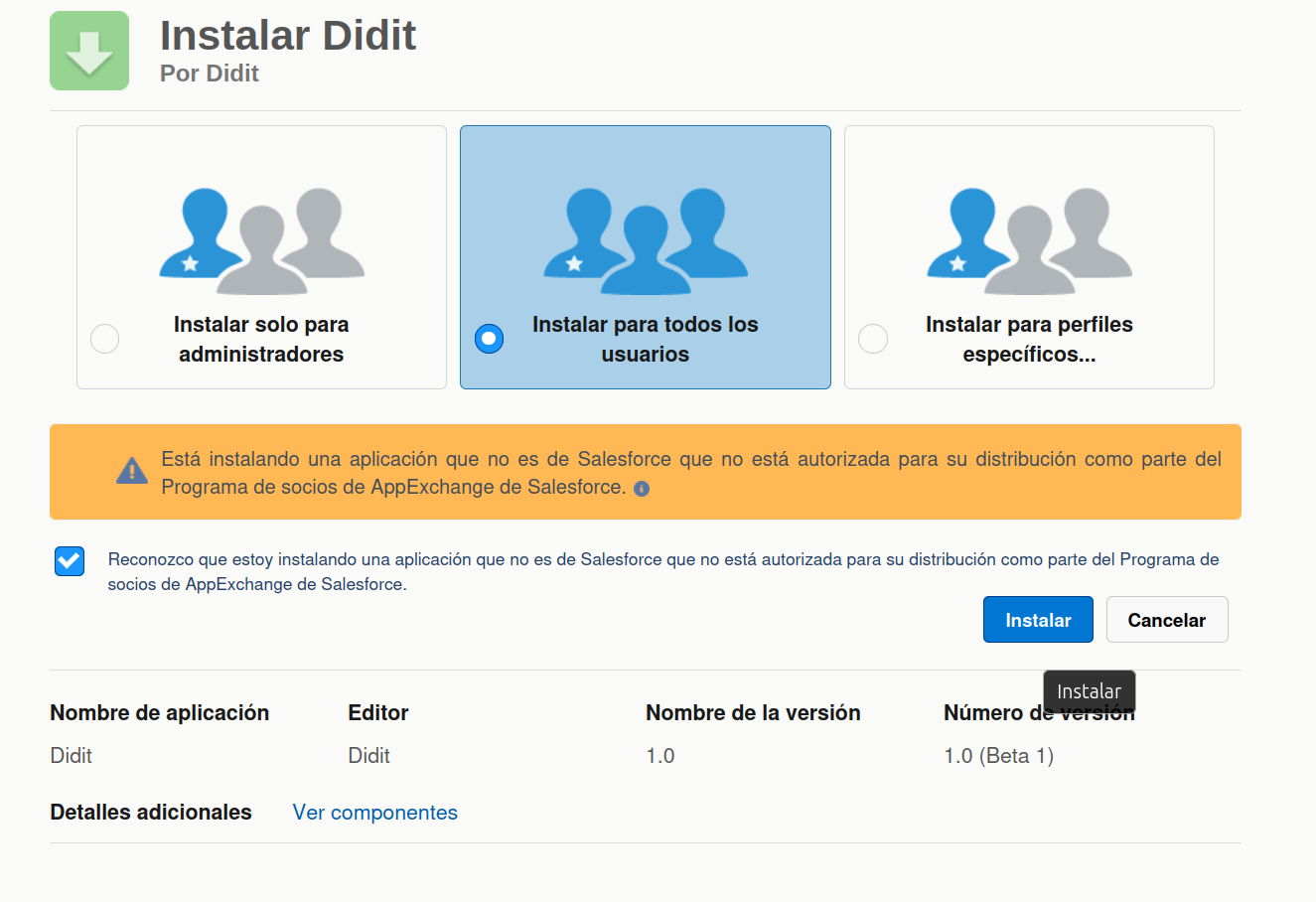
- Klik Install
Langkah 2: Dapatkan Kredensial Didit Anda
Dapatkan kunci API Anda (untuk mode API)
- Masuk ke Didit Business Console
- Buka API & Webhooks di sidebar sebelah kiri
- Salin kunci API Anda

Dapatkan ID Alur Kerja Anda
- Di Didit Business Console, buka Alur kerja
- Pilih alur kerja yang ingin Anda gunakan (atau buat yang baru)
- Salin ID Alur Kerja (UUID seperti
xxxxxxxx-xxxx-xxxx-xxxx-xxxxxxxxxxxx)

Langkah 3: Konfigurasi Pengaturan Didit
- Klik App Launcher (ikon grid, pojok kiri atas) lalu cari “Didit”
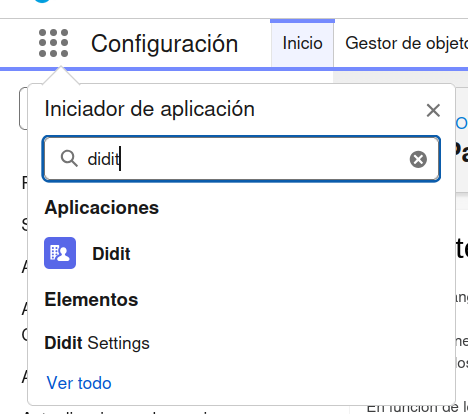
- Buka aplikasi Didit. Anda akan langsung masuk ke tab Didit Settings
- Isi kredensial dan preferensi Anda:
- Klik Save Settings
Langkah 4: Tambahkan Komponen ke Halaman Record
- Buka record Kontak atau Lead
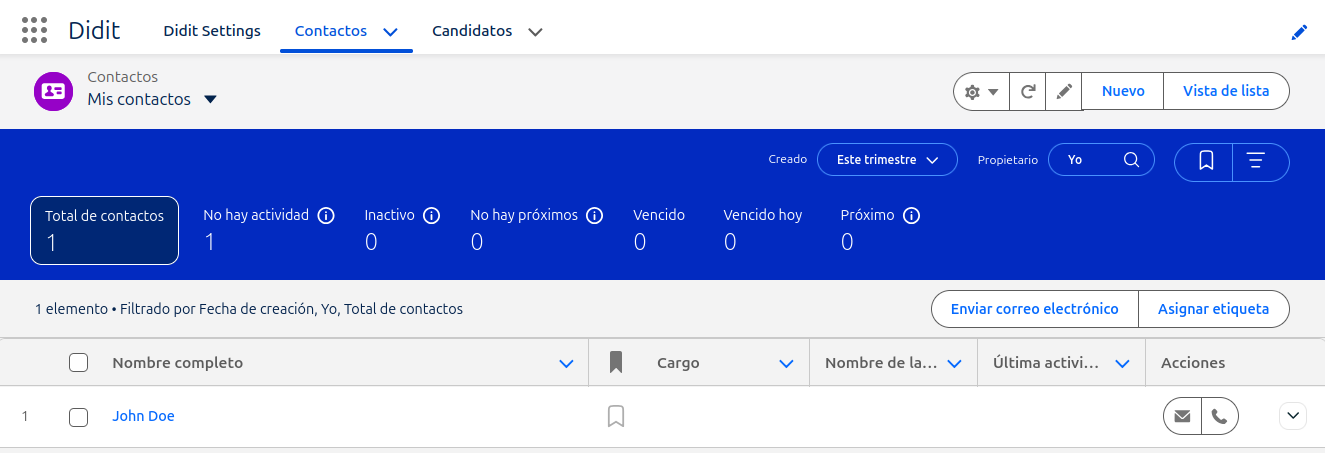
- Klik ikon roda gigi → Edit Page (atau Setup → Object Manager → Kontak/Lead → Lightning Record Pages)
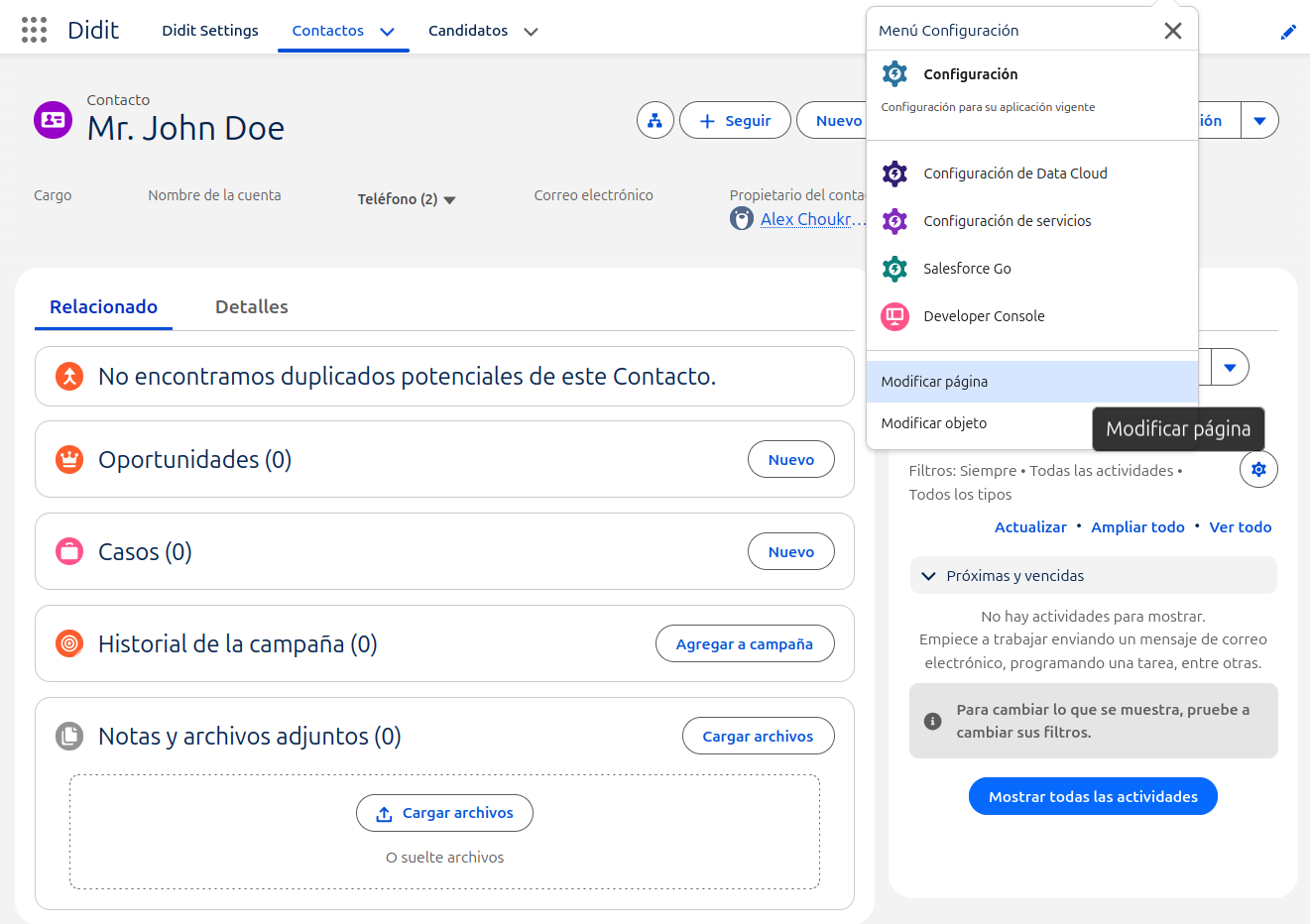
- Di Lightning App Builder, seret Didit Identity Verification dari panel Components
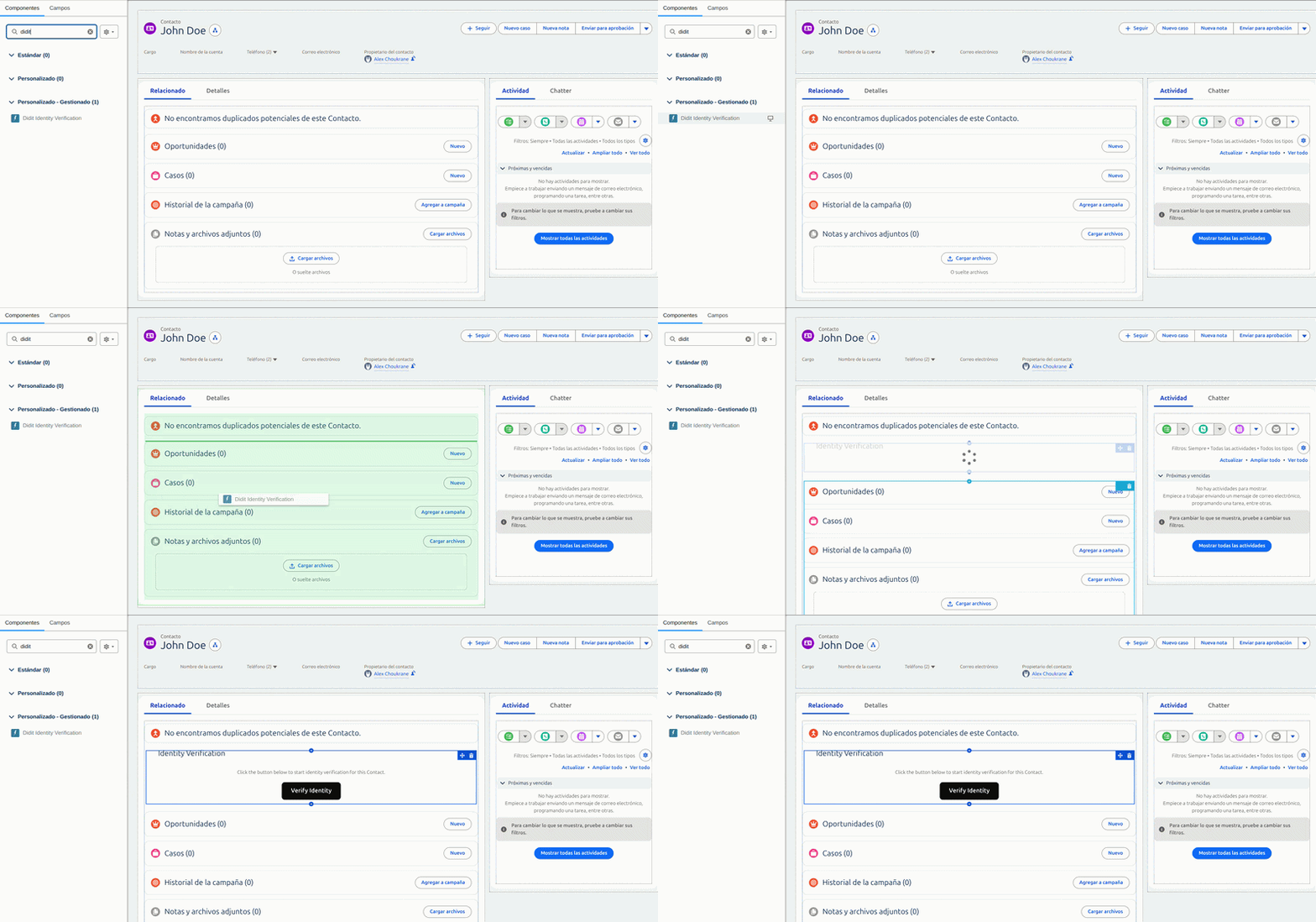
- Klik Simpan lalu Aktifkan halaman tersebut, pilih “Assign as Org Default” saat mengaktifkan, dan tonton videonya:
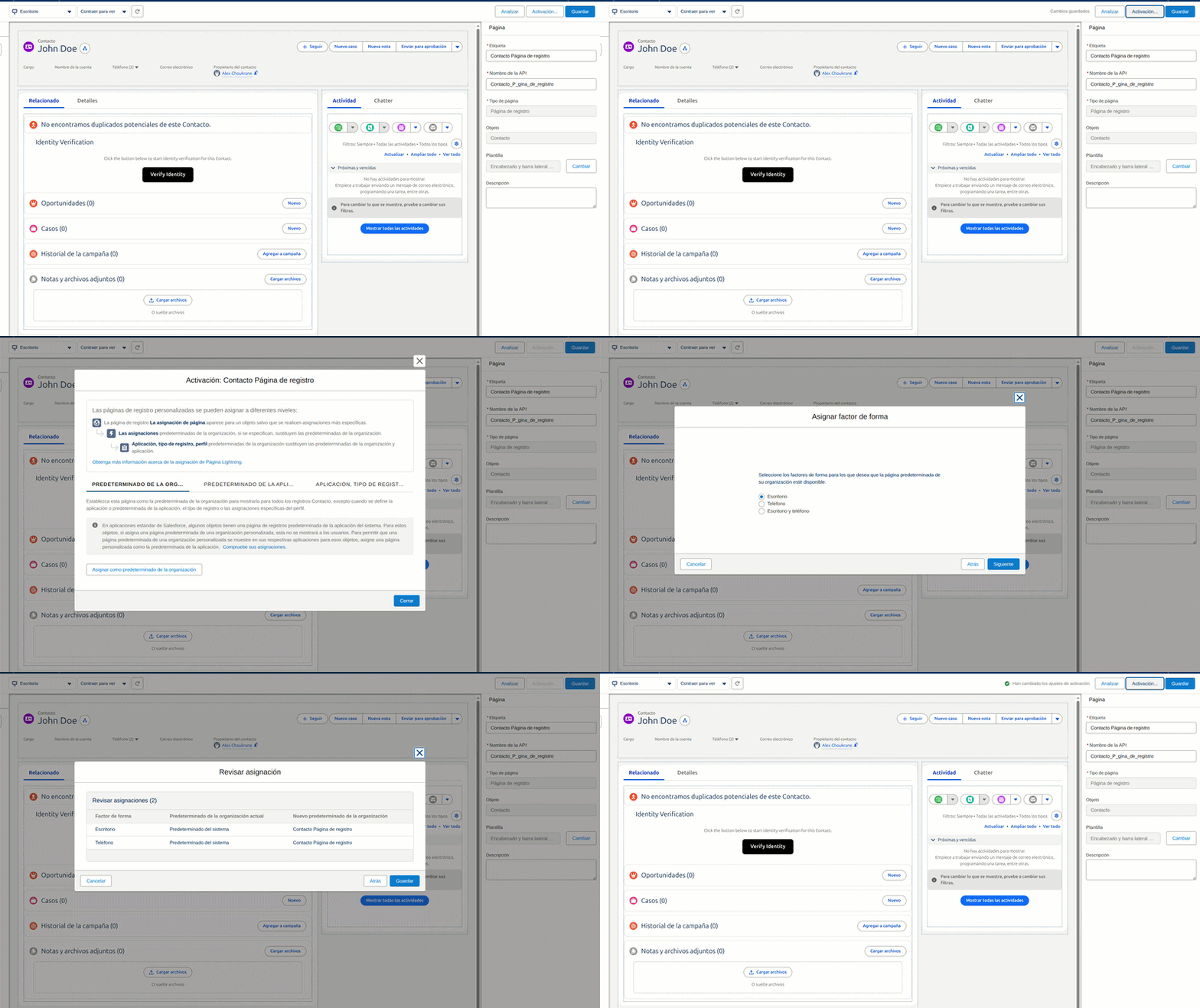
- Contoh di atas menggunakan halaman record Kontak, dan langkahnya sama persis untuk halaman record Lead.
Cara Kerja
Mode API (Direkomendasikan)
- Pengguna mengklik Verify Identity pada rekaman Contact/Lead
- Apex membuat sesi melalui API Didit (kunci API tetap berada di sisi server)
- SDK Didit membuka alur verifikasi, sebagai overlay modal atau tampilan inline tertanam, bergantung pada pengaturan Display Mode Anda
- Setelah selesai, rekaman diperbarui secara otomatis:
Verification Status→ hasil sesi (Approved,Declined,In Review, dll.)Identity Verified→truejika Approved;falsejika DeclinedVerified Atberupa stempel waktu danDidit Session IDVerified Document Type,Document Expiry Date,AML Check Status(diisi melalui webhook, lihat di bawah)
- Komponen menampilkan status verifikasi, jenis dokumen, tanggal kedaluwarsa, dan hasil AML secara inline, tanpa perlu konfigurasi tata letak halaman
Mode UniLink
- Pengguna mengklik Verify Identity
- URL UniLink yang telah ditetapkan dibuka dalam modal atau iframe (tidak perlu memanggil API)
- Setelah selesai, hasilnya disimpan ke rekaman
Pembaruan Verifikasi Otomatis (Webhook)
Ketika sesi verifikasi selesai (baik agen sedang memantau halaman maupun tidak), Didit mengirim webhook ke org Salesforce Anda untuk memperbarui rekaman Contact/Lead secara otomatis. Pengaturan ini memerlukan Salesforce Site yang dikonfigurasi satu kali.Mengapa ini diperlukan?
Salesforce tidak menerima permintaan HTTP masuk dari layanan eksternal tanpa endpoint publik. Salesforce Site membuat endpoint ini agar Didit dapat mengirim hasil verifikasi langsung ke org Anda secara real-time.Langkah 1: Buka Setup > Sites
Di Salesforce, klik ikon roda gigi > Setup. Di kotak Quick Find, ketik Sites, lalu klik Sites di bagian Sites and Domains.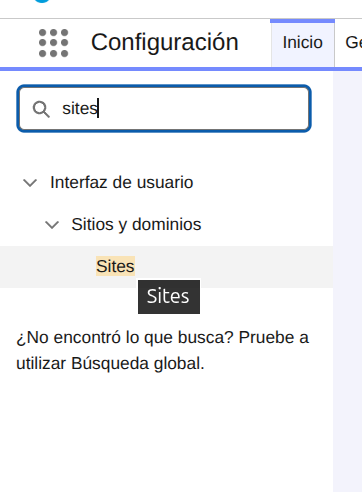
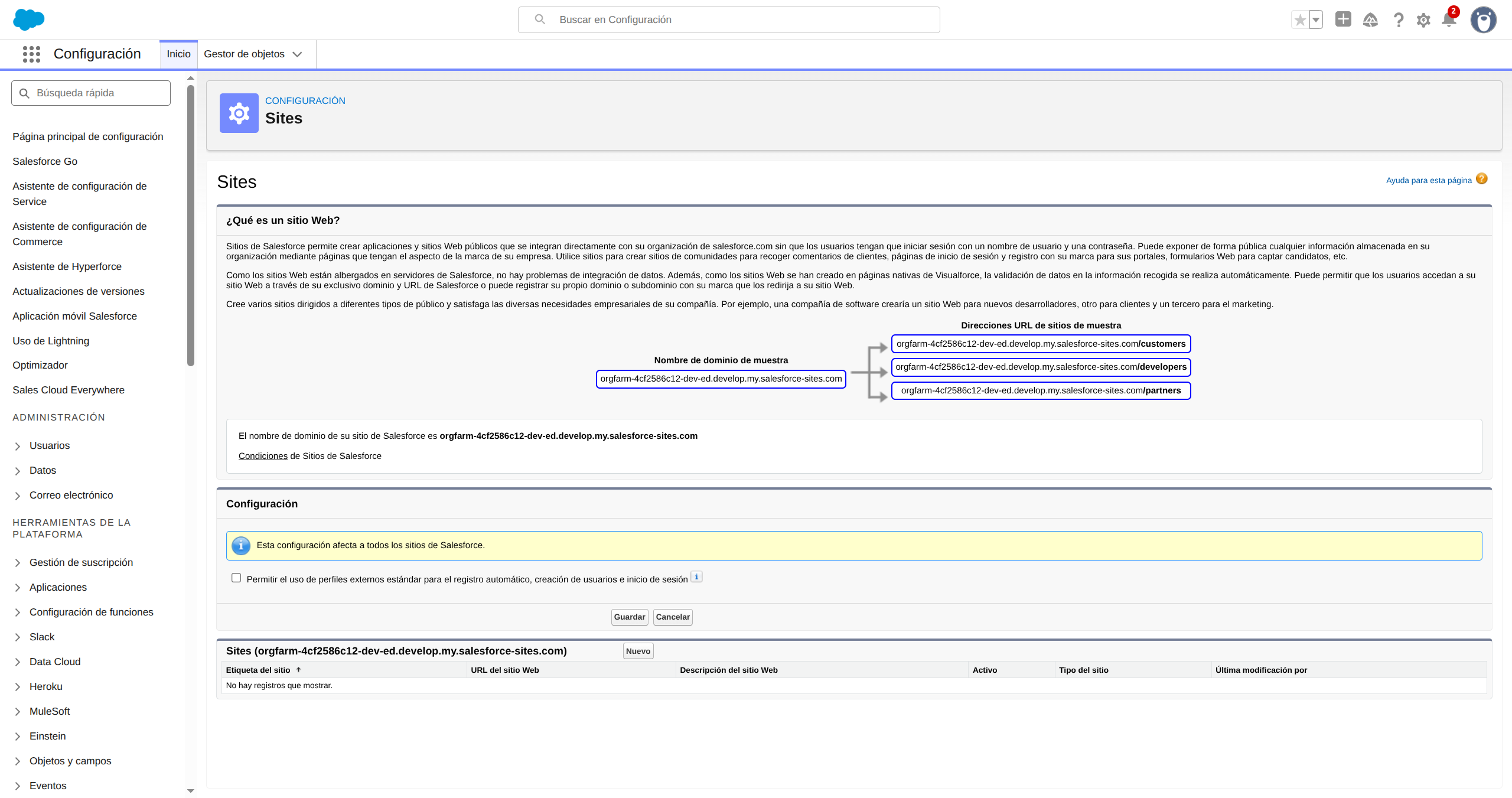
Langkah 2: Buat Site baru
Klik tombol New di daftar Sites. Isi:- Site Label:
DiditWebhook - Site Name: terisi otomatis sebagai
DiditWebhook - Default Web Address:
didit - Active: dicentang
- Active Site Home Page:
InMaintenance
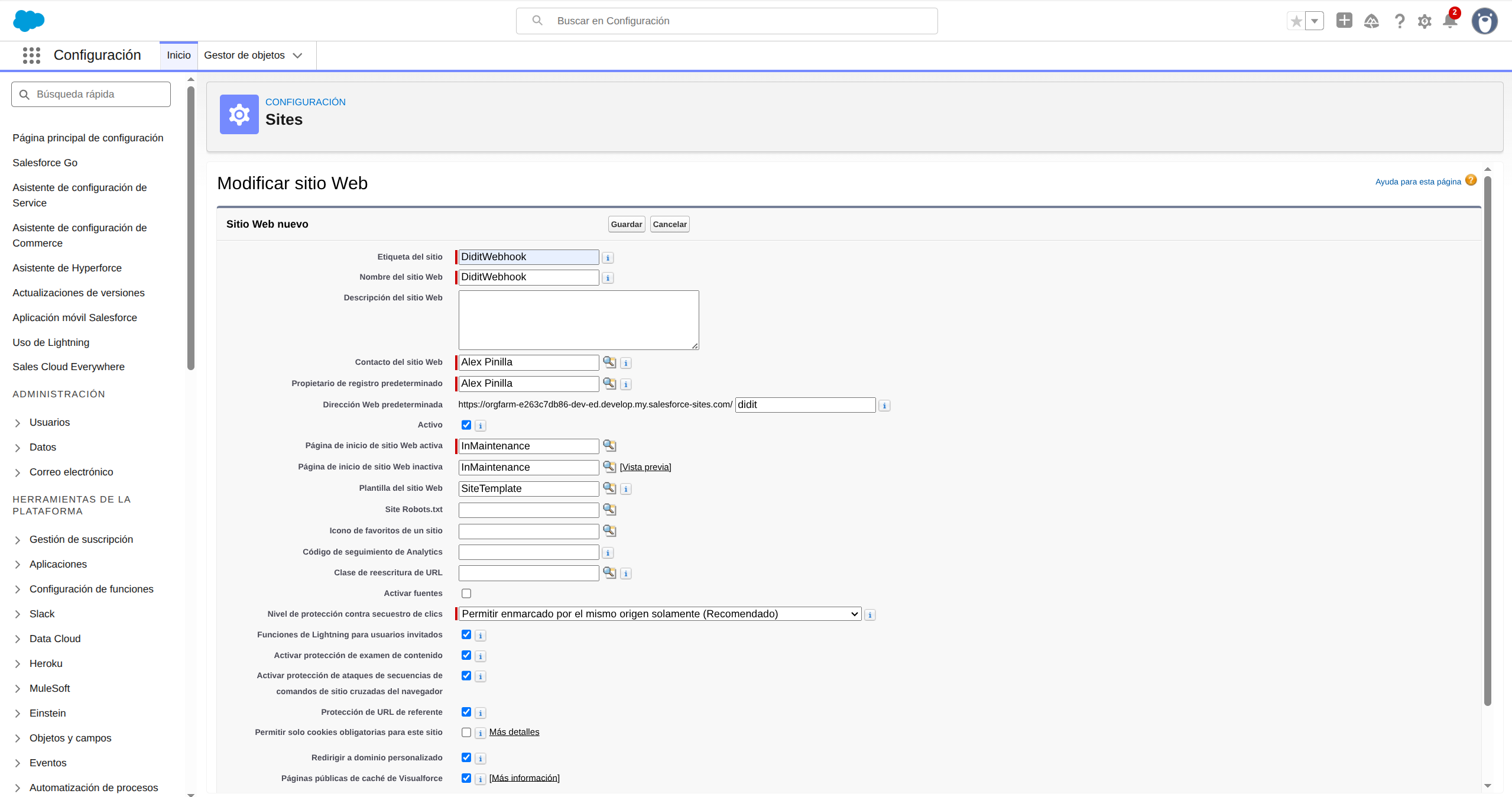
Langkah 3: Verifikasi bahwa Site telah dibuat
Setelah disimpan, Anda akan melihat halaman detail Site. Catat Site URL, yang akan terlihat sepertihttps://your-org.develop.my.salesforce-sites.com/didit. Anda akan membutuhkannya nanti.
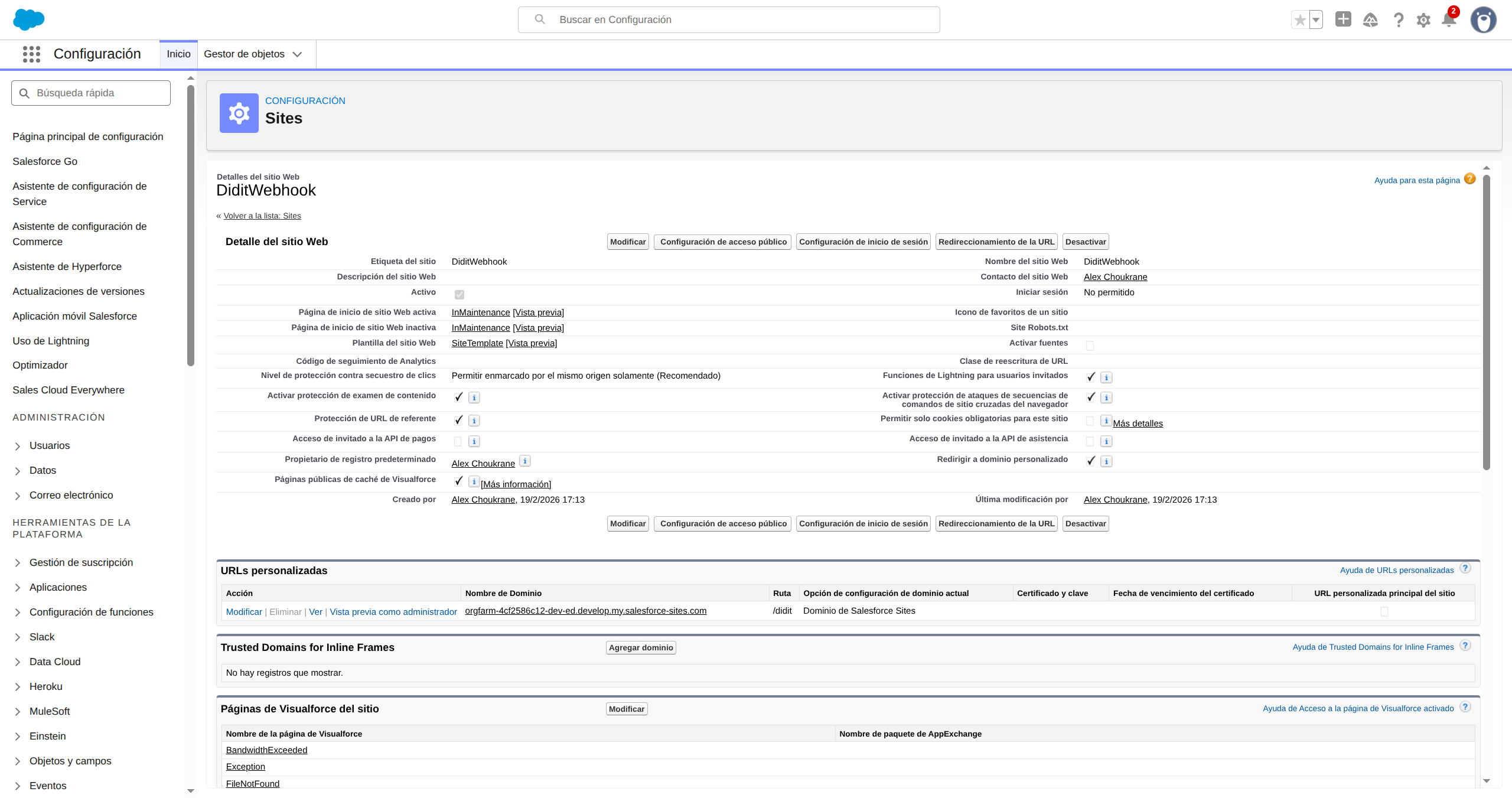
Langkah 4: Berikan akses Guest User ke kelas webhook
Pada halaman detail Site, klik Public Access Settings. Ini membuka profil Guest User. Gulir ke bawah ke Enabled Apex Class Access lalu klik Edit. Pilih DiditWebhookReceiver dari daftar Available lalu klik Add untuk memindahkannya ke daftar Enabled. Klik Save.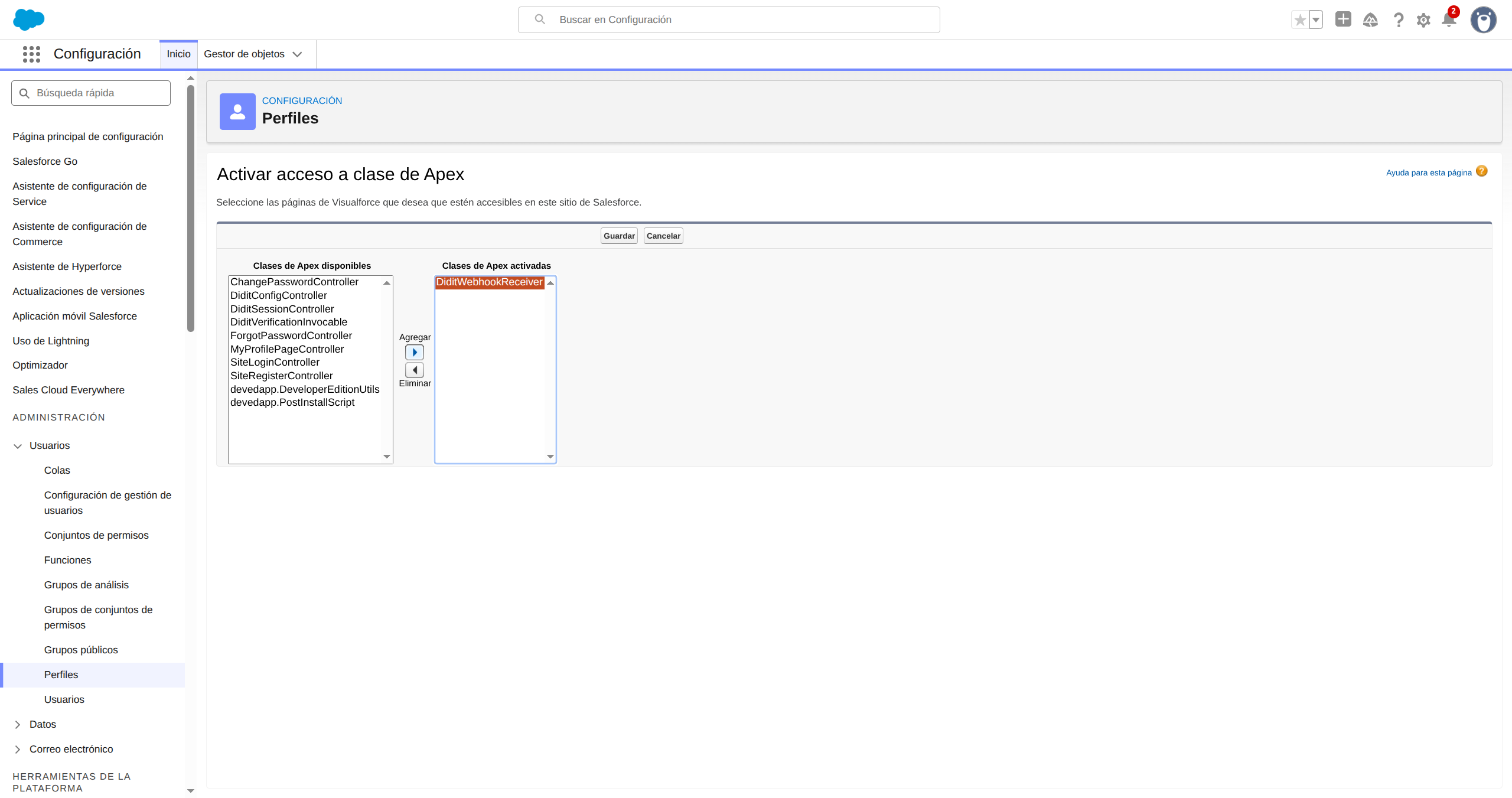
Langkah 5: Konfigurasi webhook di Didit Console
- Buka business.didit.me > API & Webhooks
- Atur URL Webhook menjadi:
https://your-org.develop.my.salesforce-sites.com/didit/services/apexrest/didit/webhook/
Catatan: Format domain yang tepat bergantung pada jenis org Anda. Org Developer Edition menyertakan.developdalam URL. Org produksi menggunakanhttps://your-org.my.salesforce-sites.com/didit/services/apexrest/didit/webhook/. Selalu salin URL dari halaman detail Site Anda (Langkah 3) untuk memastikan.
- Salin Kunci Rahasia Webhook
- Di Salesforce, buka Didit Settings lalu tempel rahasia tersebut ke kolom Webhook Secret
- Klik Save Settings
Data yang disimpan webhook
Ketika Didit mengirim webhook, Contact atau Lead diperbarui secara otomatis. Selalu diperbarui, apa pun jenis alur kerjanya:
Hanya diperbarui jika fitur tersebut merupakan bagian dari alur kerja Anda:
Jika suatu fitur tidak diaktifkan dalam alur kerja Didit Anda, kolom yang bersangkutan dibiarkan kosong. Tidak ada yang rusak.
Rekaman turunan Didit Verification (
Didit_Verification__c) juga dibuat untuk setiap sesi, sehingga Anda memiliki log audit lengkap dengan detail tambahan (nomor dokumen, negara penerbit, nama pada dokumen, tanggal lahir, skor pencocokan wajah, skor liveness, jumlah hit AML). Detail ini juga hanya tersedia untuk fitur yang termasuk dalam alur kerja.
Anda dapat menambahkan daftar terkait Didit Verifications ke tata letak halaman Contact/Lead untuk melihat riwayat.
Otomasi Flow (Tindakan Invocable)
Plugin menyertakan tindakan Apex Invocable yang dapat dipanggil oleh Salesforce Flow untuk memicu verifikasi secara otomatis:- Di Flow Builder, tambahkan elemen Tindakan
- Cari “Create Didit Verification Session”
- Berikan ID rekaman Contact atau Lead
- Tindakan mengembalikan
url,sessionId,success, danerror - Gunakan URL dalam tindakan Send Email atau Send Notification untuk mengirimkannya ke pelanggan
- Saat Lead dibuat: kirim tautan verifikasi secara otomatis ke setiap lead baru
- Pemantauan tanggal kedaluwarsa dokumen: buat Scheduled Flow yang berjalan setiap hari, temukan semua Contact dengan
Document Expiry Date ≤ TODAY + 90 days, lalu kirim tautan verifikasi ulang. Fitur ini berfungsi langsung menggunakan kolomDocument Expiry Dateyang diisi oleh webhook.
Pemecahan Masalah
Tombol tidak berfungsi saat diklik
- Pastikan Anda sudah menyimpan kunci API dan Workflow ID di Didit Settings
- Periksa bahwa Workflow ID berasal dari aplikasi yang sama dengan kunci API Anda
- Aktifkan Debug Logging di Didit Settings, lalu periksa konsol browser untuk melihat error
”Received a non-JSON response from the Didit API”
- Pastikan Remote Site Setting untuk
https://verification.didit.mesudah aktif: Setup → Remote Site Settings - Periksa bahwa kunci API Anda valid dan belum kedaluwarsa di Didit Business Console
Webhook mengembalikan 401 — “Webhook secret not configured”
- Buka Didit Settings, tempelkan Webhook Secret Key Anda (disalin dari Didit Console → API & Webhooks) ke kolom Webhook Secret, lalu klik Save Settings
Webhook mengembalikan 401 — “Invalid signature” atau “Request timestamp is stale”
- Invalid signature: pastikan Webhook Secret di Didit Settings sama persis dengan yang ada di Didit Console, tanpa spasi atau karakter tambahan
- Stale timestamp: webhook harus tiba dalam 5 menit sejak dikirim. Jika jam organisasi Salesforce Anda tidak sinkron, hal ini dapat memicu positif palsu, tetapi kejadian ini sangat jarang
Jendela verifikasi tidak terbuka (error CSP di konsol browser)
- CSP Trusted Site untuk
https://verify.didit.medisertakan dalam paket terkelola dan diterapkan secara otomatis. Jika Anda melakukan deployment dari kode sumber, pastikancspTrustedSites/Didit_Verify_Frontend.cspTrustedSite-meta.xmldisertakan dalam deployment Anda
Dukungan (24/7)
Tim kami siap membantu Anda agar dapat segera mulai menggunakan layanan ini.Kirim email kepada kami di hello@didit.me.