

 Mulai
 Integrasi / SDK
 Verifikasi Pengguna
 Verifikasi Bisnis
 Pemantauan Transaksi
 Log Perubahan
Prasyarat
- Toko Shopify (paket apa pun)
- Akun Didit Console dengan setidaknya satu alur kerja
Langkah 1: Pasang aplikasi
- Buka tautan pemasangan: https://admin.shopify.com/oauth/install?client_id=cafa0d15227fb59bd47470b23eae7469
- Pilih toko Anda (jika Anda memiliki beberapa toko)
- Klik Install untuk menambahkan aplikasi ke toko Anda
Aplikasi meminta satu cakupan izin, yaitu
read_customers, yang digunakan untuk mengisi detail terlebih dahulu dan memeriksa silang detail hanya ketika Allow customer-approved prefill diaktifkan dan pelanggan yang login memilih kotak centang berbagi yang bersifat opsional.Langkah 2: Konfigurasi kredensial Didit Anda
Setelah pemasangan, Didit Verify terbuka di dalam admin Shopify. Gunakan Pengaturan untuk menghubungkan aplikasi ke akun Didit Anda.Dapatkan Kunci API Anda
- Masuk ke Didit Business Console
- Buka API & Webhook di sidebar kiri
- Salin kunci API Anda

- Tempelkan kunci API ke kolom Didit API Key di preferensi Shopify
Dapatkan ID Alur Kerja Anda
- Di Didit Business Console, buka Alur kerja
- Pilih alur kerja yang ingin Anda gunakan (atau buat yang baru)
- Salin ID Alur Kerja (UUID seperti
xxxxxxxx-xxxx-xxxx-xxxx-xxxxxxxxxxxx)

- Tempelkan ID Alur Kerja ke kolom Didit Workflow ID
Simpan Pengaturan Anda
Pilih periode retensi di bawah Retensi data sebelum menyimpan. Periode ini berlaku untuk verifikasi toko yang telah dilakukan maupun yang akan datang, jadi pilih durasi yang dibutuhkan toko Anda. Klik Save Settings. Anda akan melihat pesan sukses: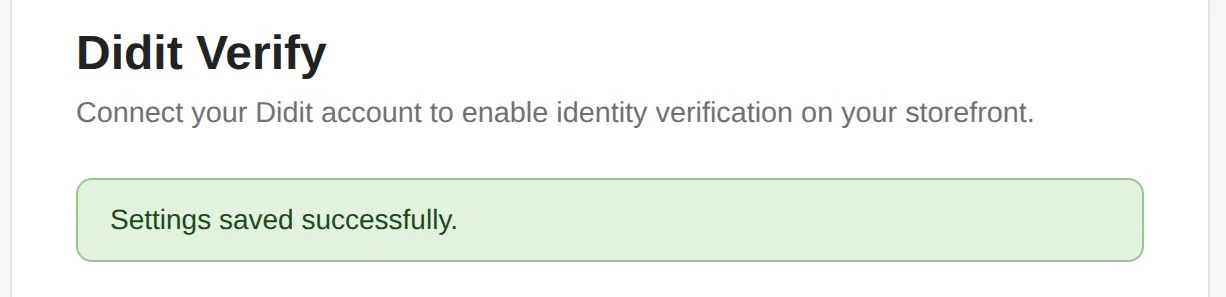
Langkah 3: Tambahkan tombol verifikasi ke tema Anda
- Di admin Shopify Anda, buka Online Store → Themes
- Klik Sesuaikan pada tema aktif Anda
- Buka halaman tempat Anda ingin menampilkan tombol verifikasi (misalnya halaman Akun atau halaman kustom)
- Klik Tambah bagian atau Add block
- Buka tab Aplikasi
- Pilih Didit Verify
Mengakses data verifikasi
Tinjauan aplikasi Shopify (persyaratan 5.1.5) mewajibkan data yang dikumpulkan melalui alur yang di-host Shopify dapat diakses merchant dalam konteks admin atau aplikasi Shopify - tidak hanya di dasbor eksternal. Aplikasi Didit Verify memenuhi persyaratan ini secara bawaan: tidak diperlukan backend, penerima webhook, atau UI kustom.Tab Verifications (bawaan, tanpa kode)
Buka Aplikasi → Didit Verify → Verifications di admin Shopify Anda untuk melihat setiap sesi verifikasi yang dikumpulkan melalui toko online Anda - status, pelanggan, negara, dan stempel waktu - yang dibatasi untuk toko Anda. Pilih sesi untuk melihat ringkasan keputusan, kolom identitas, pemeriksaan verifikasi individual, peringatan, dan bukti yang tersedia. Anda dapat berpindah antara Pengaturan, Verifikasi, Privasi, dan Human review tanpa keluar dari admin Shopify. Menyimpan pengaturan membuat tab-tab ini tetap tersedia.Tab Verifications hanya memuat data ketika Anda membuka aplikasi dari admin Shopify. Jika Anda melihat pesan yang meminta Anda membuka ulang halaman, kembali ke Aplikasi → Didit Verify dari sidebar admin Shopify.
business.didit.me) adalah antarmuka admin terpisah untuk konfigurasi (kunci API, alur kerja, tujuan webhook).
Jangan instruksikan merchant untuk menggunakannya guna melihat data verifikasi yang dikumpulkan melalui Shopify - hal itu tidak memenuhi persyaratan akses data Shopify.
Console hanya diperlukan untuk penyiapan awal dan pengambilan kredensial.
Untuk merchant yang menjalankan backend sendiri (opsional)
Jika Anda memiliki backend sendiri dan ingin menyimpan salinan data verifikasi di sana - misalnya untuk memicu logika pemenuhan pesanan - Didit juga mengirimkan hasil melalui webhook dan API sesuai permintaan, selain tab Verifications di atas.1
Sesi verifikasi dibuat
Aplikasi Shopify membuat sesi di sisi server menggunakan kunci API Didit Anda. Pelanggan menyelesaikan alur verifikasi di blok tema (modal atau tertanam).
2
Hasil dikirim melalui webhook
Ketika sesi mencapai status terminal, Didit mengirim webhook
status.updated yang ditandatangani ke tujuan yang Anda konfigurasi di Didit Business Console pada API & Webhooks.
Isi webhook menyertakan objek keputusan lengkap - skema yang sama dengan yang dikembalikan oleh GET /v3/session/{id}/decision/ - untuk status Approved, Declined, In Review, dan Abandoned.
Status terminal lainnya (misalnya Expired, Kyc Expired) hanya mengirimkan perubahan status tanpa payload keputusan; panggil API untuk memeriksa status sesi.3
Ambil sesuai permintaan (opsional)
Backend Anda juga dapat memanggil
GET /v3/session/{sessionId}/decision/ kapan saja untuk mengambil payload keputusan lengkap (kolom identitas, liveness, AML, Pencocokan Wajah, dan lainnya).Mengonfigurasi webhook untuk Shopify
- Di Didit Business Console, buka API & Webhooks → Webhooks
- Buat tujuan webhook yang mengarah ke endpoint backend Anda (HTTPS, dapat dijangkau publik)
- Berlangganan minimal event
status.updateddandata.updated - Simpan
secret_shared_keyyang dikembalikan untuk memverifikasi tanda tangan HMAC-SHA256 pada webhook masuk
Mengambil keputusan sesi melalui API
session_kind, status, dan semua array fitur (id_verifications, liveness_checks, face_matches, aml_screenings, dll.). Lihat Retrieve Session untuk skema respons lengkap dan referensi kolom.
Opsi konfigurasi
Pengaturan halaman preferensi
Pengaturan ini dikonfigurasi di preferensi aplikasi (dapat diakses dari Aplikasi → Didit Verify di admin Shopify Anda):Pilihan privasi pelanggan
Blok toko online menawarkan kotak centang opsional untuk membagikan detail akun guna pengisian awal dan pemeriksaan identitas. Jika tidak dicentang, pelanggan dapat memasukkan detailnya sendiri. Di bawah Pilihan verifikasi, pelanggan yang sudah login dapat meminta peninjauan manual atau menarik persetujuan dan meminta penghapusan data verifikasinya. Permintaan peninjauan manual menghentikan sementara verifikasi otomatis dan menambahkan permintaan ke Aplikasi → Didit Verify → Human review. Hubungi pelanggan dan atur alternatif yang sesuai sebelum menyelesaikan permintaan tersebut. Menyelesaikan permintaan peninjauan manual tidak menyetujui verifikasi atau pembelian. Penarikan persetujuan langsung menghentikan tautan verifikasi yang ada dan mencegah verifikasi baru selama penghapusan sedang diproses. Toko online mengonfirmasi bahwa permintaan telah diterima; toko online tidak menyatakan bahwa penghapusan sudah selesai.Memenuhi permintaan privasi
Buka Aplikasi → Didit Verify → Privasi untuk melacak ekspor pelanggan dan permintaan penghapusan yang diterima dari Shopify atau etalase toko.- Ekspor pelanggan: Unduh ZIP yang sudah disiapkan, berikan melalui proses dukungan pelanggan Anda yang aman, lalu pilih I have delivered this export.
- Penghapusan pelanggan: Permintaan tetap dalam proses hingga catatan verifikasi terkait toko pelanggan, file yang diunggah, dan permintaan peninjauan manual telah dihapus.
- Memerlukan perhatian: Ikuti instruksi pada permintaan untuk mengatasi ID pelanggan yang hilang, atau hubungi dukungan Didit jika profil berisi data dari toko lain atau untuk tujuan lain.
Pengaturan Blok Tema
Pengaturan ini dikonfigurasi di editor tema Shopify saat Anda memilih blok Didit Verify:Koneksi
Tampilan
Tampilan Tombol
Pengaturan yang Direkomendasikan
Untuk sebagian besar toko, kami merekomendasikan:- Mode: Alur kerja aplikasi (menggunakan alur kerja yang disimpan di pengaturan aplikasi)
- Display Mode: Modal (berfungsi di semua kondisi, tanpa masalah tata letak)
- Require Customer Login: Diaktifkan (menautkan verifikasi ke akun pelanggan)
- Allow customer-approved prefill: Diaktifkan (pelanggan memilih apakah akan membagikan detail toko mereka)
Pengujian
- Pratinjau tema Anda atau kunjungi toko Anda
- Buka halaman dengan tombol Didit Verify
- Klik Verify your Identity
- Selesaikan alur verifikasi
- Periksa backend Anda untuk pengiriman webhook, atau panggil GET /v3/session//decision/ untuk mengambil hasil verifikasi
Sandbox gratis (setiap aplikasi sandbox dapat membuat 500 sesi uji setiap 24 jam), sehingga Anda dapat menguji seluruh alur tanpa biaya. Dalam mode live, paket Gratis menyertakan kredit senilai $10 per bulan.
Pemecahan masalah
Tombol tidak melakukan apa pun saat diklik
- Pastikan Anda sudah menyimpan kunci API dan ID alur kerja di preferensi
- Periksa bahwa ID alur kerja berasal dari aplikasi yang sama dengan kunci API Anda
- Aktifkan Debug logging di pengaturan blok dan periksa konsol browser untuk melihat error
Error “Didit credentials not configured”
- Aplikasi tidak memiliki kunci API atau ID alur kerja yang tersimpan untuk toko ini. Buka Apps → Didit Verify, isi kedua kolom, lalu klik Save Settings
”Anda harus masuk untuk memverifikasi identitas Anda”
- Require Customer Login diaktifkan (default). Pelanggan harus masuk ke akun toko mereka terlebih dahulu, atau nonaktifkan pengaturan ini di preferensi aplikasi jika Anda memerlukan verifikasi tamu
Pengaturan tidak dapat disimpan
- “API key validation failed” - salin ulang kunci API dari Didit Business Console dan pastikan tidak ada spasi tambahan
- “This workflow does not belong to your application” - ID alur kerja berasal dari aplikasi Didit yang berbeda dengan kunci API Anda; salin keduanya dari aplikasi yang sama
Dukungan (24/7)
Tim kami siap membantu Anda memulai.Kirim email kepada kami di hello@didit.me.