

 Inizia
 Integrazione / SDK
 Verifica degli utenti
 Verifica aziendale
 Monitoraggio delle transazioni
 Autenticazione
 Changelog
auth.example.com.
Gestiscilo nella console in Authentication > Branding and emails, dove viene mostrata un’anteprima in tempo reale della pagina di accesso ospitata in modalità chiara e scura.

Authentication > Branding and emails, con un'anteprima della pagina ospitata.
Il tuo brand
Il logo, il colore del brand, lo sfondo, il raggio degli angoli e il font provengono dalle impostazioni Customization della tua applicazione nella console, e le pagine ospitate e le email li seguono. Scegli Edit in Customization per modificarli: una modifica aggiorna contemporaneamente il flusso di verifica e le pagine di accesso.- Le pagine seguono la modalità chiara o scura del dispositivo della persona, e il colore del brand viene adattato agli sfondi scuri.
- Le pagine mostrano il nome della tua applicazione.
- Con il piano Free, le pagine ospitate mostrano il badge Secured by Didit.
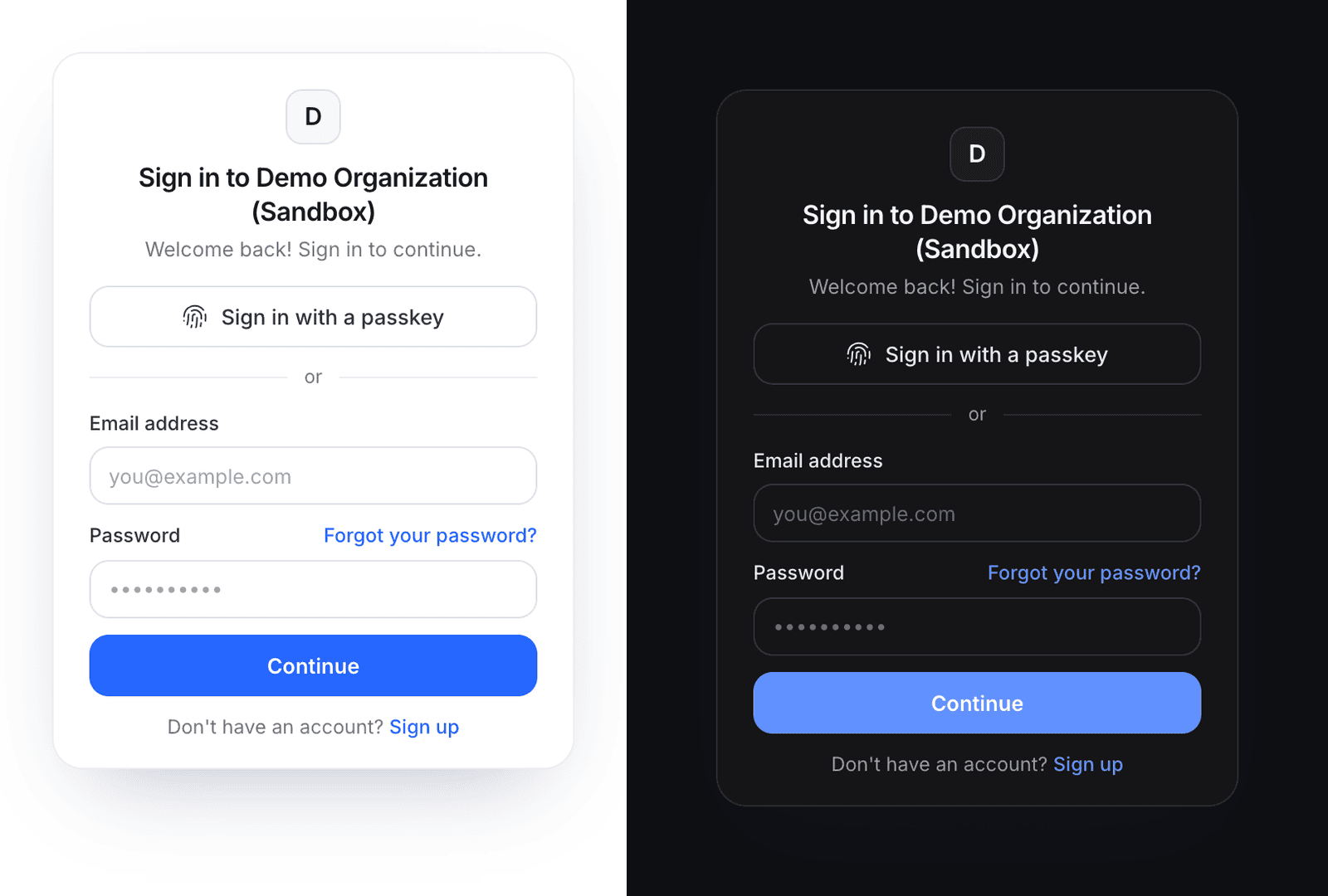
La pagina di accesso ospitata segue la modalità chiara o scura del dispositivo della persona.
Testi della pagina e link legali
Le pagine ospitate sono tradotte in inglese, spagnolo, francese, tedesco e giapponese e scelgono la lingua in base alla lingua del browser della persona o a
ui_locales nell’URL di accesso.
Imposta i tuoi testi per ogni lingua: una lingua senza un tuo testo mantiene il testo predefinito tradotto da Didit.
Tramite API, PATCH branding/ sull’API di gestione dell’autenticazione imposta gli stessi campi:
Email di accesso
La vista delle email di Branding and emails elenca le email di accesso della tua applicazione, con un’anteprima di ciascuna e Send a test:
Ogni email è contrassegnata come Attiva o Disattiva per la tua applicazione.
Le email vengono inviate dal tuo dominio email verificato, se ne hai configurato uno in Customization, altrimenti da
Didit <no-reply@didit.me>.
Dominio personalizzato
Per impostazione predefinita, la tua applicazione consente alle persone di effettuare l’accesso suhttps://<slug>.auth.didit.me.
Un dominio personalizzato sposta le pagine ospitate, l’API di runtime e l’emittente dei token su un sottodominio di tua proprietà, come auth.example.com.
I domini personalizzati sono pensati per le applicazioni in produzione: un’applicazione sandbox consente sempre alle persone di effettuare l’accesso sul proprio dominio Didit.
Configurazione
- In Custom domain, inserisci Your domain, ad esempio
auth.example.com, e scegli Add domain. Usa un sottodominio: un CNAME non può trovarsi alla radice del tuo dominio. - Crea il record DNS mostrato dalla console: un
CNAMEdal tuo dominio all’host Didit della tua applicazione. - Scegli Check DNS now. Un nuovo record può impiegare fino a un’ora per comparire. Quando Didit lo trova, emette un certificato per il tuo dominio, che si rinnova automaticamente.
- Quando il dominio mostra Verified, scegli Use this domain per renderlo l’origine di accesso della tua applicazione.
Tramite API,
PUT domain/ con {"domain": "auth.example.com"} lo aggiunge, POST domain/verify/ lo verifica, POST domain/activate/ lo attiva e DELETE domain/ lo rimuove.
Cosa cambia quando lo attivi
- L’emittente. I nuovi token indicano il tuo dominio in
iss, e discovery e JWKS passano a quel dominio. Aggiorna l’emittente che il tuo backend verifica, oppure accetta entrambi gli emittenti finché i token più vecchi non scadono. Vedi token e JWKS. - La chiave pubblicabile. Codifica l’emittente, quindi cambia: copia la nuova chiave da Authentication > Developers nella tua app.
- Sessioni e token sul vecchio dominio terminano entro 5 minuti.
- Le passkey devono essere registrate di nuovo sul nuovo dominio.
- Gli URL di reindirizzamento, le impostazioni e le persone registrate restano invariati.