

 Inizia
 Integrazione / SDK
 Verifica degli utenti
 Verifica aziendale
 Monitoraggio delle transazioni
 Autenticazione
 Changelog
Le impostazioni appartengono all’applicazione selezionata in alto nella console, e le applicazioni di produzione (live) e sandbox hanno impostazioni e utenti separati.
Per leggere la sezione serve l’autorizzazione
authentication con livello read, mentre per modificarla serve write: consulta ruoli e autorizzazioni.
Quando il tuo piano non include una funzionalità, la sua pagina mostra una nota sul piano; un’applicazione Sandbox include le funzionalità di tutti i piani, così puoi provarle prima.
Panoramica
La home page della sezione riassume in una frase gli ultimi 30 giorni e risponde alle tue domande sugli accessi in Ask Didit.
Needs your attention elenca gli elementi su cui il tuo team dovrebbe intervenire, come gli account bloccati dopo ripetute password errate, con Unlock o Keep locked.
See all analytics apre le metriche di autenticazione in Analytics.
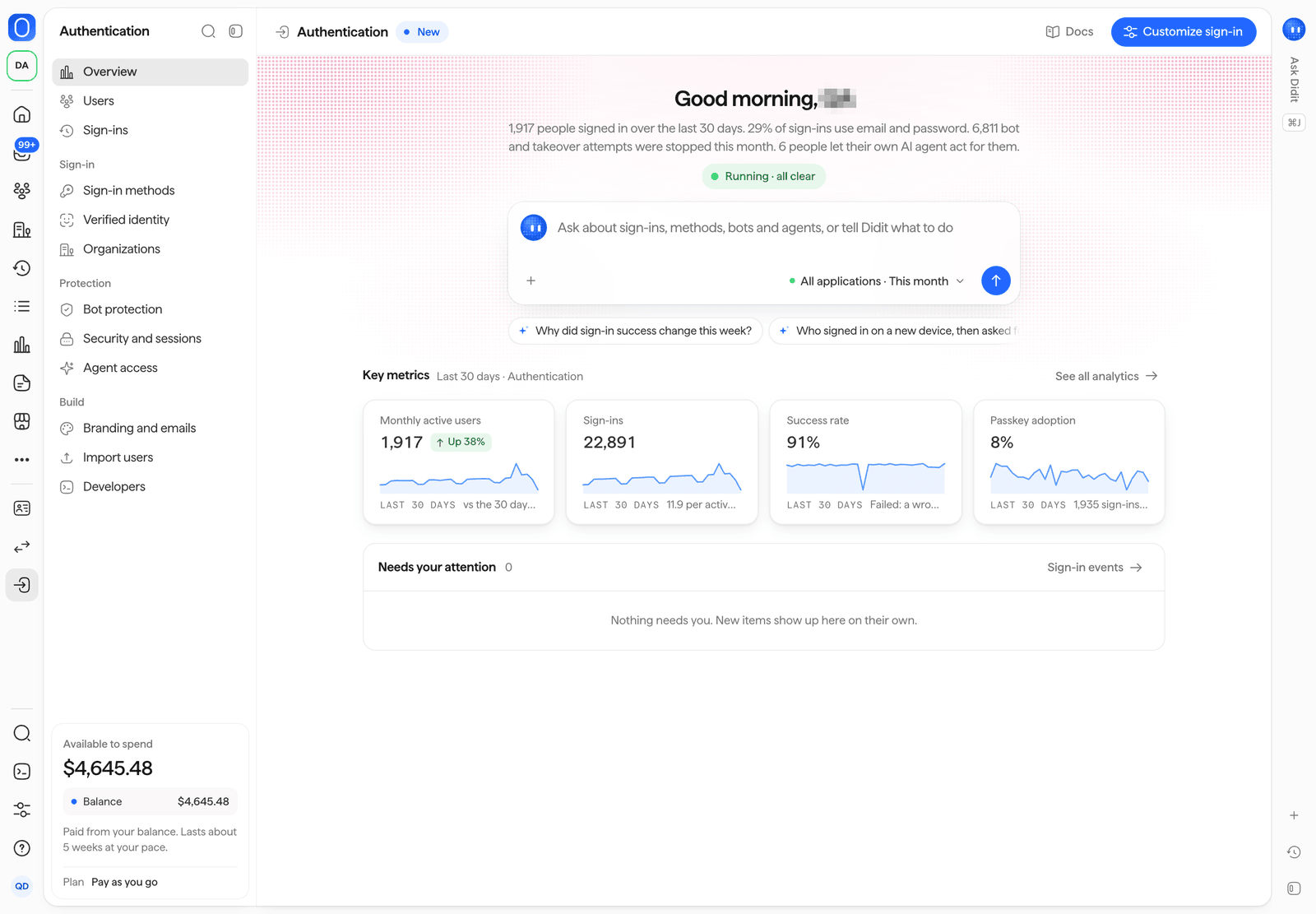
Authentication > Overview nella Business Console.
Utenti
Utenti è la stessa lista di persone presente nel resto della console, quindi gli accessi di ciascuna persona si trovano accanto alle sue verifiche e transazioni. Le viste Can sign in e Locked or blocked e il filtro Sign-in restringono la lista allo stato di accesso, al metodo di accesso o all’MFA. Per ogni persona, il tuo team può:
Seleziona più persone per applicare un’azione a un massimo di 100 persone alla volta.
Le regole alla base di ogni azione sono descritte in azioni di identità dell’amministratore.
Accessi e sessioni
Sign-ins ha due viste. Sign-in attempts elenca ogni tentativo con il suo stato (riuscito, fallito, sottoposto a verifica aggiuntiva o bloccato), la persona, il metodo, il dispositivo, la posizione, un livello di rischio e l’orario. Filtra per stato, metodo e rischio. Apri un tentativo per vedere le sue evidenze, come il dispositivo, la rete e qualsiasi segnale di VPN o di blocco, con Open person, See in Events e Block this IP, che aggiunge l’indirizzo alla tua blocklist in Lists.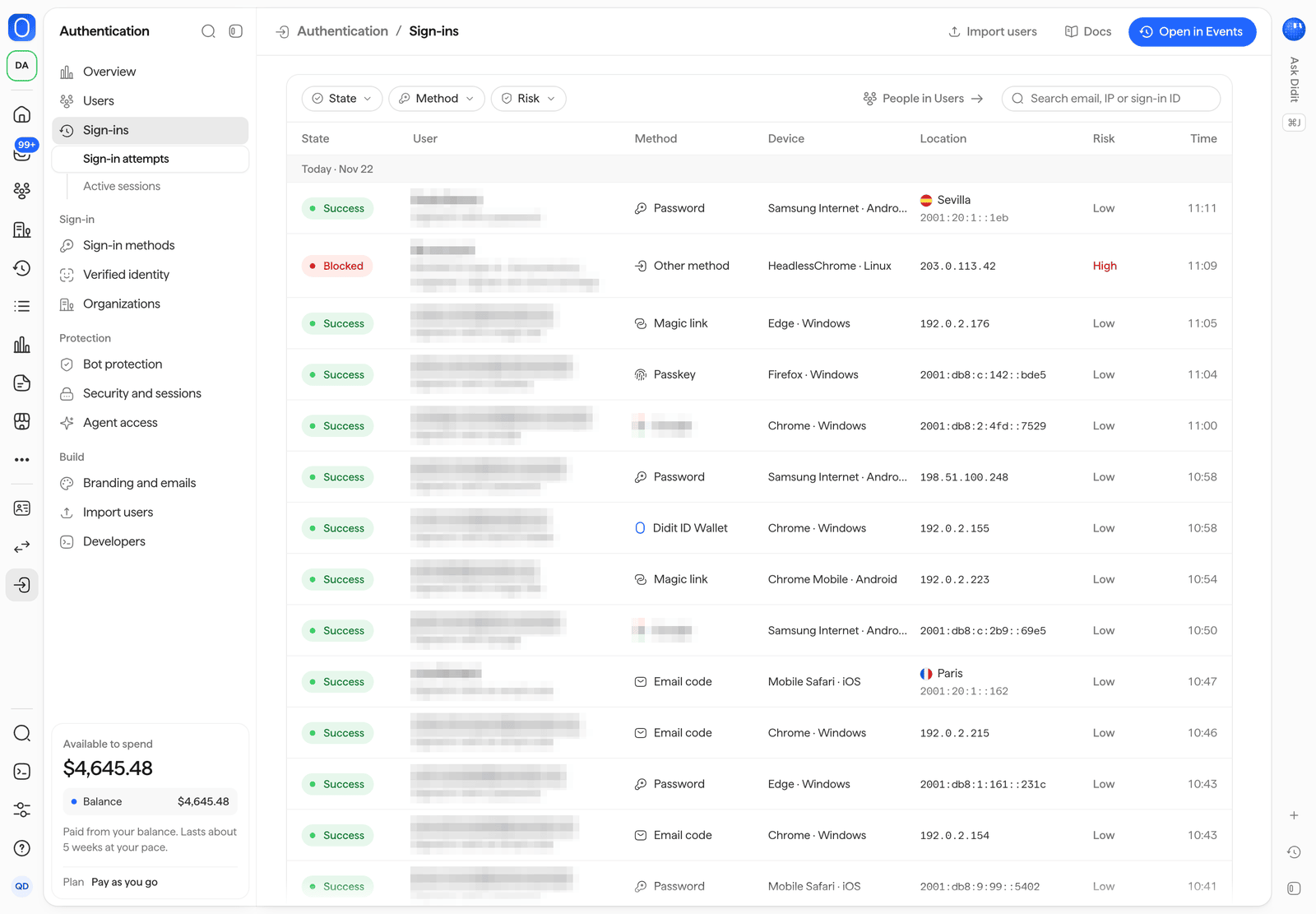
Authentication > Sign-ins: ogni tentativo, con filtri per stato, metodo e rischio.
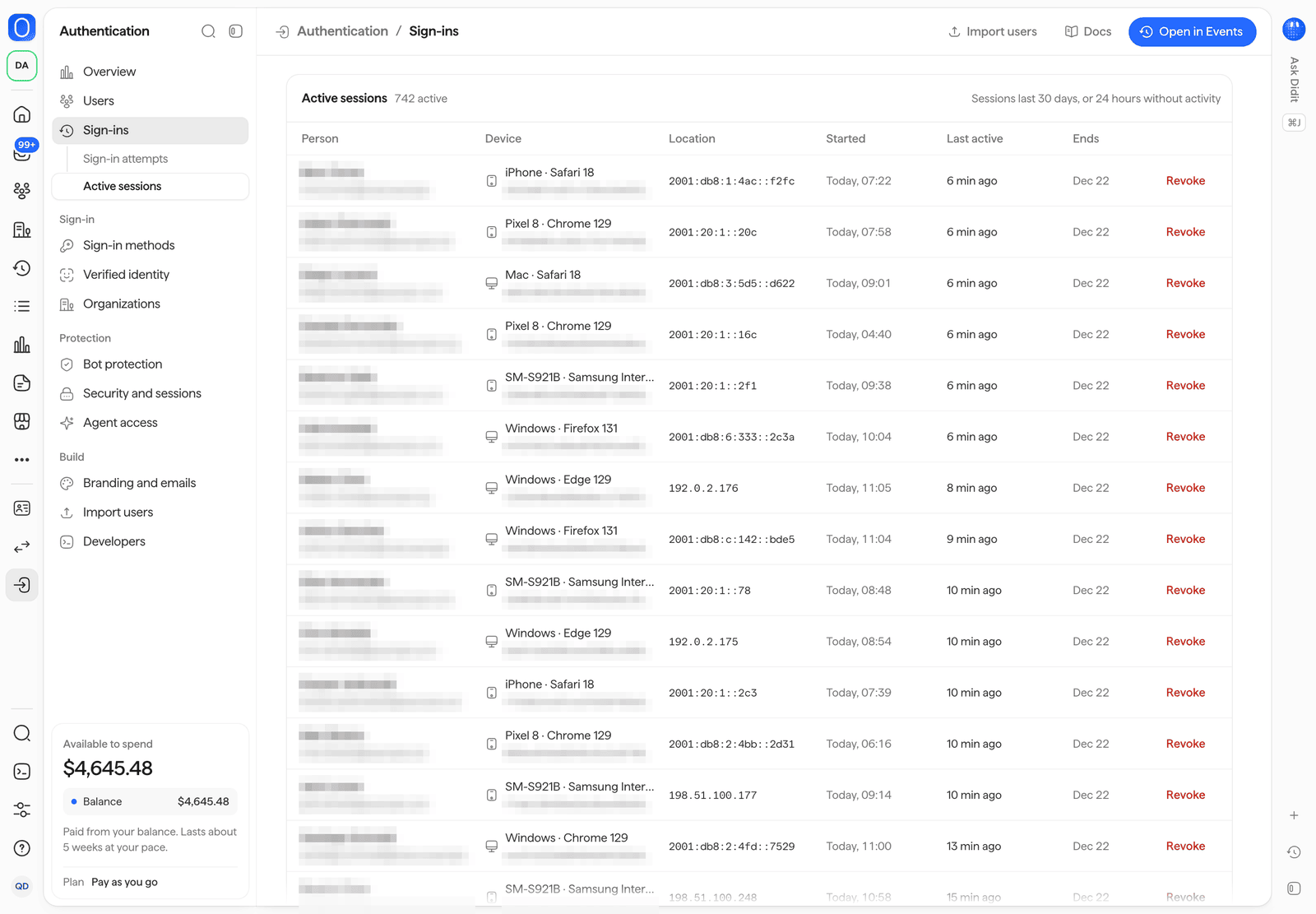
Authentication > Sign-ins > Active sessions, con Revoke su ogni sessione.
Metodi di accesso
Attiva o disattiva ciascun metodo e configuralo. Ognuno mostra la sua quota sugli accessi.
La card Hosted sign-in mostra l’URL della tua pagina di accesso ospitata, e Try your sign-in page la apre.
Consulta metodi di accesso per capire come funziona ciascun metodo.
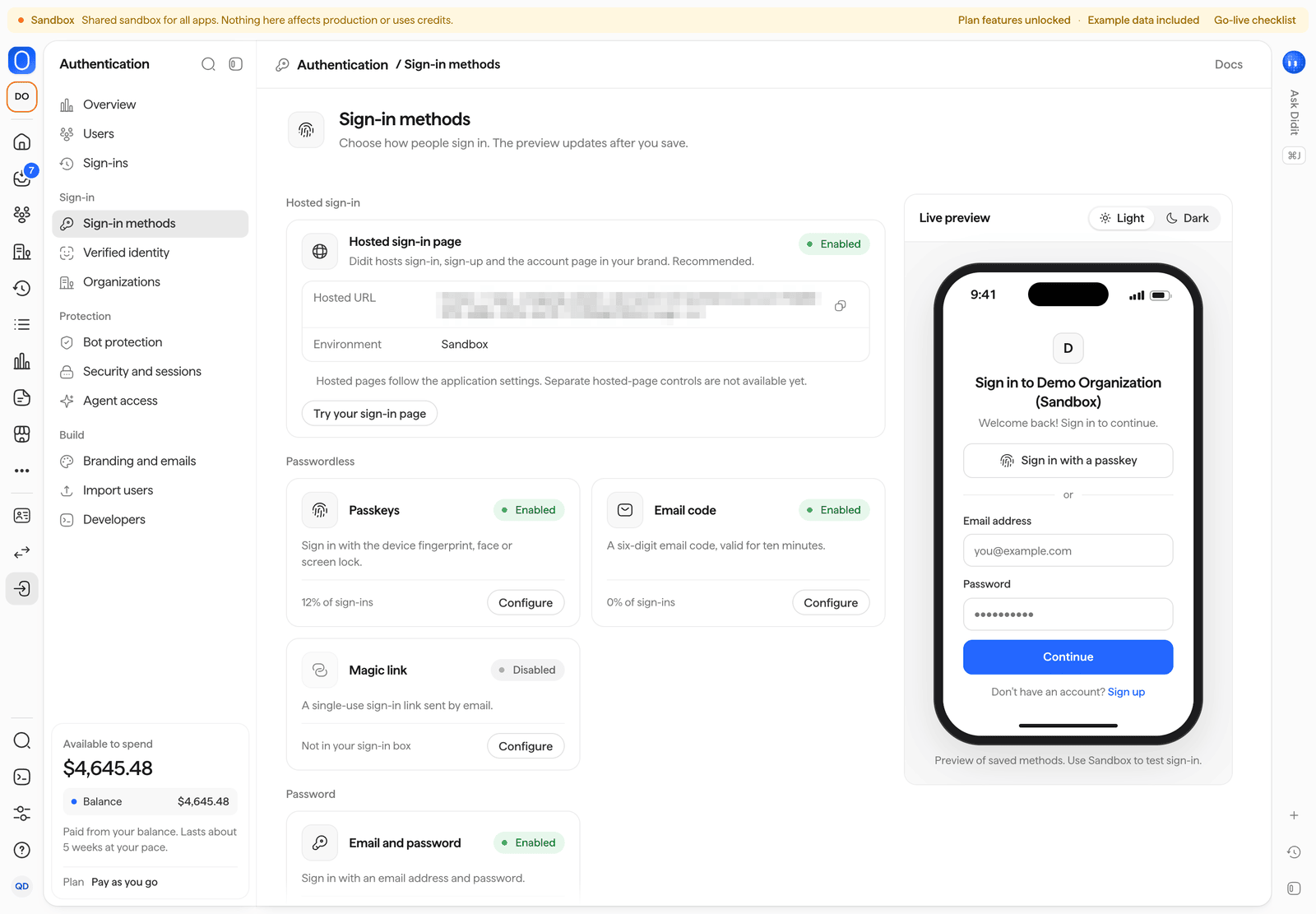
Authentication > Sign-in methods, con un'anteprima dal vivo della pagina ospitata.
Identità verificata
Scegli il controllo che una persona deve superare prima che il suo account venga creato (nessuno, rilevamento della vitalità o verifica completa dell’identità), le regole che richiedono un nuovo controllo prima di operazioni sensibili (un pagamento superiore a una determinata soglia, un nuovo conto bancario, una modifica dell’email o del telefono, un nuovo dispositivo e poi un pagamento) e le attestazioni verificate che la tua app riceve nel token. Anteprima di un controllo aggiuntivo mostra cosa vede la persona. Ogni regola mostra quanti controlli ha richiesto questo mese e quanti sono stati superati. Vedi identità verificata.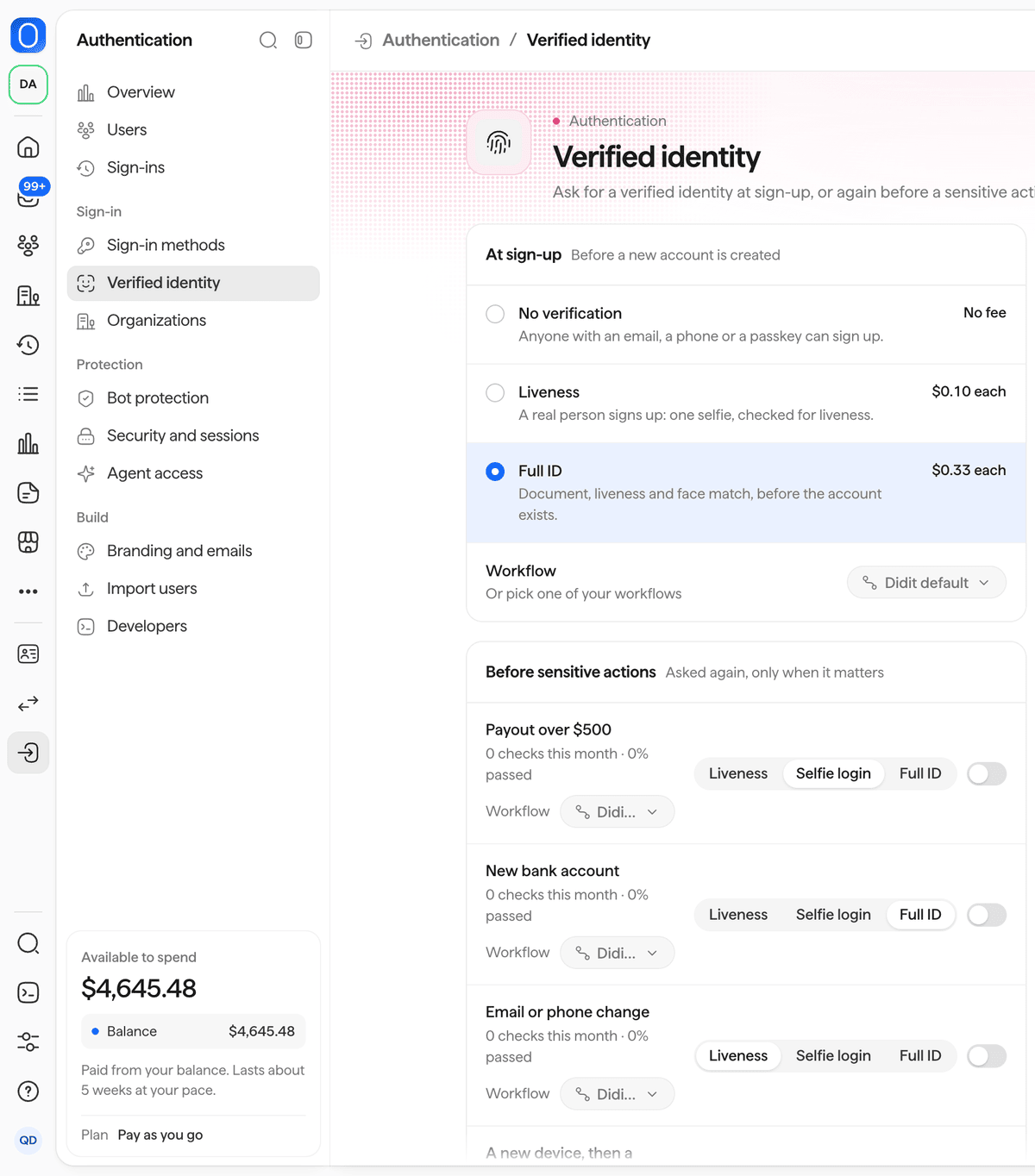
Autenticazione > Identità verificata: il controllo in fase di registrazione e le regole prima di operazioni sensibili.
Organizzazioni
Attiva le organizzazioni per i tuoi clienti aziendali e gestiscile: New organization, poi per ciascuna organizzazione l’accesso singolo (SSO) e il link di configurazione, i domini verificati con adesione automatica, i membri, i ruoli e gli inviti. Le metriche principali indicano il numero di organizzazioni, membri, connessioni SSO e domini verificati. Vedi organizzazioni.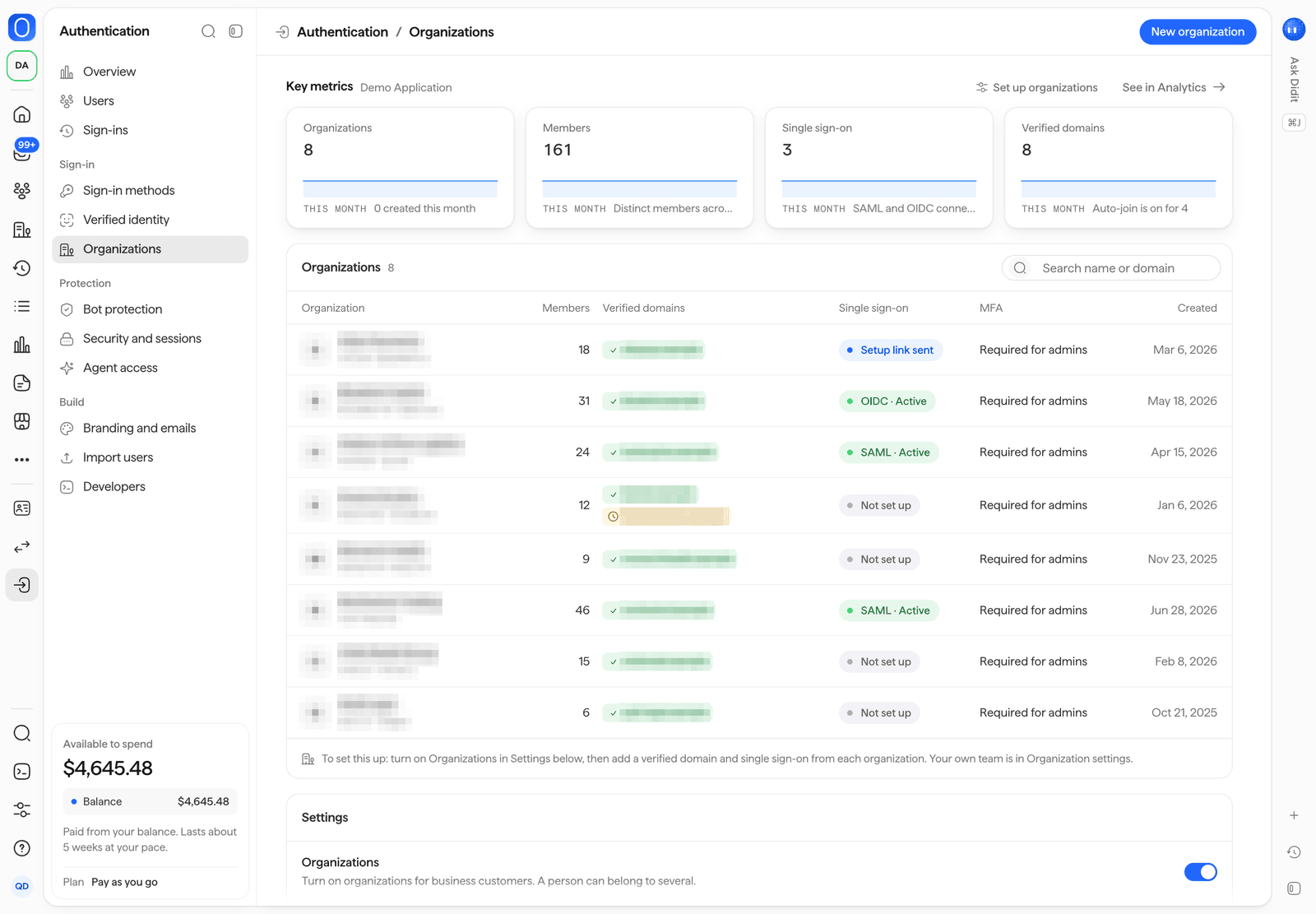
Authentication > Organizations.
Bot protection
Only allow humans è l’interruttore che regola tutte le protezioni. Sotto di esso, ciascuna delle sei protezioni (rilevamento bot, credential stuffing, blocco per forza bruta, email usa e getta, reti VPN e data center, e viaggio impossibile) è impostata su Off, Log, Challenge o Block, e mostra quanti tentativi hanno corrisposto a questa protezione in questo mese. Attack mode sottopone ogni registrazione e ogni accesso a una challenge in caso di emergenza, e si disattiva automaticamente. Le metriche principali mostrano cosa è stato bloccato e sottoposto a una challenge in questo mese e il burst più grande, e See detections apre gli eventi corrispondenti. Consulta bot protection.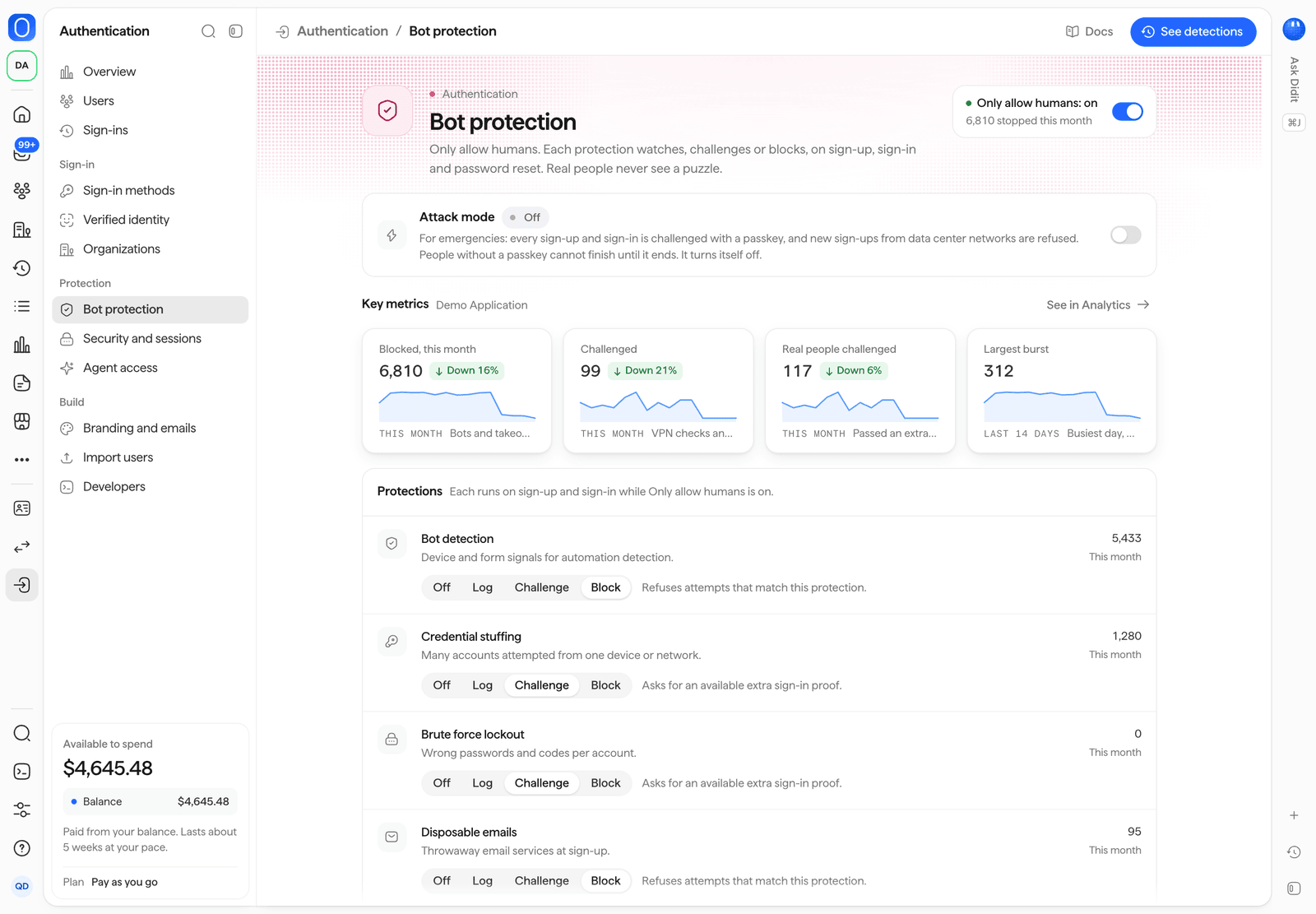
Autenticazione > Bot protection.
Sicurezza e sessioni
Ogni impostazione corrisponde a un campo in impostazioni dell’applicazione.
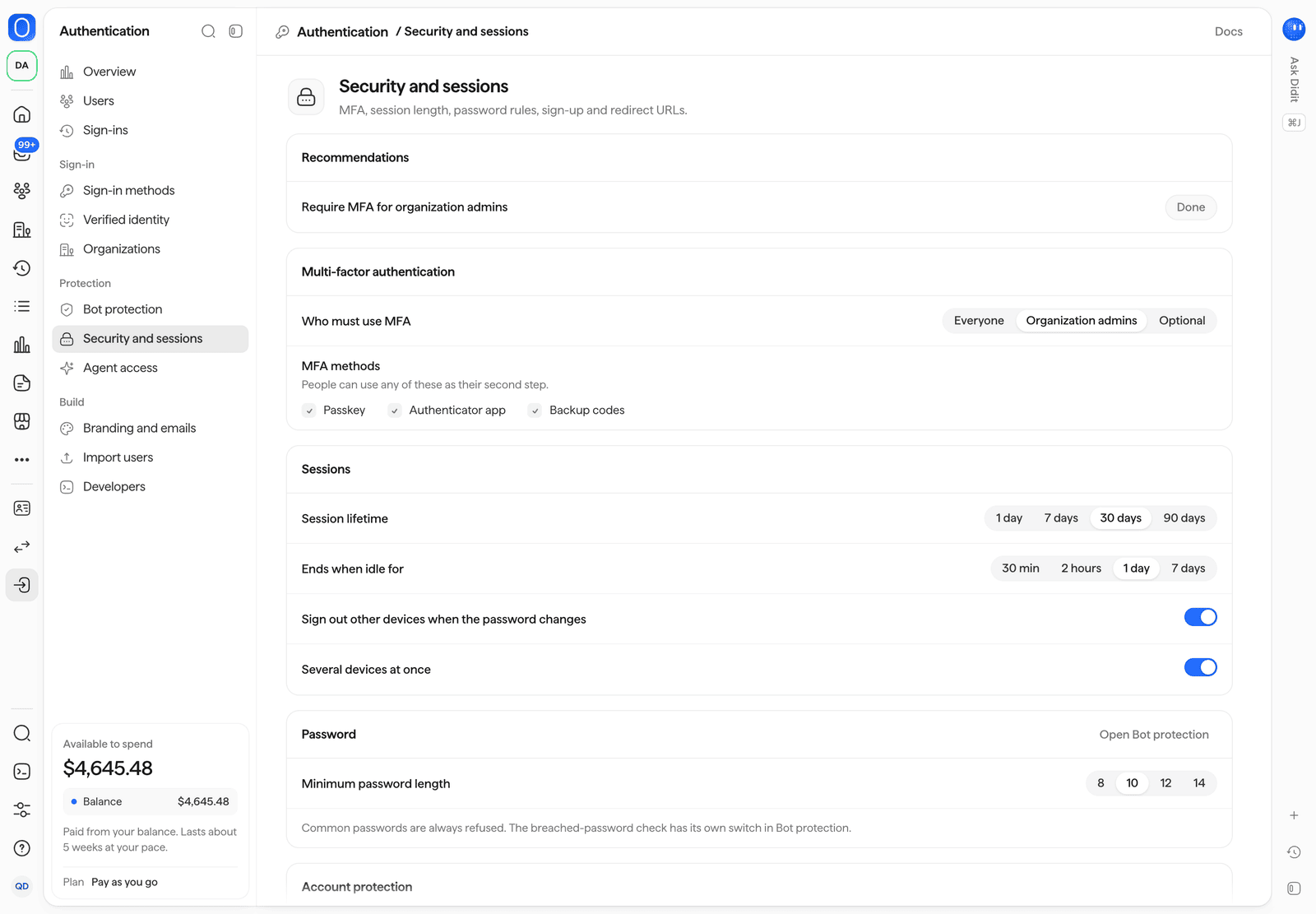
Autenticazione > Sicurezza e sessioni.
Accesso degli agenti
Attiva l’accesso degli agenti e scegli cosa possono fare gli agenti, per quanto tempo durano le loro sessioni e come le persone approvano gli agenti. La pagina elenca le sessioni attive degli agenti con Revoca, e conta le approvazioni e le revoche. Vedi accesso degli agenti.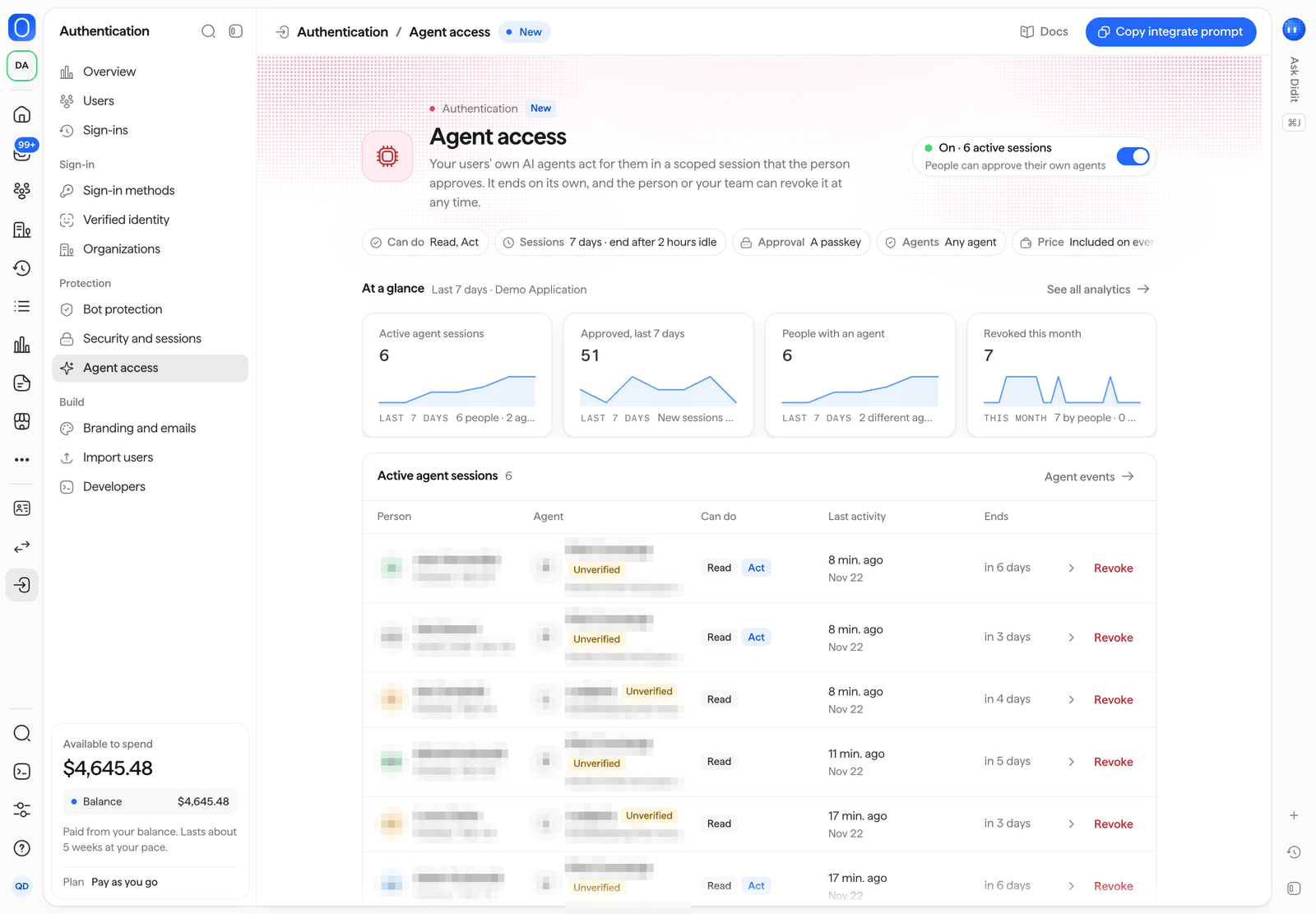
Autenticazione > Accesso degli agenti.
Branding e email
Visualizza il tuo brand dalla sezione Customization, imposta i testi della pagina e i link ai tuoi termini e alla privacy, aggiungi un dominio personalizzato per l’accesso e visualizza in anteprima la pagina ospitata in modalità chiara e scura. La vista delle email elenca le email di accesso con un’anteprima di ciascuna e il pulsante Send a test, insieme ai mittenti delle tue email e dei messaggi SMS. Vedi branding e dominio personalizzato.
Authentication > Branding and emails, con un'anteprima della pagina ospitata.
Importare utenti
Importa persone da un’altra piattaforma di identità o dal tuo database tramite un file CSV o JSON: esegui prima un dry run, controllalo, poi importa. Import history elenca ogni operazione con il relativo stato e i risultati. Vedi importare utenti.Sviluppatori
Dopo aver attivato un dominio personalizzato, la chiave pubblicabile cambia: copia la nuova chiave da qui e inseriscila nella tua app.
Consulta la guida rapida e la pagina eventi e webhook.