Didit 인증을 샌드박스 애플리케이션에서 활성화하고, 호스팅 페이지로 사용자를 로그인시킨 뒤 서버에서 액세스 토큰을 검증하세요.
이 퀵스타트를 따라 하면 약 10분 안에 Didit Authentication을 처음부터 끝까지 작동하도록 설정할 수 있습니다.
샌드박스 애플리케이션에 콜백을 등록하고, 로그인 방식을 활성화하고, 호스팅 로그인 페이지로 사용자를 로그인시키고, 서버에서 사용자의 액세스 토큰을 검증한 뒤, 콘솔에서 로그인 내역을 확인합니다.
사전 요구 사항
Didit 계정과 샌드박스 애플리케이션이 필요합니다. 계정 생성은 무료이며, 모든 샌드박스 애플리케이션에서 인증이 켜져 있습니다.
Node.js 20 이상과 http://localhost:3000에서 실행할 수 있는 웹 앱이 필요합니다.
단계
1
샌드박스 애플리케이션 열기
Business Console에서 애플리케이션 전환기를 사용해 Sandbox 애플리케이션을 선택한 다음 Authentication을 엽니다.Sandbox 애플리케이션은 http://localhost 콜백과 소셜 로그인용 Didit 테스트 자격 증명을 허용하며, 요금이 청구되지 않습니다.
Live 애플리케이션에서는 Products 페이지에서 Authentication을 켭니다. 자세한 내용은 애플리케이션 준비를 참조하세요.
2
콜백과 origin 등록하기
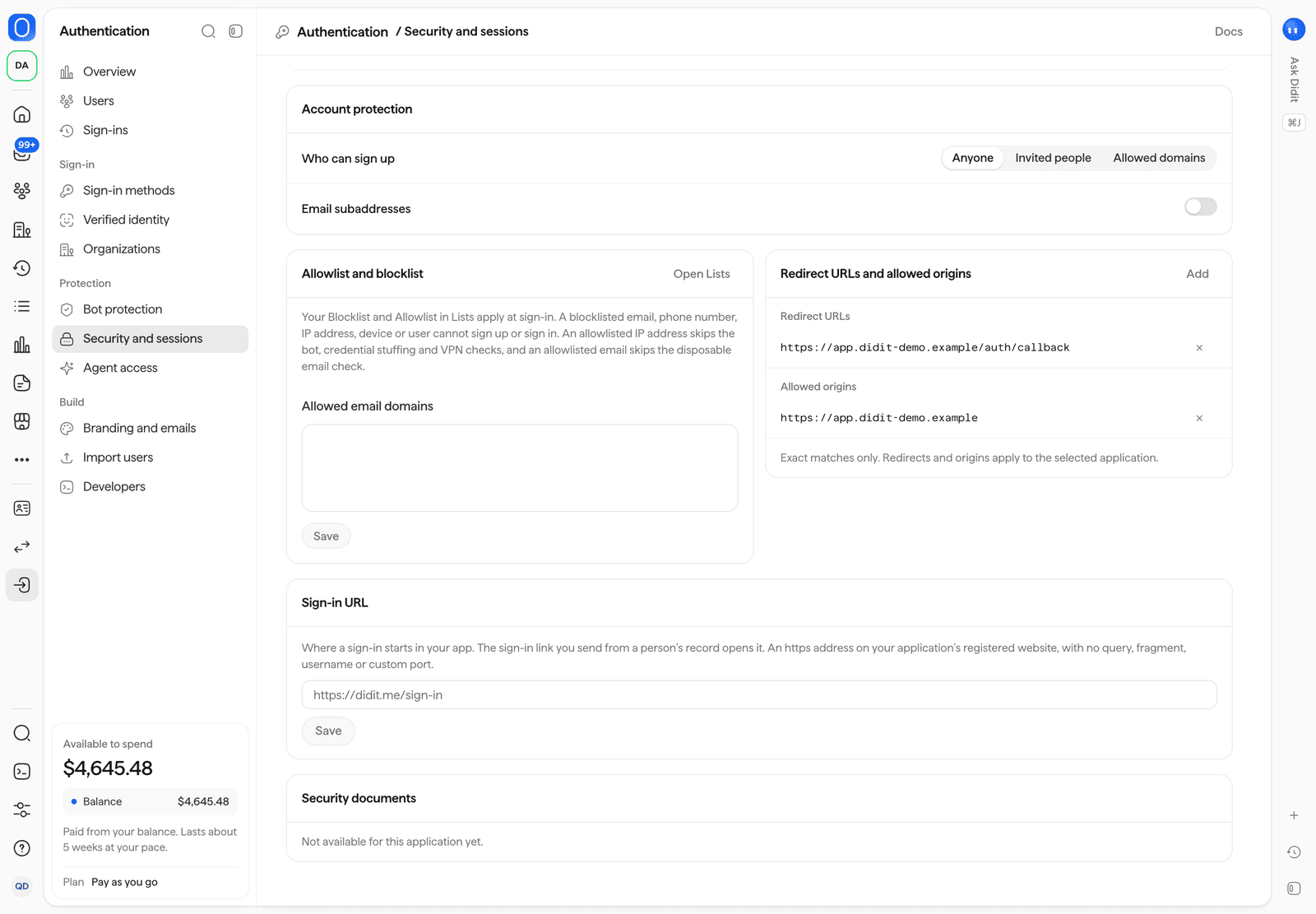
Authentication > Security and sessions > Redirect URLs and allowed origins를 열고 다음을 추가합니다.
항목
값
Redirect URL
http://localhost:3000/auth/callback
Allowed origin
http://localhost:3000
Didit은 등록한 리디렉션 URL로만 사용자를 돌려보내며, 문자 하나까지 정확히 일치해야 합니다.
허용된 origin을 통해 브라우저가 애플리케이션의 Didit origin으로 코드를 교환할 수 있습니다.
Authentication > Security and sessions 아래의 리디렉션 URL 및 허용된 origin.
3
로그인 방법 켜기
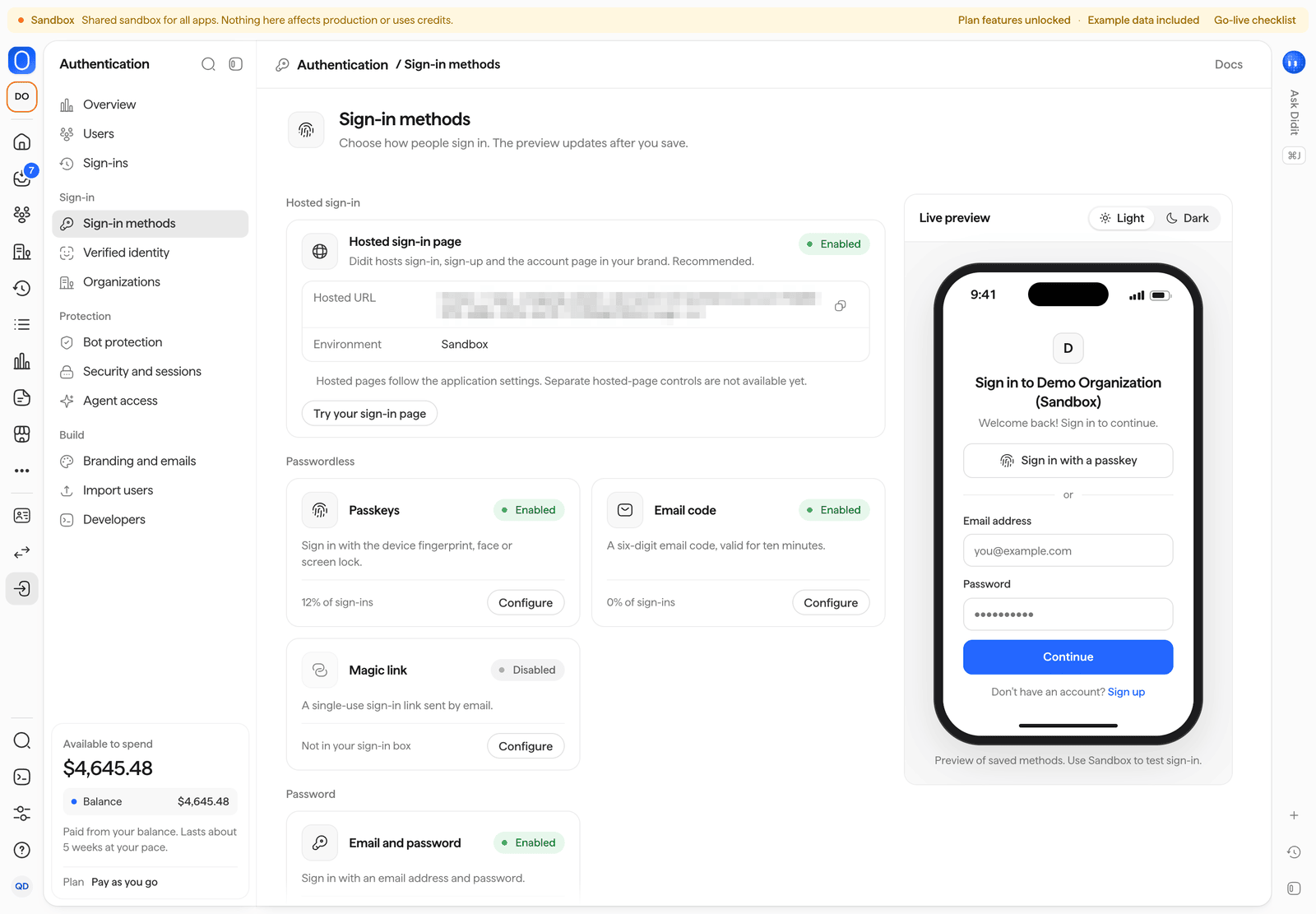
Authentication > Sign-in methods를 열고 Email code를 켭니다.
새 애플리케이션은 모든 방법이 꺼진 상태로 시작하며, 호스팅 페이지에는 켜 둔 방법만 표시됩니다.원하면 Passkeys도 추가하고, Didit 테스트 자격 증명을 사용하는 소셜 로그인 방법도 추가할 수 있습니다. 이 자격 증명은 자체 앱 없이 Sandbox에서 작동합니다.
각 방법에 대한 설명은 로그인 방법에서 확인할 수 있습니다.
Authentication > Sign-in methods, 호스팅 페이지의 실시간 미리 보기 포함.
4
공개 가능 키 복사하기
Authentication > Developers를 열고 Publishable key를 복사합니다.
Sandbox 애플리케이션에서는 pk_test_로 시작합니다.퍼블리시 가능 키는 공개 키이며, 애플리케이션의 Didit 로그인 origin을 식별합니다.
Secret key는 브라우저 또는 모바일 코드에 절대 넣지 마십시오.
5
SDK 설치하고 로그인하기
npm install @didit-protocol/auth
auth.ts
import { createDiditAuth } from "@didit-protocol/auth";export const auth = createDiditAuth({ publishableKey: "pk_test_...", redirectUri: "http://localhost:3000/auth/callback",});// Your sign-in buttonexport async function onSignInClick() { await auth.signIn({ returnTo: "/dashboard" });}// Run once on http://localhost:3000/auth/callbackexport async function onCallbackPage() { const { session, returnTo } = await auth.handleRedirectCallback(); console.log(session.email, session.vendorData); window.location.replace(returnTo ?? "/");}
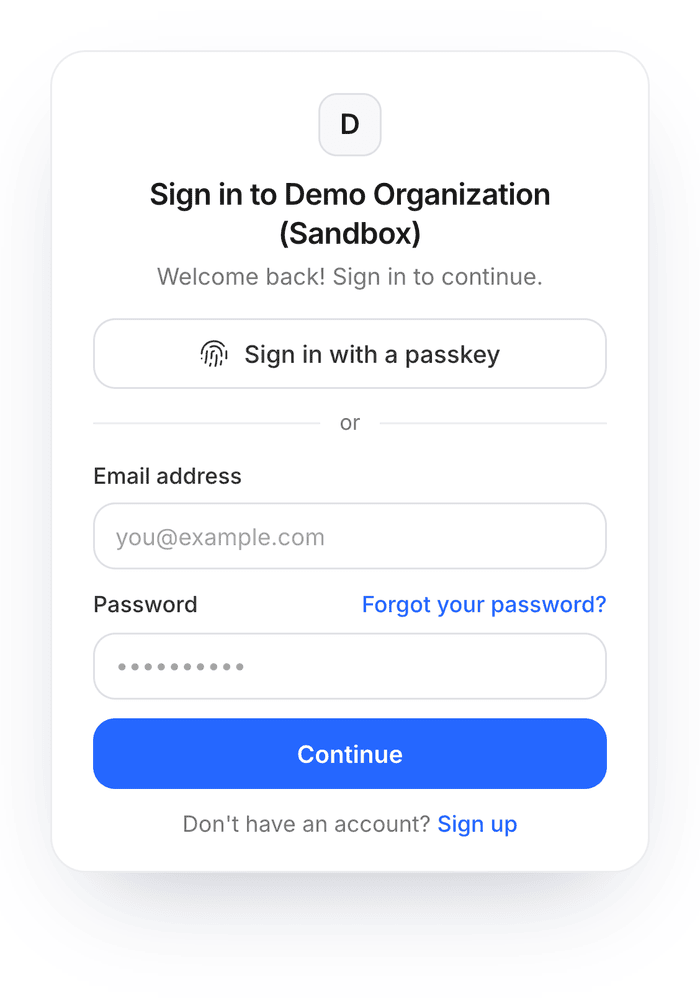
버튼을 클릭하면 호스팅 페이지에서 이메일 주소를 묻고 6자리 코드를 보냅니다.
코드를 입력하면 Didit이 사용자를 콜백으로 돌려보내며, 콜백은 일회용 코드를 세션의 토큰으로 교환합니다.
계정이 없는 주소로 처음 로그인하면 계정이 생성됩니다. 기본 회원가입 정책이 누구나 가입할 수 있도록 허용하기 때문입니다.
휴대폰에 표시된 호스팅 로그인 페이지입니다. 켜 둔 방법만 표시됩니다.
6
서버에서 토큰 검증하기
auth.getToken()에서 받은 액세스 토큰을 Authorization 헤더에 담아 백엔드로 보내고, 보호된 요청마다 서버에서 검증합니다.
verifyToken은 발급자의 공개 키로 ES256 서명, 발급자, 만료 시간을 확인합니다.
액세스 토큰의 유효 기간은 최대 5분이며, auth.getToken()이 토큰을 자동으로 갱신합니다.
다른 언어에서도 서버 SDK나 JWT 라이브러리로 같은 토큰을 검증할 수 있습니다. 자세한 내용은 토큰과 JWKS를 참조하세요.
7
콘솔에서 로그인 확인하기
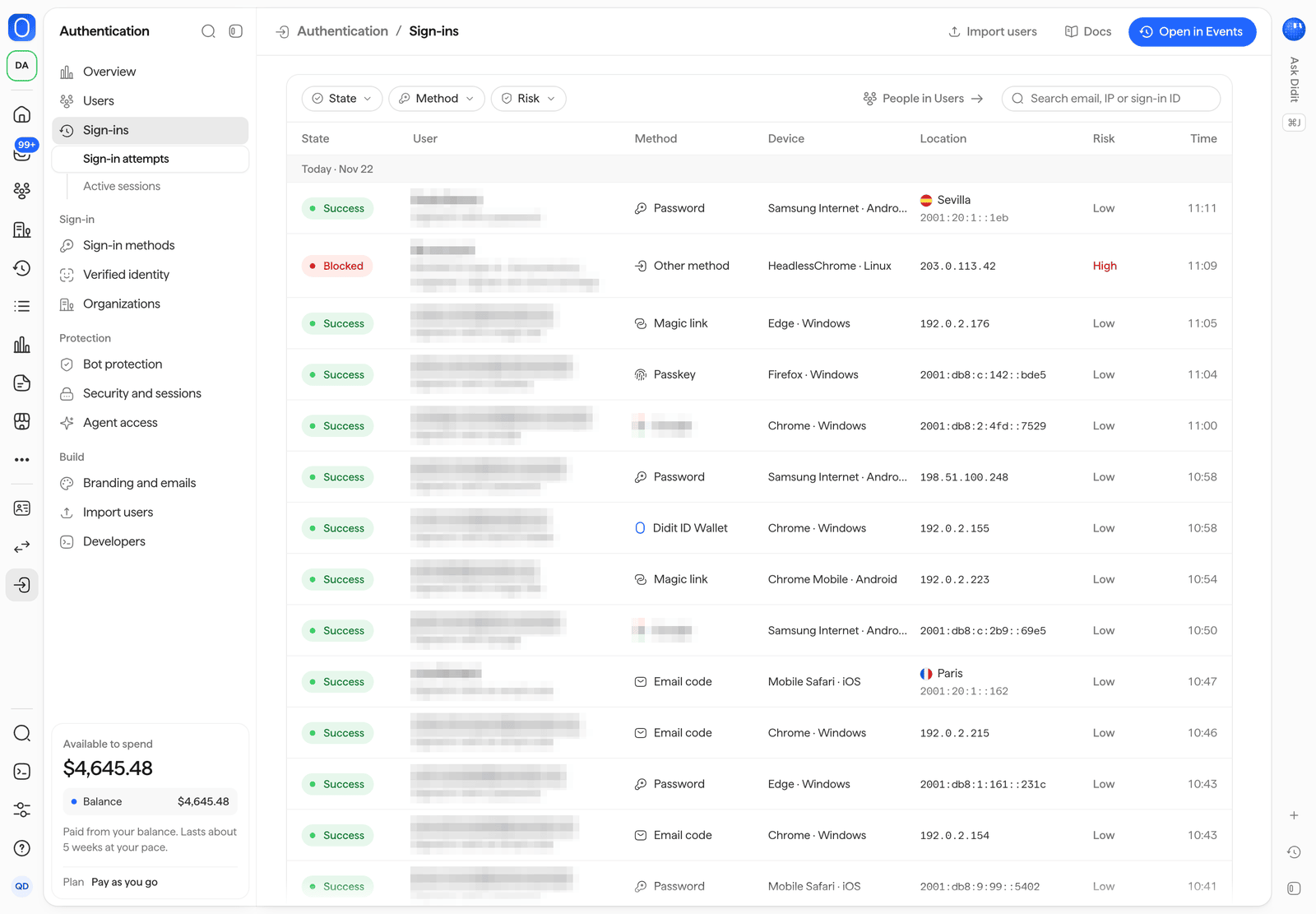
Authentication > Sign-ins를 엽니다.
로그인이 결과, 방법, 기기, 위치, 위험도와 함께 목록에 표시되며, 모든 Sandbox가 기본으로 제공하는 예시 로그인도 함께 보입니다.
해당 사용자는 Users에 나타납니다.
Authentication > Sign-ins: 모든 시도, 상태, 방법, 위험도별 필터 제공.
서버에서 로그인 활동을 받으려면 webhook 대상이 auth.signup 및 auth.login 이벤트를 구독하도록 설정하세요. 자세한 내용은 이벤트와 webhook을 참조하세요.
프로덕션 전환 전 확인 사항
Products 페이지에서 Live 애플리케이션의 Authentication을 켭니다.
프로덕션용 https:// 리디렉션 URL과 오리진을 해당 페이지에 등록합니다. Live 애플리케이션은 https://만 허용합니다.
소셜 로그인용 Didit 테스트 자격 증명을 자체 앱의 클라이언트 ID와 시크릿으로 교체합니다.
호스팅 화면 또는 직접 만든 화면, 토큰 저장, 세션, 단계별 인증 강화, 문제 해결을 다룹니다.
React 및 Next.js
컴포넌트, 훅, HttpOnly 쿠키, 서버에서의 auth()를 설명합니다.
iOS, Android, React Native 및 Flutter
시스템 브라우저를 이용한 네이티브 로그인, 패스키, 보호된 저장소를 설명합니다.
봇 방어
봇과 계정 탈취를 막는 정책을 켭니다.
마지막 수정일 2026년 11월 22일
{"docsConfig":{"theme":"mint","$schema":"https://mintlify.com/docs.json","name":"Didit Docs","description":"The best way to integrate identity and fraud checks into your app. One API, four product lines (KYC · KYB · Transaction Monitoring · Wallet Screening), 220+ countries, 14,000+ documents, sub-2s inference, $10 free credit/month.","colors":{"primary":"#2567FF","light":"#90B1FF","dark":"#1B4FE0"},"logo":{"light":"https://mintcdn.com/didit-0f962782/dCzNNoYCusBNdK3I/logo/didit.svg?fit=max\u0026auto=format\u0026n=dCzNNoYCusBNdK3I\u0026q=85\u0026s=9f162fb8295fa1fd9300a24b293ce0b7","dark":"https://mintcdn.com/didit-0f962782/TefoKXCbZA_GIK5a/logo/didit-logo-wordmark-white.svg?fit=max\u0026auto=format\u0026n=TefoKXCbZA_GIK5a\u0026q=85\u0026s=c8c541689c814ca6a2c873cf6185a3a7","href":"https://docs.didit.me"},"favicon":"https://mintcdn.com/didit-0f962782/t6r0B-WdGMU5mSS-/favicon.ico?fit=max\u0026auto=format\u0026n=t6r0B-WdGMU5mSS-\u0026q=85\u0026s=b291917b960ebe959ae3b1aa233eafa8","api":{"examples":{"prefill":true},"mdx":{"auth":{"method":"key","name":"x-api-key"},"server":"https://verification.didit.me"}},"background":{"color":{"light":"#FFFFFF","dark":"#1A1A1A"}},"navbar":{"links":[{"icon":"comment-dots","href":"https://help.didit.me","label":"Support"},{"icon":"signal","href":"https://status.didit.me","label":"Status"}],"primary":{"type":"button","label":"Sign in","href":"https://business.didit.me"}},"footer":{"socials":{"x":"https://x.com/didit","github":"https://github.com/didit-protocol","linkedin":"https://linkedin.com/company/91001155","website":"https://didit.me"}},"search":{"prompt":"Search Didit docs..."},"seo":{"metatags":{"twitter:site":"@didit","theme-color":"#2567FF","apple-mobile-web-app-title":"Didit Docs"},"organization":{"id":"https://didit.me/#organization","name":"Didit","legalName":"Didit Protocol","url":"https://didit.me","logo":"https://didit.me/logos/primary-horizontal-light.png","sameAs":["https://www.linkedin.com/company/91001155","https://www.youtube.com/@getdidit","https://github.com/didit-protocol","https://x.com/didit"]},"indexing":"navigable"},"fonts":{"heading":{"family":"Inter","weight":500},"body":{"family":"Inter","weight":400}},"errors":{"404":{"redirect":false,"title":"Page not found","description":"This page moved or never existed. [Back to docs](/)"}},"contextual":{"options":["copy","view","chatgpt","claude","perplexity","mcp","cursor","vscode"],"display":"header"},"thumbnails":{"appearance":"light","background":"https://mintcdn.com/didit-0f962782/Xkecx-xLq1K2abHK/images/og-thumbnail-backplate.png?fit=max\u0026auto=format\u0026n=Xkecx-xLq1K2abHK\u0026q=85\u0026s=c699fa252554b2ac8d4c631e209a1473","fonts":{"family":"Inter"}},"metadata":{"timestamp":true},"styling":{"latex":true},"navigation":{"languages":[{"language":"en","href":""},{"language":"es","navbar":{"links":[{"icon":"comment-dots","href":"https://help.didit.me","label":"Soporte"},{"icon":"signal","href":"https://status.didit.me","label":"Estado"}],"primary":{"type":"button","label":"Iniciar sesión","href":"https://business.didit.me"}},"href":"es"},{"language":"pt-BR","navbar":{"links":[{"icon":"comment-dots","href":"https://help.didit.me","label":"Suporte"},{"icon":"signal","href":"https://status.didit.me","label":"Status"}],"primary":{"type":"button","label":"Entrar","href":"https://business.didit.me"}},"href":"pt-br"},{"language":"ja","navbar":{"links":[{"icon":"comment-dots","href":"https://help.didit.me","label":"サポート"},{"icon":"signal","href":"https://status.didit.me","label":"ステータス"}],"primary":{"type":"button","label":"サインイン","href":"https://business.didit.me"}},"href":"ja"},{"language":"de","navbar":{"links":[{"icon":"comment-dots","href":"https://help.didit.me","label":"Support"},{"icon":"signal","href":"https://status.didit.me","label":"Status"}],"primary":{"type":"button","label":"Anmelden","href":"https://business.didit.me"}},"href":"de"},{"language":"fr","navbar":{"links":[{"icon":"comment-dots","href":"https://help.didit.me","label":"Assistance"},{"icon":"signal","href":"https://status.didit.me","label":"Statut"}],"primary":{"type":"button","label":"Se connecter","href":"https://business.didit.me"}},"href":"fr"},{"language":"it","navbar":{"links":[{"icon":"comment-dots","href":"https://help.didit.me","label":"Supporto"},{"icon":"signal","href":"https://status.didit.me","label":"Stato"}],"primary":{"type":"button","label":"Accedi","href":"https://business.didit.me"}},"href":"it"},{"language":"pt","navbar":{"links":[{"icon":"comment-dots","href":"https://help.didit.me","label":"Suporte"},{"icon":"signal","href":"https://status.didit.me","label":"Estado"}],"primary":{"type":"button","label":"Iniciar sessão","href":"https://business.didit.me"}},"href":"pt"},{"language":"ca","navbar":{"links":[{"icon":"comment-dots","href":"https://help.didit.me","label":"Suport"},{"icon":"signal","href":"https://status.didit.me","label":"Estat"}],"primary":{"type":"button","label":"Inicia la sessió","href":"https://business.didit.me"}},"href":"ca"},{"language":"id","navbar":{"links":[{"icon":"comment-dots","href":"https://help.didit.me","label":"Dukungan"},{"icon":"signal","href":"https://status.didit.me","label":"Status"}],"primary":{"type":"button","label":"Masuk","href":"https://business.didit.me"}},"href":"id"},{"language":"ru","navbar":{"links":[{"icon":"comment-dots","href":"https://help.didit.me","label":"Поддержка"},{"icon":"signal","href":"https://status.didit.me","label":"Статус"}],"primary":{"type":"button","label":"Вход","href":"https://business.didit.me"}},"href":"ru"},{"language":"ko","navbar":{"links":[{"icon":"comment-dots","href":"https://help.didit.me","label":"지원"},{"icon":"signal","href":"https://status.didit.me","label":"상태"}],"primary":{"type":"button","label":"로그인","href":"https://business.didit.me"}},"href":"ko"},{"language":"zh","navbar":{"links":[{"icon":"comment-dots","href":"https://help.didit.me","label":"支持"},{"icon":"signal","href":"https://status.didit.me","label":"状态"}],"primary":{"type":"button","label":"登录","href":"https://business.didit.me"}},"href":"zh"},{"language":"ar","navbar":{"links":[{"icon":"comment-dots","href":"https://help.didit.me","label":"الدعم"},{"icon":"signal","href":"https://status.didit.me","label":"الحالة"}],"primary":{"type":"button","label":"تسجيل الدخول","href":"https://business.didit.me"}},"href":"ar"},{"language":"hi","navbar":{"links":[{"icon":"comment-dots","href":"https://help.didit.me","label":"सहायता"},{"icon":"signal","href":"https://status.didit.me","label":"स्थिति"}],"primary":{"type":"button","label":"साइन इन करें","href":"https://business.didit.me"}},"href":"hi"}]}},"deployment":{"deploymentMetadataValue":{"subdomain":"didit-0f962782","hasAudioNarration":false,"actualSubdomain":"didit-0f962782","customDomains":["docs.didit.me"],"gitSource":{"type":"github","owner":"didit-protocol","repo":"mintlify-docs","deployBranch":"main","contentDirectory":"","isPrivate":false,"mountPath":"","label":""},"entitlements":{"AI_CHAT":{"status":"ENABLED"},"WEB_MCP":{"status":"ENABLED"},"NARRATION":{"status":"ENABLED"}},"buildId":"6b02f05f6d5fca11cbfb13aa","clientVersion":"0.0.4270","searchFilterCounts":[{"language":"ar","tag":"مرجع API","count":430},{"language":"ca","tag":"Referència de l'API","count":430},{"language":"de","tag":"API-Referenz","count":430},{"language":"es","tag":"Referencia de la API","count":430},{"language":"fr","tag":"Référence API","count":430},{"language":"hi","tag":"API संदर्भ","count":430},{"language":"id","tag":"Referensi API","count":430},{"language":"it","tag":"Riferimento API","count":430},{"language":"ja","tag":"APIリファレンス","count":430},{"language":"ko","tag":"API 레퍼런스","count":430},{"language":"pt-BR","tag":"Referência da API","count":430},{"language":"pt","tag":"Referência da API","count":430},{"language":"ru","tag":"Справочник API","count":430},{"language":"zh","tag":"API 参考","count":430},{"language":"en","tag":"API Reference","count":422},{"language":"en","tag":"Database Validation","count":118},{"language":"ar","tag":"التحقق من قواعد البيانات","count":118},{"language":"ca","tag":"Validació en bases de dades","count":118},{"language":"de","tag":"Datenbankvalidierung","count":118},{"language":"es","tag":"Validación de base de datos","count":118},{"language":"fr","tag":"Validation en base de données","count":118},{"language":"hi","tag":"डेटाबेस सत्यापन","count":118},{"language":"id","tag":"Validasi Database","count":118},{"language":"it","tag":"Validazione su database","count":118},{"language":"ja","tag":"データベース検証","count":118},{"language":"ko","tag":"데이터베이스 검증","count":118},{"language":"pt-BR","tag":"Validação de banco de dados","count":118},{"language":"pt","tag":"Validação de base de dados","count":118},{"language":"ru","tag":"Проверка по базам данных","count":118},{"language":"zh","tag":"数据库核验","count":118},{"language":"ca","tag":"Primers passos","count":103},{"language":"de","tag":"Erste Schritte","count":103},{"language":"es","tag":"Primeros pasos","count":103},{"language":"ja","tag":"はじめに","count":103},{"language":"ko","tag":"시작하기","count":103},{"language":"pt-BR","tag":"Primeiros passos","count":103},{"language":"ru","tag":"Начало работы","count":103},{"language":"ko","tag":"인증","count":93},{"language":"en","tag":"Get Started","count":87},{"language":"ar","tag":"ابدأ الآن","count":87},{"language":"fr","tag":"Commencer","count":87},{"language":"hi","tag":"शुरू करें","count":87},{"language":"id","tag":"Mulai","count":87},{"language":"it","tag":"Inizia","count":87},{"language":"pt","tag":"Começar","count":87},{"language":"zh","tag":"快速开始","count":87},{"language":"en","tag":"User Verification","count":74},{"language":"ar","tag":"التحقق من المستخدمين","count":74},{"language":"ca","tag":"Verificació d'usuaris","count":74},{"language":"de","tag":"Benutzerverifizierung","count":74},{"language":"es","tag":"Verificación de usuarios","count":74},{"language":"fr","tag":"Vérification des utilisateurs","count":74},{"language":"hi","tag":"उपयोगकर्ता सत्यापन","count":74},{"language":"id","tag":"Verifikasi Pengguna","count":74},{"language":"it","tag":"Verifica degli utenti","count":74},{"language":"ja","tag":"ユーザー認証","count":74},{"language":"ko","tag":"사용자 인증","count":74},{"language":"pt-BR","tag":"Verificação de usuários","count":74},{"language":"pt","tag":"Verificação de utilizadores","count":74},{"language":"ru","tag":"Проверка пользователей","count":74},{"language":"zh","tag":"用户验证","count":74},{"language":"en","tag":"Travel Rule","count":58},{"language":"ar","tag":"Travel Rule","count":58},{"language":"ca","tag":"Travel Rule","count":58},{"language":"de","tag":"Travel Rule","count":58},{"language":"es","tag":"Travel Rule","count":58},{"language":"fr","tag":"Travel Rule","count":58},{"language":"hi","tag":"Travel Rule","count":58},{"language":"id","tag":"Travel Rule","count":58},{"language":"it","tag":"Travel Rule","count":58},{"language":"ja","tag":"トラベルルール","count":58},{"language":"ko","tag":"Travel Rule","count":58},{"language":"pt-BR","tag":"Travel Rule","count":58},{"language":"pt","tag":"Travel Rule","count":58},{"language":"ru","tag":"Travel Rule","count":58},{"language":"zh","tag":"Travel Rule","count":58},{"language":"en","tag":"Verification","count":48},{"language":"ar","tag":"التحقق","count":48},{"language":"ca","tag":"Verificació","count":48},{"language":"de","tag":"Verifizierung","count":48},{"language":"es","tag":"Verificación","count":48},{"language":"fr","tag":"Vérification","count":48},{"language":"hi","tag":"सत्यापन","count":48},{"language":"id","tag":"Verifikasi","count":48},{"language":"it","tag":"Verifica","count":48},{"language":"ja","tag":"検証","count":48},{"language":"pt-BR","tag":"Verificação","count":48},{"language":"pt","tag":"Verificação","count":48},{"language":"ru","tag":"Верификация","count":48},{"language":"zh","tag":"验证","count":48},{"language":"en","tag":"Integrate / SDKs","count":47},{"language":"ar","tag":"التكامل / SDKs","count":47},{"language":"ca","tag":"Integració / SDK","count":47},{"language":"de","tag":"Integrieren / SDKs","count":47},{"language":"es","tag":"Integración / SDKs","count":47},{"language":"fr","tag":"Intégrer / SDK","count":47},{"language":"hi","tag":"इंटीग्रेट करें / SDK","count":47},{"language":"id","tag":"Integrasi / SDK","count":47},{"language":"it","tag":"Integrazione / SDK","count":47},{"language":"ja","tag":"連携 / SDK","count":47},{"language":"ko","tag":"연동 / SDK","count":47},{"language":"pt-BR","tag":"Integração / SDKs","count":47},{"language":"pt","tag":"Integrar / SDKs","count":47},{"language":"ru","tag":"Интеграция / SDK","count":47},{"language":"zh","tag":"集成 / SDK","count":47},{"language":"en","tag":"Authentication","count":45},{"language":"ar","tag":"المصادقة","count":45},{"language":"ca","tag":"Autenticació","count":45},{"language":"de","tag":"Authentifizierung","count":45},{"language":"es","tag":"Autenticación","count":45},{"language":"fr","tag":"Authentification","count":45},{"language":"hi","tag":"प्रमाणीकरण","count":45},{"language":"id","tag":"Autentikasi","count":45},{"language":"it","tag":"Autenticazione","count":45},{"language":"ja","tag":"認証","count":45},{"language":"pt-BR","tag":"Autenticação","count":45},{"language":"pt","tag":"Autenticação","count":45},{"language":"ru","tag":"Аутентификация","count":45},{"language":"zh","tag":"身份认证","count":45},{"language":"pt-BR","tag":"Recursos","count":38},{"language":"en","tag":"Digital ID wallets","count":35},{"language":"en","tag":"User and Business Verifications","count":35},{"language":"ar","tag":"محافظ الهوية الرقمية","count":35},{"language":"ar","tag":"التحقق من المستخدمين والشركات","count":35},{"language":"ca","tag":"Carteres d'identitat digital","count":35},{"language":"ca","tag":"Verificacions d'usuaris i empreses","count":35},{"language":"de","tag":"Digitale ID-Wallets","count":35},{"language":"de","tag":"Benutzer- und Unternehmensverifizierungen","count":35},{"language":"es","tag":"Wallets de identidad digital","count":35},{"language":"es","tag":"Verificaciones de usuarios y empresas","count":35},{"language":"fr","tag":"Portefeuilles d'identité numérique","count":35},{"language":"fr","tag":"Vérifications des utilisateurs et des entreprises","count":35},{"language":"hi","tag":"डिजिटल ID वॉलेट","count":35},{"language":"hi","tag":"उपयोगकर्ता और व्यवसाय सत्यापन","count":35},{"language":"id","tag":"Dompet ID Digital","count":35},{"language":"id","tag":"Verifikasi Pengguna dan Bisnis","count":35},{"language":"it","tag":"Wallet di identità digitale","count":35},{"language":"it","tag":"Verifiche di utenti e aziende","count":35},{"language":"ja","tag":"デジタルIDウォレット","count":35},{"language":"ja","tag":"ユーザーと企業の認証","count":35},{"language":"ko","tag":"디지털 신분증 지갑","count":35},{"language":"ko","tag":"사용자 인증 및 기업 확인","count":35},{"language":"pt-BR","tag":"Carteiras de identidade digital","count":35},{"language":"pt","tag":"Carteiras de identidade digital","count":35},{"language":"pt","tag":"Verificações de utilizadores e empresas","count":35},{"language":"ru","tag":"Цифровые ID-кошельки","count":35},{"language":"ru","tag":"Верификация пользователей и компаний","count":35},{"language":"zh","tag":"数字身份钱包","count":35},{"language":"zh","tag":"用户与企业验证","count":35},{"language":"ko","tag":"기능","count":34}]},"assistantConfig":{"enableAskAiButton":false,"enableStarterQuestions":false,"enableAskAiSearchBar":true},"basePath":"","hasChatPermissions":true,"hasWebMcpPermissions":true,"toggles":[{"name":"kill-isr","enabled":true,"variant":{"name":"disabled","enabled":false,"feature_enabled":true},"impressionData":false},{"name":"custom-rbac-roles","enabled":true,"variant":{"name":"disabled","enabled":false,"feature_enabled":true},"impressionData":false},{"name":"agent-mintlify-slack","enabled":true,"variant":{"name":"disabled","enabled":false,"feature_enabled":true},"impressionData":false},{"name":"agent-integrations-settings","enabled":true,"variant":{"name":"disabled","enabled":false,"feature_enabled":true},"impressionData":false},{"name":"rbac-expansion","enabled":true,"variant":{"name":"disabled","enabled":false,"feature_enabled":true},"impressionData":false},{"name":"automations-pr-grouping","enabled":true,"variant":{"name":"disabled","enabled":false,"feature_enabled":true},"impressionData":false},{"name":"custom-prefix","enabled":true,"variant":{"name":"disabled","enabled":false,"feature_enabled":true},"impressionData":false},{"name":"analytics-v7","enabled":true,"variant":{"name":"disabled","enabled":false,"feature_enabled":true},"impressionData":false},{"name":"user-flows-analytics","enabled":true,"variant":{"name":"disabled","enabled":false,"feature_enabled":true},"impressionData":false},{"name":"no-publish-flow","enabled":true,"variant":{"name":"disabled","enabled":false,"feature_enabled":true},"impressionData":false},{"name":"workos-onboarding","enabled":true,"variant":{"name":"disabled","enabled":false,"feature_enabled":true},"impressionData":false},{"name":"snapshot-serving-live","enabled":true,"variant":{"name":"disabled","enabled":false,"feature_enabled":true},"impressionData":false},{"name":"stripTemperatureMiddleware","enabled":true,"variant":{"name":"disabled","enabled":false,"feature_enabled":true},"impressionData":false},{"name":"support-platform-pylon-zendesk","enabled":true,"variant":{"name":"disabled","enabled":false,"feature_enabled":true},"impressionData":false},{"name":"snapshot-serving","enabled":true,"variant":{"name":"disabled","enabled":false,"feature_enabled":true},"impressionData":false},{"name":"instant-rollback","enabled":true,"variant":{"name":"disabled","enabled":false,"feature_enabled":true},"impressionData":false},{"name":"granular-notifications-server","enabled":true,"variant":{"name":"disabled","enabled":false,"feature_enabled":true},"impressionData":false},{"name":"granular-notifications","enabled":true,"variant":{"name":"disabled","enabled":false,"feature_enabled":true},"impressionData":false},{"name":"automations-fable","enabled":true,"variant":{"name":"disabled","enabled":false,"feature_enabled":true},"impressionData":false},{"name":"fixed-ai-action-pricing","enabled":true,"variant":{"name":"disabled","enabled":false,"feature_enabled":true},"impressionData":false},{"name":"site-roles","enabled":true,"variant":{"name":"disabled","enabled":false,"feature_enabled":true},"impressionData":false},{"name":"automation-resolve-merge-conflict","enabled":true,"variant":{"name":"disabled","enabled":false,"feature_enabled":true},"impressionData":false},{"name":"scoped-publishing","enabled":true,"variant":{"name":"disabled","enabled":false,"feature_enabled":true},"impressionData":false},{"name":"mintql","enabled":true,"variant":{"name":"disabled","enabled":false,"feature_enabled":true},"impressionData":false},{"name":"page-level-analytics","enabled":true,"variant":{"name":"disabled","enabled":false,"feature_enabled":true},"impressionData":false},{"name":"editor-version-history-v2","enabled":true,"variant":{"name":"disabled","enabled":false,"feature_enabled":true},"impressionData":false},{"name":"billing-page-v2","enabled":true,"variant":{"name":"disabled","enabled":false,"feature_enabled":true},"impressionData":false},{"name":"full-page-search","enabled":true,"variant":{"name":"disabled","enabled":false,"feature_enabled":true},"impressionData":false},{"name":"workspace-projects","enabled":true,"variant":{"name":"disabled","enabled":false,"feature_enabled":true},"impressionData":false},{"name":"assistant-v5","enabled":true,"variant":{"name":"disabled","enabled":false,"feature_enabled":true},"impressionData":false},{"name":"fork-pr-previews","enabled":true,"variant":{"name":"disabled","enabled":false,"feature_enabled":true},"impressionData":false},{"name":"revalidation-jwt","enabled":true,"variant":{"name":"disabled","enabled":false,"feature_enabled":true},"impressionData":false},{"name":"workos-sso-scim","enabled":true,"variant":{"name":"disabled","enabled":false,"feature_enabled":true},"impressionData":false},{"name":"hobby-abuse-scan","enabled":true,"variant":{"name":"disabled","enabled":false,"feature_enabled":true},"impressionData":false},{"name":"dashboard-inbox","enabled":true,"variant":{"name":"disabled","enabled":false,"feature_enabled":true},"impressionData":false},{"name":"workos-signup","enabled":true,"variant":{"name":"disabled","enabled":false,"feature_enabled":true},"impressionData":false},{"name":"turbopuffer-dual-write","enabled":true,"variant":{"name":"disabled","enabled":false,"feature_enabled":true},"impressionData":false},{"name":"workos-enabled","enabled":true,"variant":{"name":"disabled","enabled":false,"feature_enabled":true},"impressionData":false},{"name":"approve-review-flow","enabled":true,"variant":{"name":"disabled","enabled":false,"feature_enabled":true},"impressionData":false},{"name":"editor-metadata","enabled":true,"variant":{"name":"disabled","enabled":false,"feature_enabled":true},"impressionData":false},{"name":"sso-setup-deadline-banner","enabled":true,"variant":{"name":"disabled","enabled":false,"feature_enabled":true},"impressionData":false},{"name":"turbopuffer-serve","enabled":true,"variant":{"name":"disabled","enabled":false,"feature_enabled":true},"impressionData":false},{"name":"live-agents","enabled":true,"variant":{"name":"disabled","enabled":false,"feature_enabled":true},"impressionData":false},{"name":"starter-pricing","enabled":true,"variant":{"name":"treatment","enabled":true,"payload":{"type":"string","value":"treatment"},"feature_enabled":true},"impressionData":false},{"name":"llms-txt-v2","enabled":true,"variant":{"name":"disabled","enabled":false,"feature_enabled":true},"impressionData":false},{"name":"wildcard-email-auth","enabled":true,"variant":{"name":"disabled","enabled":false,"feature_enabled":true},"impressionData":false},{"name":"update-worker-routing","enabled":true,"variant":{"name":"disabled","enabled":false,"feature_enabled":true},"impressionData":false}],"googleFontsInlined":false},"customCss":[{"filePath":"style.css","href":"/_mintlify/custom/didit-0f962782/714dd91730ddd114/style.css"}]}
{"page":{"pagePath":"ko/authentication/quickstart","slug":"/ko/authentication/quickstart","pageMetadata":{"title":"인증 빠른 시작: 10분 만에 첫 로그인","sidebarTitle":"빠른 시작","keywords":["인증 빠른 시작","웹 앱에 로그인 추가","호스팅 로그인 빠른 시작","패스키 로그인 빠른 시작","이메일 코드 로그인","JWT 액세스 토큰 검증","Didit 인증"],"description":"Didit 인증을 샌드박스 애플리케이션에서 활성화하고, 호스팅 페이지로 사용자를 로그인시킨 뒤 서버에서 액세스 토큰을 검증하세요.","href":"/ko/authentication/quickstart"},"description":{"compiledSource":"\"use strict\";\nconst {jsx: _jsx} = arguments[0];\nconst {useMDXComponents: _provideComponents} = arguments[0];\nfunction _createMdxContent(props) {\n const _components = {\n p: \"p\",\n ..._provideComponents(),\n ...props.components\n };\n return _jsx(_components.p, {\n children: \"Didit 인증을 샌드박스 애플리케이션에서 활성화하고, 호스팅 페이지로 사용자를 로그인시킨 뒤 서버에서 액세스 토큰을 검증하세요.\"\n });\n}\nfunction MDXContent(props = {}) {\n const {wrapper: MDXLayout} = {\n ..._provideComponents(),\n ...props.components\n };\n return MDXLayout ? _jsx(MDXLayout, {\n ...props,\n children: _jsx(_createMdxContent, {\n ...props\n })\n }) : _createMdxContent(props);\n}\nreturn {\n default: MDXContent\n};\n","frontmatter":{},"scope":{}},"pageType":"default","mdx":{"mdxSource":{"compiledSource":"\"use strict\";const{Fragment:_Fragment,jsx:_jsx,jsxs:_jsxs}=arguments[0];const{useMDXComponents:_provideComponents}=arguments[0];function _createMdxContent(props){const _components={a:`a`,code:`code`,li:`li`,ol:`ol`,p:`p`,pre:`pre`,span:`span`,strong:`strong`,tbody:`tbody`,td:`td`,th:`th`,thead:`thead`,tr:`tr`,ul:`ul`,..._provideComponents(),...props.components},{Card,CardGroup,CodeBlock,Frame,Heading,OptimizedImage,Step,Steps,Table}=_components;if(!Card)_missingMdxReference(`Card`,true);if(!CardGroup)_missingMdxReference(`CardGroup`,true);if(!CodeBlock)_missingMdxReference(`CodeBlock`,true);if(!Frame)_missingMdxReference(`Frame`,true);if(!Heading)_missingMdxReference(`Heading`,true);if(!OptimizedImage)_missingMdxReference(`OptimizedImage`,true);if(!Step)_missingMdxReference(`Step`,true);if(!Steps)_missingMdxReference(`Steps`,true);if(!Table)_missingMdxReference(`Table`,true);return _jsxs(_Fragment,{children:[_jsx(_components.p,{children:`이 퀵스타트를 따라 하면 약 10분 안에 Didit Authentication을 처음부터 끝까지 작동하도록 설정할 수 있습니다.\n샌드박스 애플리케이션에 콜백을 등록하고, 로그인 방식을 활성화하고, 호스팅 로그인 페이지로 사용자를 로그인시키고, 서버에서 사용자의 액세스 토큰을 검증한 뒤, 콘솔에서 로그인 내역을 확인합니다.`}),`\n`,_jsx(Heading,{level:`2`,id:`사전-요구-사항`,children:`사전 요구 사항`}),`\n`,_jsxs(_components.ul,{children:[`\n`,_jsx(_components.li,{children:`Didit 계정과 샌드박스 애플리케이션이 필요합니다. 계정 생성은 무료이며, 모든 샌드박스 애플리케이션에서 인증이 켜져 있습니다.`}),`\n`,_jsxs(_components.li,{children:[`Node.js 20 이상과 `,_jsx(_components.code,{children:`http://localhost:3000`}),`에서 실행할 수 있는 웹 앱이 필요합니다.`]}),`\n`]}),`\n`,_jsx(Heading,{level:`2`,id:`단계`,children:`단계`}),`\n`,_jsxs(Steps,{children:[_jsxs(Step,{title:`샌드박스 애플리케이션 열기`,children:[_jsxs(_components.p,{children:[_jsx(_components.a,{href:`https://business.didit.me`,children:`Business Console`}),`에서 애플리케이션 전환기를 사용해 `,_jsx(_components.strong,{children:`Sandbox`}),` 애플리케이션을 선택한 다음 `,_jsx(_components.strong,{children:`Authentication`}),`을 엽니다.`]}),_jsxs(_components.p,{children:[`Sandbox 애플리케이션은 `,_jsx(_components.code,{children:`http://localhost`}),` 콜백과 소셜 로그인용 Didit 테스트 자격 증명을 허용하며, 요금이 청구되지 않습니다.\nLive 애플리케이션에서는 `,_jsx(_components.strong,{children:`Products`}),` 페이지에서 Authentication을 켭니다. 자세한 내용은 `,_jsx(_components.a,{href:`/ko/authentication/overview#%EC%95%A0%ED%94%8C%EB%A6%AC%EC%BC%80%EC%9D%B4%EC%85%98-%EC%A4%80%EB%B9%84%ED%95%98%EA%B8%B0`,children:`애플리케이션 준비`}),`를 참조하세요.`]})]}),_jsxs(Step,{title:`콜백과 origin 등록하기`,children:[_jsxs(_components.p,{children:[_jsx(_components.strong,{children:`Authentication > Security and sessions > Redirect URLs and allowed origins`}),`를 열고 다음을 추가합니다.`]}),_jsxs(Table,{children:[_jsx(_components.thead,{children:_jsxs(_components.tr,{children:[_jsx(_components.th,{children:`항목`}),_jsx(_components.th,{children:`값`})]})}),_jsxs(_components.tbody,{children:[_jsxs(_components.tr,{children:[_jsx(_components.td,{children:`Redirect URL`}),_jsx(_components.td,{children:_jsx(_components.code,{children:`http://localhost:3000/auth/callback`})})]}),_jsxs(_components.tr,{children:[_jsx(_components.td,{children:`Allowed origin`}),_jsx(_components.td,{children:_jsx(_components.code,{children:`http://localhost:3000`})})]})]})]}),_jsx(_components.p,{children:`Didit은 등록한 리디렉션 URL로만 사용자를 돌려보내며, 문자 하나까지 정확히 일치해야 합니다.\n허용된 origin을 통해 브라우저가 애플리케이션의 Didit origin으로 코드를 교환할 수 있습니다.`}),_jsx(Frame,{caption:`Authentication > Security and sessions 아래의 리디렉션 URL 및 허용된 origin.`,children:_jsx(OptimizedImage,{src:`https://mintcdn.com/didit-0f962782/RpqZjIB1GnUPdMTN/images/authentication/console-redirect-urls.png?fit=max\u0026auto=format\u0026n=RpqZjIB1GnUPdMTN\u0026q=85\u0026s=8bf9cdacf97580097f4e8c6bd242af6f`,alt:`Didit Business Console의 Redirect URLs and allowed origins 카드. 허용 목록 및 차단 목록, 로그인 URL과 함께 표시됨`,\"data-og-width\":`1600`,width:`1600`,\"data-og-height\":`1111`,height:`1111`,\"data-path\":`images/authentication/console-redirect-urls.png`,\"data-optimize\":`true`,\"data-opv\":`3`,srcset:`https://mintcdn.com/didit-0f962782/RpqZjIB1GnUPdMTN/images/authentication/console-redirect-urls.png?w=280\u0026fit=max\u0026auto=format\u0026n=RpqZjIB1GnUPdMTN\u0026q=85\u0026s=dc653589f29f40ce569d8b313ac7e67c 280w, https://mintcdn.com/didit-0f962782/RpqZjIB1GnUPdMTN/images/authentication/console-redirect-urls.png?w=560\u0026fit=max\u0026auto=format\u0026n=RpqZjIB1GnUPdMTN\u0026q=85\u0026s=4e85ab28b3c08bb1a8396bfb6757f588 560w, https://mintcdn.com/didit-0f962782/RpqZjIB1GnUPdMTN/images/authentication/console-redirect-urls.png?w=840\u0026fit=max\u0026auto=format\u0026n=RpqZjIB1GnUPdMTN\u0026q=85\u0026s=f6ad7644c720d900733faaba2d1d783b 840w, https://mintcdn.com/didit-0f962782/RpqZjIB1GnUPdMTN/images/authentication/console-redirect-urls.png?w=1100\u0026fit=max\u0026auto=format\u0026n=RpqZjIB1GnUPdMTN\u0026q=85\u0026s=f841eb49d949d3d9ede1536b6b320709 1100w, https://mintcdn.com/didit-0f962782/RpqZjIB1GnUPdMTN/images/authentication/console-redirect-urls.png?w=1650\u0026fit=max\u0026auto=format\u0026n=RpqZjIB1GnUPdMTN\u0026q=85\u0026s=f66993cebb118865ff3975ef5feb9bdf 1650w, https://mintcdn.com/didit-0f962782/RpqZjIB1GnUPdMTN/images/authentication/console-redirect-urls.png?w=2500\u0026fit=max\u0026auto=format\u0026n=RpqZjIB1GnUPdMTN\u0026q=85\u0026s=9135c37d9677d902da471ac4a9ff4b08 2500w`})})]}),_jsxs(Step,{title:`로그인 방법 켜기`,children:[_jsxs(_components.p,{children:[_jsx(_components.strong,{children:`Authentication > Sign-in methods`}),`를 열고 `,_jsx(_components.strong,{children:`Email code`}),`를 켭니다.\n새 애플리케이션은 모든 방법이 꺼진 상태로 시작하며, 호스팅 페이지에는 켜 둔 방법만 표시됩니다.`]}),_jsxs(_components.p,{children:[`원하면 `,_jsx(_components.strong,{children:`Passkeys`}),`도 추가하고, `,_jsx(_components.strong,{children:`Didit 테스트 자격 증명`}),`을 사용하는 소셜 로그인 방법도 추가할 수 있습니다. 이 자격 증명은 자체 앱 없이 Sandbox에서 작동합니다.\n각 방법에 대한 설명은 `,_jsx(_components.a,{href:`/ko/authentication/sign-in-methods`,children:`로그인 방법`}),`에서 확인할 수 있습니다.`]}),_jsx(Frame,{caption:`Authentication > Sign-in methods, 호스팅 페이지의 실시간 미리 보기 포함.`,children:_jsx(OptimizedImage,{src:`https://mintcdn.com/didit-0f962782/RpqZjIB1GnUPdMTN/images/authentication/console-sign-in-methods.png?fit=max\u0026auto=format\u0026n=RpqZjIB1GnUPdMTN\u0026q=85\u0026s=4f71ad0125f22dd8184ad837854ec8db`,alt:`Didit Business Console의 Sign-in methods 페이지. 호스팅 로그인 페이지 카드, 비밀번호 없는 방법과 비밀번호 방법, 호스팅 페이지의 실시간 미리 보기가 표시됨`,\"data-og-width\":`1600`,width:`1600`,\"data-og-height\":`1111`,height:`1111`,\"data-path\":`images/authentication/console-sign-in-methods.png`,\"data-optimize\":`true`,\"data-opv\":`3`,srcset:`https://mintcdn.com/didit-0f962782/RpqZjIB1GnUPdMTN/images/authentication/console-sign-in-methods.png?w=280\u0026fit=max\u0026auto=format\u0026n=RpqZjIB1GnUPdMTN\u0026q=85\u0026s=b53cc07bfe7c5bd2e39e5d3e1baf0887 280w, https://mintcdn.com/didit-0f962782/RpqZjIB1GnUPdMTN/images/authentication/console-sign-in-methods.png?w=560\u0026fit=max\u0026auto=format\u0026n=RpqZjIB1GnUPdMTN\u0026q=85\u0026s=b39d1f57e19bebac30e0f48b71760311 560w, https://mintcdn.com/didit-0f962782/RpqZjIB1GnUPdMTN/images/authentication/console-sign-in-methods.png?w=840\u0026fit=max\u0026auto=format\u0026n=RpqZjIB1GnUPdMTN\u0026q=85\u0026s=53b5153b5d8652c6a3faed9b2f10ed6e 840w, https://mintcdn.com/didit-0f962782/RpqZjIB1GnUPdMTN/images/authentication/console-sign-in-methods.png?w=1100\u0026fit=max\u0026auto=format\u0026n=RpqZjIB1GnUPdMTN\u0026q=85\u0026s=9b804efd8dd20d49b118699b98df3fe1 1100w, https://mintcdn.com/didit-0f962782/RpqZjIB1GnUPdMTN/images/authentication/console-sign-in-methods.png?w=1650\u0026fit=max\u0026auto=format\u0026n=RpqZjIB1GnUPdMTN\u0026q=85\u0026s=8cb9bb5f881bfa3f2870ba4a210d3363 1650w, https://mintcdn.com/didit-0f962782/RpqZjIB1GnUPdMTN/images/authentication/console-sign-in-methods.png?w=2500\u0026fit=max\u0026auto=format\u0026n=RpqZjIB1GnUPdMTN\u0026q=85\u0026s=3d7a020b21d421265c172470aba47ae9 2500w`})})]}),_jsxs(Step,{title:`공개 가능 키 복사하기`,children:[_jsxs(_components.p,{children:[_jsx(_components.strong,{children:`Authentication > Developers`}),`를 열고 `,_jsx(_components.strong,{children:`Publishable key`}),`를 복사합니다.\nSandbox 애플리케이션에서는 `,_jsx(_components.code,{children:`pk_test_`}),`로 시작합니다.`]}),_jsxs(_components.p,{children:[`퍼블리시 가능 키는 공개 키이며, 애플리케이션의 Didit 로그인 origin을 식별합니다.\n`,_jsx(_components.strong,{children:`Secret key`}),`는 브라우저 또는 모바일 코드에 절대 넣지 마십시오.`]})]}),_jsxs(Step,{title:`SDK 설치하고 로그인하기`,children:[_jsx(CodeBlock,{filename:``,numberOfLines:`1`,language:`shellscript`,children:_jsx(_components.pre,{className:`shiki shiki-themes github-light-default dark-plus`,style:{backgroundColor:`#ffffff`,\"--shiki-dark-bg\":`#0B0C0E`,color:`#1f2328`,\"--shiki-dark\":`#D4D4D4`},language:`shellscript`,children:_jsxs(_components.code,{language:`shellscript`,numberOfLines:`1`,children:[_jsxs(_components.span,{className:`line`,children:[_jsx(_components.span,{style:{color:`#953800`,\"--shiki-dark\":`#DCDCAA`},children:`npm`}),_jsx(_components.span,{style:{color:`#0A3069`,\"--shiki-dark\":`#CE9178`},children:` install`}),_jsx(_components.span,{style:{color:`#0A3069`,\"--shiki-dark\":`#CE9178`},children:` @didit-protocol/auth`})]}),`\n`]})})}),_jsx(CodeBlock,{filename:`auth.ts`,numberOfLines:`18`,language:`typescript`,children:_jsx(_components.pre,{className:`shiki shiki-themes github-light-default dark-plus`,style:{backgroundColor:`#ffffff`,\"--shiki-dark-bg\":`#0B0C0E`,color:`#1f2328`,\"--shiki-dark\":`#D4D4D4`},language:`typescript`,children:_jsxs(_components.code,{language:`typescript`,numberOfLines:`18`,children:[_jsxs(_components.span,{className:`line`,children:[_jsx(_components.span,{style:{color:`#CF222E`,\"--shiki-dark\":`#C586C0`},children:`import`}),_jsx(_components.span,{style:{color:`#1F2328`,\"--shiki-dark\":`#D4D4D4`},children:` { `}),_jsx(_components.span,{style:{color:`#1F2328`,\"--shiki-dark\":`#9CDCFE`},children:`createDiditAuth`}),_jsx(_components.span,{style:{color:`#1F2328`,\"--shiki-dark\":`#D4D4D4`},children:` } `}),_jsx(_components.span,{style:{color:`#CF222E`,\"--shiki-dark\":`#C586C0`},children:`from`}),_jsx(_components.span,{style:{color:`#0A3069`,\"--shiki-dark\":`#CE9178`},children:` \"@didit-protocol/auth\"`}),_jsx(_components.span,{style:{color:`#1F2328`,\"--shiki-dark\":`#D4D4D4`},children:`;`})]}),`\n`,_jsx(_components.span,{className:`line`}),`\n`,_jsxs(_components.span,{className:`line`,children:[_jsx(_components.span,{style:{color:`#CF222E`,\"--shiki-dark\":`#C586C0`},children:`export`}),_jsx(_components.span,{style:{color:`#CF222E`,\"--shiki-dark\":`#569CD6`},children:` const`}),_jsx(_components.span,{style:{color:`#0550AE`,\"--shiki-dark\":`#4FC1FF`},children:` auth`}),_jsx(_components.span,{style:{color:`#CF222E`,\"--shiki-dark\":`#D4D4D4`},children:` =`}),_jsx(_components.span,{style:{color:`#8250DF`,\"--shiki-dark\":`#DCDCAA`},children:` createDiditAuth`}),_jsx(_components.span,{style:{color:`#1F2328`,\"--shiki-dark\":`#D4D4D4`},children:`({`})]}),`\n`,_jsxs(_components.span,{className:`line`,children:[_jsx(_components.span,{style:{color:`#1F2328`,\"--shiki-dark\":`#9CDCFE`},children:` publishableKey:`}),_jsx(_components.span,{style:{color:`#0A3069`,\"--shiki-dark\":`#CE9178`},children:` \"pk_test_...\"`}),_jsx(_components.span,{style:{color:`#1F2328`,\"--shiki-dark\":`#D4D4D4`},children:`,`})]}),`\n`,_jsxs(_components.span,{className:`line`,children:[_jsx(_components.span,{style:{color:`#1F2328`,\"--shiki-dark\":`#9CDCFE`},children:` redirectUri:`}),_jsx(_components.span,{style:{color:`#0A3069`,\"--shiki-dark\":`#CE9178`},children:` \"http://localhost:3000/auth/callback\"`}),_jsx(_components.span,{style:{color:`#1F2328`,\"--shiki-dark\":`#D4D4D4`},children:`,`})]}),`\n`,_jsx(_components.span,{className:`line`,children:_jsx(_components.span,{style:{color:`#1F2328`,\"--shiki-dark\":`#D4D4D4`},children:`});`})}),`\n`,_jsx(_components.span,{className:`line`}),`\n`,_jsx(_components.span,{className:`line`,children:_jsx(_components.span,{style:{color:`#6E7781`,\"--shiki-dark\":`#6A9955`},children:`// Your sign-in button`})}),`\n`,_jsxs(_components.span,{className:`line`,children:[_jsx(_components.span,{style:{color:`#CF222E`,\"--shiki-dark\":`#C586C0`},children:`export`}),_jsx(_components.span,{style:{color:`#CF222E`,\"--shiki-dark\":`#569CD6`},children:` async`}),_jsx(_components.span,{style:{color:`#CF222E`,\"--shiki-dark\":`#569CD6`},children:` function`}),_jsx(_components.span,{style:{color:`#8250DF`,\"--shiki-dark\":`#DCDCAA`},children:` onSignInClick`}),_jsx(_components.span,{style:{color:`#1F2328`,\"--shiki-dark\":`#D4D4D4`},children:`() {`})]}),`\n`,_jsxs(_components.span,{className:`line`,children:[_jsx(_components.span,{style:{color:`#CF222E`,\"--shiki-dark\":`#C586C0`},children:` await`}),_jsx(_components.span,{style:{color:`#1F2328`,\"--shiki-dark\":`#9CDCFE`},children:` auth`}),_jsx(_components.span,{style:{color:`#1F2328`,\"--shiki-dark\":`#D4D4D4`},children:`.`}),_jsx(_components.span,{style:{color:`#8250DF`,\"--shiki-dark\":`#DCDCAA`},children:`signIn`}),_jsx(_components.span,{style:{color:`#1F2328`,\"--shiki-dark\":`#D4D4D4`},children:`({ `}),_jsx(_components.span,{style:{color:`#1F2328`,\"--shiki-dark\":`#9CDCFE`},children:`returnTo:`}),_jsx(_components.span,{style:{color:`#0A3069`,\"--shiki-dark\":`#CE9178`},children:` \"/dashboard\"`}),_jsx(_components.span,{style:{color:`#1F2328`,\"--shiki-dark\":`#D4D4D4`},children:` });`})]}),`\n`,_jsx(_components.span,{className:`line`,children:_jsx(_components.span,{style:{color:`#1F2328`,\"--shiki-dark\":`#D4D4D4`},children:`}`})}),`\n`,_jsx(_components.span,{className:`line`}),`\n`,_jsx(_components.span,{className:`line`,children:_jsx(_components.span,{style:{color:`#6E7781`,\"--shiki-dark\":`#6A9955`},children:`// Run once on http://localhost:3000/auth/callback`})}),`\n`,_jsxs(_components.span,{className:`line`,children:[_jsx(_components.span,{style:{color:`#CF222E`,\"--shiki-dark\":`#C586C0`},children:`export`}),_jsx(_components.span,{style:{color:`#CF222E`,\"--shiki-dark\":`#569CD6`},children:` async`}),_jsx(_components.span,{style:{color:`#CF222E`,\"--shiki-dark\":`#569CD6`},children:` function`}),_jsx(_components.span,{style:{color:`#8250DF`,\"--shiki-dark\":`#DCDCAA`},children:` onCallbackPage`}),_jsx(_components.span,{style:{color:`#1F2328`,\"--shiki-dark\":`#D4D4D4`},children:`() {`})]}),`\n`,_jsxs(_components.span,{className:`line`,children:[_jsx(_components.span,{style:{color:`#CF222E`,\"--shiki-dark\":`#569CD6`},children:` const`}),_jsx(_components.span,{style:{color:`#1F2328`,\"--shiki-dark\":`#D4D4D4`},children:` { `}),_jsx(_components.span,{style:{color:`#0550AE`,\"--shiki-dark\":`#4FC1FF`},children:`session`}),_jsx(_components.span,{style:{color:`#1F2328`,\"--shiki-dark\":`#D4D4D4`},children:`, `}),_jsx(_components.span,{style:{color:`#0550AE`,\"--shiki-dark\":`#4FC1FF`},children:`returnTo`}),_jsx(_components.span,{style:{color:`#1F2328`,\"--shiki-dark\":`#D4D4D4`},children:` } `}),_jsx(_components.span,{style:{color:`#CF222E`,\"--shiki-dark\":`#D4D4D4`},children:`=`}),_jsx(_components.span,{style:{color:`#CF222E`,\"--shiki-dark\":`#C586C0`},children:` await`}),_jsx(_components.span,{style:{color:`#1F2328`,\"--shiki-dark\":`#9CDCFE`},children:` auth`}),_jsx(_components.span,{style:{color:`#1F2328`,\"--shiki-dark\":`#D4D4D4`},children:`.`}),_jsx(_components.span,{style:{color:`#8250DF`,\"--shiki-dark\":`#DCDCAA`},children:`handleRedirectCallback`}),_jsx(_components.span,{style:{color:`#1F2328`,\"--shiki-dark\":`#D4D4D4`},children:`();`})]}),`\n`,_jsxs(_components.span,{className:`line`,children:[_jsx(_components.span,{style:{color:`#1F2328`,\"--shiki-dark\":`#9CDCFE`},children:` console`}),_jsx(_components.span,{style:{color:`#1F2328`,\"--shiki-dark\":`#D4D4D4`},children:`.`}),_jsx(_components.span,{style:{color:`#8250DF`,\"--shiki-dark\":`#DCDCAA`},children:`log`}),_jsx(_components.span,{style:{color:`#1F2328`,\"--shiki-dark\":`#D4D4D4`},children:`(`}),_jsx(_components.span,{style:{color:`#1F2328`,\"--shiki-dark\":`#9CDCFE`},children:`session`}),_jsx(_components.span,{style:{color:`#1F2328`,\"--shiki-dark\":`#D4D4D4`},children:`.`}),_jsx(_components.span,{style:{color:`#1F2328`,\"--shiki-dark\":`#9CDCFE`},children:`email`}),_jsx(_components.span,{style:{color:`#1F2328`,\"--shiki-dark\":`#D4D4D4`},children:`, `}),_jsx(_components.span,{style:{color:`#1F2328`,\"--shiki-dark\":`#9CDCFE`},children:`session`}),_jsx(_components.span,{style:{color:`#1F2328`,\"--shiki-dark\":`#D4D4D4`},children:`.`}),_jsx(_components.span,{style:{color:`#1F2328`,\"--shiki-dark\":`#9CDCFE`},children:`vendorData`}),_jsx(_components.span,{style:{color:`#1F2328`,\"--shiki-dark\":`#D4D4D4`},children:`);`})]}),`\n`,_jsxs(_components.span,{className:`line`,children:[_jsx(_components.span,{style:{color:`#1F2328`,\"--shiki-dark\":`#9CDCFE`},children:` window`}),_jsx(_components.span,{style:{color:`#1F2328`,\"--shiki-dark\":`#D4D4D4`},children:`.`}),_jsx(_components.span,{style:{color:`#1F2328`,\"--shiki-dark\":`#9CDCFE`},children:`location`}),_jsx(_components.span,{style:{color:`#1F2328`,\"--shiki-dark\":`#D4D4D4`},children:`.`}),_jsx(_components.span,{style:{color:`#8250DF`,\"--shiki-dark\":`#DCDCAA`},children:`replace`}),_jsx(_components.span,{style:{color:`#1F2328`,\"--shiki-dark\":`#D4D4D4`},children:`(`}),_jsx(_components.span,{style:{color:`#1F2328`,\"--shiki-dark\":`#9CDCFE`},children:`returnTo`}),_jsx(_components.span,{style:{color:`#CF222E`,\"--shiki-dark\":`#D4D4D4`},children:` ??`}),_jsx(_components.span,{style:{color:`#0A3069`,\"--shiki-dark\":`#CE9178`},children:` \"/\"`}),_jsx(_components.span,{style:{color:`#1F2328`,\"--shiki-dark\":`#D4D4D4`},children:`);`})]}),`\n`,_jsx(_components.span,{className:`line`,children:_jsx(_components.span,{style:{color:`#1F2328`,\"--shiki-dark\":`#D4D4D4`},children:`}`})}),`\n`]})})}),_jsx(_components.p,{children:`버튼을 클릭하면 호스팅 페이지에서 이메일 주소를 묻고 6자리 코드를 보냅니다.\n코드를 입력하면 Didit이 사용자를 콜백으로 돌려보내며, 콜백은 일회용 코드를 세션의 토큰으로 교환합니다.\n계정이 없는 주소로 처음 로그인하면 계정이 생성됩니다. 기본 회원가입 정책이 누구나 가입할 수 있도록 허용하기 때문입니다.`}),_jsx(Frame,{caption:`휴대폰에 표시된 호스팅 로그인 페이지입니다. 켜 둔 방법만 표시됩니다.`,children:_jsx(OptimizedImage,{src:`https://mintcdn.com/didit-0f962782/RpqZjIB1GnUPdMTN/images/authentication/hosted-sign-in-phone.png?fit=max\u0026auto=format\u0026n=RpqZjIB1GnUPdMTN\u0026q=85\u0026s=842077ff63a6dcffc50b0f0542ab07e4`,alt:`휴대폰에 표시된 호스팅 로그인 페이지. 패스키 버튼과 이메일 및 비밀번호 입력란이 있음`,\"data-og-width\":`700`,width:`700`,\"data-og-height\":`998`,height:`998`,\"data-path\":`images/authentication/hosted-sign-in-phone.png`,\"data-optimize\":`true`,\"data-opv\":`3`,srcset:`https://mintcdn.com/didit-0f962782/RpqZjIB1GnUPdMTN/images/authentication/hosted-sign-in-phone.png?w=280\u0026fit=max\u0026auto=format\u0026n=RpqZjIB1GnUPdMTN\u0026q=85\u0026s=3b9f9b2abff78ff7f4463c72cfdb566b 280w, https://mintcdn.com/didit-0f962782/RpqZjIB1GnUPdMTN/images/authentication/hosted-sign-in-phone.png?w=560\u0026fit=max\u0026auto=format\u0026n=RpqZjIB1GnUPdMTN\u0026q=85\u0026s=35f3e5edc9a292df595def4b9a4e54f8 560w, https://mintcdn.com/didit-0f962782/RpqZjIB1GnUPdMTN/images/authentication/hosted-sign-in-phone.png?w=840\u0026fit=max\u0026auto=format\u0026n=RpqZjIB1GnUPdMTN\u0026q=85\u0026s=61c8d9c1a51289e4cb6c59ae2c07b4bd 840w, https://mintcdn.com/didit-0f962782/RpqZjIB1GnUPdMTN/images/authentication/hosted-sign-in-phone.png?w=1100\u0026fit=max\u0026auto=format\u0026n=RpqZjIB1GnUPdMTN\u0026q=85\u0026s=2340507a15d14010f2dc84b19a026ab4 1100w, https://mintcdn.com/didit-0f962782/RpqZjIB1GnUPdMTN/images/authentication/hosted-sign-in-phone.png?w=1650\u0026fit=max\u0026auto=format\u0026n=RpqZjIB1GnUPdMTN\u0026q=85\u0026s=bbfca8af2a0aba093a0e851306a0135d 1650w, https://mintcdn.com/didit-0f962782/RpqZjIB1GnUPdMTN/images/authentication/hosted-sign-in-phone.png?w=2500\u0026fit=max\u0026auto=format\u0026n=RpqZjIB1GnUPdMTN\u0026q=85\u0026s=04b69b2ea249e38a0d293a3b4848a2a1 2500w`})})]}),_jsxs(Step,{title:`서버에서 토큰 검증하기`,children:[_jsxs(_components.p,{children:[_jsx(_components.code,{children:`auth.getToken()`}),`에서 받은 액세스 토큰을 `,_jsx(_components.code,{children:`Authorization`}),` 헤더에 담아 백엔드로 보내고, 보호된 요청마다 서버에서 검증합니다.`]}),_jsx(CodeBlock,{filename:`server.ts`,numberOfLines:`12`,language:`typescript`,children:_jsx(_components.pre,{className:`shiki shiki-themes github-light-default dark-plus`,style:{backgroundColor:`#ffffff`,\"--shiki-dark-bg\":`#0B0C0E`,color:`#1f2328`,\"--shiki-dark\":`#D4D4D4`},language:`typescript`,children:_jsxs(_components.code,{language:`typescript`,numberOfLines:`12`,children:[_jsxs(_components.span,{className:`line`,children:[_jsx(_components.span,{style:{color:`#CF222E`,\"--shiki-dark\":`#C586C0`},children:`import`}),_jsx(_components.span,{style:{color:`#1F2328`,\"--shiki-dark\":`#D4D4D4`},children:` { `}),_jsx(_components.span,{style:{color:`#1F2328`,\"--shiki-dark\":`#9CDCFE`},children:`verifyToken`}),_jsx(_components.span,{style:{color:`#1F2328`,\"--shiki-dark\":`#D4D4D4`},children:` } `}),_jsx(_components.span,{style:{color:`#CF222E`,\"--shiki-dark\":`#C586C0`},children:`from`}),_jsx(_components.span,{style:{color:`#0A3069`,\"--shiki-dark\":`#CE9178`},children:` \"@didit-protocol/auth/server\"`}),_jsx(_components.span,{style:{color:`#1F2328`,\"--shiki-dark\":`#D4D4D4`},children:`;`})]}),`\n`,_jsx(_components.span,{className:`line`}),`\n`,_jsxs(_components.span,{className:`line`,children:[_jsx(_components.span,{style:{color:`#CF222E`,\"--shiki-dark\":`#C586C0`},children:`export`}),_jsx(_components.span,{style:{color:`#CF222E`,\"--shiki-dark\":`#569CD6`},children:` async`}),_jsx(_components.span,{style:{color:`#CF222E`,\"--shiki-dark\":`#569CD6`},children:` function`}),_jsx(_components.span,{style:{color:`#8250DF`,\"--shiki-dark\":`#DCDCAA`},children:` authenticate`}),_jsx(_components.span,{style:{color:`#1F2328`,\"--shiki-dark\":`#D4D4D4`},children:`(`}),_jsx(_components.span,{style:{color:`#953800`,\"--shiki-dark\":`#9CDCFE`},children:`request`}),_jsx(_components.span,{style:{color:`#CF222E`,\"--shiki-dark\":`#D4D4D4`},children:`:`}),_jsx(_components.span,{style:{color:`#953800`,\"--shiki-dark\":`#4EC9B0`},children:` Request`}),_jsx(_components.span,{style:{color:`#1F2328`,\"--shiki-dark\":`#D4D4D4`},children:`) {`})]}),`\n`,_jsxs(_components.span,{className:`line`,children:[_jsx(_components.span,{style:{color:`#CF222E`,\"--shiki-dark\":`#569CD6`},children:` const`}),_jsx(_components.span,{style:{color:`#0550AE`,\"--shiki-dark\":`#4FC1FF`},children:` header`}),_jsx(_components.span,{style:{color:`#CF222E`,\"--shiki-dark\":`#D4D4D4`},children:` =`}),_jsx(_components.span,{style:{color:`#1F2328`,\"--shiki-dark\":`#9CDCFE`},children:` request`}),_jsx(_components.span,{style:{color:`#1F2328`,\"--shiki-dark\":`#D4D4D4`},children:`.`}),_jsx(_components.span,{style:{color:`#1F2328`,\"--shiki-dark\":`#9CDCFE`},children:`headers`}),_jsx(_components.span,{style:{color:`#1F2328`,\"--shiki-dark\":`#D4D4D4`},children:`.`}),_jsx(_components.span,{style:{color:`#8250DF`,\"--shiki-dark\":`#DCDCAA`},children:`get`}),_jsx(_components.span,{style:{color:`#1F2328`,\"--shiki-dark\":`#D4D4D4`},children:`(`}),_jsx(_components.span,{style:{color:`#0A3069`,\"--shiki-dark\":`#CE9178`},children:`\"authorization\"`}),_jsx(_components.span,{style:{color:`#1F2328`,\"--shiki-dark\":`#D4D4D4`},children:`) `}),_jsx(_components.span,{style:{color:`#CF222E`,\"--shiki-dark\":`#D4D4D4`},children:`??`}),_jsx(_components.span,{style:{color:`#0A3069`,\"--shiki-dark\":`#CE9178`},children:` \"\"`}),_jsx(_components.span,{style:{color:`#1F2328`,\"--shiki-dark\":`#D4D4D4`},children:`;`})]}),`\n`,_jsxs(_components.span,{className:`line`,children:[_jsx(_components.span,{style:{color:`#CF222E`,\"--shiki-dark\":`#569CD6`},children:` const`}),_jsx(_components.span,{style:{color:`#0550AE`,\"--shiki-dark\":`#4FC1FF`},children:` token`}),_jsx(_components.span,{style:{color:`#CF222E`,\"--shiki-dark\":`#D4D4D4`},children:` =`}),_jsx(_components.span,{style:{color:`#1F2328`,\"--shiki-dark\":`#9CDCFE`},children:` header`}),_jsx(_components.span,{style:{color:`#1F2328`,\"--shiki-dark\":`#D4D4D4`},children:`.`}),_jsx(_components.span,{style:{color:`#8250DF`,\"--shiki-dark\":`#DCDCAA`},children:`startsWith`}),_jsx(_components.span,{style:{color:`#1F2328`,\"--shiki-dark\":`#D4D4D4`},children:`(`}),_jsx(_components.span,{style:{color:`#0A3069`,\"--shiki-dark\":`#CE9178`},children:`\"Bearer \"`}),_jsx(_components.span,{style:{color:`#1F2328`,\"--shiki-dark\":`#D4D4D4`},children:`) `}),_jsx(_components.span,{style:{color:`#CF222E`,\"--shiki-dark\":`#D4D4D4`},children:`?`}),_jsx(_components.span,{style:{color:`#1F2328`,\"--shiki-dark\":`#9CDCFE`},children:` header`}),_jsx(_components.span,{style:{color:`#1F2328`,\"--shiki-dark\":`#D4D4D4`},children:`.`}),_jsx(_components.span,{style:{color:`#8250DF`,\"--shiki-dark\":`#DCDCAA`},children:`slice`}),_jsx(_components.span,{style:{color:`#1F2328`,\"--shiki-dark\":`#D4D4D4`},children:`(`}),_jsx(_components.span,{style:{color:`#0550AE`,\"--shiki-dark\":`#B5CEA8`},children:`7`}),_jsx(_components.span,{style:{color:`#1F2328`,\"--shiki-dark\":`#D4D4D4`},children:`) `}),_jsx(_components.span,{style:{color:`#CF222E`,\"--shiki-dark\":`#D4D4D4`},children:`:`}),_jsx(_components.span,{style:{color:`#0A3069`,\"--shiki-dark\":`#CE9178`},children:` \"\"`}),_jsx(_components.span,{style:{color:`#1F2328`,\"--shiki-dark\":`#D4D4D4`},children:`;`})]}),`\n`,_jsxs(_components.span,{className:`line`,children:[_jsx(_components.span,{style:{color:`#CF222E`,\"--shiki-dark\":`#C586C0`},children:` try`}),_jsx(_components.span,{style:{color:`#1F2328`,\"--shiki-dark\":`#D4D4D4`},children:` {`})]}),`\n`,_jsxs(_components.span,{className:`line`,children:[_jsx(_components.span,{style:{color:`#CF222E`,\"--shiki-dark\":`#569CD6`},children:` const`}),_jsx(_components.span,{style:{color:`#0550AE`,\"--shiki-dark\":`#4FC1FF`},children:` claims`}),_jsx(_components.span,{style:{color:`#CF222E`,\"--shiki-dark\":`#D4D4D4`},children:` =`}),_jsx(_components.span,{style:{color:`#CF222E`,\"--shiki-dark\":`#C586C0`},children:` await`}),_jsx(_components.span,{style:{color:`#8250DF`,\"--shiki-dark\":`#DCDCAA`},children:` verifyToken`}),_jsx(_components.span,{style:{color:`#1F2328`,\"--shiki-dark\":`#D4D4D4`},children:`(`}),_jsx(_components.span,{style:{color:`#1F2328`,\"--shiki-dark\":`#9CDCFE`},children:`token`}),_jsx(_components.span,{style:{color:`#1F2328`,\"--shiki-dark\":`#D4D4D4`},children:`, { `}),_jsx(_components.span,{style:{color:`#1F2328`,\"--shiki-dark\":`#9CDCFE`},children:`publishableKey:`}),_jsx(_components.span,{style:{color:`#1F2328`,\"--shiki-dark\":`#9CDCFE`},children:` process`}),_jsx(_components.span,{style:{color:`#1F2328`,\"--shiki-dark\":`#D4D4D4`},children:`.`}),_jsx(_components.span,{style:{color:`#1F2328`,\"--shiki-dark\":`#9CDCFE`},children:`env`}),_jsx(_components.span,{style:{color:`#1F2328`,\"--shiki-dark\":`#D4D4D4`},children:`.`}),_jsx(_components.span,{style:{color:`#0550AE`,\"--shiki-dark\":`#4FC1FF`},children:`DIDIT_PUBLISHABLE_KEY`}),_jsx(_components.span,{style:{color:`#1F2328`,\"--shiki-dark\":`#D4D4D4`},children:` });`})]}),`\n`,_jsxs(_components.span,{className:`line`,children:[_jsx(_components.span,{style:{color:`#CF222E`,\"--shiki-dark\":`#C586C0`},children:` return`}),_jsx(_components.span,{style:{color:`#1F2328`,\"--shiki-dark\":`#D4D4D4`},children:` { `}),_jsx(_components.span,{style:{color:`#1F2328`,\"--shiki-dark\":`#9CDCFE`},children:`personId:`}),_jsx(_components.span,{style:{color:`#1F2328`,\"--shiki-dark\":`#9CDCFE`},children:` claims`}),_jsx(_components.span,{style:{color:`#1F2328`,\"--shiki-dark\":`#D4D4D4`},children:`.`}),_jsx(_components.span,{style:{color:`#1F2328`,\"--shiki-dark\":`#9CDCFE`},children:`sub`}),_jsx(_components.span,{style:{color:`#1F2328`,\"--shiki-dark\":`#D4D4D4`},children:`, `}),_jsx(_components.span,{style:{color:`#1F2328`,\"--shiki-dark\":`#9CDCFE`},children:`vendorData:`}),_jsx(_components.span,{style:{color:`#1F2328`,\"--shiki-dark\":`#9CDCFE`},children:` claims`}),_jsx(_components.span,{style:{color:`#1F2328`,\"--shiki-dark\":`#D4D4D4`},children:`.`}),_jsx(_components.span,{style:{color:`#1F2328`,\"--shiki-dark\":`#9CDCFE`},children:`vendor_data`}),_jsx(_components.span,{style:{color:`#1F2328`,\"--shiki-dark\":`#D4D4D4`},children:` };`})]}),`\n`,_jsxs(_components.span,{className:`line`,children:[_jsx(_components.span,{style:{color:`#1F2328`,\"--shiki-dark\":`#D4D4D4`},children:` } `}),_jsx(_components.span,{style:{color:`#CF222E`,\"--shiki-dark\":`#C586C0`},children:`catch`}),_jsx(_components.span,{style:{color:`#1F2328`,\"--shiki-dark\":`#D4D4D4`},children:` {`})]}),`\n`,_jsxs(_components.span,{className:`line`,children:[_jsx(_components.span,{style:{color:`#CF222E`,\"--shiki-dark\":`#C586C0`},children:` return`}),_jsx(_components.span,{style:{color:`#0550AE`,\"--shiki-dark\":`#569CD6`},children:` null`}),_jsx(_components.span,{style:{color:`#1F2328`,\"--shiki-dark\":`#D4D4D4`},children:`;`})]}),`\n`,_jsx(_components.span,{className:`line`,children:_jsx(_components.span,{style:{color:`#1F2328`,\"--shiki-dark\":`#D4D4D4`},children:` }`})}),`\n`,_jsx(_components.span,{className:`line`,children:_jsx(_components.span,{style:{color:`#1F2328`,\"--shiki-dark\":`#D4D4D4`},children:`}`})}),`\n`]})})}),_jsxs(_components.p,{children:[_jsx(_components.code,{children:`verifyToken`}),`은 발급자의 공개 키로 ES256 서명, 발급자, 만료 시간을 확인합니다.\n액세스 토큰의 유효 기간은 최대 5분이며, `,_jsx(_components.code,{children:`auth.getToken()`}),`이 토큰을 자동으로 갱신합니다.\n다른 언어에서도 `,_jsx(_components.a,{href:`/ko/integration/server-sdks/overview`,children:`서버 SDK`}),`나 JWT 라이브러리로 같은 토큰을 검증할 수 있습니다. 자세한 내용은 `,_jsx(_components.a,{href:`/ko/authentication/tokens-and-jwks#%EC%84%9C%EB%B2%84%EC%97%90%EC%84%9C-%ED%86%A0%ED%81%B0-%EA%B2%80%EC%A6%9D`,children:`토큰과 JWKS`}),`를 참조하세요.`]})]}),_jsxs(Step,{title:`콘솔에서 로그인 확인하기`,children:[_jsxs(_components.p,{children:[_jsx(_components.strong,{children:`Authentication > Sign-ins`}),`를 엽니다.\n로그인이 결과, 방법, 기기, 위치, 위험도와 함께 목록에 표시되며, 모든 Sandbox가 기본으로 제공하는 예시 로그인도 함께 보입니다.\n해당 사용자는 `,_jsx(_components.strong,{children:`Users`}),`에 나타납니다.`]}),_jsx(Frame,{caption:`Authentication > Sign-ins: 모든 시도, 상태, 방법, 위험도별 필터 제공.`,children:_jsx(OptimizedImage,{src:`https://mintcdn.com/didit-0f962782/RpqZjIB1GnUPdMTN/images/authentication/console-sign-ins.png?fit=max\u0026auto=format\u0026n=RpqZjIB1GnUPdMTN\u0026q=85\u0026s=3c79b4e120c911b732d738e52d1687c8`,alt:`Didit Business Console의 Sign-ins 페이지. 로그인 시도를 상태, 사용자, 방법, 기기, 위치, 위험도, 시간과 함께 나열함`,\"data-og-width\":`1600`,width:`1600`,\"data-og-height\":`1111`,height:`1111`,\"data-path\":`images/authentication/console-sign-ins.png`,\"data-optimize\":`true`,\"data-opv\":`3`,srcset:`https://mintcdn.com/didit-0f962782/RpqZjIB1GnUPdMTN/images/authentication/console-sign-ins.png?w=280\u0026fit=max\u0026auto=format\u0026n=RpqZjIB1GnUPdMTN\u0026q=85\u0026s=a6661ced9e0db1fc841bb4162f00a30d 280w, https://mintcdn.com/didit-0f962782/RpqZjIB1GnUPdMTN/images/authentication/console-sign-ins.png?w=560\u0026fit=max\u0026auto=format\u0026n=RpqZjIB1GnUPdMTN\u0026q=85\u0026s=2b5430e83da0c4a30b62d937a56bc355 560w, https://mintcdn.com/didit-0f962782/RpqZjIB1GnUPdMTN/images/authentication/console-sign-ins.png?w=840\u0026fit=max\u0026auto=format\u0026n=RpqZjIB1GnUPdMTN\u0026q=85\u0026s=5f51d19b6e0597ac7bbaabea716845ec 840w, https://mintcdn.com/didit-0f962782/RpqZjIB1GnUPdMTN/images/authentication/console-sign-ins.png?w=1100\u0026fit=max\u0026auto=format\u0026n=RpqZjIB1GnUPdMTN\u0026q=85\u0026s=ea4961e4af82736482987319c773076b 1100w, https://mintcdn.com/didit-0f962782/RpqZjIB1GnUPdMTN/images/authentication/console-sign-ins.png?w=1650\u0026fit=max\u0026auto=format\u0026n=RpqZjIB1GnUPdMTN\u0026q=85\u0026s=2cf6c160ae1f8b33ab178fd874fae554 1650w, https://mintcdn.com/didit-0f962782/RpqZjIB1GnUPdMTN/images/authentication/console-sign-ins.png?w=2500\u0026fit=max\u0026auto=format\u0026n=RpqZjIB1GnUPdMTN\u0026q=85\u0026s=f1e544935ad393a1315dd6eb3986fcda 2500w`})}),_jsxs(_components.p,{children:[`서버에서 로그인 활동을 받으려면 `,_jsx(_components.a,{href:`/ko/integration/webhooks`,children:`webhook 대상`}),`이 `,_jsx(_components.code,{children:`auth.signup`}),` 및 `,_jsx(_components.code,{children:`auth.login`}),` 이벤트를 구독하도록 설정하세요. 자세한 내용은 `,_jsx(_components.a,{href:`/ko/authentication/events-and-webhooks`,children:`이벤트와 webhook`}),`을 참조하세요.`]})]})]}),`\n`,_jsx(Heading,{level:`2`,id:`프로덕션-전환-전-확인-사항`,children:`프로덕션 전환 전 확인 사항`}),`\n`,_jsxs(_components.ol,{children:[`\n`,_jsxs(_components.li,{children:[_jsx(_components.strong,{children:`Products`}),` 페이지에서 Live 애플리케이션의 Authentication을 켭니다.`]}),`\n`,_jsxs(_components.li,{children:[`프로덕션용 `,_jsx(_components.code,{children:`https://`}),` 리디렉션 URL과 오리진을 해당 페이지에 등록합니다. Live 애플리케이션은 `,_jsx(_components.code,{children:`https://`}),`만 허용합니다.`]}),`\n`,_jsx(_components.li,{children:`소셜 로그인용 Didit 테스트 자격 증명을 자체 앱의 클라이언트 ID와 시크릿으로 교체합니다.`}),`\n`,_jsxs(_components.li,{children:[`Live 퍼블리셔블 키(`,_jsx(_components.code,{children:`pk_live_`}),`)를 프로덕션 설정에 복사합니다.`]}),`\n`,_jsxs(_components.li,{children:[_jsx(_components.a,{href:`/ko/authentication/integration-guide#%EC%9A%B4%EC%98%81-%EC%A0%84%ED%99%98-%EC%B2%B4%ED%81%AC%EB%A6%AC%EC%8A%A4%ED%8A%B8`,children:`프로덕션 전환 체크리스트`}),`를 따라 진행합니다.`]}),`\n`]}),`\n`,_jsx(Heading,{level:`2`,id:`다음-단계`,children:`다음 단계`}),`\n`,_jsxs(CardGroup,{cols:2,children:[_jsx(Card,{title:`연동 가이드`,icon:`diagram-project`,href:`/ko/authentication/integration-guide`,children:_jsx(_components.p,{children:`호스팅 화면 또는 직접 만든 화면, 토큰 저장, 세션, 단계별 인증 강화, 문제 해결을 다룹니다.`})}),_jsx(Card,{title:`React 및 Next.js`,icon:`react`,href:`/ko/authentication/quickstarts/nextjs`,children:_jsxs(_components.p,{children:[`컴포넌트, 훅, HttpOnly 쿠키, 서버에서의 `,_jsx(_components.code,{children:`auth()`}),`를 설명합니다.`]})}),_jsx(Card,{title:`iOS, Android, React Native 및 Flutter`,icon:`mobile`,href:`/ko/authentication/quickstarts/ios`,children:_jsx(_components.p,{children:`시스템 브라우저를 이용한 네이티브 로그인, 패스키, 보호된 저장소를 설명합니다.`})}),_jsx(Card,{title:`봇 방어`,icon:`shield-halved`,href:`/ko/authentication/bot-protection`,children:_jsx(_components.p,{children:`봇과 계정 탈취를 막는 정책을 켭니다.`})})]})]})}function MDXContent(props={}){const{wrapper:MDXLayout}={..._provideComponents(),...props.components};return MDXLayout?_jsx(MDXLayout,{...props,children:_jsx(_createMdxContent,{...props})}):_createMdxContent(props)}return{default:MDXContent};function _missingMdxReference(id,component){throw new Error(`Expected `+(component?`component`:`object`)+\" `\"+id+\"` to be defined: you likely forgot to import, pass, or provide it.\")}","frontmatter":{},"scope":{"config":{},"pageMetadata":{"title":"인증 빠른 시작: 10분 만에 첫 로그인","sidebarTitle":"빠른 시작","keywords":["인증 빠른 시작","웹 앱에 로그인 추가","호스팅 로그인 빠른 시작","패스키 로그인 빠른 시작","이메일 코드 로그인","JWT 액세스 토큰 검증","Didit 인증"],"description":"Didit 인증을 샌드박스 애플리케이션에서 활성화하고, 호스팅 페이지로 사용자를 로그인시킨 뒤 서버에서 액세스 토큰을 검증하세요.","href":"/ko/authentication/quickstart"}}},"mdxSourceWithNoJs":null},"mdxExtracts":{"tableOfContents":[{"title":"사전 요구 사항","slug":"사전-요구-사항","depth":2,"children":[]},{"title":"단계","slug":"단계","depth":2,"children":[]},{"title":"프로덕션 전환 전 확인 사항","slug":"프로덕션-전환-전-확인-사항","depth":2,"children":[]},{"title":"다음 단계","slug":"다음-단계","depth":2,"children":[]}],"codeExamples":{}},"jsLinks":["/_mintlify/custom/didit-0f962782/c0e2b20b5285ec45/snippets/data/database-validation-coverage.js","/_mintlify/custom/didit-0f962782/4ac7d3c2a19a354d/database-validation-playground.js"],"subdomain":"didit-0f962782","siteName":"Didit Docs","title":"인증 빠른 시작: 10분 만에 첫 로그인 - Didit Docs","navMaps":{"firstHrefInVersion":{},"firstHrefInLanguage":{"en":{"href":"/authentication/quickstart","matchLevel":1},"es":{"href":"/es/authentication/quickstart","matchLevel":1},"pt-BR":{"href":"/pt-br/authentication/quickstart","matchLevel":1},"ja":{"href":"/ja/authentication/quickstart","matchLevel":1},"de":{"href":"/de/authentication/quickstart","matchLevel":1},"fr":{"href":"/fr/authentication/quickstart","matchLevel":1},"it":{"href":"/it/authentication/quickstart","matchLevel":1},"pt":{"href":"/pt/authentication/quickstart","matchLevel":1},"ca":{"href":"/ca/authentication/quickstart","matchLevel":1},"id":{"href":"/id/authentication/quickstart","matchLevel":1},"ru":{"href":"/ru/authentication/quickstart","matchLevel":1},"ko":{"href":"/ko/authentication/quickstart","matchLevel":0},"zh":{"href":"/zh/authentication/quickstart","matchLevel":1},"ar":{"href":"/ar/authentication/quickstart","matchLevel":1},"hi":{"href":"/hi/authentication/quickstart","matchLevel":1}}},"lastModified":"2026-11-22T11:14:13.546Z","gitLastModified":"2026-11-22T11:08:38.000Z","originalFileLocation":"ko/authentication/quickstart.mdx","locale":"ko"},"headHtml":"\u003cscript data-mint-head>(function(){var d=document.documentElement,p=null;if(!p){try{p=localStorage.getItem(\"isDarkMode\")}catch(e){}if(p==='true')p='dark';else if(p==='false')p='light';if(p!=='light'\u0026\u0026p!=='dark'\u0026\u0026p!=='system')p=\"system\"}var r=p==='system'?(matchMedia(\"(prefers-color-scheme: dark)\").matches?'dark':'light'):p;d.classList.remove(r==='dark'?'light':'dark');d.classList.add(r);d.setAttribute(\"data-theme-preference\",p)})();\u003c/script>\u003cmeta data-mint-head name=\"description\" content=\"Didit 인증을 샌드박스 애플리케이션에서 활성화하고, 호스팅 페이지로 사용자를 로그인시킨 뒤 서버에서 액세스 토큰을 검증하세요.\">\u003cmeta data-mint-head name=\"application-name\" content=\"Didit Docs\">\u003cmeta data-mint-head name=\"generator\" content=\"Mintlify\">\u003clink data-mint-head rel=\"icon\" type=\"image/png\" sizes=\"192x192\" href=\"/mintlify-assets/_mintlify/favicons/didit-0f962782/h7Er2opLBVoQwrdf/_generated/favicon/android-chrome-192x192.png\" media=\"(prefers-color-scheme: light)\">\u003clink data-mint-head rel=\"apple-touch-icon\" type=\"image/png\" sizes=\"180x180\" href=\"/mintlify-assets/_mintlify/favicons/didit-0f962782/h7Er2opLBVoQwrdf/_generated/favicon/apple-touch-icon.png\">\u003clink data-mint-head rel=\"icon\" type=\"image/png\" sizes=\"16x16\" href=\"/mintlify-assets/_mintlify/favicons/didit-0f962782/h7Er2opLBVoQwrdf/_generated/favicon/favicon-16x16.png\" media=\"(prefers-color-scheme: light)\">\u003clink data-mint-head rel=\"icon\" type=\"image/png\" sizes=\"32x32\" href=\"/mintlify-assets/_mintlify/favicons/didit-0f962782/h7Er2opLBVoQwrdf/_generated/favicon/favicon-32x32.png\" media=\"(prefers-color-scheme: light)\">\u003clink data-mint-head rel=\"shortcut icon\" type=\"image/x-icon\" href=\"/mintlify-assets/_mintlify/favicons/didit-0f962782/h7Er2opLBVoQwrdf/_generated/favicon/favicon.ico\" media=\"(prefers-color-scheme: light)\">\u003clink data-mint-head rel=\"icon\" type=\"image/png\" sizes=\"192x192\" href=\"/mintlify-assets/_mintlify/favicons/didit-0f962782/h7Er2opLBVoQwrdf/_generated/favicon-dark/android-chrome-192x192.png\" media=\"(prefers-color-scheme: dark)\">\u003clink data-mint-head rel=\"icon\" type=\"image/png\" sizes=\"16x16\" href=\"/mintlify-assets/_mintlify/favicons/didit-0f962782/h7Er2opLBVoQwrdf/_generated/favicon-dark/favicon-16x16.png\" media=\"(prefers-color-scheme: dark)\">\u003clink data-mint-head rel=\"icon\" type=\"image/png\" sizes=\"32x32\" href=\"/mintlify-assets/_mintlify/favicons/didit-0f962782/h7Er2opLBVoQwrdf/_generated/favicon-dark/favicon-32x32.png\" media=\"(prefers-color-scheme: dark)\">\u003clink data-mint-head rel=\"shortcut icon\" type=\"image/x-icon\" href=\"/mintlify-assets/_mintlify/favicons/didit-0f962782/h7Er2opLBVoQwrdf/_generated/favicon-dark/favicon.ico\" media=\"(prefers-color-scheme: dark)\">\u003cmeta data-mint-head property=\"og:title\" content=\"인증 빠른 시작: 10분 만에 첫 로그인 - Didit Docs\">\u003cmeta data-mint-head property=\"og:description\" content=\"Didit 인증을 샌드박스 애플리케이션에서 활성화하고, 호스팅 페이지로 사용자를 로그인시킨 뒤 서버에서 액세스 토큰을 검증하세요.\">\u003cmeta data-mint-head property=\"og:site_name\" content=\"Didit Docs\">\u003cmeta data-mint-head property=\"og:url\" content=\"https://docs.didit.me/ko/authentication/quickstart\">\u003cmeta data-mint-head property=\"og:type\" content=\"website\">\u003cmeta data-mint-head property=\"og:image\" content=\"https://didit-0f962782.mintlify.site/_mintlify/api/og/v2?division=%EC%8B%9C%EC%9E%91%ED%95%98%EA%B8%B0\u0026amp;title=%EC%9D%B8%EC%A6%9D+%EB%B9%A0%EB%A5%B8+%EC%8B%9C%EC%9E%91%3A+10%EB%B6%84+%EB%A7%8C%EC%97%90+%EC%B2%AB+%EB%A1%9C%EA%B7%B8%EC%9D%B8\u0026amp;description=Didit+%EC%9D%B8%EC%A6%9D%EC%9D%84+%EC%83%8C%EB%93%9C%EB%B0%95%EC%8A%A4+%EC%95%A0%ED%94%8C%EB%A6%AC%EC%BC%80%EC%9D%B4%EC%85%98%EC%97%90%EC%84%9C+%ED%99%9C%EC%84%B1%ED%99%94%ED%95%98%EA%B3%A0%2C+%ED%98%B8%EC%8A%A4%ED%8C%85+%ED%8E%98%EC%9D%B4%EC%A7%80%EB%A1%9C+%EC%82%AC%EC%9A%A9%EC%9E%90%EB%A5%BC+%EB%A1%9C%EA%B7%B8%EC%9D%B8%EC%8B%9C%ED%82%A8+%EB%92%A4+%EC%84%9C%EB%B2%84%EC%97%90%EC%84%9C+%EC%95%A1%EC%84%B8%EC%8A%A4+%ED%86%A0%ED%81%B0%EC%9D%84+%EA%B2%80%EC%A6%9D%ED%95%98%EC%84%B8%EC%9A%94.\u0026amp;theme=6763de7356559382b06288d9\u0026amp;signature=bbb1a2fbfed2cd9ef7500e603627ebff77cbb8ec7e430e11f6a04beaee36ef42\">\u003cmeta data-mint-head property=\"og:image:width\" content=\"1200\">\u003cmeta data-mint-head property=\"og:image:height\" content=\"630\">\u003cmeta data-mint-head name=\"twitter:card\" content=\"summary_large_image\">\u003cmeta data-mint-head name=\"twitter:title\" content=\"인증 빠른 시작: 10분 만에 첫 로그인 - Didit Docs\">\u003cmeta data-mint-head name=\"twitter:description\" content=\"Didit 인증을 샌드박스 애플리케이션에서 활성화하고, 호스팅 페이지로 사용자를 로그인시킨 뒤 서버에서 액세스 토큰을 검증하세요.\">\u003cmeta data-mint-head name=\"twitter:image\" content=\"https://didit-0f962782.mintlify.site/_mintlify/api/og/v2?division=%EC%8B%9C%EC%9E%91%ED%95%98%EA%B8%B0\u0026amp;title=%EC%9D%B8%EC%A6%9D+%EB%B9%A0%EB%A5%B8+%EC%8B%9C%EC%9E%91%3A+10%EB%B6%84+%EB%A7%8C%EC%97%90+%EC%B2%AB+%EB%A1%9C%EA%B7%B8%EC%9D%B8\u0026amp;description=Didit+%EC%9D%B8%EC%A6%9D%EC%9D%84+%EC%83%8C%EB%93%9C%EB%B0%95%EC%8A%A4+%EC%95%A0%ED%94%8C%EB%A6%AC%EC%BC%80%EC%9D%B4%EC%85%98%EC%97%90%EC%84%9C+%ED%99%9C%EC%84%B1%ED%99%94%ED%95%98%EA%B3%A0%2C+%ED%98%B8%EC%8A%A4%ED%8C%85+%ED%8E%98%EC%9D%B4%EC%A7%80%EB%A1%9C+%EC%82%AC%EC%9A%A9%EC%9E%90%EB%A5%BC+%EB%A1%9C%EA%B7%B8%EC%9D%B8%EC%8B%9C%ED%82%A8+%EB%92%A4+%EC%84%9C%EB%B2%84%EC%97%90%EC%84%9C+%EC%95%A1%EC%84%B8%EC%8A%A4+%ED%86%A0%ED%81%B0%EC%9D%84+%EA%B2%80%EC%A6%9D%ED%95%98%EC%84%B8%EC%9A%94.\u0026amp;theme=6763de7356559382b06288d9\u0026amp;signature=bbb1a2fbfed2cd9ef7500e603627ebff77cbb8ec7e430e11f6a04beaee36ef42\">\u003cmeta data-mint-head name=\"twitter:image:width\" content=\"1200\">\u003cmeta data-mint-head name=\"twitter:image:height\" content=\"630\">\u003cmeta data-mint-head name=\"msapplication-config\" content=\"/mintlify-assets/_mintlify/favicons/didit-0f962782/h7Er2opLBVoQwrdf/_generated/favicon/browserconfig.xml\">\u003cmeta data-mint-head name=\"apple-mobile-web-app-title\" content=\"Didit Docs\">\u003cmeta data-mint-head name=\"msapplication-TileColor\" content=\"#2567FF\">\u003cmeta data-mint-head name=\"theme-color\" content=\"#2567FF\">\u003clink data-mint-head rel=\"canonical\" href=\"https://docs.didit.me/ko/authentication/quickstart\">\u003clink data-mint-head rel=\"alternate\" type=\"application/xml\" href=\"/sitemap.xml\">\u003clink data-mint-head rel=\"alternate\" type=\"text/markdown\" href=\"/ko/authentication/quickstart.md\">\u003clink data-mint-head rel=\"alternate\" hreflang=\"ko\" href=\"https://docs.didit.me/ko/authentication/quickstart\">\u003clink data-mint-head rel=\"alternate\" hreflang=\"en\" href=\"https://docs.didit.me/authentication/quickstart\">\u003clink data-mint-head rel=\"alternate\" hreflang=\"es\" href=\"https://docs.didit.me/es/authentication/quickstart\">\u003clink data-mint-head rel=\"alternate\" hreflang=\"pt-BR\" href=\"https://docs.didit.me/pt-br/authentication/quickstart\">\u003clink data-mint-head rel=\"alternate\" hreflang=\"ja\" href=\"https://docs.didit.me/ja/authentication/quickstart\">\u003clink data-mint-head rel=\"alternate\" hreflang=\"de\" href=\"https://docs.didit.me/de/authentication/quickstart\">\u003clink data-mint-head rel=\"alternate\" hreflang=\"fr\" href=\"https://docs.didit.me/fr/authentication/quickstart\">\u003clink data-mint-head rel=\"alternate\" hreflang=\"it\" href=\"https://docs.didit.me/it/authentication/quickstart\">\u003clink data-mint-head rel=\"alternate\" hreflang=\"pt\" href=\"https://docs.didit.me/pt/authentication/quickstart\">\u003clink data-mint-head rel=\"alternate\" hreflang=\"ca\" href=\"https://docs.didit.me/ca/authentication/quickstart\">\u003clink data-mint-head rel=\"alternate\" hreflang=\"id\" href=\"https://docs.didit.me/id/authentication/quickstart\">\u003clink data-mint-head rel=\"alternate\" hreflang=\"ru\" href=\"https://docs.didit.me/ru/authentication/quickstart\">\u003clink data-mint-head rel=\"alternate\" hreflang=\"zh\" href=\"https://docs.didit.me/zh/authentication/quickstart\">\u003clink data-mint-head rel=\"alternate\" hreflang=\"ar\" href=\"https://docs.didit.me/ar/authentication/quickstart\">\u003clink data-mint-head rel=\"alternate\" hreflang=\"hi\" href=\"https://docs.didit.me/hi/authentication/quickstart\">\u003clink data-mint-head rel=\"alternate\" hreflang=\"x-default\" href=\"https://docs.didit.me/authentication/quickstart\">\u003cscript data-mint-head type=\"application/ld+json\">{\"@context\":\"https://schema.org\",\"@graph\":[{\"@type\":\"Organization\",\"@id\":\"https://didit.me/#organization\",\"name\":\"Didit\",\"legalName\":\"Didit Protocol\",\"url\":\"https://didit.me\",\"logo\":{\"@type\":\"ImageObject\",\"url\":\"https://didit.me/logos/primary-horizontal-light.png\"},\"sameAs\":[\"https://www.linkedin.com/company/91001155\",\"https://www.youtube.com/@getdidit\",\"https://github.com/didit-protocol\",\"https://x.com/didit\"]},{\"@type\":\"WebSite\",\"@id\":\"https://docs.didit.me#website\",\"name\":\"Didit Docs\",\"url\":\"https://docs.didit.me\",\"publisher\":{\"@id\":\"https://didit.me/#organization\"}},{\"@type\":\"WebPage\",\"@id\":\"https://docs.didit.me/ko/authentication/quickstart#webpage\",\"url\":\"https://docs.didit.me/ko/authentication/quickstart\",\"name\":\"인증 빠른 시작: 10분 만에 첫 로그인\",\"description\":\"Didit 인증을 샌드박스 애플리케이션에서 활성화하고, 호스팅 페이지로 사용자를 로그인시킨 뒤 서버에서 액세스 토큰을 검증하세요.\",\"dateModified\":\"2026-11-22T11:08:38.000Z\",\"isPartOf\":{\"@id\":\"https://docs.didit.me#website\"},\"breadcrumb\":{\"@id\":\"https://docs.didit.me/ko/authentication/quickstart#breadcrumb\"}},{\"@type\":\"BreadcrumbList\",\"@id\":\"https://docs.didit.me/ko/authentication/quickstart#breadcrumb\",\"itemListElement\":[{\"@type\":\"ListItem\",\"position\":1,\"name\":\"시작하기\",\"item\":\"https://docs.didit.me/ko/authentication/overview\"},{\"@type\":\"ListItem\",\"position\":2,\"name\":\"인증 빠른 시작: 10분 만에 첫 로그인\",\"item\":\"https://docs.didit.me/ko/authentication/quickstart\"}]},{\"@type\":[\"Article\",\"TechArticle\"],\"@id\":\"https://docs.didit.me/ko/authentication/quickstart#article\",\"headline\":\"인증 빠른 시작: 10분 만에 첫 로그인\",\"name\":\"인증 빠른 시작: 10분 만에 첫 로그인\",\"description\":\"Didit 인증을 샌드박스 애플리케이션에서 활성화하고, 호스팅 페이지로 사용자를 로그인시킨 뒤 서버에서 액세스 토큰을 검증하세요.\",\"url\":\"https://docs.didit.me/ko/authentication/quickstart\",\"mainEntityOfPage\":{\"@id\":\"https://docs.didit.me/ko/authentication/quickstart#webpage\"},\"dateModified\":\"2026-11-22T11:08:38.000Z\",\"keywords\":\"인증 빠른 시작, 웹 앱에 로그인 추가, 호스팅 로그인 빠른 시작, 패스키 로그인 빠른 시작, 이메일 코드 로그인, JWT 액세스 토큰 검증, Didit 인증\",\"publisher\":{\"@id\":\"https://didit.me/#organization\"},\"isPartOf\":{\"@id\":\"https://docs.didit.me#website\"}}]}\u003c/script>\u003cscript data-mint-head type=\"application/ld+json\">{\"@context\":\"https://schema.org\",\"@type\":\"WebSite\",\"name\":\"Didit Docs\",\"publisher\":{\"@type\":\"Organization\",\"name\":\"Didit\"},\"provider\":{\"@type\":\"Organization\",\"name\":\"Mintlify\",\"url\":\"https://mintlify.com\"}}\u003c/script>","agentPointerHref":"/ko/authentication/quickstart.md","siteName":"Didit Docs","nav":{"global":null,"languages":[{"language":"en","pages":[{"title":"en","href":"/authentication/quickstart"}]},{"language":"es","navbar":{"links":[{"icon":"comment-dots","href":"https://help.didit.me","label":"Soporte"},{"icon":"signal","href":"https://status.didit.me","label":"Estado"}],"primary":{"type":"button","label":"Iniciar sesión","href":"https://business.didit.me"}},"pages":[{"title":"es","href":"/es/authentication/quickstart"}]},{"language":"pt-BR","navbar":{"links":[{"icon":"comment-dots","href":"https://help.didit.me","label":"Suporte"},{"icon":"signal","href":"https://status.didit.me","label":"Status"}],"primary":{"type":"button","label":"Entrar","href":"https://business.didit.me"}},"pages":[{"title":"pt-BR","href":"/pt-br/authentication/quickstart"}]},{"language":"ja","navbar":{"links":[{"icon":"comment-dots","href":"https://help.didit.me","label":"サポート"},{"icon":"signal","href":"https://status.didit.me","label":"ステータス"}],"primary":{"type":"button","label":"サインイン","href":"https://business.didit.me"}},"pages":[{"title":"ja","href":"/ja/authentication/quickstart"}]},{"language":"de","navbar":{"links":[{"icon":"comment-dots","href":"https://help.didit.me","label":"Support"},{"icon":"signal","href":"https://status.didit.me","label":"Status"}],"primary":{"type":"button","label":"Anmelden","href":"https://business.didit.me"}},"pages":[{"title":"de","href":"/de/authentication/quickstart"}]},{"language":"fr","navbar":{"links":[{"icon":"comment-dots","href":"https://help.didit.me","label":"Assistance"},{"icon":"signal","href":"https://status.didit.me","label":"Statut"}],"primary":{"type":"button","label":"Se connecter","href":"https://business.didit.me"}},"pages":[{"title":"fr","href":"/fr/authentication/quickstart"}]},{"language":"it","navbar":{"links":[{"icon":"comment-dots","href":"https://help.didit.me","label":"Supporto"},{"icon":"signal","href":"https://status.didit.me","label":"Stato"}],"primary":{"type":"button","label":"Accedi","href":"https://business.didit.me"}},"pages":[{"title":"it","href":"/it/authentication/quickstart"}]},{"language":"pt","navbar":{"links":[{"icon":"comment-dots","href":"https://help.didit.me","label":"Suporte"},{"icon":"signal","href":"https://status.didit.me","label":"Estado"}],"primary":{"type":"button","label":"Iniciar sessão","href":"https://business.didit.me"}},"pages":[{"title":"pt","href":"/pt/authentication/quickstart"}]},{"language":"ca","navbar":{"links":[{"icon":"comment-dots","href":"https://help.didit.me","label":"Suport"},{"icon":"signal","href":"https://status.didit.me","label":"Estat"}],"primary":{"type":"button","label":"Inicia la sessió","href":"https://business.didit.me"}},"pages":[{"title":"ca","href":"/ca/authentication/quickstart"}]},{"language":"id","navbar":{"links":[{"icon":"comment-dots","href":"https://help.didit.me","label":"Dukungan"},{"icon":"signal","href":"https://status.didit.me","label":"Status"}],"primary":{"type":"button","label":"Masuk","href":"https://business.didit.me"}},"pages":[{"title":"id","href":"/id/authentication/quickstart"}]},{"language":"ru","navbar":{"links":[{"icon":"comment-dots","href":"https://help.didit.me","label":"Поддержка"},{"icon":"signal","href":"https://status.didit.me","label":"Статус"}],"primary":{"type":"button","label":"Вход","href":"https://business.didit.me"}},"pages":[{"title":"ru","href":"/ru/authentication/quickstart"}]},{"language":"ko","navbar":{"links":[{"icon":"comment-dots","href":"https://help.didit.me","label":"지원"},{"icon":"signal","href":"https://status.didit.me","label":"상태"}],"primary":{"type":"button","label":"로그인","href":"https://business.didit.me"}},"tabs":[{"tab":"시작하기","icon":"https://mintlify.s3.us-west-1.amazonaws.com/didit-0f962782/icons/rocket.svg","pages":[{"title":"시작하기","href":"/ko"}]},{"tab":"연동 / SDK","icon":"https://mintlify.s3.us-west-1.amazonaws.com/didit-0f962782/icons/code.svg","pages":[{"title":"연동 / SDK","href":"/ko/integration/sdks"}]},{"tab":"API 레퍼런스","icon":"https://mintlify.s3.us-west-1.amazonaws.com/didit-0f962782/icons/code.svg","pages":[{"title":"API 레퍼런스","href":"/ko/api-reference/overview"}]},{"tab":"사용자 인증","icon":"https://mintlify.s3.us-west-1.amazonaws.com/didit-0f962782/icons/user-verifications.svg","pages":[{"title":"사용자 인증","href":"/ko/core-technology/liveness/overview"}]},{"tab":"기업 확인","icon":"https://mintlify.s3.us-west-1.amazonaws.com/didit-0f962782/icons/business-verifications.svg","pages":[{"title":"기업 확인","href":"/ko/business-verification/overview"}]},{"tab":"거래 모니터링","icon":"https://mintlify.s3.us-west-1.amazonaws.com/didit-0f962782/icons/transactions.svg","pages":[{"title":"거래 모니터링","href":"/ko/transaction-monitoring/overview"}]},{"tab":"인증","icon":"https://mintlify.s3.us-west-1.amazonaws.com/didit-0f962782/icons/authentication.svg","groups":[{"group":"시작하기","icon":"https://mintlify.s3.us-west-1.amazonaws.com/didit-0f962782/icons/rocket.svg","pages":[{"title":"인증(Authentication): 최종 사용자 로그인, 패스키 및 세션","sidebarTitle":"인증","description":"Didit으로 최종 사용자 로그인을 구현하세요. 호스팅 페이지, 패스키, 코드, 소셜 및 SSO를 지원하며 신분증 인증·거래 모니터링과 연결됩니다.","href":"/ko/authentication/overview"},{"title":"인증 빠른 시작: 10분 만에 첫 로그인","sidebarTitle":"빠른 시작","href":"/ko/authentication/quickstart"},{"title":"인증 연동 가이드: 아키텍처와 프로덕션 배포","sidebarTitle":"연동 가이드","description":"Didit 인증을 프로덕션에 연동하는 방법을 설명합니다. 호스팅 화면 또는 자체 UI 선택, 토큰 저장, 백엔드 검사, 세션, 네이티브 앱, 배포 절차를 다룹니다.","href":"/ko/authentication/integration-guide"},{"group":"빠른 시작","pages":[{"title":"JavaScript 퀵스타트: Didit 인증 로그인 연동","href":"/ko/authentication/quickstarts/javascript"},{"title":"React 퀵스타트: Didit 인증 연동","href":"/ko/authentication/quickstarts/react"},{"title":"Next.js 빠른 시작: Didit 로그인 연동","href":"/ko/authentication/quickstarts/nextjs"},{"title":"iOS 퀵스타트: Didit 인증 연동","href":"/ko/authentication/quickstarts/ios"},{"title":"Android 인증 빠른 시작: Didit 연동","href":"/ko/authentication/quickstarts/android"},{"title":"React Native 인증 빠른 시작","href":"/ko/authentication/quickstarts/react-native"},{"title":"Flutter 퀵스타트 (didit_auth 연동)","href":"/ko/authentication/quickstarts/flutter"}]}]},{"group":"기능","icon":"https://mintlify.s3.us-west-1.amazonaws.com/didit-0f962782/icons/sliders.svg","pages":[{"title":"로그인 방법: 패스키, 코드, 소셜, SSO","sidebarTitle":"로그인 방법","href":"/ko/authentication/sign-in-methods"},{"title":"신원 인증: 회원가입 시 확인 및 지급 전 재인증","sidebarTitle":"신원 인증","href":"/ko/authentication/verified-identity"},{"title":"B2B 앱을 위한 조직: 멤버, 역할, 기업 SSO","sidebarTitle":"조직","href":"/ko/authentication/organizations"},{"title":"로그인 봇 방어: 크리덴셜 스터핑·무차별 대입 공격 차단","sidebarTitle":"봇 방어","href":"/ko/authentication/bot-protection"},{"title":"AI 에이전트 접근 권한: 사용자의 AI 에이전트가 대신 작업하도록 허용","sidebarTitle":"에이전트 접근","href":"/ko/authentication/agent-access"},{"title":"브랜드 로그인 페이지, 로그인 이메일 및 사용자 지정 인증 도메인","sidebarTitle":"브랜딩 및 커스텀 도메인","href":"/ko/authentication/branding-and-custom-domain"},{"title":"사용자 마이그레이션: 비밀번호 및 MFA 가져오기","sidebarTitle":"사용자 마이그레이션","href":"/ko/authentication/migration"}]},{"group":"레퍼런스","icon":"https://mintlify.s3.us-west-1.amazonaws.com/didit-0f962782/icons/book.svg","pages":[{"title":"JWT 검증과 JWKS: Didit Authentication 토큰","sidebarTitle":"토큰 및 JWKS","href":"/ko/authentication/tokens-and-jwks"},{"title":"인증 이벤트 및 webhook","sidebarTitle":"이벤트 및 webhook","href":"/ko/authentication/events-and-webhooks"},{"title":"API로 인증 설정하기 (Didit Authentication)","sidebarTitle":"API로 설정","href":"/ko/authentication/set-up-by-api"},{"group":"API 레퍼런스","pages":[{"title":"OpenID 구성 조회 | Didit Authentication API","sidebarTitle":"OpenID 구성 조회","openapi":"ko/openapi-authentication.json GET /.well-known/openid-configuration","href":"/ko/authentication/api-reference/get-openid-configuration"},{"title":"서명 키(JWKS) 조회 | Didit Authentication API","sidebarTitle":"서명 키(JWKS) 조회","openapi":"ko/openapi-authentication.json GET /.well-known/jwks.json","href":"/ko/authentication/api-reference/get-jwks"},{"title":"Token Endpoint: 코드 교환·갱신 | Didit Authentication API","sidebarTitle":"토큰 교환 또는 갱신","openapi":"ko/openapi-authentication.json POST /token/","href":"/ko/authentication/api-reference/token"},{"title":"세션 조회 | Didit Authentication API","sidebarTitle":"세션 조회","openapi":"ko/openapi-authentication.json GET /session/","href":"/ko/authentication/api-reference/get-session"},{"title":"세션 해지(로그아웃) | Didit 인증 API","sidebarTitle":"세션 해지","openapi":"ko/openapi-authentication.json DELETE /session/","href":"/ko/authentication/api-reference/revoke-session"},{"title":"스텝업 인증 생성 | Didit 인증 API","sidebarTitle":"스텝업 인증 생성","openapi":"ko/openapi-authentication.json POST /step-up/","href":"/ko/authentication/api-reference/create-step-up"},{"title":"Step-Up 상태 조회 | Didit Authentication API","sidebarTitle":"Step-up 조회","openapi":"ko/openapi-authentication.json GET /step-up/{step_up_id}/","href":"/ko/authentication/api-reference/retrieve-step-up"},{"title":"모니터링 토큰 생성 | Didit Authentication API","sidebarTitle":"모니터링 토큰 생성하기","openapi":"ko/openapi-authentication.json POST /monitoring-token/","href":"/ko/authentication/api-reference/create-monitoring-token"}]}]},{"group":"콘솔","icon":"https://mintlify.s3.us-west-1.amazonaws.com/didit-0f962782/icons/console.svg","pages":[{"title":"인증 콘솔 가이드: 로그인, 세션 및 설정","sidebarTitle":"인증 콘솔","href":"/ko/authentication/console"}]}]},{"tab":"변경 내역","icon":"https://mintlify.s3.us-west-1.amazonaws.com/didit-0f962782/icons/calendar.svg","pages":[{"title":"변경 내역","href":"/ko/changelog"}]}],"global":{"anchors":[{"anchor":"API 레퍼런스","icon":"code","href":"/ko/api-reference/overview"},{"anchor":"Business Console","icon":"gauge","href":"https://business.didit.me"},{"anchor":"OpenAPI 사양","icon":"file-code","href":"https://docs.didit.me/ko/openapi-25.json"},{"anchor":"연동 프롬프트","icon":"wand-magic-sparkles","href":"/ko/integration/integration-prompt"},{"anchor":"MCP 서버","icon":"plug","href":"/ko/integration/mcp/overview"},{"anchor":"에이전트 스킬","icon":"robot","href":"https://github.com/didit-protocol/skills"}]}},{"language":"zh","navbar":{"links":[{"icon":"comment-dots","href":"https://help.didit.me","label":"支持"},{"icon":"signal","href":"https://status.didit.me","label":"状态"}],"primary":{"type":"button","label":"登录","href":"https://business.didit.me"}},"pages":[{"title":"zh","href":"/zh/authentication/quickstart"}]},{"language":"ar","navbar":{"links":[{"icon":"comment-dots","href":"https://help.didit.me","label":"الدعم"},{"icon":"signal","href":"https://status.didit.me","label":"الحالة"}],"primary":{"type":"button","label":"تسجيل الدخول","href":"https://business.didit.me"}},"pages":[{"title":"ar","href":"/ar/authentication/quickstart"}]},{"language":"hi","navbar":{"links":[{"icon":"comment-dots","href":"https://help.didit.me","label":"सहायता"},{"icon":"signal","href":"https://status.didit.me","label":"स्थिति"}],"primary":{"type":"button","label":"साइन इन करें","href":"https://business.didit.me"}},"pages":[{"title":"hi","href":"/hi/authentication/quickstart"}]}]},"basePath":"","title":"인증 빠른 시작: 10분 만에 첫 로그인 - Didit Docs","deploymentId":"dpl_DyXGnKeCjZyA3sUdfMJ7FjkdBefg","buildId":"dpl_DyXGnKeCjZyA3sUdfMJ7FjkdBefg","dynamics":["07c022d89b","a74be98ba7","a9bb46feb3"],"chunks":["Frame-D0FT0qQs.js","DynamicMarkdown-CQM9Bhbv.js","zoom-image-lightbox-BQ4tbj_9.js","lightbox-handle-r17bVUz3.js","Markdown-CX2QY19L.js","AssistantPageLink-CY3bFglh.js","dist-Dl6_zDnT.js","lib-DMeTj1gb.js","lib-B8HbPgcC.js","katex-Dbtb6Wk7.js","html-void-elements-mCSPHezU.js","marked.esm-CZWythHk.js"]}


 시작하기
 연동 / SDK
 사용자 인증
 기업 확인
 거래 모니터링
 인증
 변경 내역