

 시작하기
 연동 / SDK
 사용자 인증
 기업 확인
 거래 모니터링
 인증
 변경 내역
설정은 콘솔 상단에서 선택한 애플리케이션에 속하며, 프로덕션 애플리케이션과 샌드박스 애플리케이션은 설정과 사용자가 각각 별도로 관리됩니다.
이 섹션을 읽으려면
authentication 권한이 read여야 하고, 설정을 변경하려면 write여야 합니다. 자세한 내용은 역할 및 권한을 참고하세요.
요금제에 포함되지 않은 기능의 페이지에는 요금제 안내가 표시됩니다. 샌드박스 애플리케이션에는 모든 요금제의 기능이 포함되어 있으므로, 먼저 사용해 볼 수 있습니다.
Overview
홈 화면에서는 지난 30일을 한 문장으로 요약하고, Ask Didit에서 로그인에 관한 질문에 답변을 받을 수 있습니다.
Needs your attention에는 팀이 조치해야 할 항목이 표시됩니다. 예를 들어 잘못된 비밀번호를 반복해서 입력하여 잠긴 계정이 이에 해당하며, Unlock 또는 Keep locked를 선택할 수 있습니다.
See all analytics를 선택하면 분석에서 인증 지표를 열 수 있습니다.
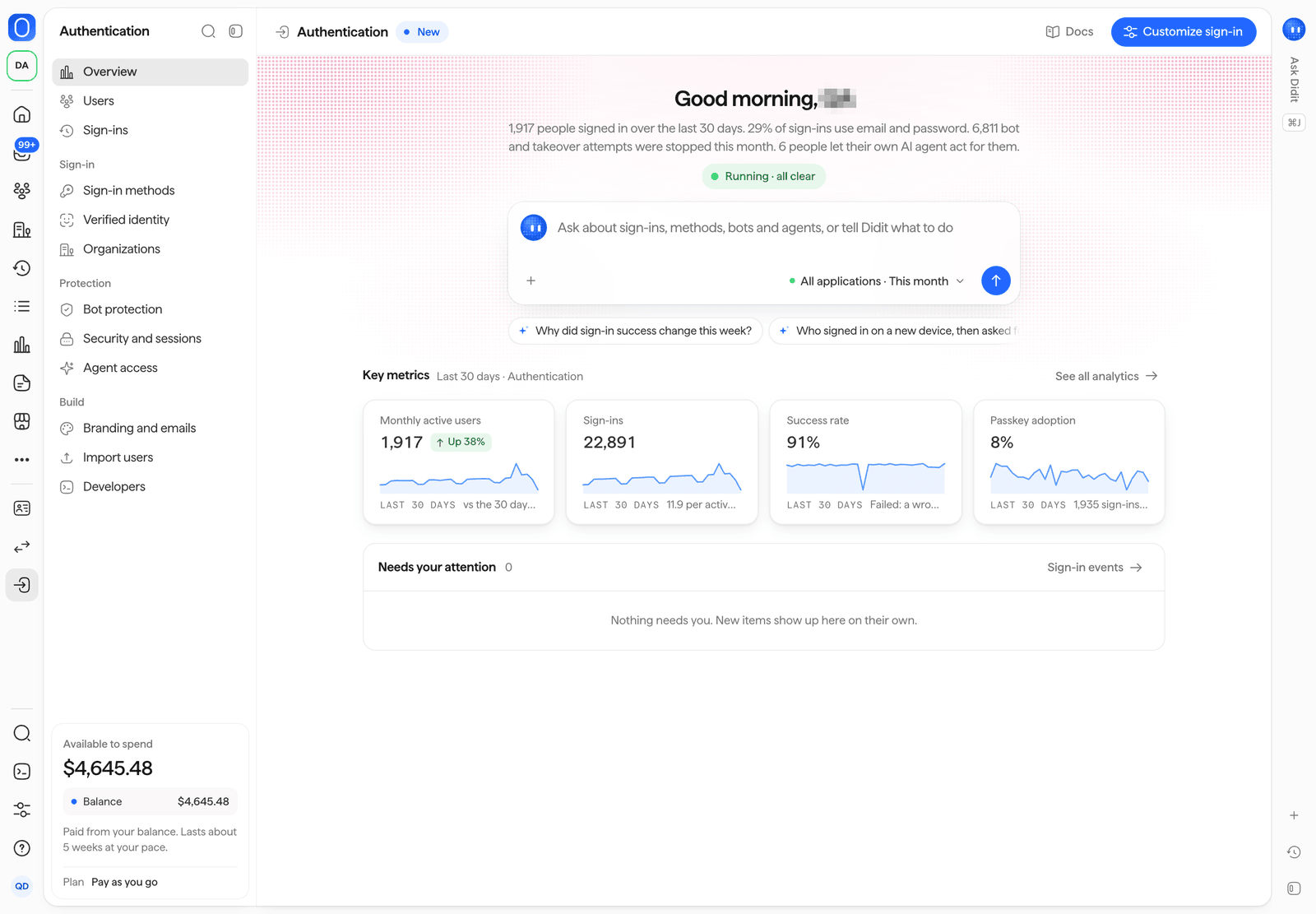
Business Console의 Authentication > Overview입니다.
Users
Users는 콘솔의 다른 화면과 같은 사용자 목록이므로, 각 사용자의 로그인 기록이 인증 및 거래 기록과 나란히 표시됩니다. Can sign in 및 Locked or blocked 보기와 Sign-in 필터를 사용하면 로그인 상태, 로그인 방법 또는 MFA 기준으로 목록을 좁힐 수 있습니다. 팀은 사용자별로 다음 작업을 수행할 수 있습니다.
여러 사용자를 선택하면 최대 100명에게 한 번에 작업을 적용할 수 있습니다.
각 작업의 규칙은 관리자 ID 작업에 설명되어 있습니다.
로그인 및 세션
Sign-ins에는 두 가지 보기가 있습니다. Sign-in attempts에는 모든 로그인 시도가 상태(성공, 실패, 추가 인증 요구, 차단), 사용자, 방법, 기기, 위치, 위험 수준, 시간과 함께 표시됩니다. 상태, 방법, 위험 수준별로 필터링할 수 있습니다. 시도를 열면 기기, 네트워크, VPN 또는 잠금 신호 등의 근거를 확인할 수 있습니다. 또한 Open person, See in Events, Block this IP 버튼이 있습니다. Block this IP는 해당 IP 주소를 Lists의 차단 목록에 추가합니다.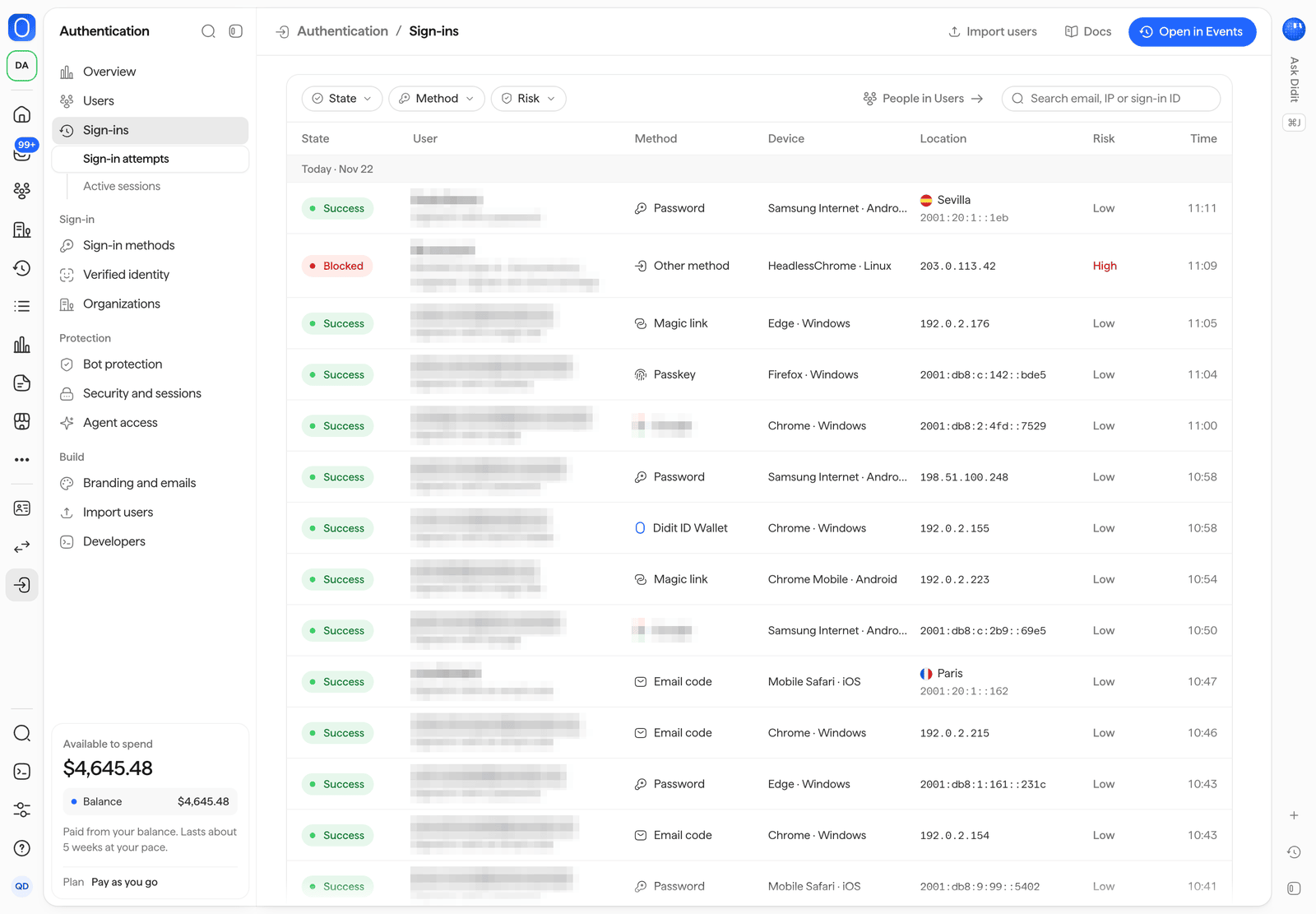
Authentication > Sign-ins: 모든 로그인 시도와 상태, 방법, 위험 수준별 필터.
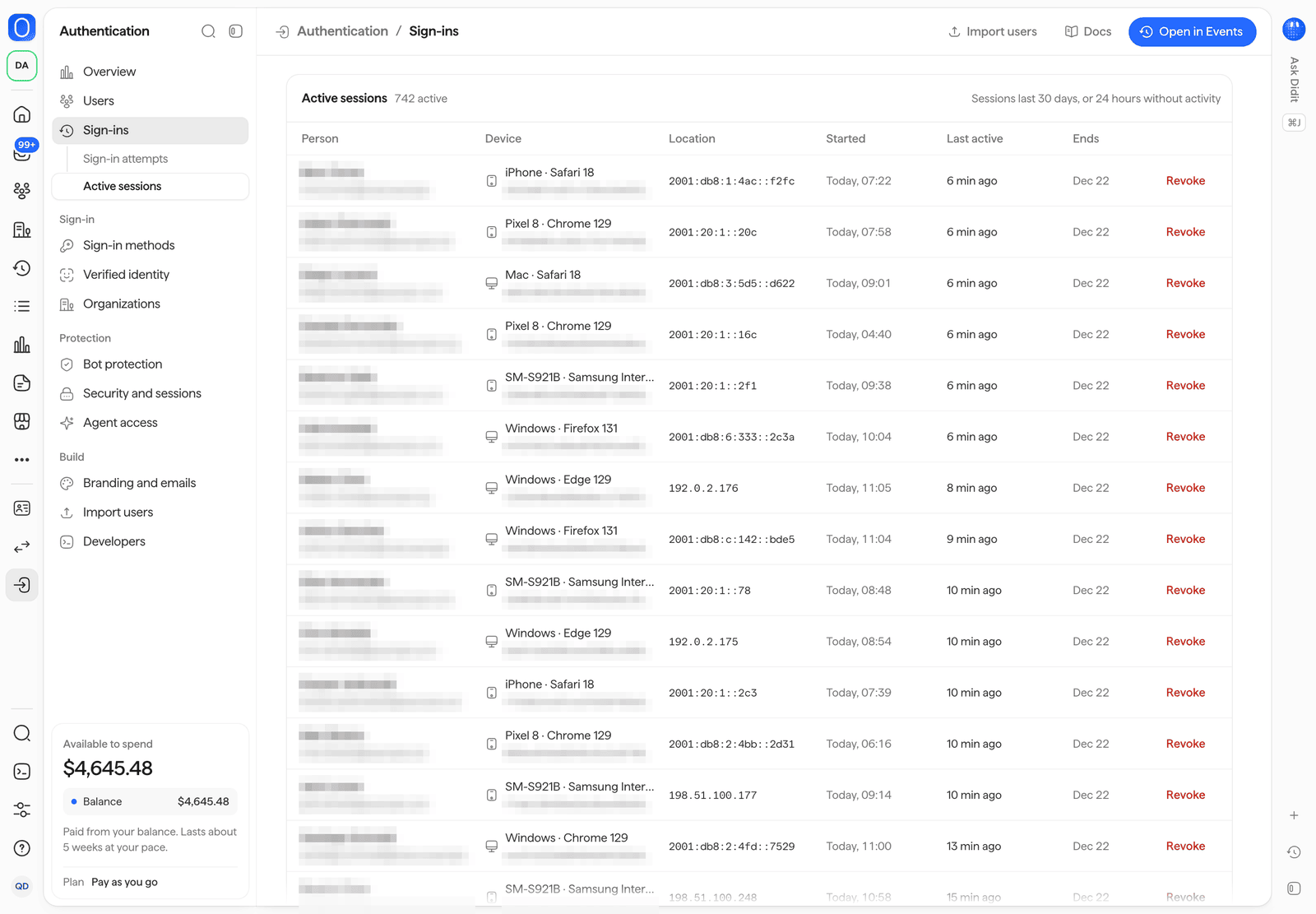
Authentication > Sign-ins > Active sessions: 각 세션에 Revoke 버튼이 있습니다.
로그인 방법
각 방법을 켜거나 끄고 설정합니다. 각 방법이 전체 로그인 중 차지하는 비율도 함께 표시됩니다.
Hosted sign-in 카드에는 호스팅 로그인 페이지의 URL이 표시되며, Try your sign-in page를 선택하면 해당 페이지가 열립니다.
각 방법의 작동 방식은 로그인 방법을 참조하세요.
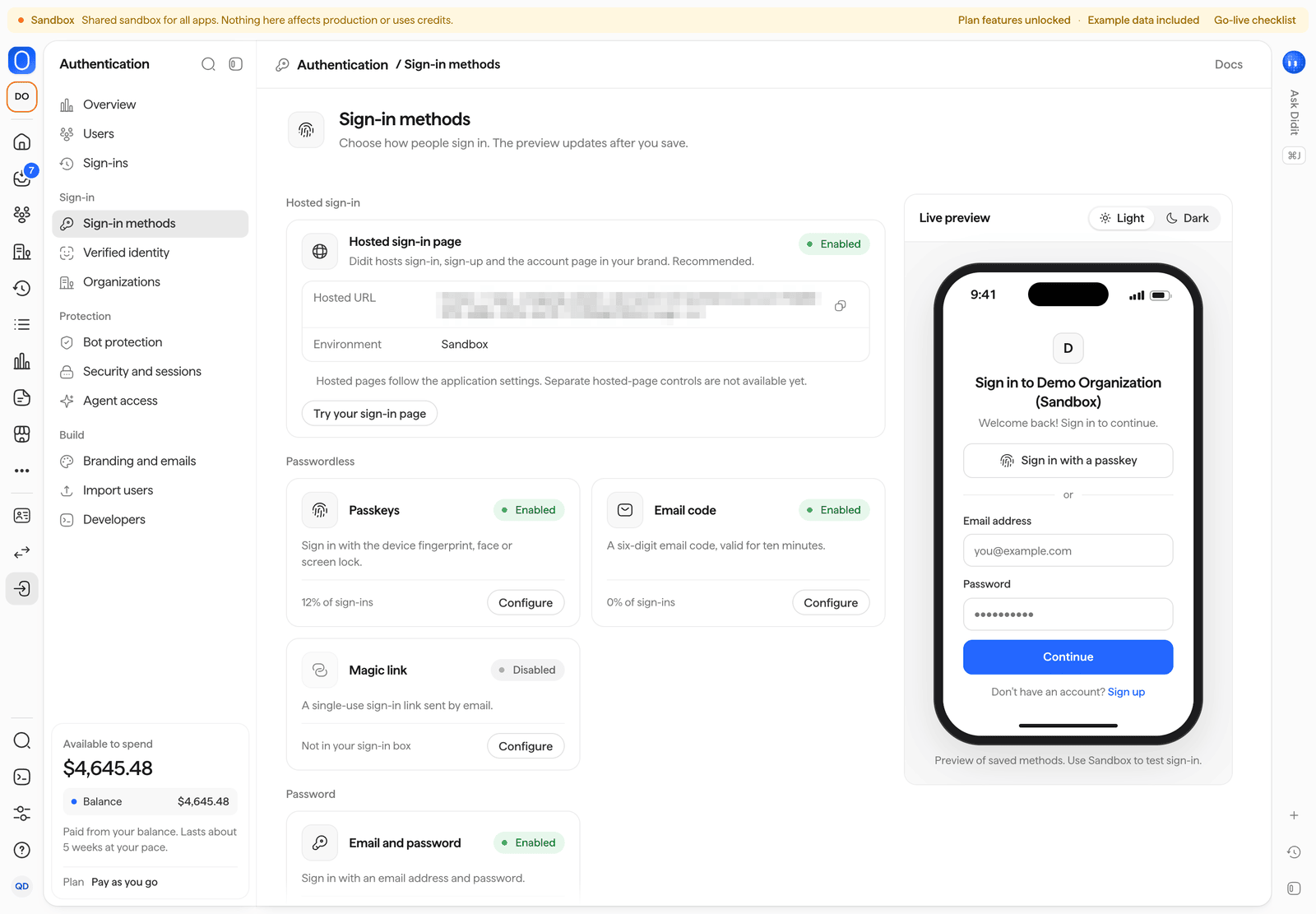
Authentication > Sign-in methods, 호스팅 로그인 페이지의 실시간 미리보기가 포함된 화면입니다.
Verified identity
계정이 생성되기 전에 사용자가 통과해야 하는 검사(없음, 라이브니스 또는 전체 신분증 인증)를 선택하고, 민감한 작업 전에 검사를 다시 요청하는 규칙(특정 금액을 초과하는 지급, 새 은행 계좌, 이메일 또는 전화번호 변경, 새 기기 및 이어지는 지급)을 설정하며, 앱이 토큰으로 받는 인증된 클레임을 선택합니다. Preview a step-up에서 사용자에게 보이는 화면을 미리 볼 수 있습니다. 각 규칙에는 이번 달에 요청된 검사 수와 통과한 검사 수가 표시됩니다. 자세한 내용은 인증된 신원을 참조하세요.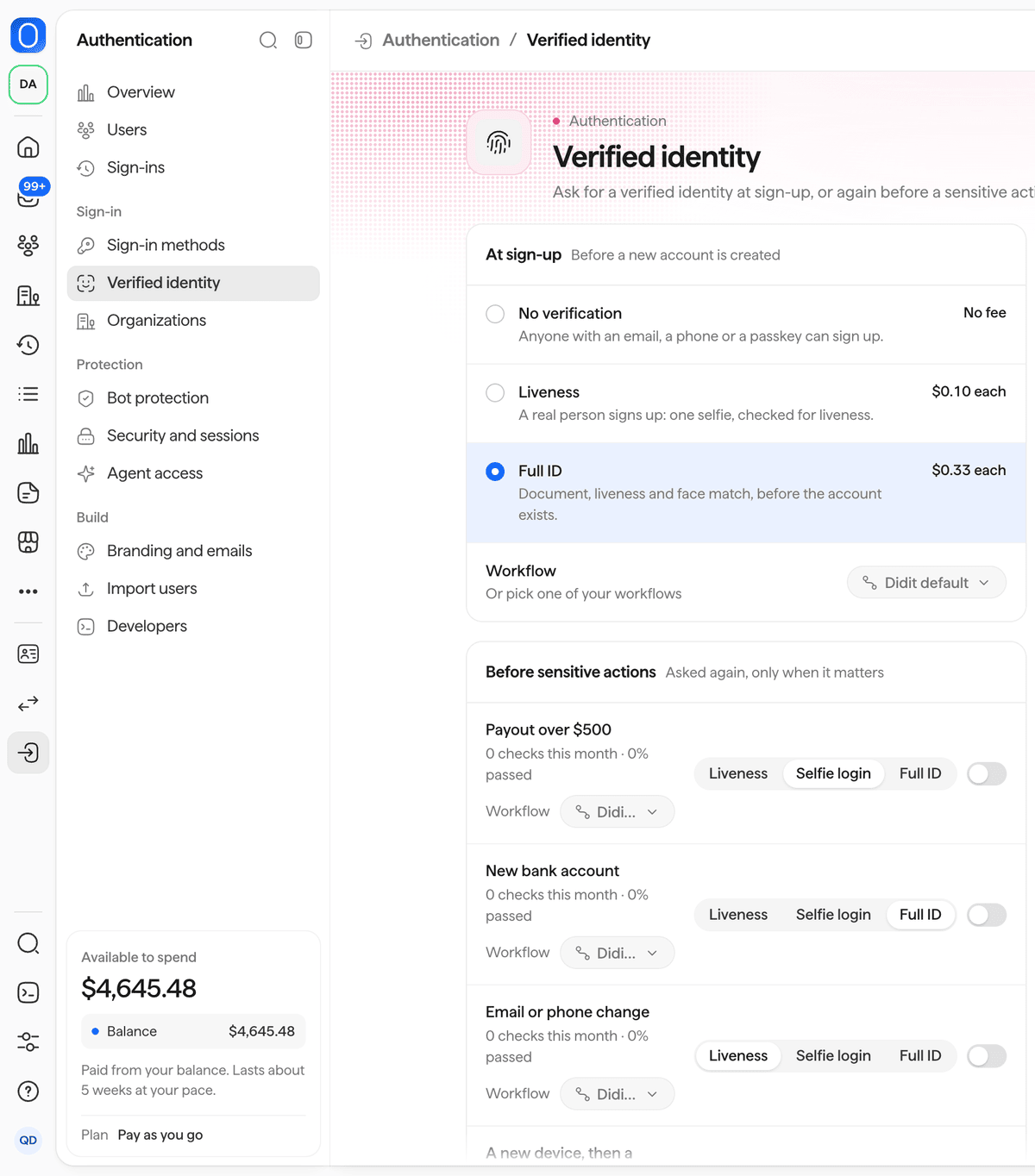
인증 > 인증된 신원: 가입 시 검사와 민감한 작업 전 재인증 규칙.
조직
기업 고객을 위해 조직 기능을 활성화하고 관리하세요. New organization을 선택한 다음, 각 조직의 싱글 사인온과 설정 링크, 자동 가입이 설정된 인증된 도메인, 멤버, 역할, 초대를 관리하세요. 주요 지표에는 조직, 멤버, SSO 연결, 인증된 도메인의 수가 집계됩니다. 자세한 내용은 조직을 참고하세요.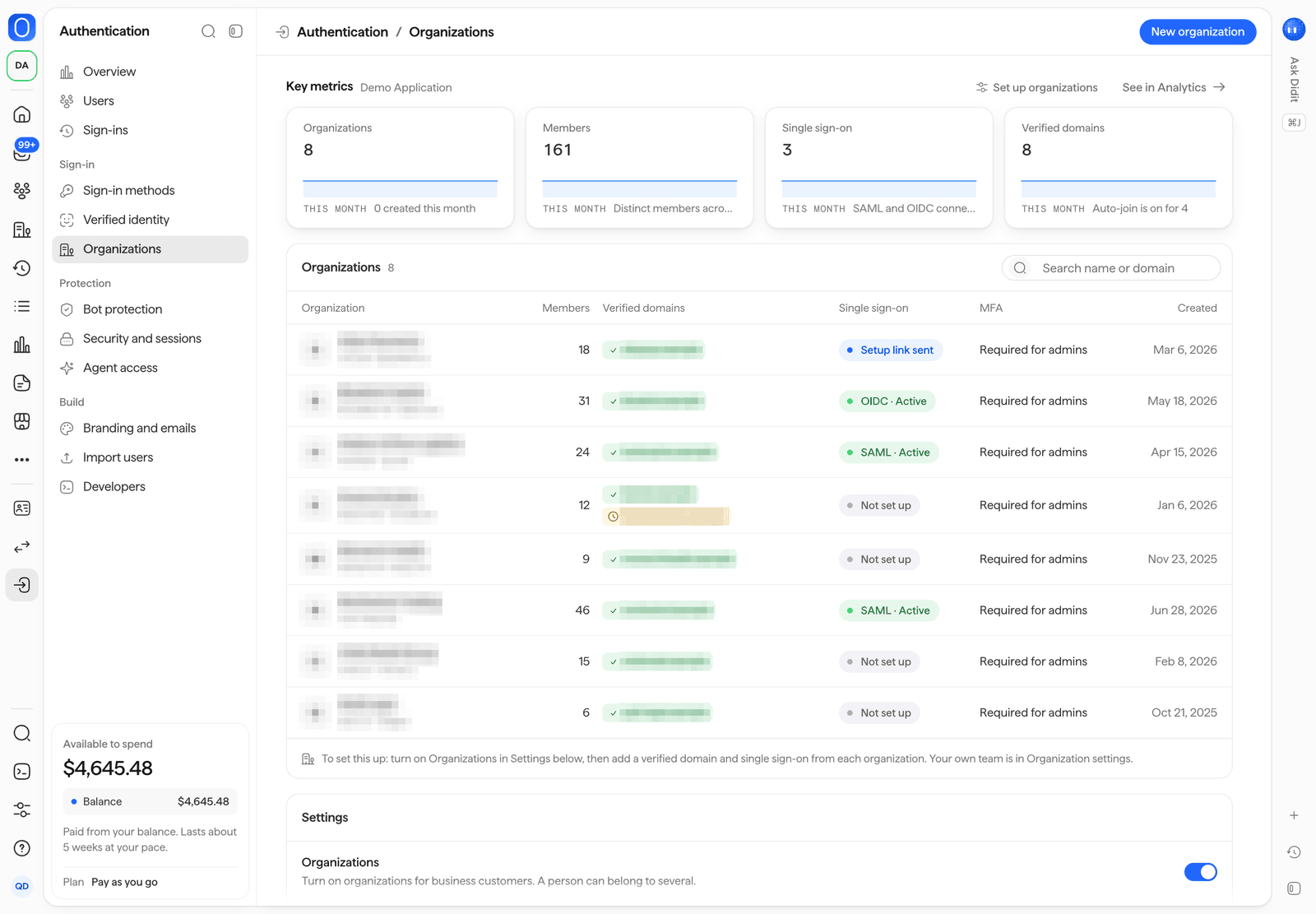
인증 > 조직.
봇 방어
Only allow humans 스위치는 모든 보호 기능을 제어합니다. 그 아래에서 여섯 가지 보호 기능(봇 탐지, 자격 증명 스터핑, 무차별 대입 공격 잠금, 일회용 이메일, VPN 및 데이터 센터 네트워크, 불가능한 이동) 각각을 Off, Log, Challenge 또는 Block으로 설정할 수 있으며, 이번 달 일치한 시도 횟수가 표시됩니다. Attack mode는 긴급 상황을 위해 모든 가입과 로그인에 챌린지를 적용하며, 이후 스스로 꺼집니다. 주요 지표에는 이번 달 차단된 건수와 챌린지가 적용된 건수, 그리고 가장 큰 급증 규모가 표시되며, See detections를 클릭하면 해당 이벤트가 열립니다. 자세한 내용은 봇 방어를 참조하세요.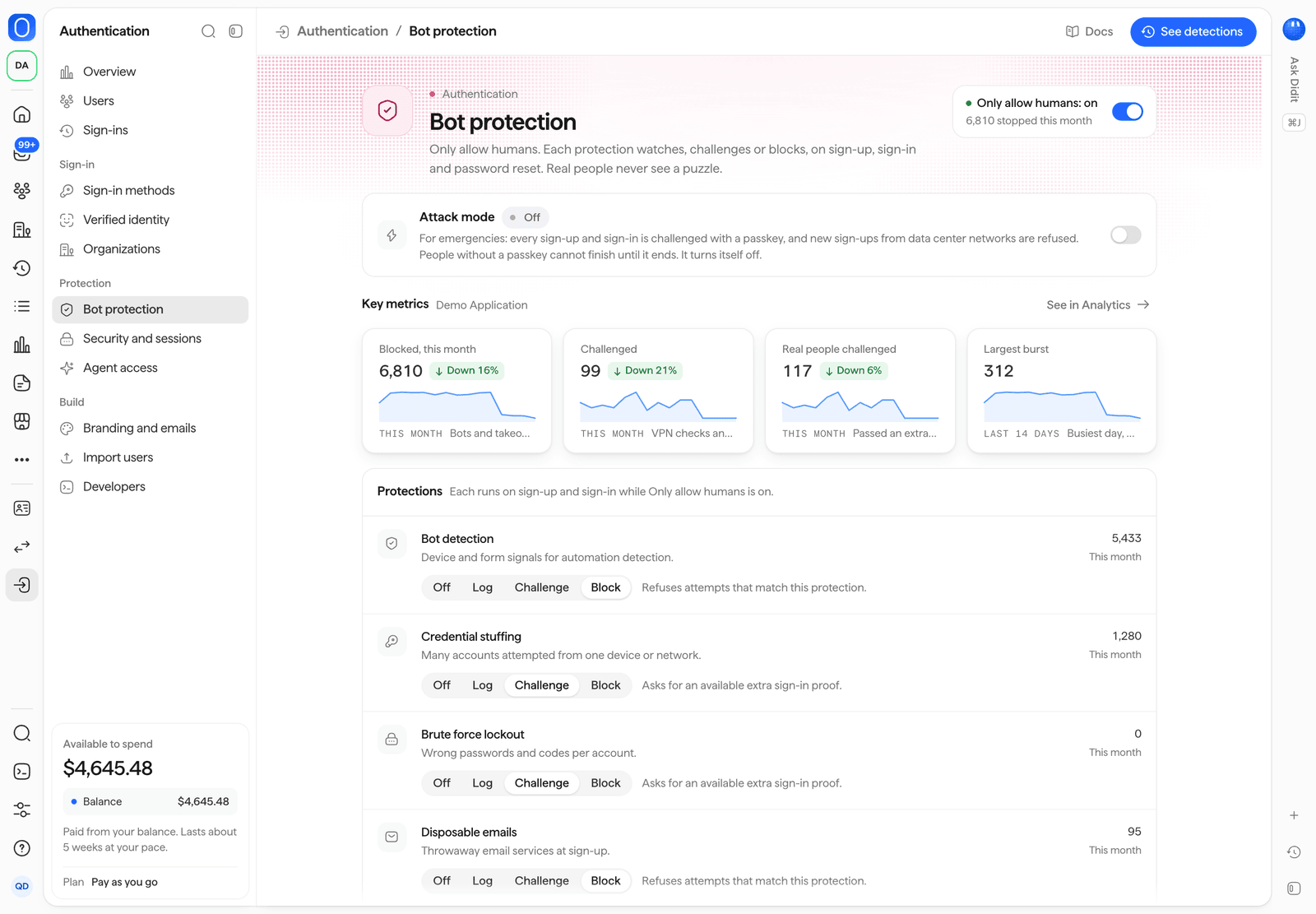
인증 > 봇 방어.
보안 및 세션
각 설정은 application settings의 필드에 대응합니다.
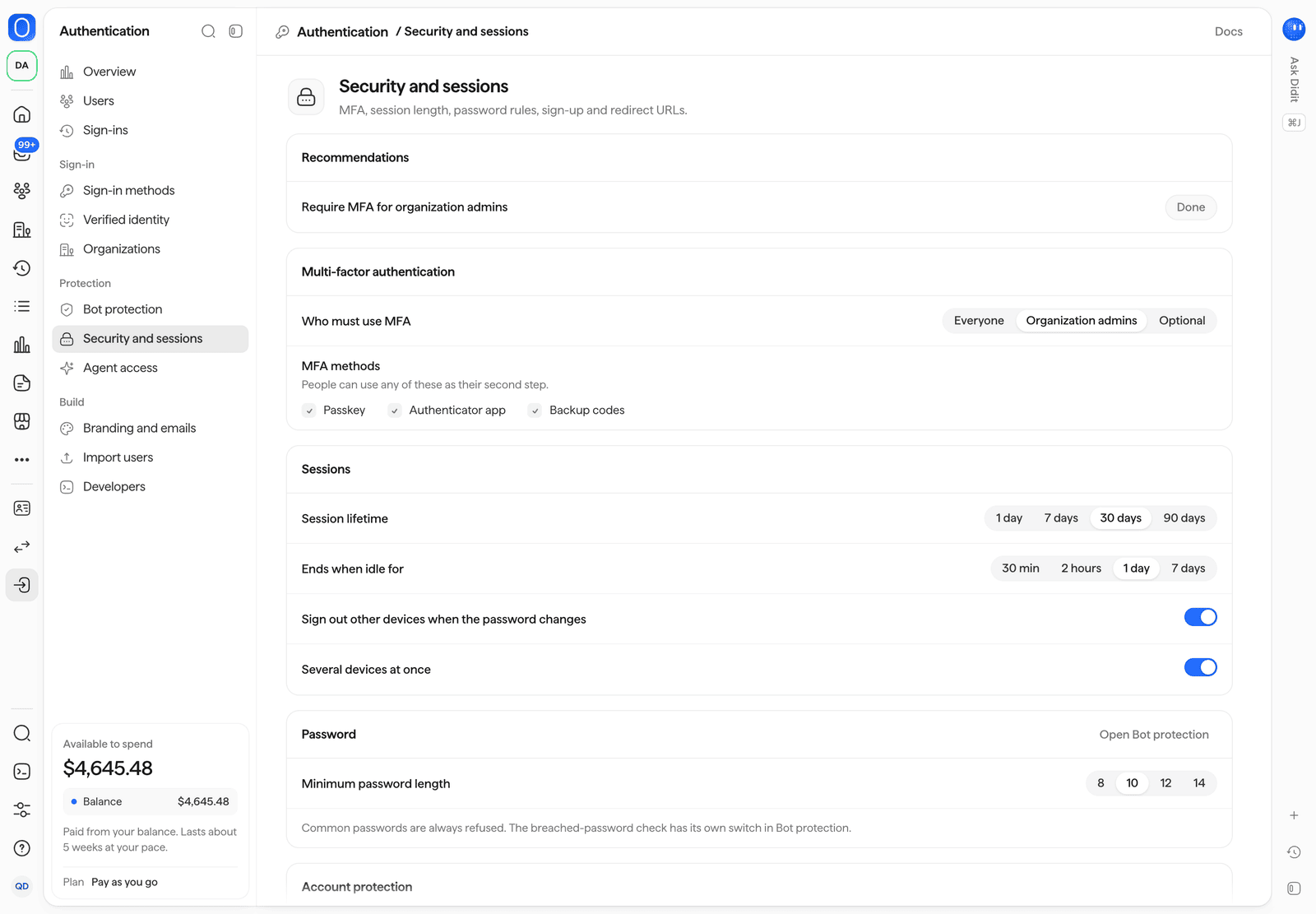
인증 > 보안 및 세션.
에이전트 액세스
에이전트 액세스를 켜고, 에이전트가 수행할 수 있는 작업, 에이전트 세션의 유지 시간, 그리고 사용자가 에이전트를 승인하는 방식을 선택합니다. 페이지에는 활성 에이전트 세션이 Revoke와 함께 표시되며, 승인과 권한 철회 건수가 집계됩니다. 자세한 내용은 에이전트 액세스를 참조하세요.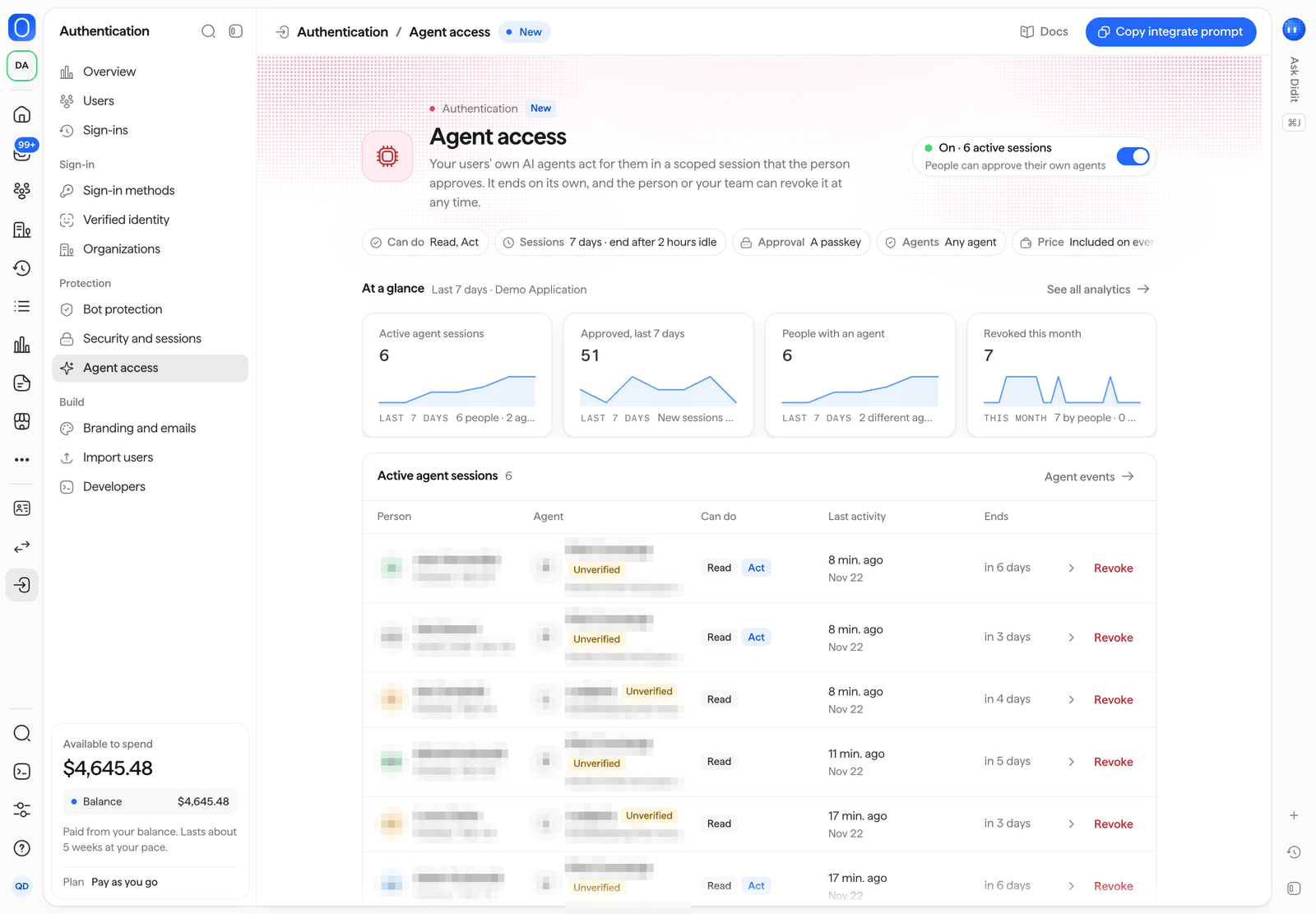
인증 > 에이전트 액세스.
Branding and emails
Customization에서 브랜드를 확인하고, 페이지 문구와 이용약관 및 개인정보 처리방침 링크를 설정하며, 사용자 지정 로그인 도메인을 추가하고, 호스팅 페이지를 라이트 및 다크 모드로 미리 볼 수 있습니다. 이메일 보기에서는 로그인 이메일 목록과 각 이메일의 미리보기를 확인할 수 있으며, Send a test를 사용할 수 있습니다. 이메일 및 SMS 메시지의 발신자도 여기에서 확인할 수 있습니다. 자세한 내용은 브랜딩 및 사용자 지정 도메인을 참조하세요.
인증 > 브랜딩 및 이메일, 호스팅 페이지 미리보기 포함.
사용자 가져오기
다른 ID 플랫폼이나 자체 데이터베이스의 사용자를 CSV 또는 JSON 파일로 가져올 수 있습니다. 먼저 드라이 런을 실행하고, 결과를 확인한 후 가져오기를 진행하세요. Import history에서 모든 가져오기 작업의 상태와 결과를 확인할 수 있습니다. 자세한 내용은 사용자 가져오기를 참조하세요.개발자
커스텀 도메인을 활성화하면 공개 가능 키가 변경됩니다. 여기에서 새 키를 복사해 앱에 넣으세요.
빠른 시작과 이벤트 및 webhook을 참고하세요.