

 시작하기
 연동 / SDK
 사용자 인증
 기업 확인
 거래 모니터링
 변경 내역
설문지를 작성하는 두 가지 방법
Didit은 설문지 작성을 위한 두 가지 서로 다른 접근 방식을 제공하므로 필요에 맞는 복잡도를 선택할 수 있습니다.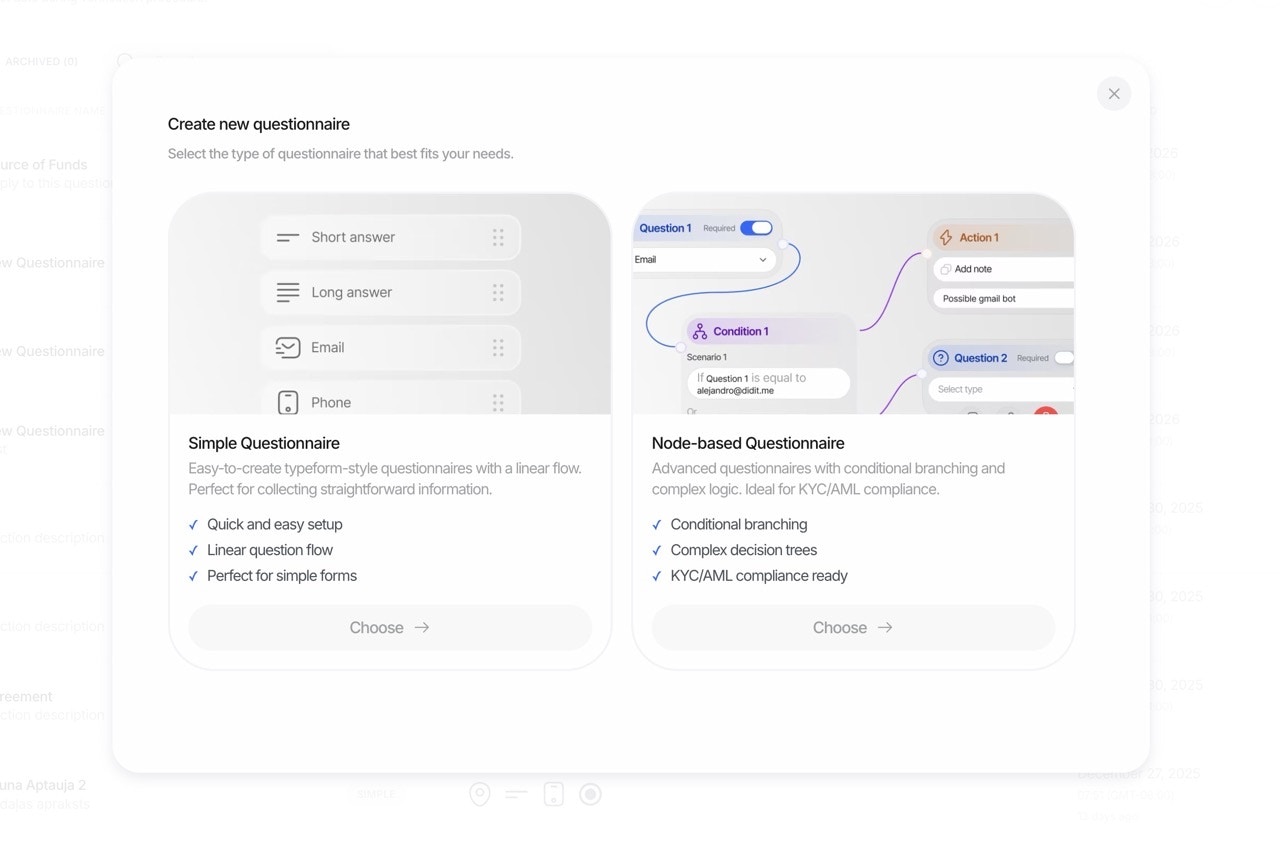
1. 단순 모드: 빠른 폼 빌더
단순 모드는 간단한 폼을 빠르게 작성하는 데 적합합니다. 직관적인 드래그 앤 드롭 인터페이스를 통해 요소를 추가하고 필수 필드를 설정하여 몇 분 만에 게시할 수 있습니다.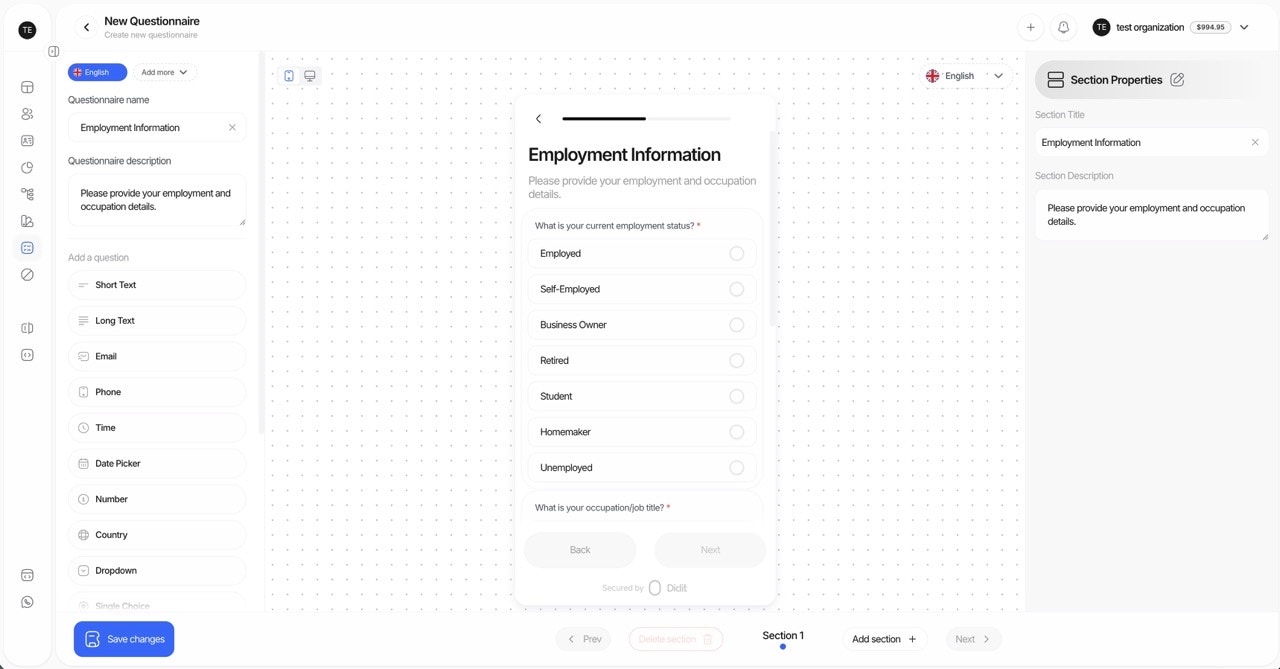
- 빠른 데이터 수집 폼
- 간단한 설문 및 증명
- 폼 작성을 처음 접하는 팀
- 단일 언어 설문지
- 설문지 빌더를 엽니다.
- 팔레트에서 폼으로 요소를 드래그합니다.
- 각 요소를 구성합니다(라벨, 필수 여부, 플레이스홀더).
- 미리 확인하고 게시합니다.
2. 고급 모드: 시각적 그래프 빌더
고급 모드는 시각적 노드 기반 에디터를 사용하여 복잡한 데이터 수집 시나리오에 필요한 강력한 기능을 제공합니다. 조건부 로직, 분기 경로, 흐름에 대한 완전한 제어를 통해 정교한 설문지를 작성할 수 있습니다.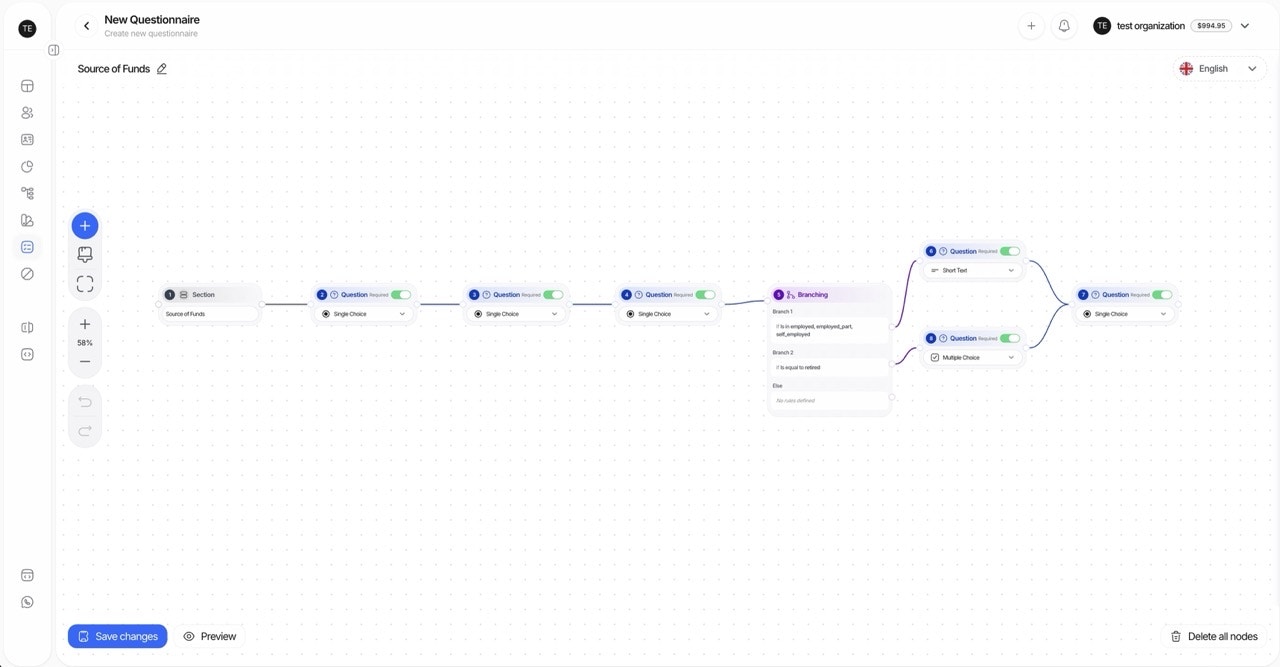
- 다국어 설문지
- 조건부 분기가 있는 복잡한 폼
- 경로가 서로 다른 컴플라이언스 기반 데이터 수집
- 수동 검토 워크플로가 필요한 폼
- 시각적 노드 에디터: 무한 캔버스에서 노드를 드래그, 드롭하고 연결합니다.
- 스마트 연결: 노드 핸들에서 빈 공간으로 드래그하여 새 노드를 즉시 생성하고 연결합니다.
- 조건부 분기: 이전 답변을 기반으로 사용자를 서로 다른 질문으로 라우팅한 다음 공통 단계에서 경로를 다시 합칩니다.
- 다국어 지원: 사용자에게 표시되는 모든 콘텐츠를 번역합니다.
- 키보드 단축키: 실행 취소(Ctrl/Cmd+Z), 다시 실행(Ctrl/Cmd+Shift+Z), 삭제(Delete/Backspace)
- 확대/축소 및 이동: 스크롤로 확대/축소하고 드래그하여 이동하면서 복잡한 폼을 탐색합니다.
그래프 빌더 노드 유형
연결 규칙: 섹션 노드와 텍스트 노드는 질문 노드 및 다른 텍스트 노드에 연결할 수 있지만, 분기 노드에는 직접 연결할 수 없습니다. 분기 노드는 모든 노드 유형에 연결할 수 있습니다.
조건 연산자
분기 조건은 이전 답변을 특정 값과 비교합니다. 여러 조건을and 또는 or로 결합할 수 있습니다.
분기 경로를 공통 단계로 다시 합치기
분기가 반드시 일방통행일 필요는 없습니다. 여러 경로의 끝을 동일한 하위 노드에 연결하여 설문지가 해당 지점부터 한 번만 이어지도록 할 수 있습니다. 이를 통해 공통 질문을 모든 경로의 끝마다 반복하지 않고 한 곳에서 작성하고 관리할 수 있습니다. 실습 예시: ‘예’ 선택 시 추가 질문 표시 후 공통 후속 단계 진행- ‘예’와 ‘아니요’를 제공하는 단일 선택 질문이 포함된 질문 노드를 추가한 다음, 그 뒤에
Yes경로와No경로가 있는 분기 노드를 추가합니다. Yes경로에는 답변이 ‘예’일 때만 적용되는 추가 질문을 추가합니다.- 해당 경로의 끝에 분기 이후 모든 응답자가 답해야 하는 첫 번째 질문(공통 후속 단계의 시작점)을 추가합니다.
No경로가 해당 질문을 가리키도록 설정합니다.No경로 끝에 있는 + 메뉴를 열고 기존 단계에 연결을 선택하거나,No경로의 커넥터에서 드래그하여 공통 질문의 상단 가장자리에 놓습니다. 캔버스는 카드 상단의 작은 연결 대상 영역에만 연결되므로 카드 중앙에 놓으면 아무 작업도 수행되지 않습니다.- 첫 번째 질문 뒤에 나머지 공통 질문을 계속 추가한 후 게시합니다. 캔버스는 공통 후속 단계를 해당 단계로 이어지는 경로 아래에 한 번만 표시합니다.
questionnaire_responses[].sections[].items에는 응답자가 진행한 경로의 항목만 나열됩니다. 조건부 표시를 참고하십시오.
설문지 템플릿
템플릿을 사용하면 일반적인 사용 사례에 맞게 미리 구성된 양식으로 빠르게 시작할 수 있습니다. 그대로 사용하거나 필요에 맞게 맞춤 설정할 수 있습니다.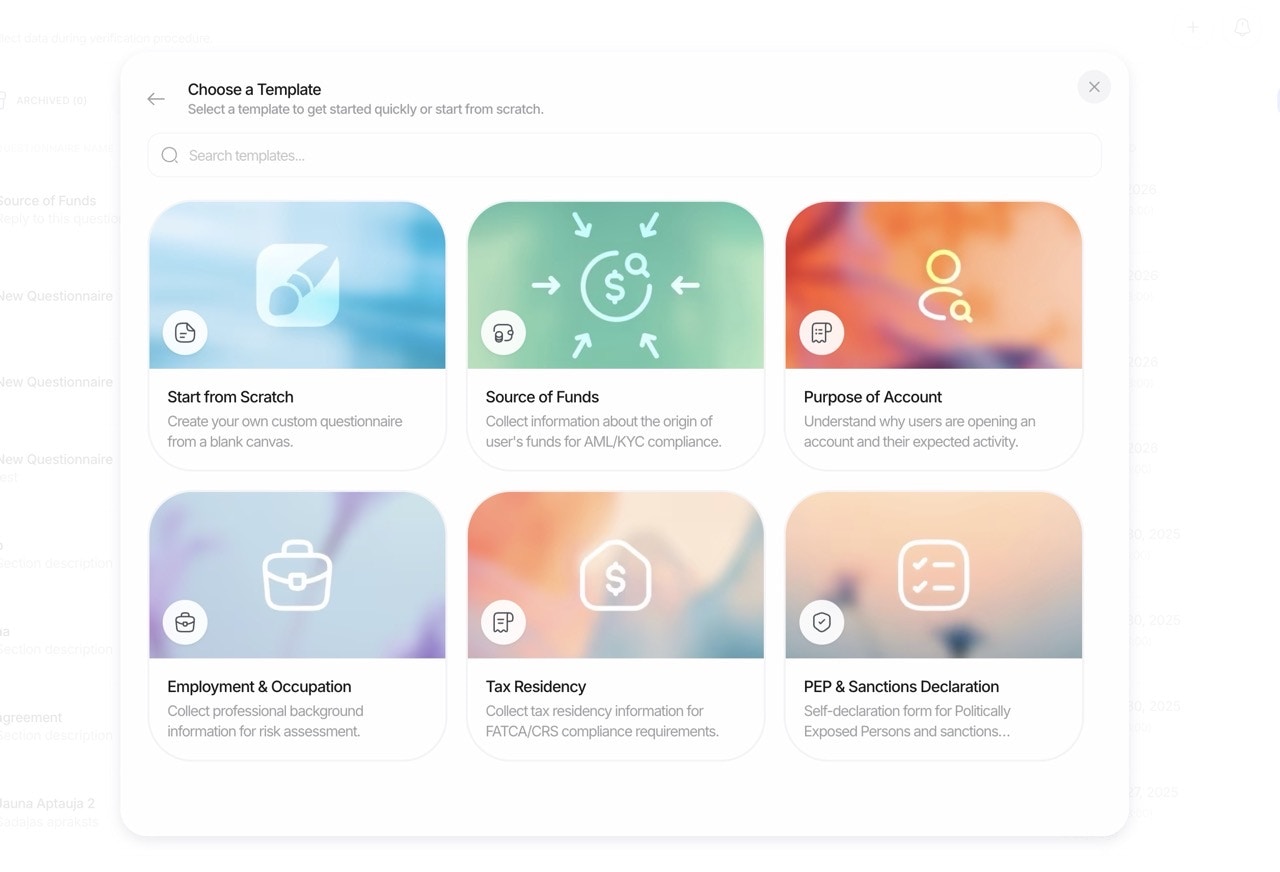
사전 구축 템플릿
작동 방식
Didit의 설문지 워크플로는 유연성과 감사 가능성을 고려하여 설계되었습니다.1. 콘솔에서 구축(노코드)
- 요소를 드래그 앤 드롭하여 설문지 생성
- 명확성을 위해 콘텐츠를 여러 섹션으로 구성
- 요소를 필수 또는 선택 항목으로 표시
- 플레이스홀더 및 도움말 설명 구성
- 드롭다운 및 단일 선택에 대한 선택지 추가(선택적 자유 텍스트 후속 입력 추가 가능)
- 요소당 파일/이미지 업로드 제한 구성
2. 콘텐츠 현지화
- 설문지의
default_language로 콘텐츠를 한 번만 작성 - 지원할
languages정의 — 게시 시 모든 제목, 설명, 플레이스홀더, 선택지 라벨 및 검증 메시지가 해당 언어로 자동 번역 - 빌더에서 원하는 번역을 수동으로 미세 조정 가능; 수동 편집 내용은 원본 텍스트가 변경될 때까지 보존됨
- 최종 사용자에게 지원 가능한 최적의 언어로 콘텐츠가 자동 표시
3. 게시 및 수집
- 설문지를 활성화하고 인증 흐름에 삽입
- 최종 사용자가 섹션을 완료하고 답변 제출
- 파일 업로드(문서, 이미지)가 저장되고 응답에 연결
4. 검토 및 결정
- 응답은
status가Approved,In Review또는Not Finished인 상태로 저장됨 - 모든 설문지 응답이
In Review상태가 되도록 강제하여 담당자가 수동으로 승인하도록 설정 가능 - 콘솔에서 답변과 파일을 검토한 후
Approved로 표시
참고: 설문지에서는 위험 경고가 생성되지 않습니다. 거버넌스는 필수 필드, 검증 및 검토 워크플로를 통해 이루어집니다.
주요 기능
전체 기능 목록:
- 시각적 빌더: 직관적인 드래그 앤 드롭 편집기로 설문지 생성 및 관리
- 섹션: 관련된 질문들을 그룹화; 사용자를 안내하기 위한 헤더 및 구분선 추가
- 자동 번역: 한 언어로 콘텐츠를 작성하면 게시 시 모든 사용자 대면 텍스트가 선택한 다른 모든 언어로 번역되며 수동 미세 조정 지원
- 검증: 필드를 필수로 표시; 업로드 요소당 최대 파일 수 적용
- 선택 로직: 드롭다운/단일 선택의 경우, 선택한 옵션별로 추가 텍스트를 선택적으로 요구
- 업로드: 파일 수 제한(예: 최대 3개 파일)과 함께 문서 및 이미지 수집
- 수동 검토: 사람의 승인을 대기하도록 모든 응답을 선택적으로
In Review로 강제 설정 - 활성화 토글: 애플리케이션별로 설문지 활성화 또는 비활성화
- 워크플로 연동: 설문지를 KYC에 추가하거나 독립형 설문지 인증 워크플로로 실행
- API 및 webhook: API를 통해 구조화된 결과를 읽고 업데이트 수신
요소 유형
빌더에서 다음 요소 유형을 추가할 수 있습니다(콘솔에서 선택 가능).입력 요소
선택 요소
업로드 요소
레이아웃 요소
동작 관련 참고 사항:
SECTION_HEADER및SEPARATOR는 화면 표시 전용 요소입니다. 필수 여부, 플레이스홀더, 선택지, 파일 수 제한 등의 설정은 무시됩니다.- 선택 요소의 경우 선택지를
{ label, value, requires_text_input? }형태로 정의합니다. - 업로드 요소의 경우
max_files(1~5)를 설정하여 첨부할 수 있는 파일 수를 제어합니다.
수동 검토 강제
일부 컴플라이언스 워크플로에서는 모든 응답에 대해 담당자의 직접 검토가 필요합니다. 콘솔에서 설문지 결과가 항상In Review 상태가 되도록 설정할 수 있습니다. 이후 검토자가 승인하거나 변경을 요청하며, 완료되면 응답 상태가 Approved로 전환됩니다.
수동 검토를 사용하는 경우:
- 고위험 고객 온보딩
- 민감한 데이터 수집(자금 출처, UBO 신고)
- 사람의 감독을 요구하는 규제 요건
- 초기 도입 단계에서의 품질 보증
활용 사례 예시
자금 출처
소득원과 금액을 파악하고 증빙 문서(예: 급여 명세서, 거래 명세서)를 업로드하도록 합니다. 드롭다운, 여러 줄 텍스트, 파일 업로드를 조합하여 구성할 수 있습니다. 일반적인 구성:- 섹션 1: 고용 상태(드롭다운)
- 섹션 2: 소득원(다중 선택 + 여러 줄 텍스트)
- 섹션 3: 증빙 문서(파일 업로드)
- 섹션 4: 서약(동의)
소속 또는 멤버십
소속 단체, 직책, 멤버십 증명을 기록하고, 확인 서약을 위한 동의 요소를 포함합니다. 일반적인 구성:- 조직명(한 줄 텍스트)
- 역할/직책(드롭다운)
- 멤버십 기간(날짜 선택기)
- 멤버십 증명(파일 업로드)
- 서약(동의)
관계 목적 및 예상 계정 활동
계좌 개설 목적, 예상 거래량, 활동 국가, 예상 거래 상대방 정보를 수집합니다. 단일/다중 선택, 숫자 입력, 맥락을 제공하기 위한 문단을 활용할 수 있습니다. 일반적인 구성:- 섹션 1: 계정 목적(다중 선택)
- 섹션 2: 예상 월간 거래량(숫자 + 통화 선택 드롭다운)
- 섹션 3: 활동 국가(국가 - 복수 선택)
- 섹션 4: 거래 유형(다중 선택)
- 섹션 5: 추가 정보(여러 줄 텍스트)
Simple 모드와 Advanced 모드: 각각 언제 사용해야 하는가
시작하기
- 설문지를 처음 사용하시나요? 빌더 사용법을 익히려면 Simple Mode로 시작하세요.
- 번역이나 조건부 로직이 필요하신가요? 시각적 그래프 편집기를 제공하는 Advanced Mode로 전환하세요.
결과가 어떻게 구조화되는지는 설문지 보고서 페이지에서 확인할 수 있습니다.