

 Primeiros passos
 Integração / SDKs
 Verificação de usuários
 Verificação de empresas
 Monitoramento de transações
 Autenticação
 Registro de alterações
As configurações pertencem à aplicação selecionada no topo do console, e aplicações de produção e sandbox têm configurações e pessoas separadas.
Para ler a seção, é preciso ter a permissão
authentication com nível read. Para alterá-la, é preciso ter write: veja funções e permissões.
Quando o seu plano não inclui um recurso, a página dele mostra uma nota do plano. Uma aplicação Sandbox inclui os recursos de todos os planos, para que você possa testá-los antes.
Visão geral
A página inicial da seção resume os últimos 30 dias em uma frase e responde a perguntas sobre seus logins no Ask Didit.
Requer sua atenção lista o que sua equipe deve resolver, como contas bloqueadas após repetidas senhas incorretas, com as opções Desbloquear ou Manter bloqueada.
Ver todas as análises abre as métricas de Authentication em Analytics.
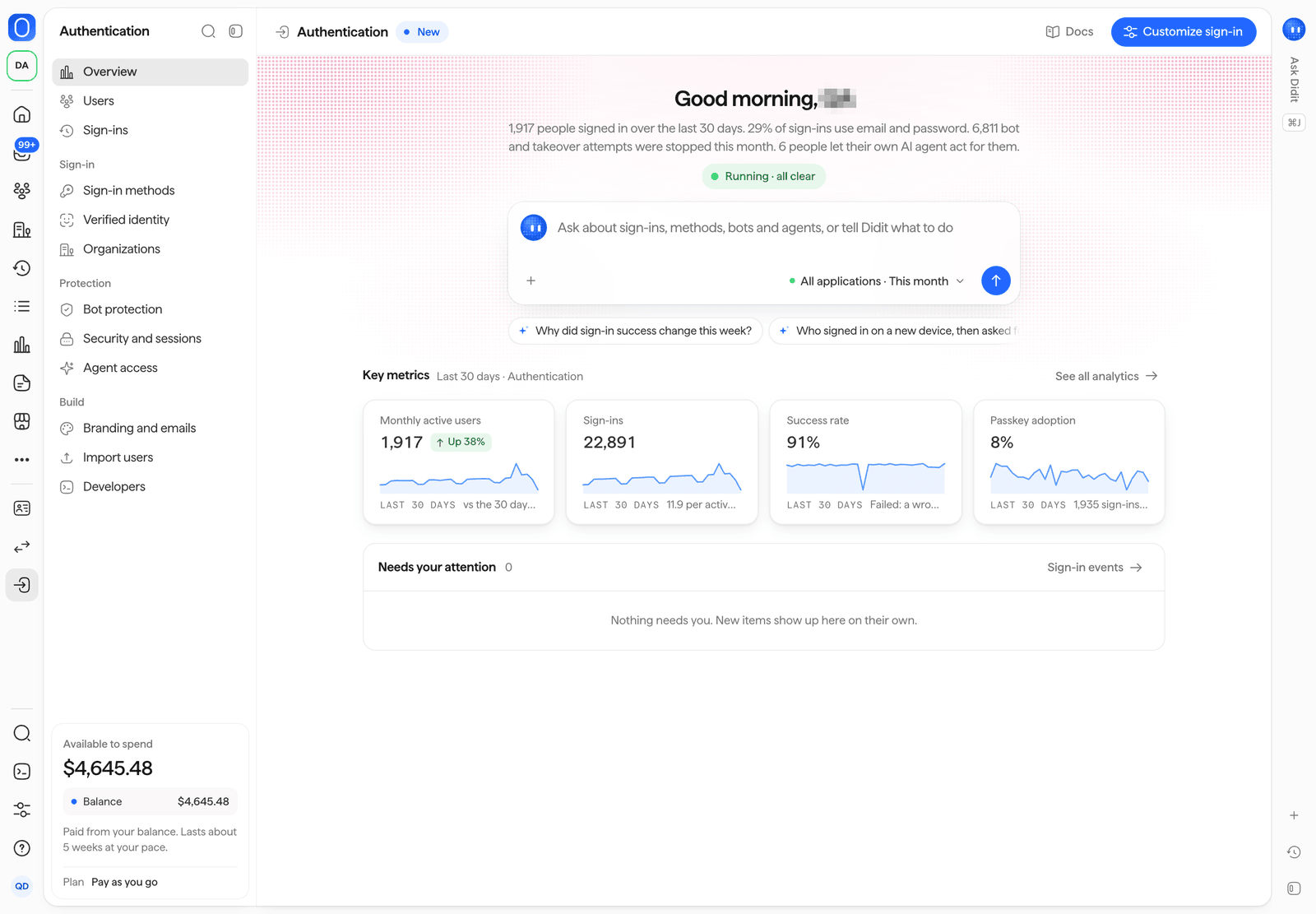
Authentication > Overview no Business Console.
Usuários
Usuários é a mesma lista de pessoas do restante do console, então os logins de cada pessoa ficam junto às suas verificações e transações. As visualizações Can sign in e Locked or blocked e o filtro Sign-in restringem a lista pelo status de login, pelo método de login ou por MFA. Para uma pessoa, sua equipe pode:
Selecione várias pessoas para aplicar uma ação a até 100 pessoas de uma vez.
As regras por trás de cada ação estão em ações administrativas de identidade.
Sign-ins and sessions
Sign-ins tem duas visualizações. Sign-in attempts lista cada tentativa com o estado dela (bem-sucedida, com falha, desafiada ou bloqueada), a pessoa, o método, o dispositivo, a localização, um nível de risco e o horário. Filtre por estado, método e risco. Abra uma tentativa para ver as evidências, como o dispositivo, a rede e qualquer sinal de VPN ou de bloqueio, com Open person, See in Events e Block this IP, que adiciona o endereço à sua lista de bloqueio em Listas.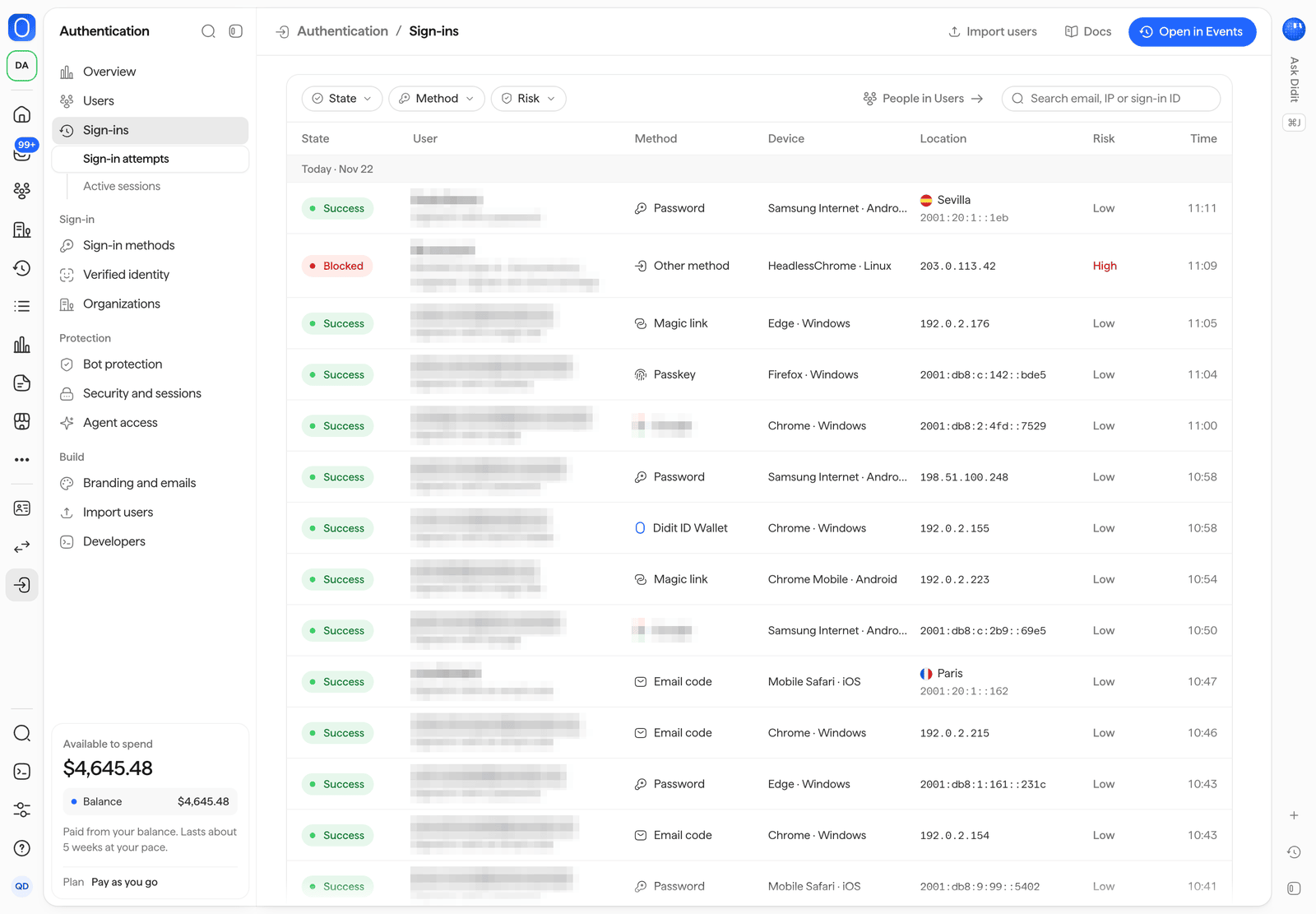
Authentication > Sign-ins: cada tentativa, com filtros por estado, método e risco.
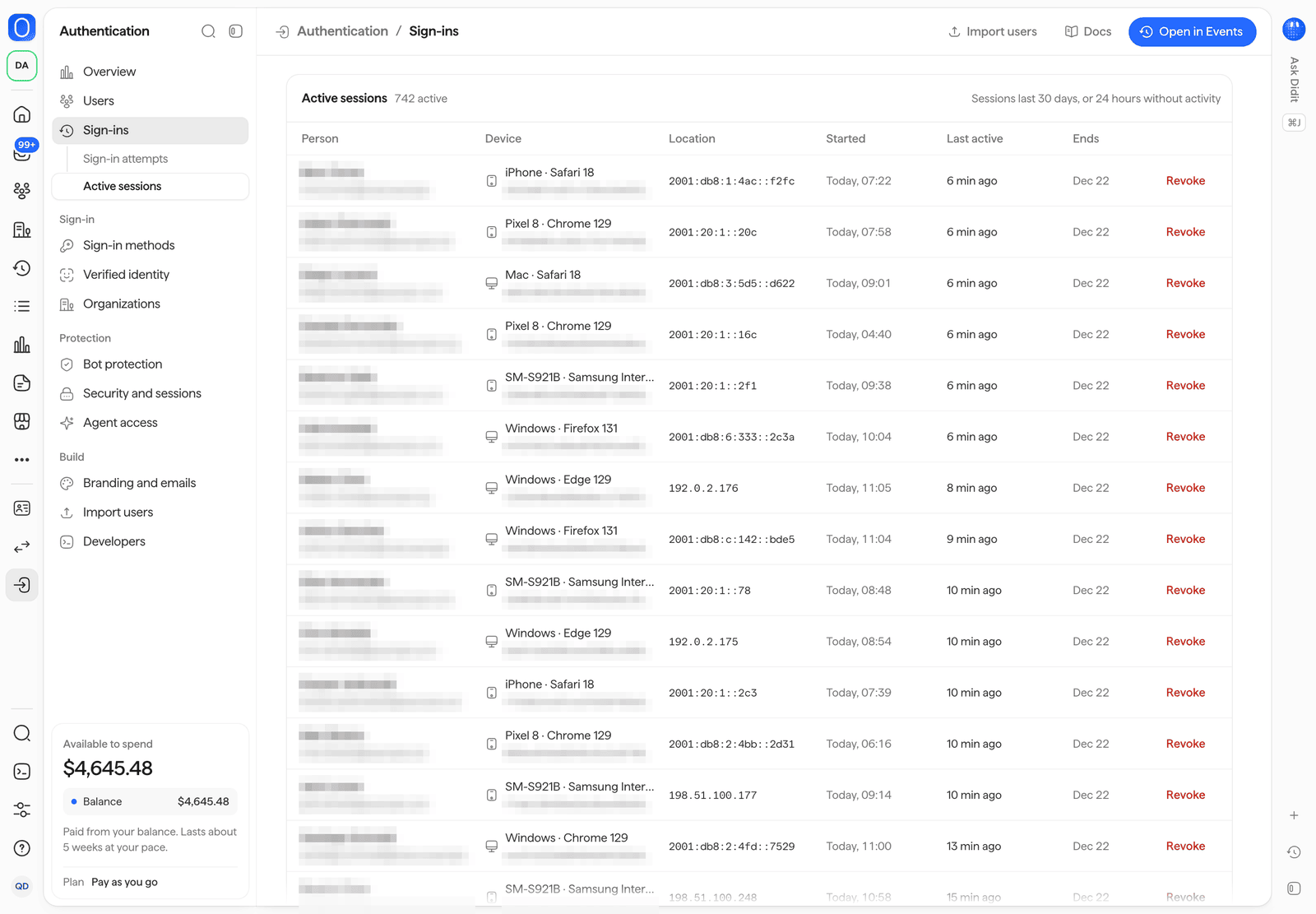
Authentication > Sign-ins > Active sessions, com Revoke em cada sessão.
Métodos de login
Ative ou desative cada método e configure-o. Cada método mostra sua parcela dos logins.
O cartão Login hospedado mostra a URL da sua página de login hospedada, e Experimentar sua página de login abre essa página.
Veja métodos de login para saber como cada método funciona.
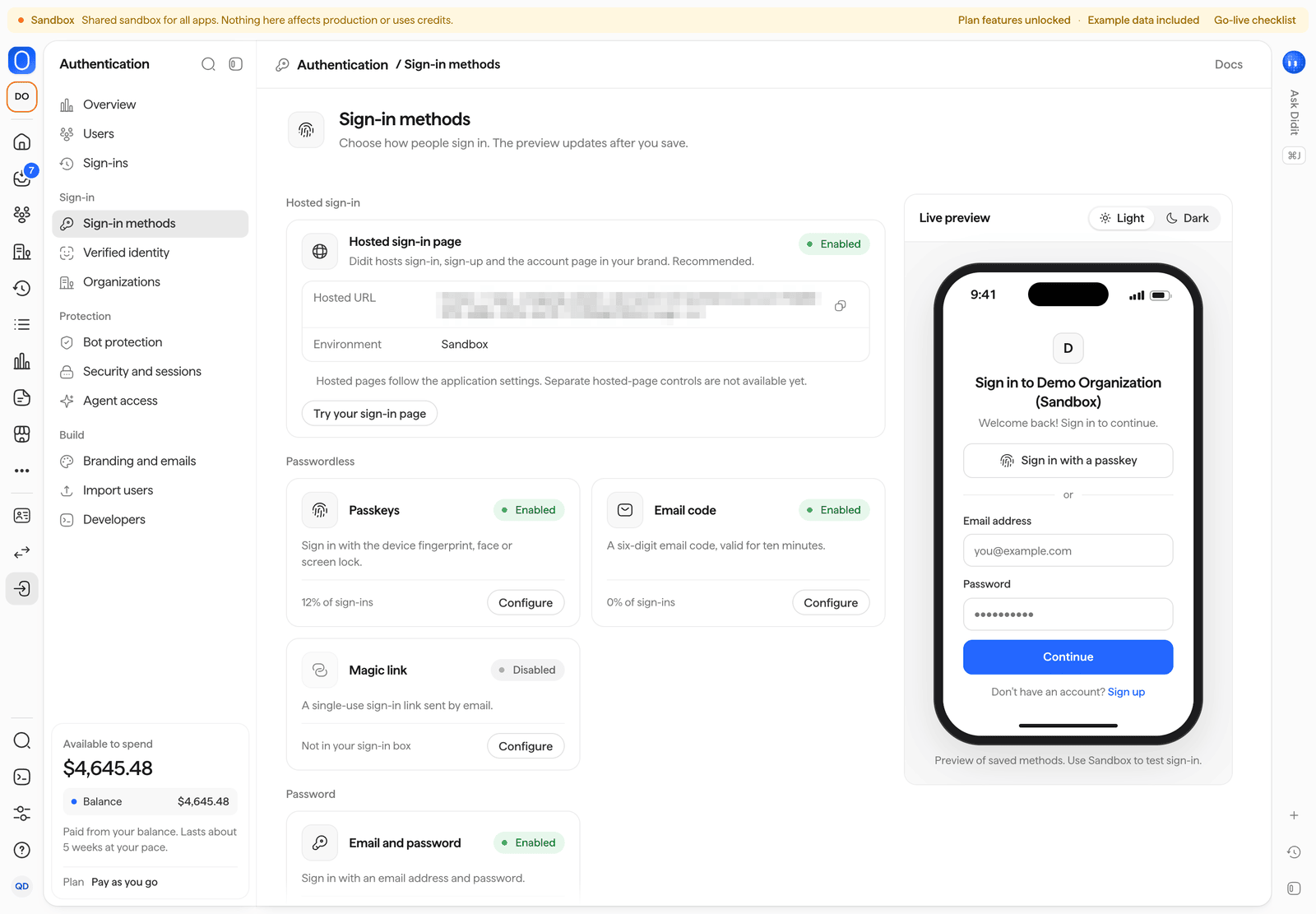
Autenticação > Métodos de login, com uma prévia ao vivo da página hospedada.
Identidade verificada
Escolha a verificação pela qual a pessoa precisa passar antes de a conta ser criada (nenhuma, prova de vida ou verificação de identidade completa), as regras que pedem uma nova verificação antes de ações sensíveis (um saque acima de um valor, uma nova conta bancária, uma troca de e-mail ou telefone, um novo dispositivo e, em seguida, um saque) e as declarações verificadas que seu aplicativo recebe no token. Preview a step-up mostra o que a pessoa vê. Cada regra mostra quantas verificações ela pediu neste mês e quantas foram aprovadas. Veja identidade verificada.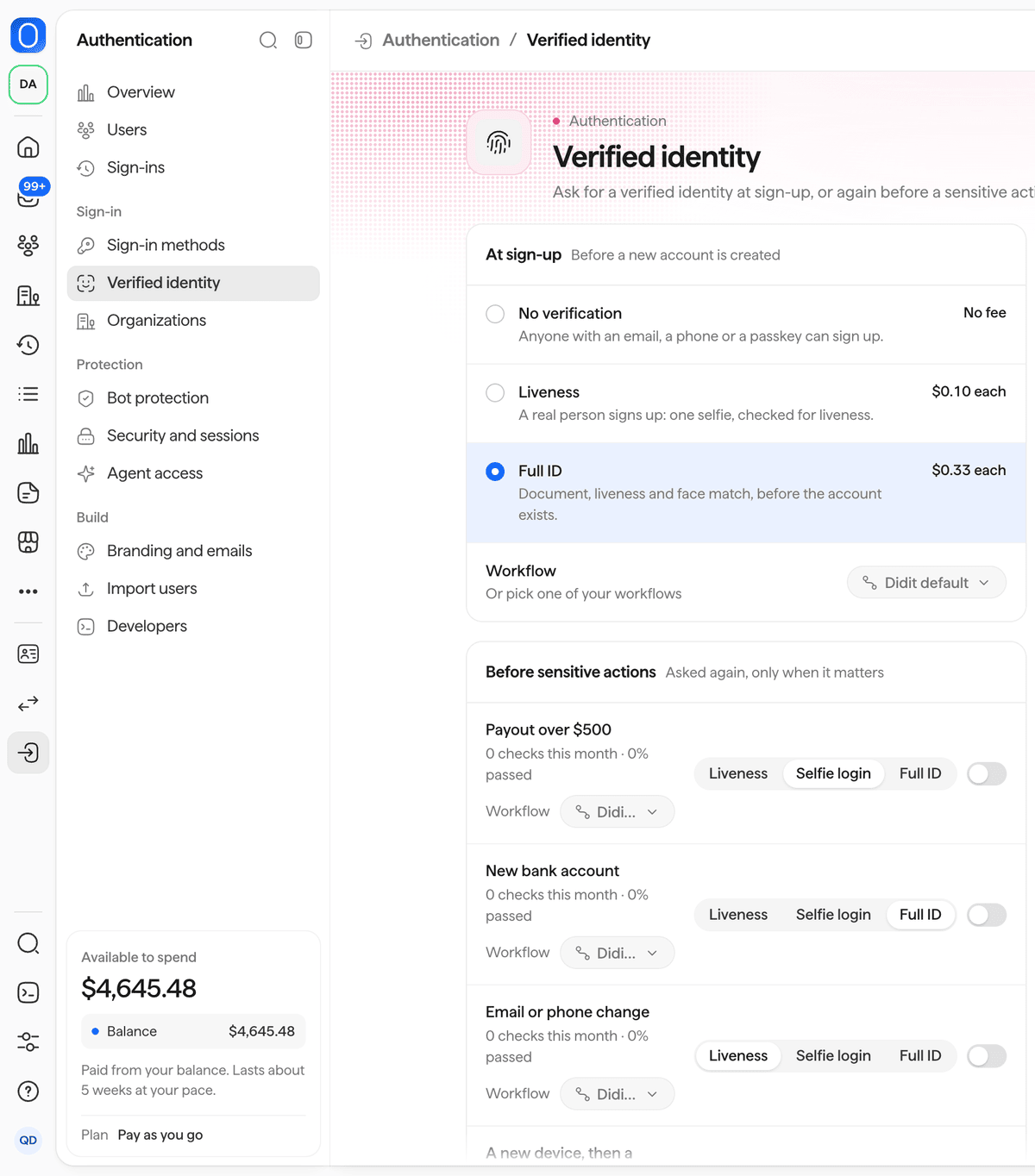
Authentication > Verified identity: a verificação no cadastro e as regras antes de ações sensíveis.
Organizações
Ative organizações para os seus clientes empresariais e gerencie-as: Nova organização, e, em cada organização, o login único e o link de configuração, os domínios verificados com entrada automática, os membros, as funções e os convites. As métricas principais contam organizações, membros, conexões SSO e domínios verificados. Veja organizações.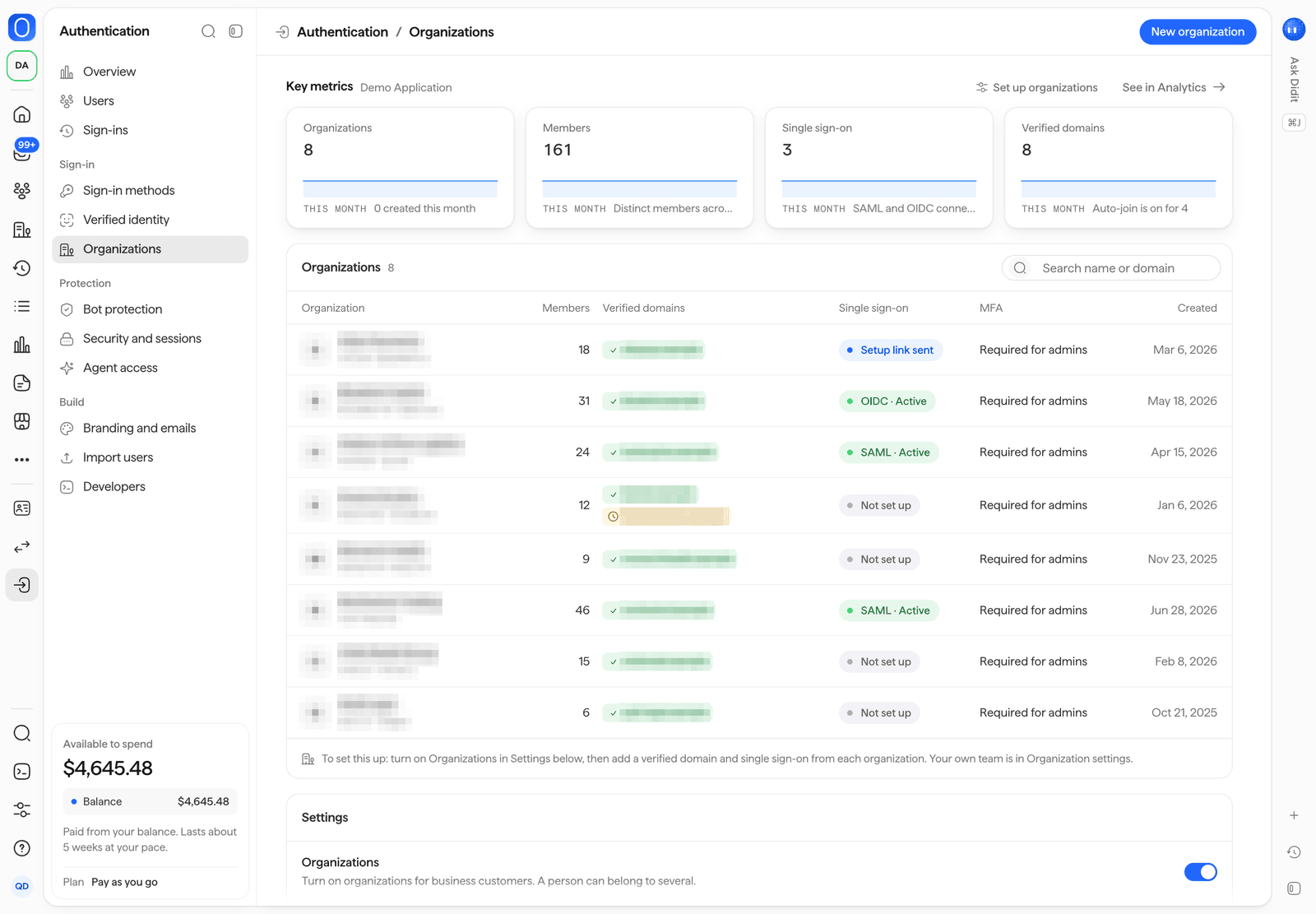
Autenticação > Organizações.
Proteção contra bots
Only allow humans é o interruptor que vale para todas as proteções. Abaixo dele, cada uma das seis proteções (detecção de bots, credential stuffing, bloqueio por força bruta, e-mails descartáveis, redes VPN e de data center, e viagem impossível) é definida como Off, Log, Challenge ou Block, e mostra quantas tentativas ela identificou neste mês. O Attack mode exige um desafio em todo cadastro e login durante emergências, e se desliga sozinho. As métricas principais mostram o que foi bloqueado e desafiado neste mês e o maior pico de tentativas, e See detections abre os eventos correspondentes. Consulte a proteção contra bots.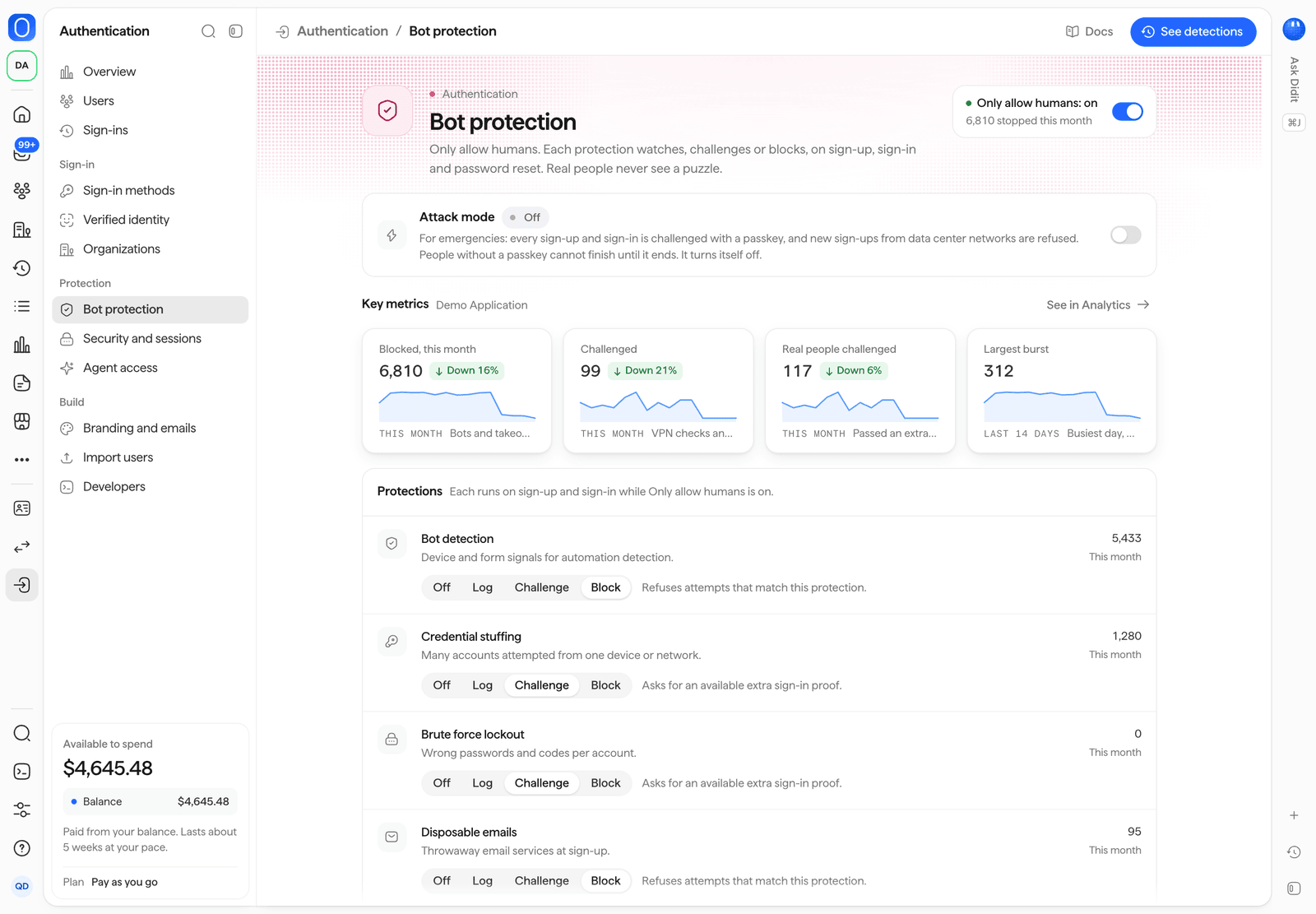
Autenticação > Proteção contra bots.
Segurança e sessões
Cada configuração corresponde a um campo em configurações da aplicação.
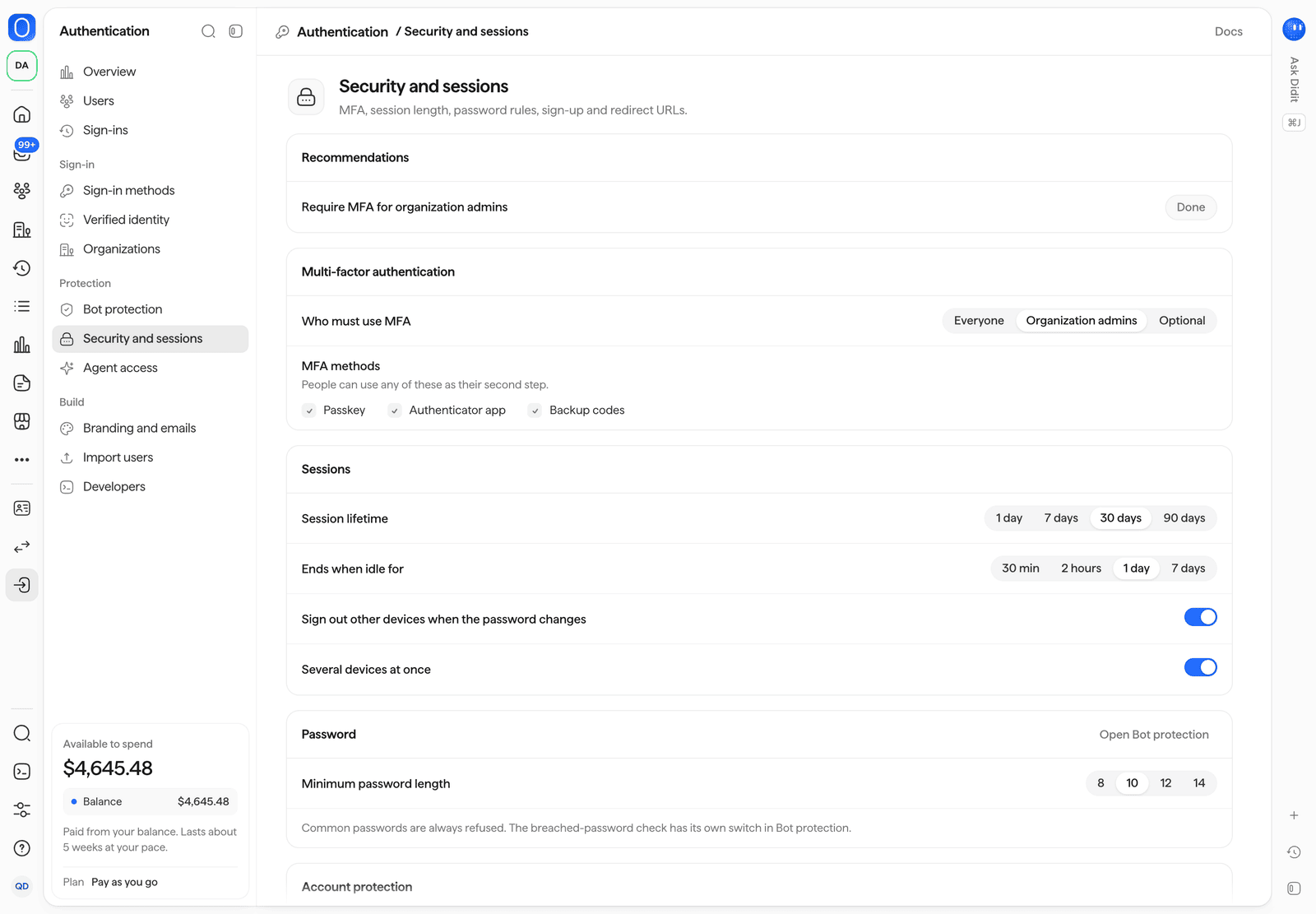
Autenticação > Segurança e sessões.
Acesso de agentes
Ative o acesso de agentes e escolha o que os agentes podem fazer, por quanto tempo duram as sessões deles e como as pessoas aprovam esse acesso. A página lista as sessões de agentes ativas, com o botão Revogar, e conta as aprovações e as revogações. Veja acesso de agentes.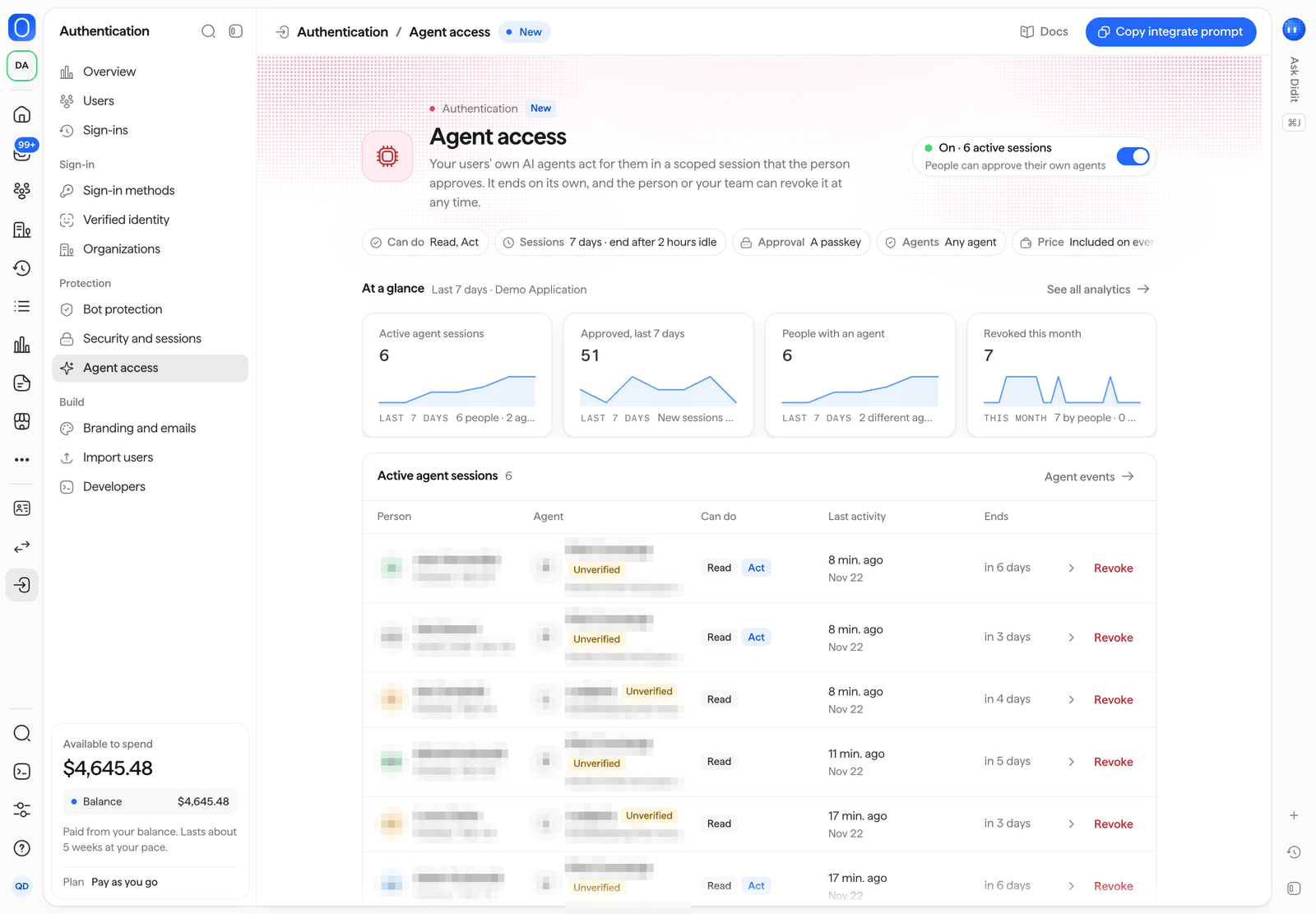
Autenticação > Acesso de agentes.
Marca e e-mails
Veja sua marca em Personalização, defina os textos da página e os links para seus termos e política de privacidade, adicione um domínio personalizado de login e visualize a página hospedada nos modos claro e escuro. A visualização de e-mails lista seus e-mails de login, com uma prévia de cada um e o botão Enviar um teste, além dos remetentes das suas mensagens de e-mail e SMS. Consulte a marca e o domínio personalizado.
Autenticação > Marca e e-mails, com uma prévia da página hospedada.
Importar usuários
Traga pessoas de outra plataforma de identidade ou do seu próprio banco de dados com um arquivo CSV ou JSON: faça uma simulação, revise o resultado e, então, importe. O histórico de importações lista todas as tarefas, com o respectivo status e resultados. Consulte importar usuários.Desenvolvedores
Depois que você ativar um domínio personalizado, a chave publicável muda: copie a nova chave daqui para o seu app.
Veja o início rápido e eventos e webhooks.