

 快速开始
 集成 / SDK
 用户验证
 企业验证
 交易监控
 身份认证
 更新日志
设置属于您在控制台顶部选择的应用,生产环境应用与沙盒应用各自拥有独立的设置和用户。
查看本部分需要
authentication 权限的 read 级别,修改则需要 write 级别:请参阅角色与权限。
如果您的套餐不包含某项功能,该功能的页面会显示套餐说明;沙盒应用包含所有套餐的功能,因此您可以先行试用。
概览
本部分的主页用一句话概括过去 30 天的情况,并在 Ask Didit 中回答有关您登录情况的问题。
Needs your attention 列出您的团队应当处理的事项,例如因多次输入错误密码而被锁定的账户,并提供 Unlock 或 Keep locked 操作。
See all analytics 会在 Analytics 中打开认证指标。
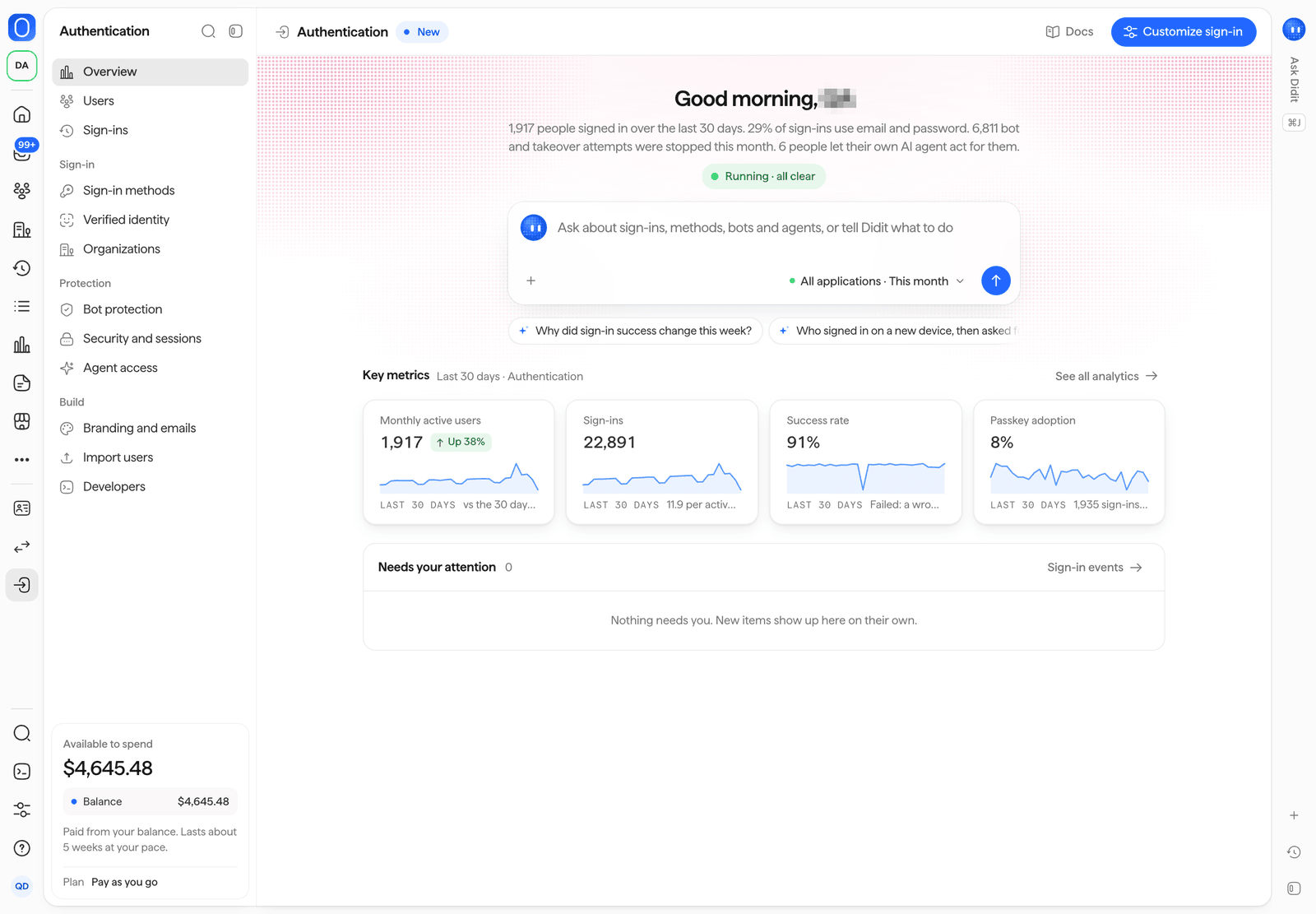
Business Console 中的 Authentication > Overview。
用户
Users 与控制台其他页面中的人员列表相同,因此每个人的登录记录与其验证和交易记录并列显示。 Can sign in 和 Locked or blocked 视图以及 Sign-in 筛选器可将列表缩小到登录状态、登录方式或 MFA。 对于某个人员,您的团队可以执行以下操作:
您可以选择多个人员,一次对最多 100 人执行同一操作。
每项操作背后的规则见管理员身份操作。
登录与会话
Sign-ins 有两个视图。 Sign-in attempts 列出每次登录尝试的状态(成功、失败、需额外验证或已阻止)、用户、方法、设备、位置、风险等级和时间。可按状态、方法和风险进行筛选。打开某次尝试即可查看其证据,例如设备、网络以及任何 VPN 或锁定信号,并可使用 Open person、See in Events 和 Block this IP 操作。Block this IP 会将该地址添加到 名单 中的黑名单。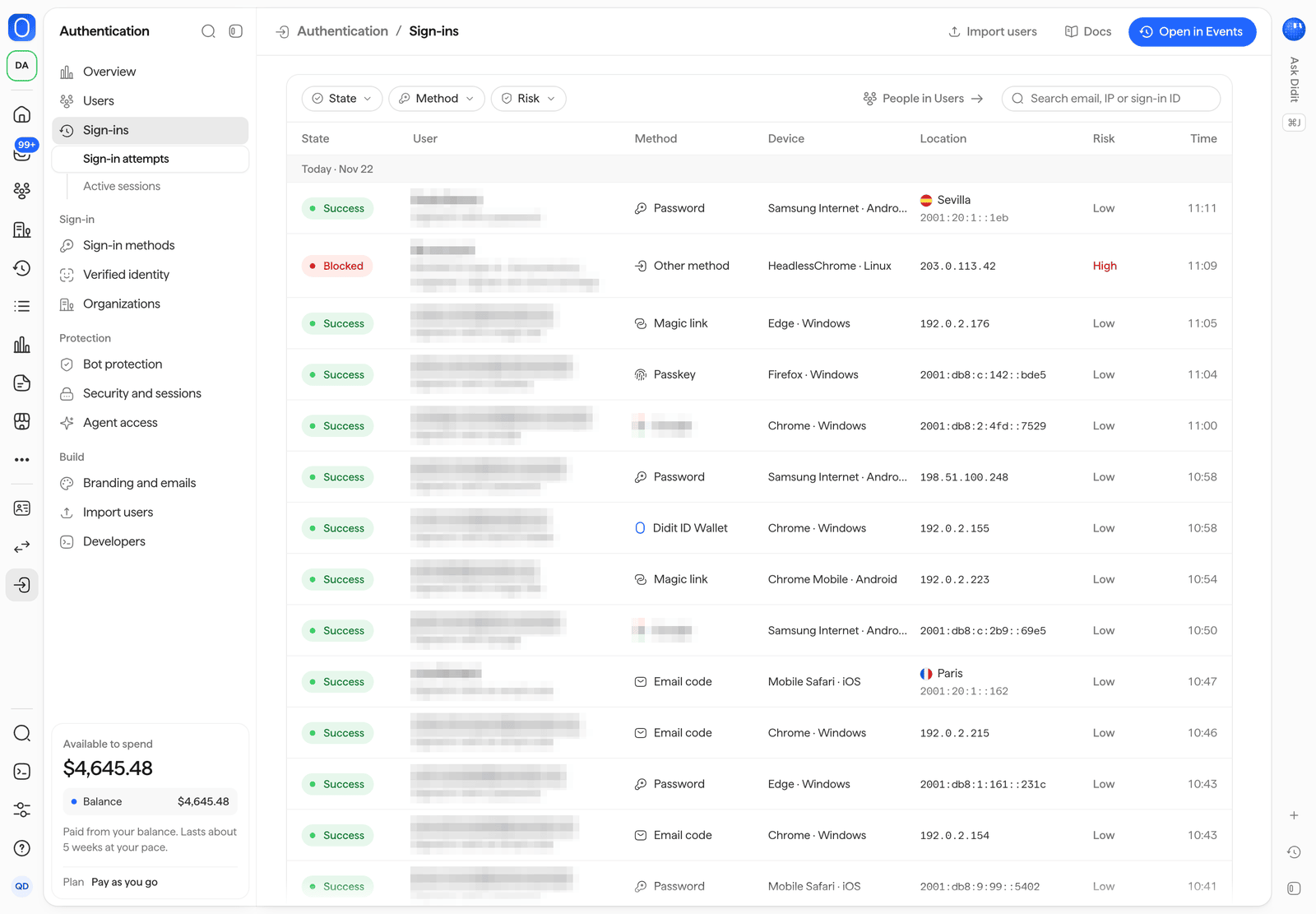
身份验证 > 登录:列出每次尝试,并可按状态、方法和风险筛选。
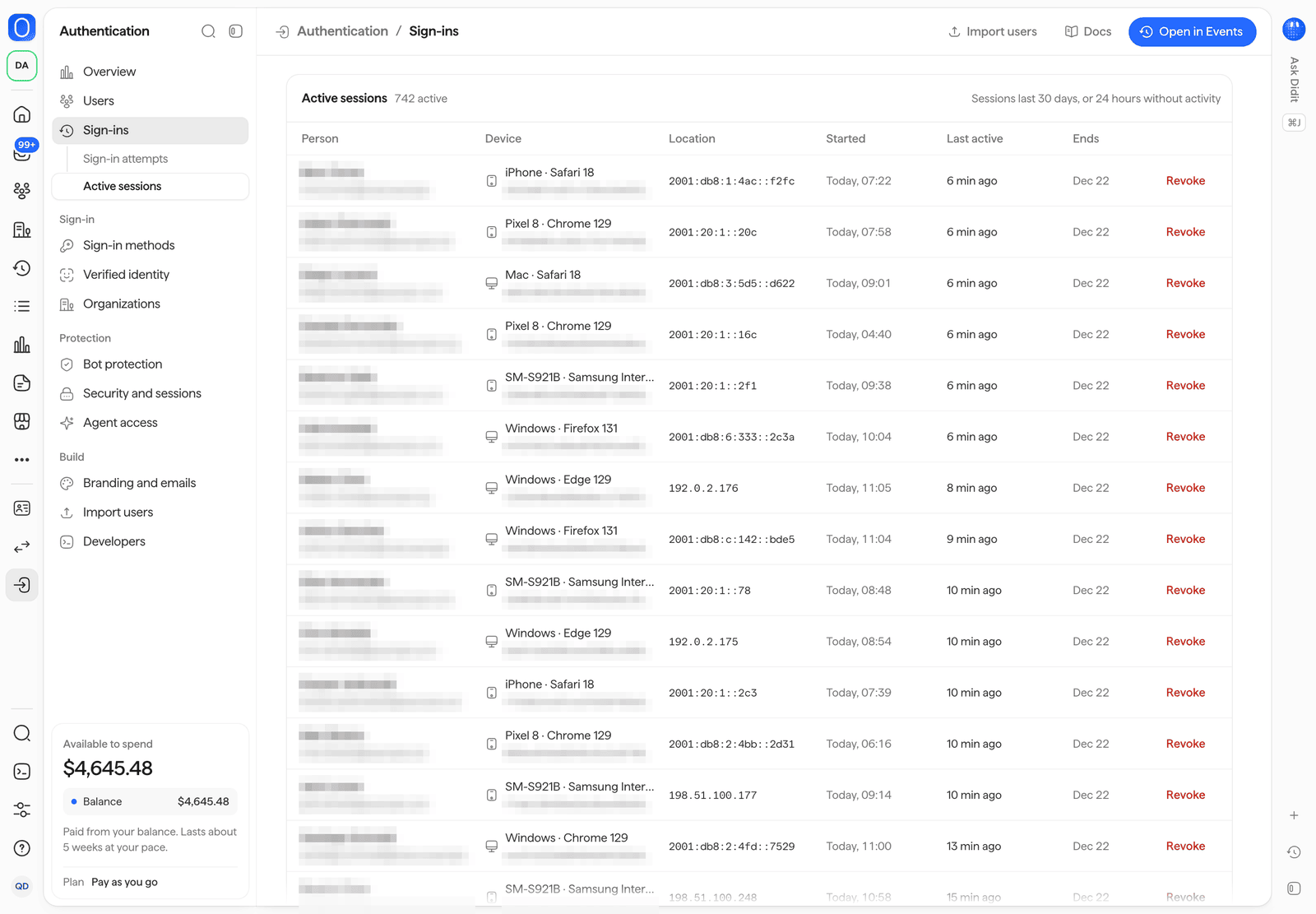
身份验证 > 登录 > 活跃会话,每个会话都带有 Revoke 按钮。
登录方式
开启或关闭每种方式,并进行配置。 每种方式都会显示其在您登录次数中所占的比例。
Hosted sign-in 卡片会显示您的托管登录 URL,点击 Try your sign-in page 即可打开该页面。
有关每种方式的工作原理,请参阅 登录方式。
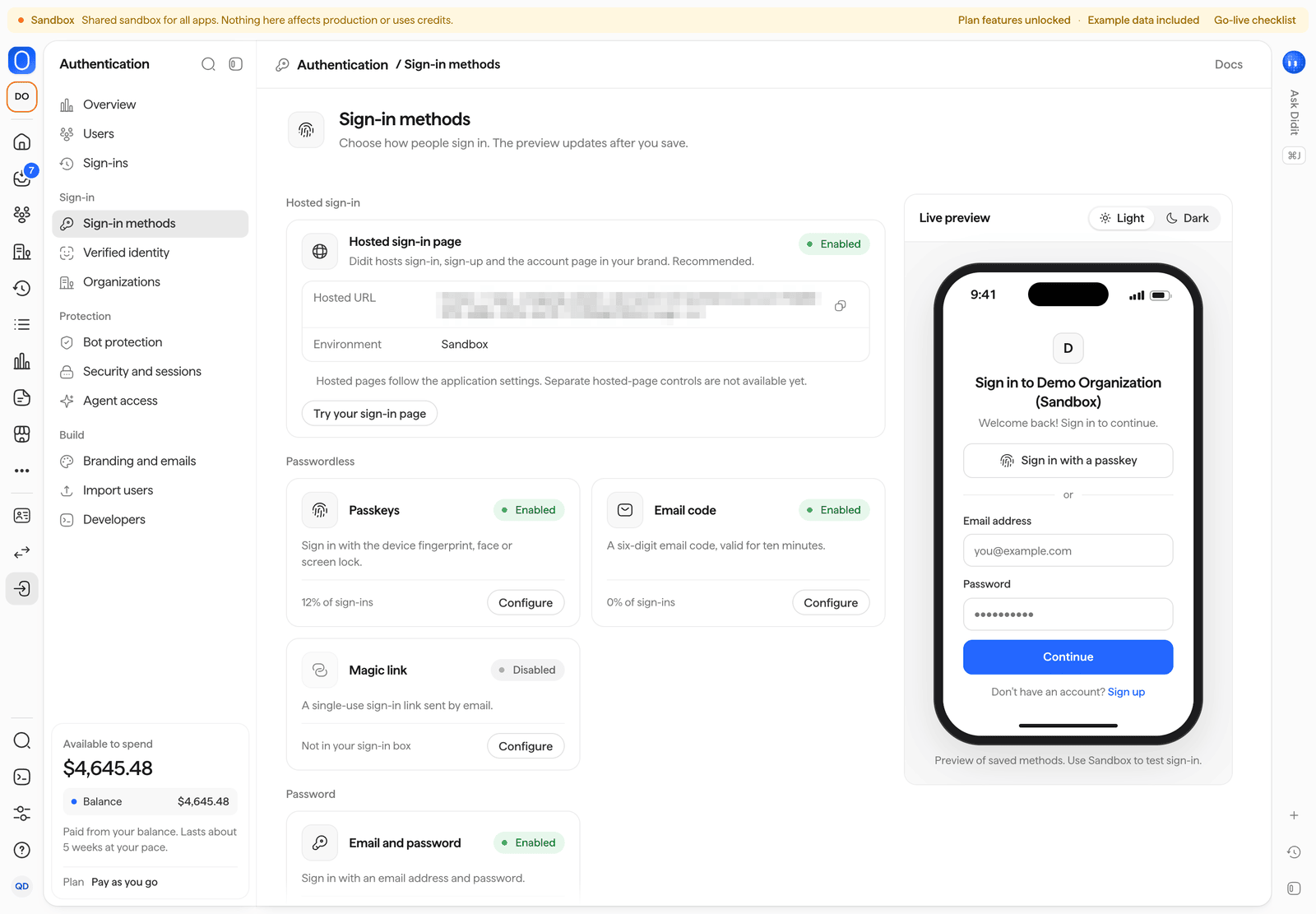
身份验证 > 登录方式,附托管登录页面的实时预览。
已验证身份
选择用户账户创建前必须通过的验证(无、活体检测或完整身份证件验证),设置在敏感操作前再次要求验证的规则(例如超过某一金额的出款、新增银行账户、变更邮箱或电话,以及新设备后再出款),以及您的应用在 token 中接收的已验证声明。 预览二次验证可显示用户看到的内容。 每条规则都会显示本月发起的验证次数以及通过的次数。 详见 已验证身份。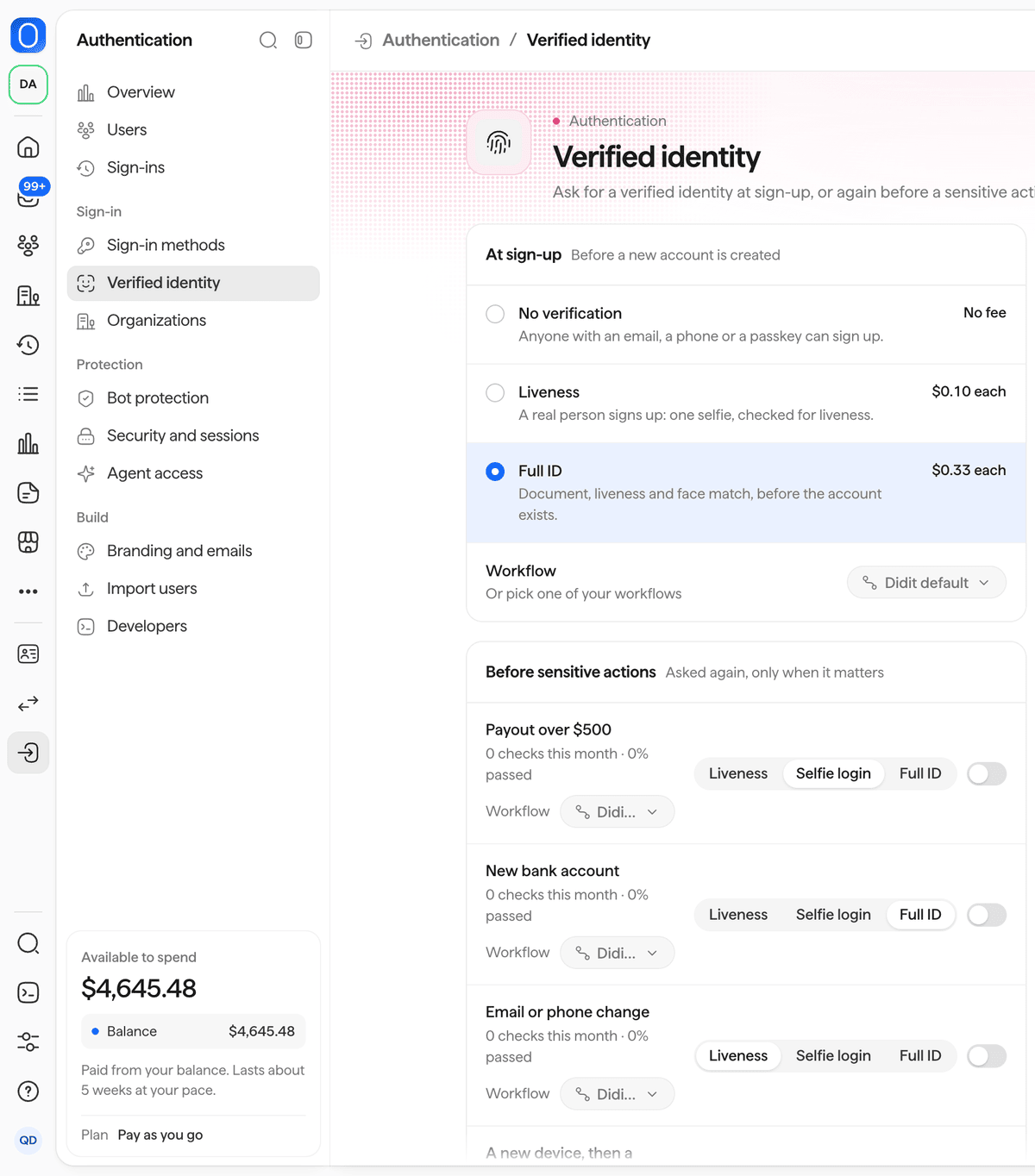
认证 > 已验证身份:注册时的验证以及敏感操作前的规则。
组织
为企业客户开启组织功能并进行管理:点击 新建组织,然后管理每个组织的单点登录(SSO)和设置链接、已验证域名(支持自动加入)、成员、角色和邀请。 关键指标统计组织数量、成员数、SSO 连接数和已验证域名数。 请参阅组织。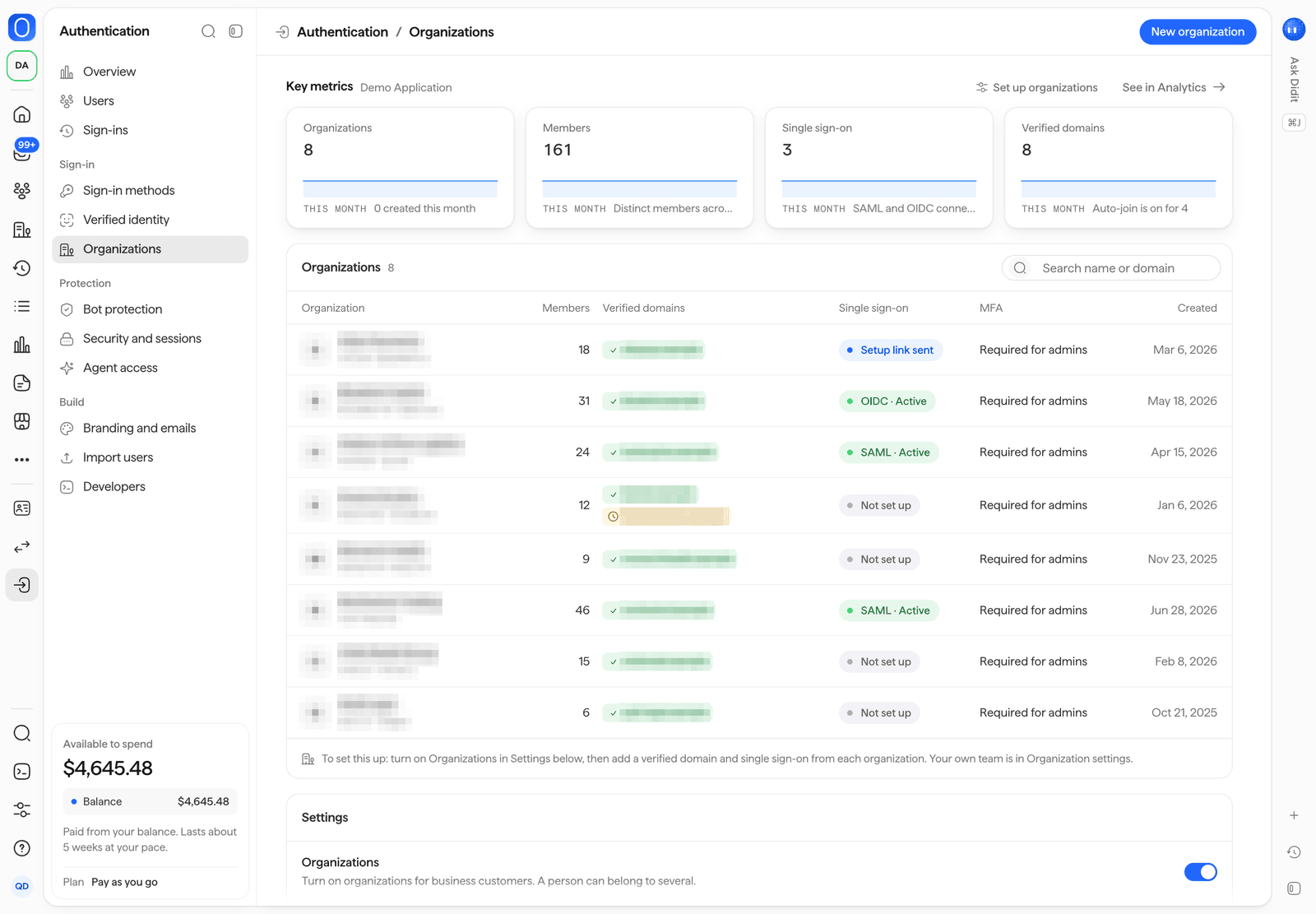
身份认证 > 组织。
机器人防护
Only allow humans 是所有防护的总开关。 在它下方,六项防护(机器人检测、凭证填充、暴力破解锁定、一次性邮箱、VPN 与数据中心网络,以及不可能的旅行)各自可设置为 Off、Log、Challenge 或 Block,并显示本月各项防护匹配的尝试次数。 Attack mode 会在紧急情况下对每次注册和登录进行挑战,并会自动关闭。 关键指标显示本月被拦截和被挑战的数量,以及最大瞬时峰值。点击 See detections 可打开对应的事件。 详情请参阅 机器人防护。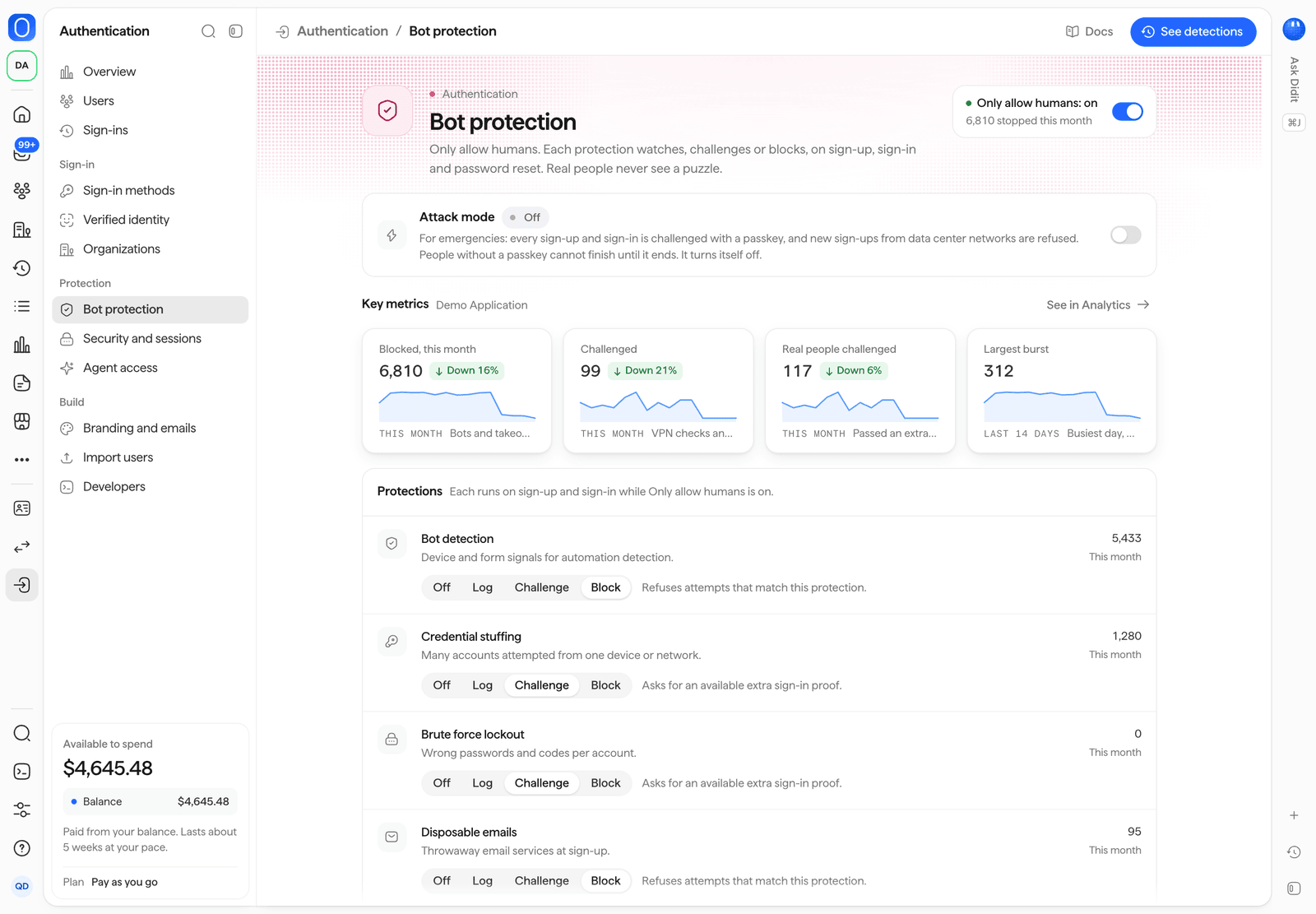
认证 > 机器人防护。
安全与会话
每项设置都对应应用设置中的一个字段。
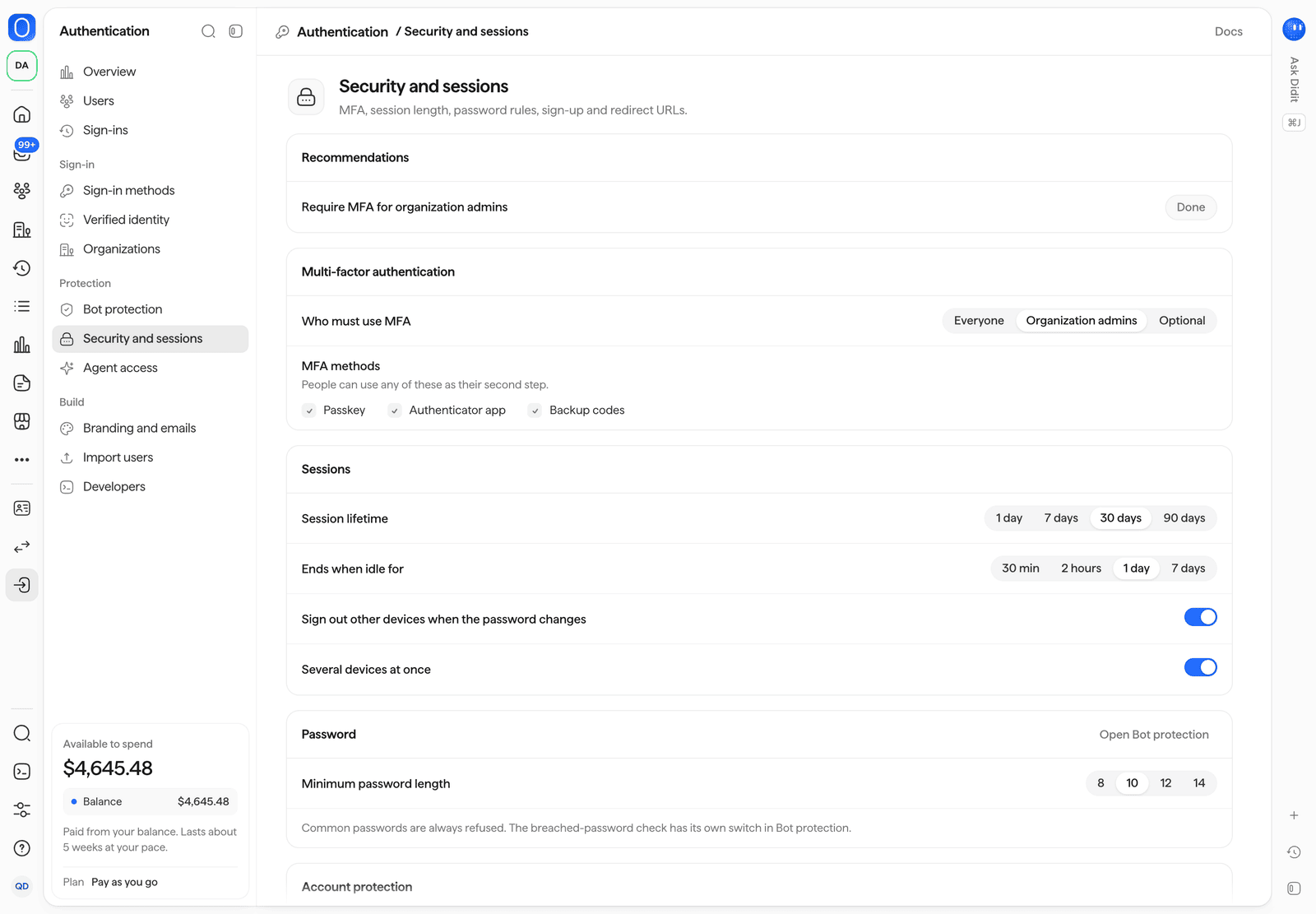
认证 > 安全与会话。
代理访问
开启代理访问,并选择代理可以执行的操作、代理会话的持续时间,以及用户如何批准代理。 该页面列出活跃的代理会话,并带有 Revoke 按钮,同时统计批准与撤销的次数。 参阅 代理访问。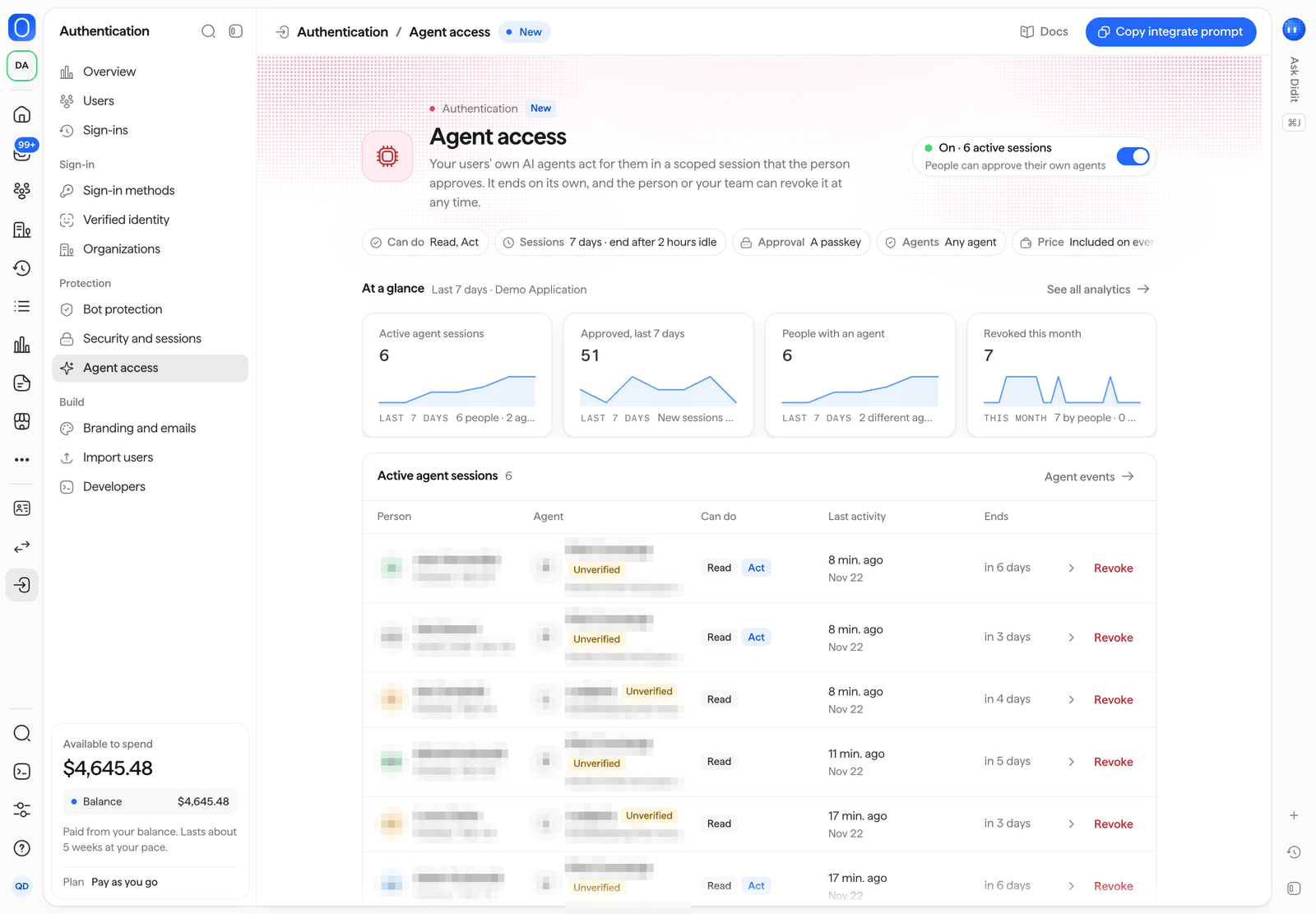
身份验证 > 代理访问。
品牌与邮件
在 Customization 中查看您的品牌,设置页面文字以及您的服务条款和隐私政策链接,添加自定义登录域名,并以浅色和深色模式预览托管页面。 邮件视图列出您的登录邮件(每封都附有预览)及 Send a test,并列出您的电子邮件和短信的发件人。 请参阅品牌与自定义域名。
身份验证 > 品牌与邮件,托管页面的预览。
导入用户
使用 CSV 或 JSON 文件导入来自其他身份平台或您自有数据库的用户:先执行试运行,检查结果,然后再正式导入。 导入历史列出所有导入任务及其状态和结果。 请参阅导入用户。开发者
激活自定义域名后,公开密钥会发生变化:请将此处的新密钥复制到您的应用中。
请参阅快速开始和事件与 Webhook。