

 快速开始
 集成 / SDK
 用户验证
 企业验证
 交易监控
 更新日志
在 Zapier 上打开 Didit
在 Zapier 应用市场中浏览触发器、操作和现成的模板。
您将获得什么
创建会话
通过表单提交、CRM 事件或任何与 Zapier 连接的应用触发验证会话。
实时 Webhook
以 Zapier 触发器的形式即时接收状态更新(Approved、Declined、In Review 等)。
获取结果
按需获取完整的会话详情,包括身份数据、活体检测分数和 AML 命中记录。
前提条件
工作原理
将 Didit 连接到 Zapier
在 Zapier 的应用目录中搜索 Didit(或直接打开应用市场页面),然后使用控制台 → API 和 Webhook 中的 API 密钥 连接您的账户。
设置触发器
选择用于启动 Zap 的事件,可以是 Didit 触发器,也可以是其他任何应用:
添加 Didit 操作
使用以下可用的 Didit 操作之一(名称与 Zapier 应用市场页面一致):Create Verification Session:封装
POST /v3/session/- 提供要执行的验证流程的 工作流 ID。
- 可选设置 回调 URL,用于验证完成后的跳转。
- 传入 供应商数据(例如用户邮箱或您的内部 ID),以便将会话关联回您的记录。
- 该操作会返回新的
session_id、面向用户的url以及初始status。请使用url将用户引导至验证流程。
GET /v3/session/{sessionId}/decision/- 传入
session_id以获取完整的验证结果。 - 可访问身份证件数据、活体检测分数、AML 结果、最终
status以及上传媒体的 URL。
根据结果执行后续操作
根据验证结果添加后续操作:
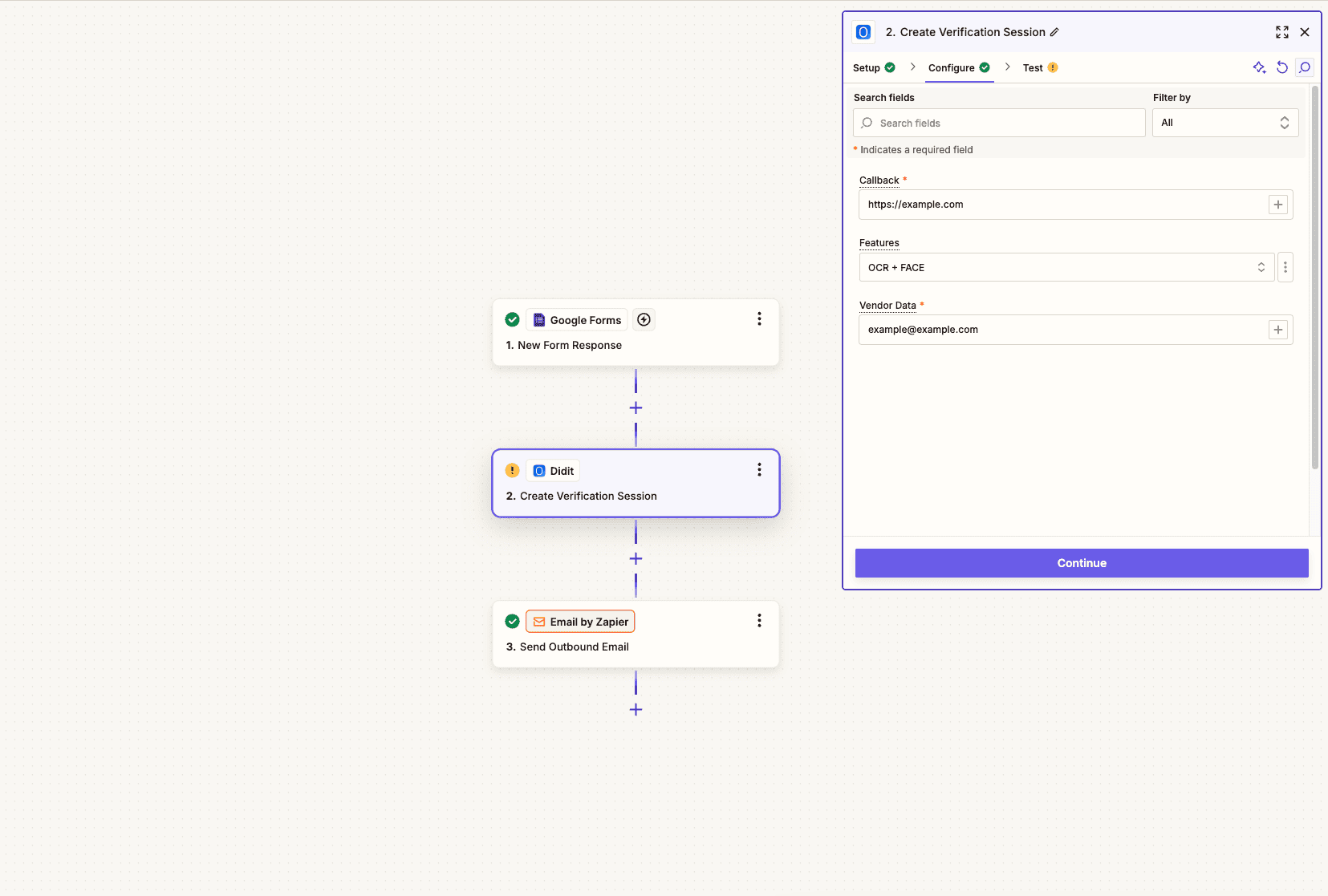
通过 Zapier 操作创建 Didit 验证会话。
热门 Zap 模板
Google Forms → Didit → Gmail
用户填写入驻表单 → 创建验证会话 → 结果通过邮件发送给用户和管理员。
HubSpot → Didit → HubSpot
新建联系人 → 触发 KYC → 将验证状态和身份证件数据更新到联系人属性中。
Stripe → Didit → Slack
新客户 → 验证身份 → 在 Slack 中通知您的团队结果。
Webhook → Didit → Airtable
自定义触发器 → 验证用户 → 将会话结果记录到 Airtable 中,用于合规留档。
可用的触发器与操作
以下名称与 应用市场上当前的 Didit Zapier 应用一致。如果您在 Zapier 中看到的标签略有不同,请以 Zapier 界面为准,底层行为是相同的。触发器(启动 Zap)
操作(执行任务)
注意事项
使用技巧与最佳实践
使用供应商数据关联会话
使用供应商数据关联会话
创建会话时,请始终在 供应商数据 字段中传入唯一标识符(邮箱、用户 ID 或 UUID)。这样你就能将验证结果与系统中的正确用户对应起来。
处理所有状态结果
处理所有状态结果
使用 Zapier 的 Paths 功能构建 Zap 路径,对不同状态进行区别处理。已通过、已拒绝、审核中、已重新提交、已放弃和已过期,每种状态都应有对应的处理方式。
使用过滤器减少干扰
使用过滤器减少干扰
添加 Zapier Filters,使后续操作仅针对特定状态触发。例如,仅当状态为
"Approved" 时才发送欢迎邮件。正式上线前先测试
正式上线前先测试
在处理真实用户之前,请结合 Zapier 的测试功能与 Didit 控制台中的 Try Webhook 按钮(位于 API & Webhooks 下),对 Zap 进行端到端验证。
后续步骤
快速入门指南
设置你的 Didit 账户,创建工作流,并获取你的 API 密钥。
Webhooks
了解 Webhook payload 和签名验证,用于服务端集成。