

 快速开始
 集成 / SDK
 用户验证
 企业验证
 交易监控
 更新日志
前提条件
- 一个 Shopify 店铺(任意套餐)
- 一个 Didit Console 账户,且至少拥有一个工作流
步骤 1 - 安装应用
- 打开安装链接: https://admin.shopify.com/oauth/install?client_id=cafa0d15227fb59bd47470b23eae7469
- 选择您的店铺(如果您有多个店铺)
- 点击 Install 将应用添加到您的店铺
应用仅请求一项权限范围
read_customers,只有在启用 Allow customer-approved prefill 且已登录的客户勾选可选的共享复选框时,才会用于预填和交叉核对详细信息。步骤 2 - 配置 Didit 凭证
安装完成后,Didit Verify 会在 Shopify 后台中打开。请使用 设置 将应用连接到您的 Didit 账户。获取 API 密钥
- 登录 Didit Business Console
- 在左侧边栏中进入 API 和 Webhook
- 复制您的 API 密钥

- 将 API 密钥粘贴到 Shopify 偏好设置中的 Didit API Key 字段
获取工作流 ID
- 在 Didit Business Console 中进入 工作流
- 选择您要使用的工作流(或创建新工作流)
- 复制 工作流 ID(格式为 UUID,例如
xxxxxxxx-xxxx-xxxx-xxxx-xxxxxxxxxxxx)

- 将工作流 ID 粘贴到 Didit Workflow ID 字段
保存设置
保存前,请先在 数据保留 下选择保留期限。该期限适用于现有和未来的店铺验证,因此请选择您的店铺所需的时长。 点击 Save Settings。您应该会看到一条成功消息: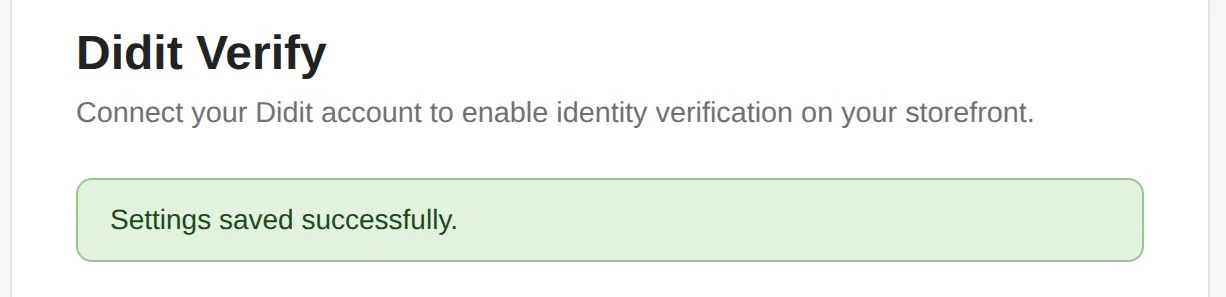
步骤 3 - 将验证按钮添加到您的主题
- 在 Shopify 后台中,进入 Online Store → Themes
- 在当前启用的主题上点击 自定义
- 进入您希望显示验证按钮的页面(例如账户页或自定义页面)
- 点击 添加部分 或 Add block
- 进入 应用 标签页
- 选择 Didit Verify
访问验证数据
Shopify 应用审核要求(要求 5.1.5)规定,通过 Shopify 托管流程收集的数据必须能在 Shopify 后台或应用上下文中供商户访问,而不能只存在于外部仪表板中。 Didit Verify 应用开箱即满足此要求:无需后端、Webhook 接收端或自定义界面。验证标签页 (默认, 无需编码)
在 Shopify 后台中打开 应用 → Didit Verify → 验证,即可查看通过您的店铺前台收集的每个验证会话,包括状态、客户、国家/地区和时间戳,且数据仅限于您的店铺。 选择某个会话,即可查看其决策概览、身份字段、各项验证检查、警告以及可用的证据。 您无需离开 Shopify 后台,即可在 设置、验证、隐私 和 人工审核 之间切换。 保存设置后,这些标签页仍然可用。只有从 Shopify 后台打开应用时,验证标签页才会加载数据。如果您看到提示要求重新打开页面,请从 Shopify 后台侧边栏返回 应用 → Didit Verify。
business.didit.me)是用于配置的独立管理界面(API 密钥、工作流、Webhook 目标)。
请勿指导商户使用它查看通过 Shopify 收集的验证数据,因为这不符合 Shopify 的数据访问要求。
Console 仅在初始设置和获取凭证时需要使用。
适用于自有后端的商户 (可选)
如果您有自己的后端,并希望在那里保存一份验证数据副本(例如用于触发履约逻辑),除上述验证标签页外,Didit 还可通过 Webhook 和按需 API 提供结果。1
创建验证会话
Shopify 应用使用您的 Didit API 密钥在服务器端创建会话。客户在主题模块(弹窗或嵌入式)中完成验证流程。
2
通过 Webhook 投递结果
会话到达终态后,Didit 会将已签名的
status.updated Webhook 发送到您在 Didit Business Console 的 API 和 Webhook 下配置的目标。
对于 Approved、Declined、In Review 和 Abandoned 状态,Webhook 请求体包含完整的 决策对象,其结构与 GET /v3/session/{id}/decision/ 返回的相同。
其他终态(例如 Expired、Kyc Expired)只投递状态变更,不包含决策 payload;如需查看会话状态,请调用 API。3
按需获取(可选)
您的后端也可以随时调用
GET /v3/session/{sessionId}/decision/,获取完整的决策 payload(身份字段、活体检测、AML、人脸比对等)。为 Shopify 配置 Webhook
- 在 Didit Business Console 中,进入 API 和 Webhook → Webhook
- 创建一个指向您的后端 endpoint 的 Webhook 目标(必须为 HTTPS,且可公开访问)
- 至少订阅
status.updated和data.updated事件 - 保存返回的
secret_shared_key,用于验证传入 Webhook 的 HMAC-SHA256 签名
通过 API 获取会话决策
session_kind、status 以及所有功能数组(id_verifications、liveness_checks、face_matches、aml_screenings 等)。完整的响应结构和字段说明,请参阅 获取会话。
配置选项
偏好设置页面中的设置
以下设置在应用偏好设置中配置(可从 Shopify 后台的 应用 → Didit Verify 进入):客户隐私选择
店铺前台模块提供一个可选复选框,用于共享账户信息以进行预填和身份检查。 如果不勾选,客户可自行输入这些信息。 在 验证选项 下,已登录的客户可以请求人工审核,或撤回同意并请求删除其验证数据。 人工审核会暂停自动验证,并在 应用 → Didit Verify → 人工审核 中添加一项请求。 在完成该请求之前,请先联系客户并安排合适的替代方案。 完成人工审核请求并不会批准验证或购买。 撤回同意后,现有验证链接会立即失效,并且在删除处理期间不允许新的验证。 店铺前台仅确认已收到请求,不会声称删除已经完成。履行隐私请求
打开 应用 → Didit Verify → 隐私,跟踪从 Shopify 或店铺前台收到的客户导出和删除请求。- 客户导出: 下载准备好的 ZIP 文件,通过您的安全客户支持流程提供给客户,然后选择 我已提供此导出。
- 客户删除: 在该客户与店铺关联的验证记录、上传文件和人工审核请求全部删除之前,请求将保持进行中状态。
- 需要处理: 按照请求中的说明解决缺失的客户 ID;如果资料包含来自其他店铺或其他用途的数据,请联系 Didit 支持。
主题模块设置
在 Shopify 主题编辑器中选择 Didit Verify 模块时,可以配置以下设置:连接
显示
按钮外观
推荐设置
对于大多数店铺,我们推荐以下设置:- 模式: 应用工作流(使用应用设置中保存的工作流)
- 显示模式: 弹窗(在所有场景下都可正常使用,不会出现布局问题)
- 要求客户登录: 启用(将验证与客户账户关联)
- 允许客户同意后预填: 启用(由客户选择是否分享其店铺资料)
测试
- 预览您的主题或访问您的店铺
- 进入带有 Didit Verify 按钮的页面
- 点击 验证您的身份
- 完成验证流程
- 检查您的后端是否收到 Webhook 投递,或调用 GET /v3/session//decision/ 获取验证结果
沙盒免费(每个沙盒应用每 24 小时可创建 500 个测试会话),因此您可以零成本测试完整流程。在正式模式下,免费套餐每月包含 $10 的额度。
故障排除
点击按钮没有反应
- 请确认您已在偏好设置中保存 API 密钥和 Workflow ID
- 检查 Workflow ID 是否属于与您的 API 密钥相同的应用
- 在模块设置中启用 调试日志,并在浏览器控制台中检查错误
出现 “未配置 Didit 凭据” 错误
- 该店铺的应用中没有保存 API 密钥或 Workflow ID。打开 应用 → Didit Verify,填写这两个字段,然后点击 保存设置
出现 “您必须登录才能验证身份” 提示
- 要求客户登录 已启用(默认设置)。客户需要先登录其店铺账户。如果您需要允许访客验证,请在应用偏好设置中关闭该设置
设置无法保存
- “API 密钥验证失败”:请从 Didit Business Console 重新复制 API 密钥,并确保没有多余的空格
- “此工作流不属于您的应用”:该 Workflow ID 属于与您的 API 密钥不同的 Didit 应用。请从同一个应用中复制这两项内容
支持 (24/7)
我们的团队随时为您提供帮助,助您快速上手。电子邮件
请发送邮件至 hello@didit.me 与我们联系。