

 快速开始
 集成 / SDK
 用户验证
 企业验证
 交易监控
 更新日志
前提条件
- 一个 Salesforce 组织(Enterprise 版或更高版本;测试可使用 Developer Edition)
- 一个已配置工作流的 Didit Console 账户
- 在设置中安装托管包和创建站点的权限
步骤 1: 安装应用
以下链接将安装已发布的 DiditVerifyManaged 1.0.0.2 包。 包安装与应用市场上架审核是分开的。- 打开安装链接:https://login.salesforce.com/packaging/installPackage.apexp?p0=04td10000004M0LAAU
- 在配置和测试集成时,选择 Install for Admins Only。 在验证配置后,再向目标用户授予访问权限。
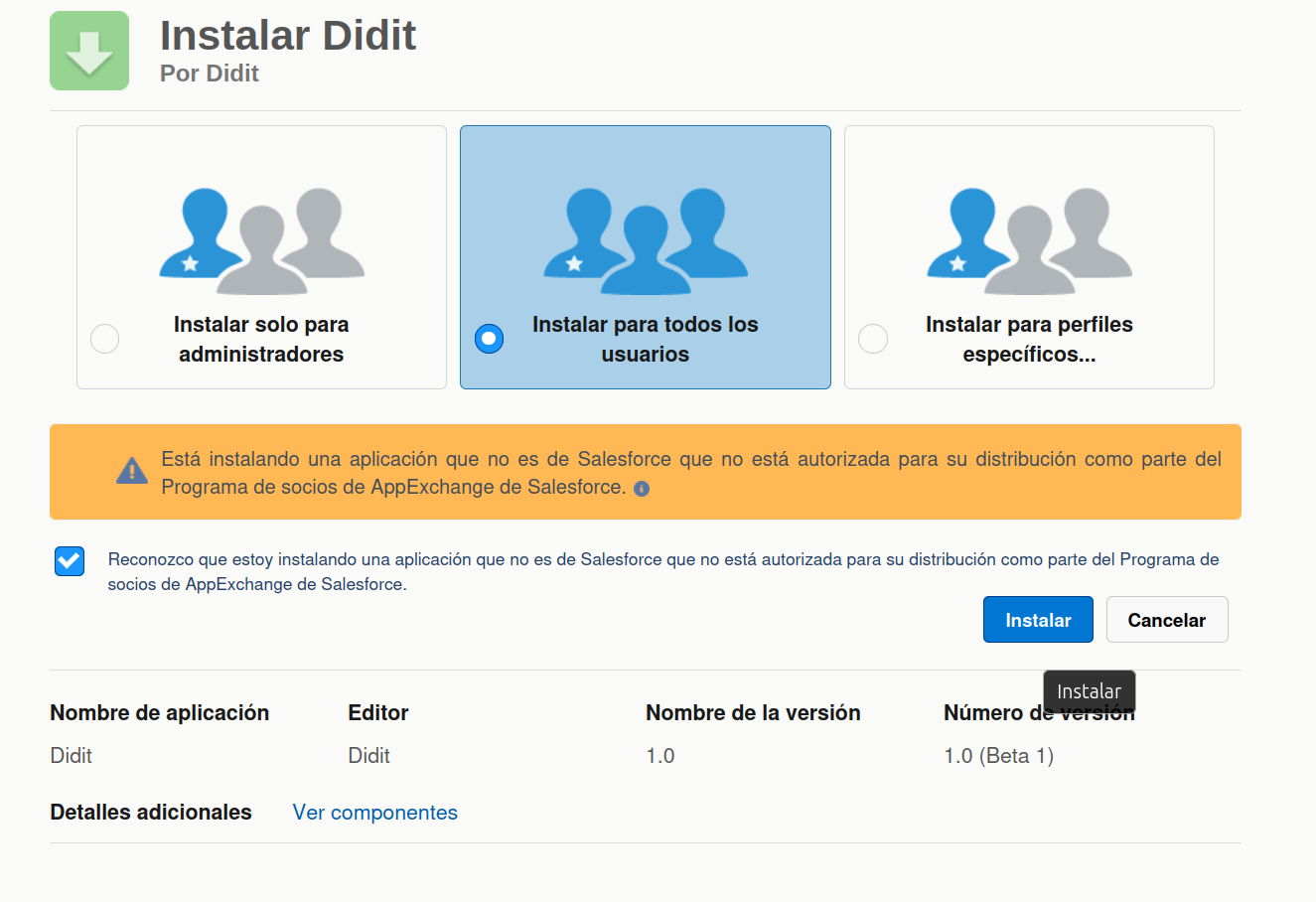
- 点击 Install
步骤 2: 获取 Didit 凭证
获取 API 密钥(用于 API 模式)
- 登录 Didit Business Console
- 在左侧边栏中进入 API 和 Webhook
- 复制您的 API 密钥

获取工作流 ID
- 在 Didit Business Console 中,进入 工作流
- 选择要使用的工作流(或新建一个)
- 复制 工作流 ID(格式为 UUID,例如
xxxxxxxx-xxxx-xxxx-xxxx-xxxxxxxxxxxx)

步骤 3: 配置 Didit 设置
- 点击 App Launcher(左上角的网格图标),搜索 “Didit”
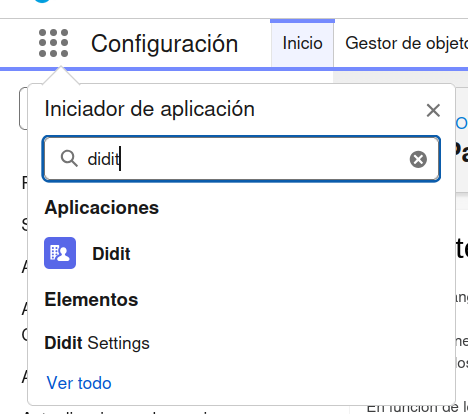
- 打开 Didit 应用,您将进入 Didit Settings 标签页
- 填写凭证和偏好设置:
- 点击 Save Settings
步骤 4: 将组件添加到记录页面
- 进入 联系人 或 潜在客户 记录
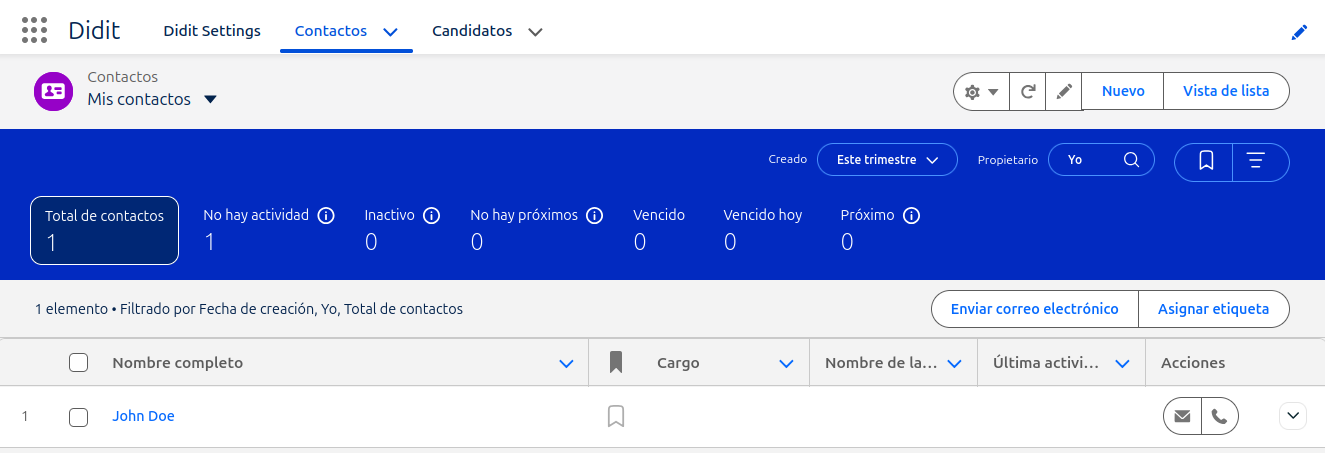
- 点击 齿轮图标 → Edit Page(或依次进入设置 → Object Manager → 联系人/潜在客户 → Lightning Record Pages)
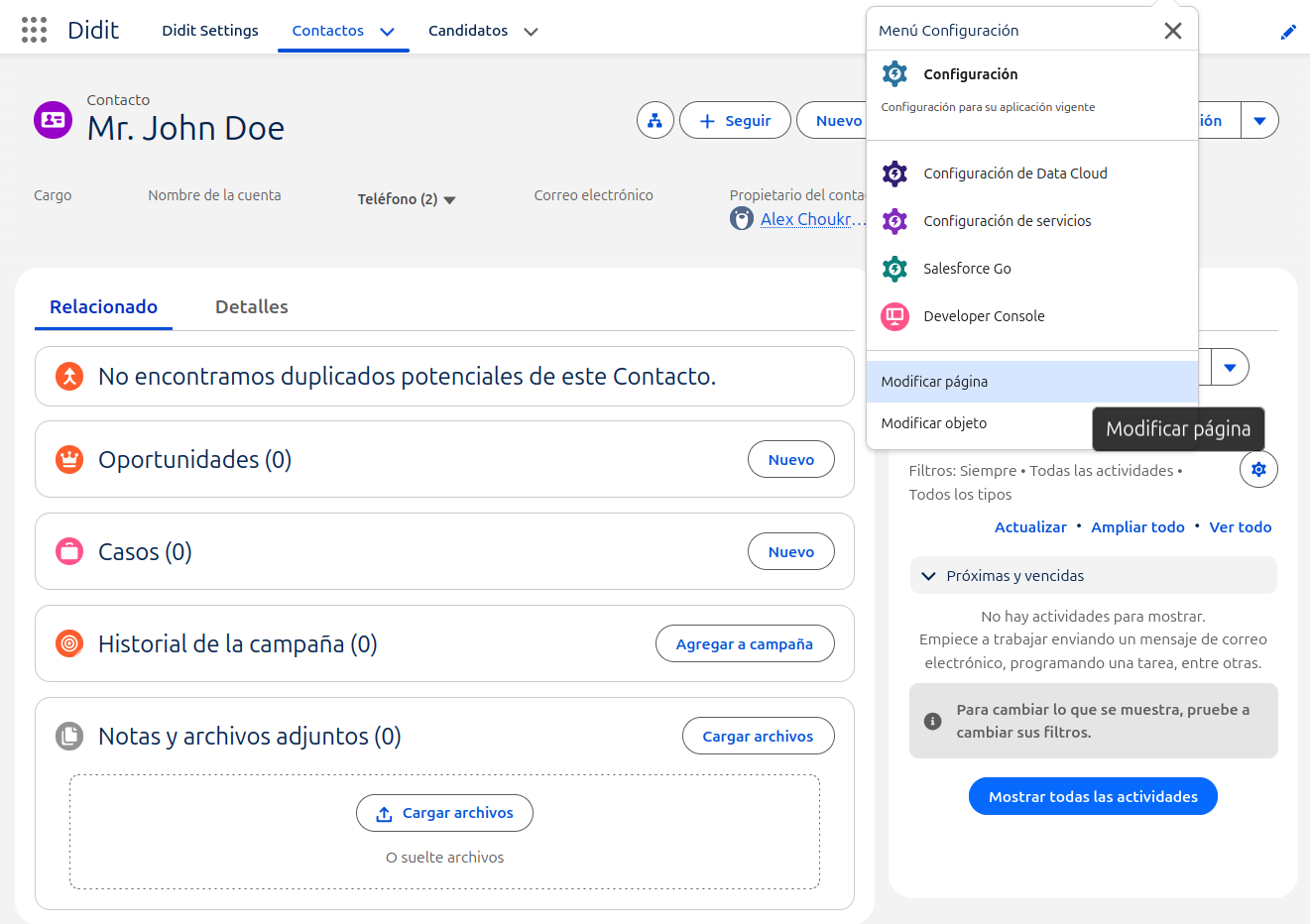
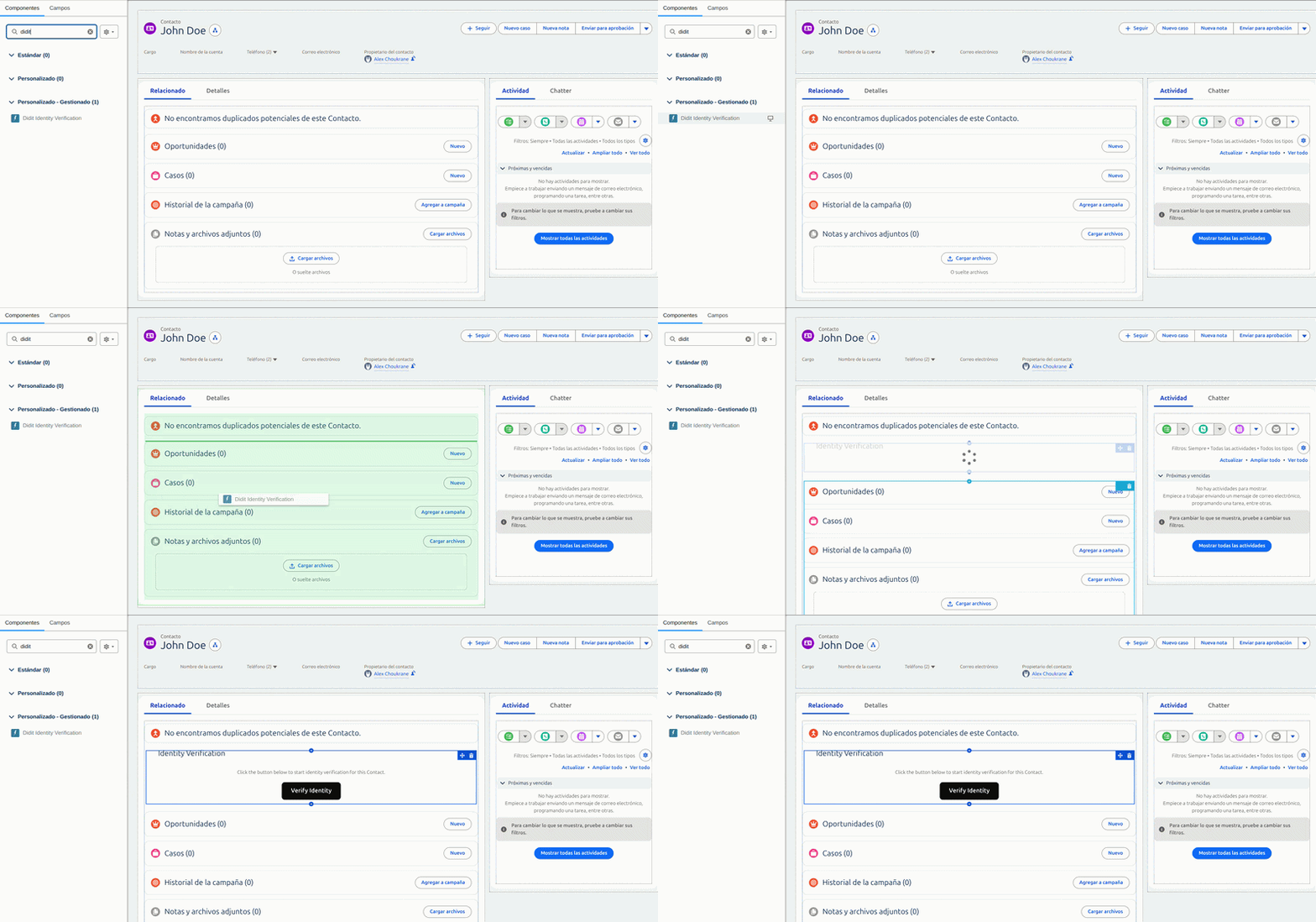
- 在 Lightning App Builder 中,从组件面板拖动 Didit Identity Verification
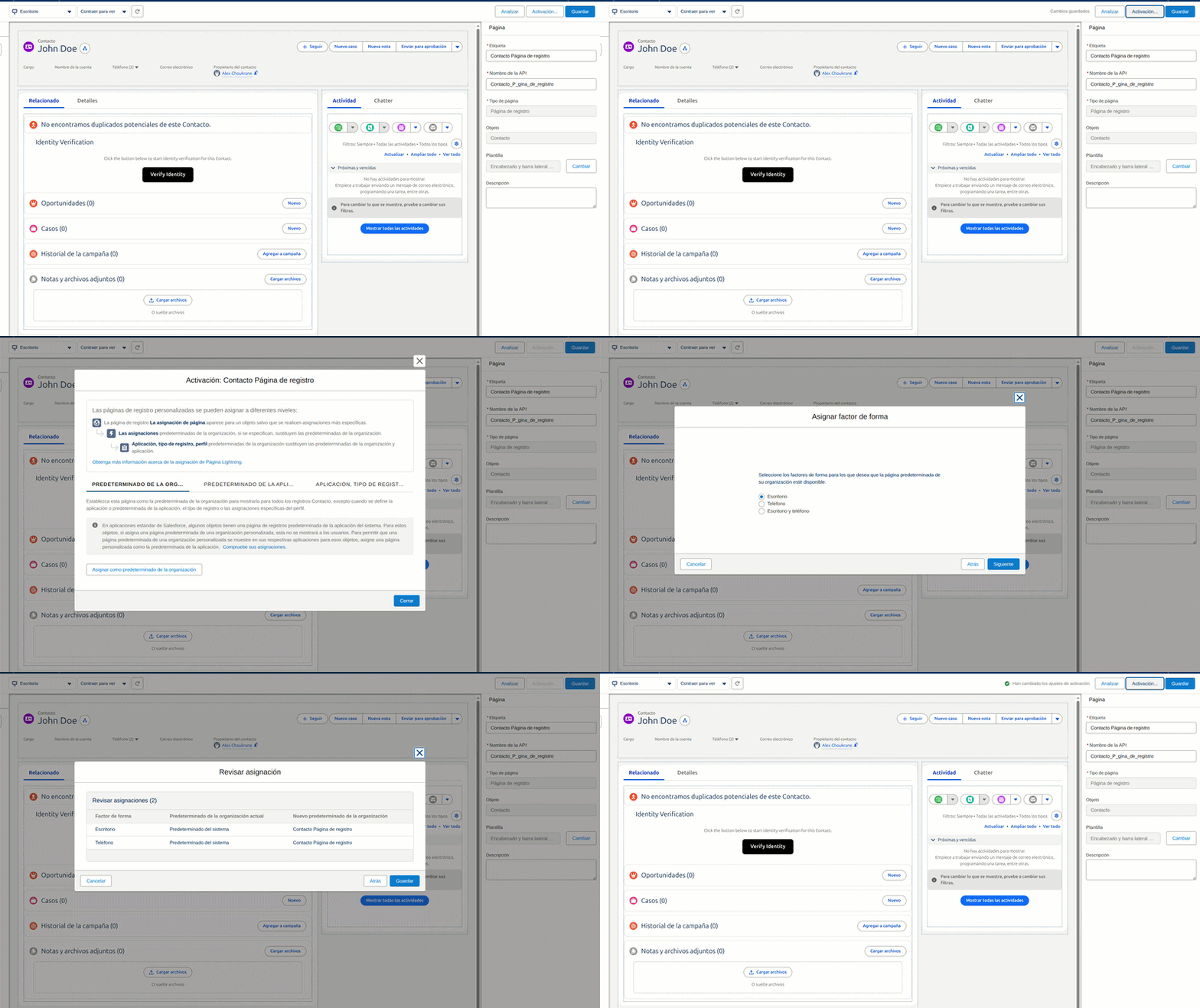
- 点击 保存,然后启用该页面,启用时选择 “Assign as Org Default”,并观看视频:
- 上面的示例使用的是联系人记录页面,潜在客户记录页面的步骤完全相同。
工作原理
API 模式 (推荐)
- 用户在联系人/潜在客户记录上点击 Verify Identity
- Apex 通过 Didit API 创建会话 (API 密钥始终保留在服务器端)
- Didit SDK 打开验证流程,以弹窗覆盖层或内嵌视图呈现,具体取决于您的 Display Mode 设置
- 验证完成后,记录会自动更新:
Verification Status→ 会话结果 (Approved、Declined、In Review等)Identity Verified→ Approved 时为true;Declined 时为falseVerified At时间戳和Didit Session IDVerified Document Type、Document Expiry Date、AML Check Status(通过 Webhook 填充,见下文)
- 组件会直接显示验证状态、证件类型、到期日期和 AML 结果,无需配置页面布局
UniLink 模式
- 用户点击 Verify Identity
- 固定的 UniLink URL 在弹窗或 iframe 中打开 (无需调用 API)
- 验证完成后,结果保存到记录中
自动验证更新 (Webhooks)
验证会话完成时 (无论代理是否正在查看页面),Didit 都会向您的 Salesforce 组织发送 Webhook,自动更新联系人/潜在客户记录。此项需要一次性的 Salesforce Site 设置。为什么需要这样做
Salesforce 不接受来自外部服务的传入 HTTP 请求,除非存在公共端点。Salesforce Site 会创建此端点,使 Didit 能够将验证结果实时直接推送到您的组织。步骤 1 - 前往 Setup > Sites
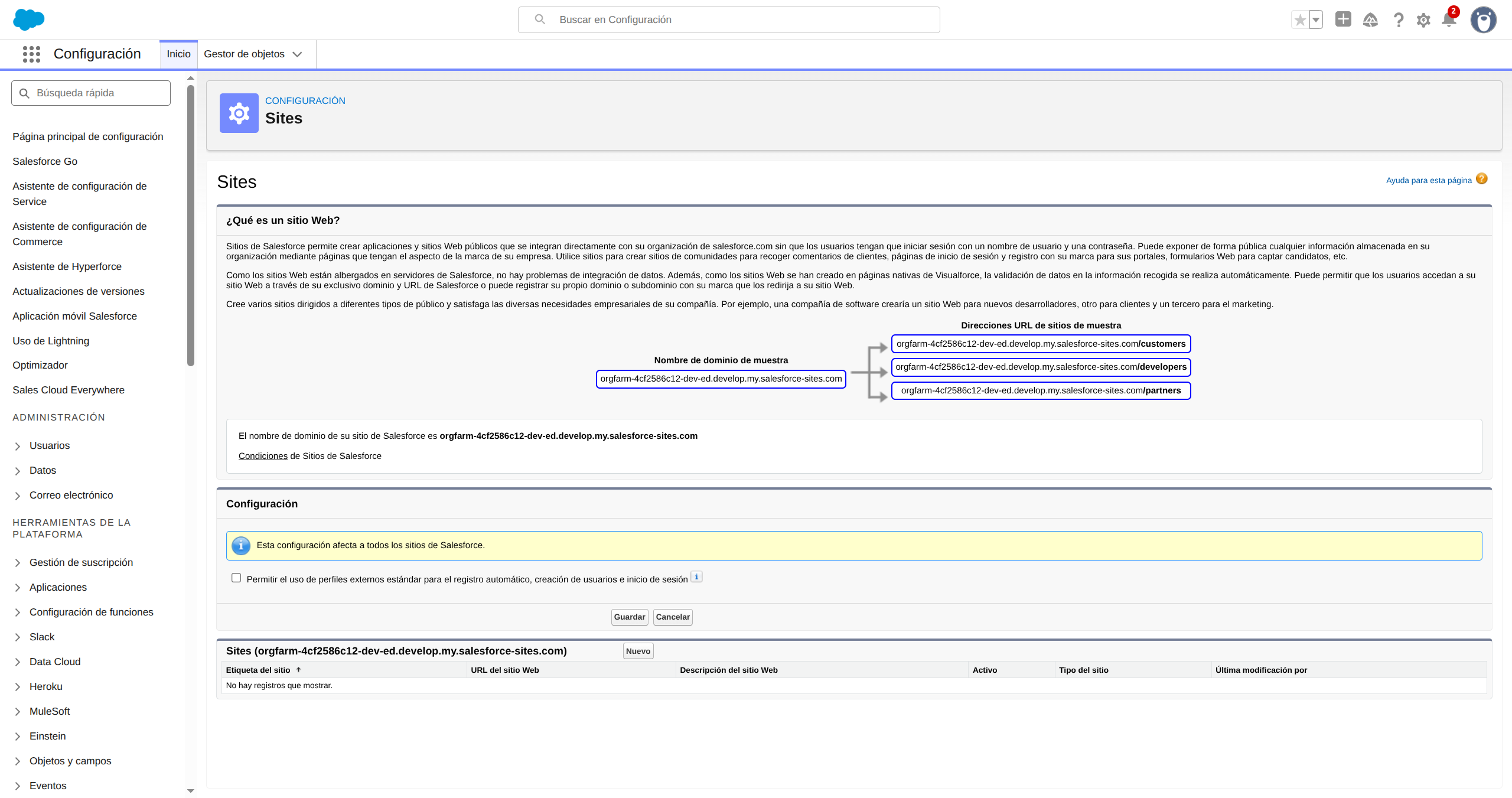
在 Salesforce 中,点击 齿轮图标 > Setup。在 Quick Find 框中输入 Sites,然后点击 Sites and Domains 下的 Sites。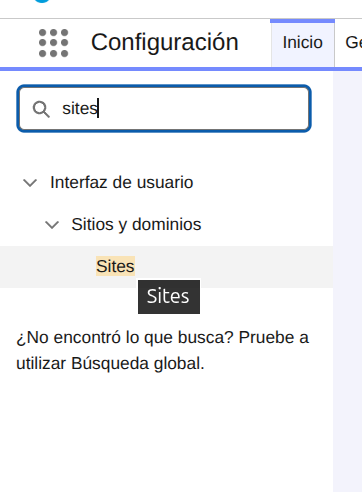
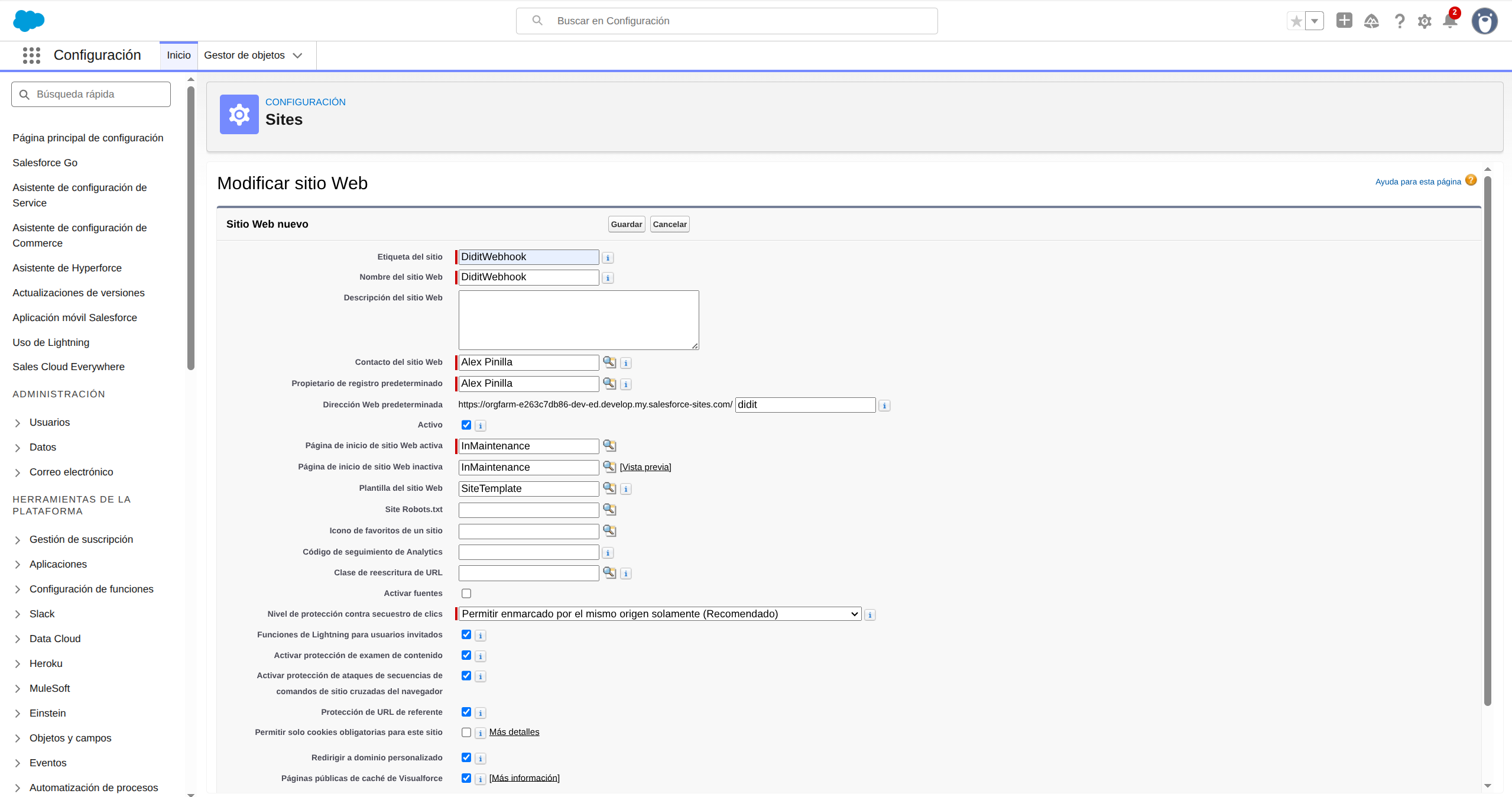
步骤 2 - 创建新的 Site
在 Sites 列表中点击 New 按钮。填写以下内容:- Site Label:
DiditWebhook - Site Name: 自动填充为
DiditWebhook - Default Web Address:
didit - Active: 勾选
- Active Site Home Page:
InMaintenance
步骤 3 - 确认 Site 已创建
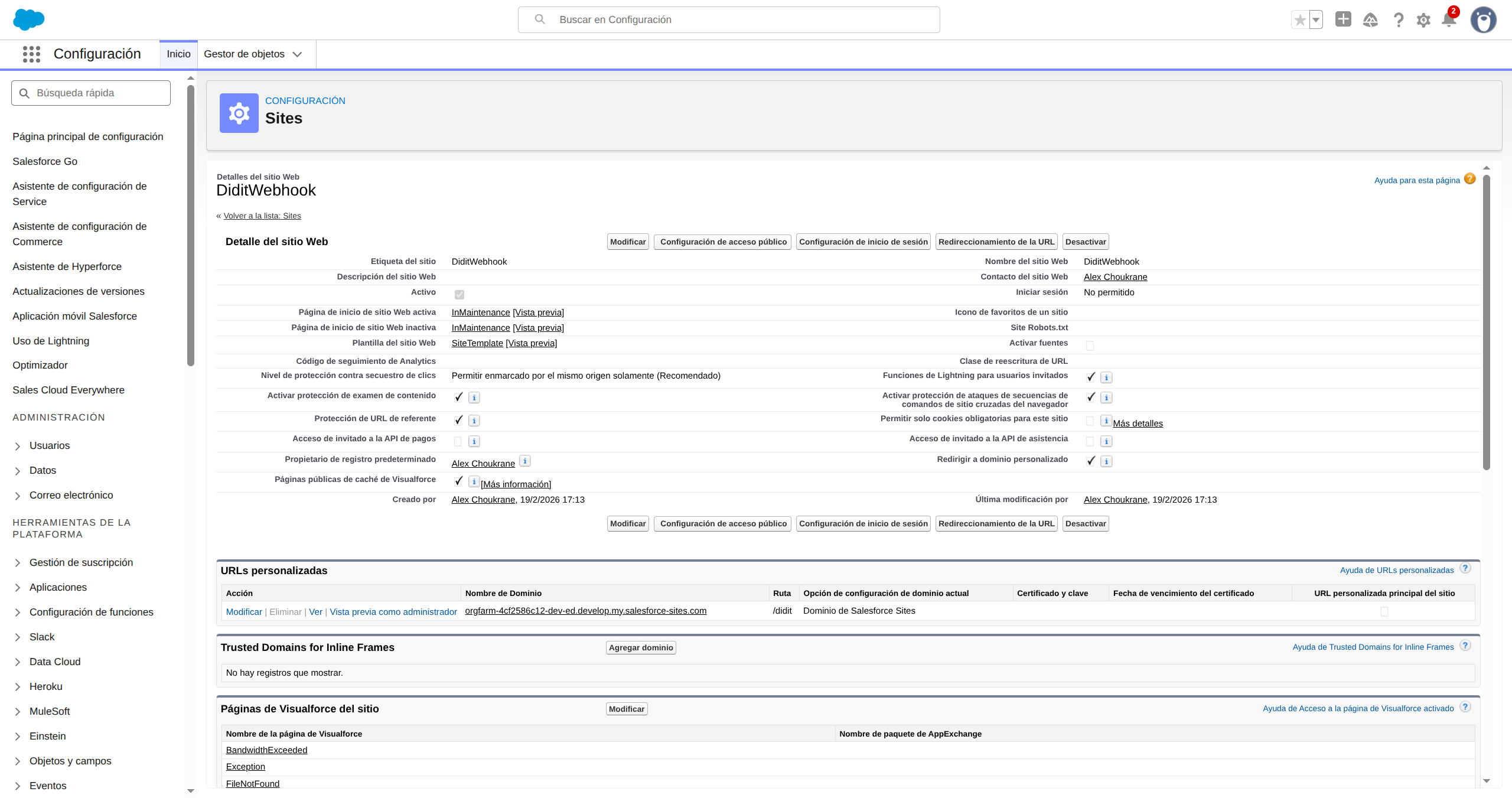
保存后,您会看到 Site 详情页。记下 Site URL,它的格式类似https://your-org.develop.my.salesforce-sites.com/didit。稍后您会用到它。
步骤 4 - 授予 Guest User 对 Webhook 类的访问权限
在 Site 详情页上,点击 Public Access Settings。这会打开 Guest User 配置文件。向下滚动到 Enabled Apex Class Access,点击 Edit。从 Available 列表中选择 DiditWebhookReceiver,点击 Add,将其移到 Enabled 列表。点击 Save。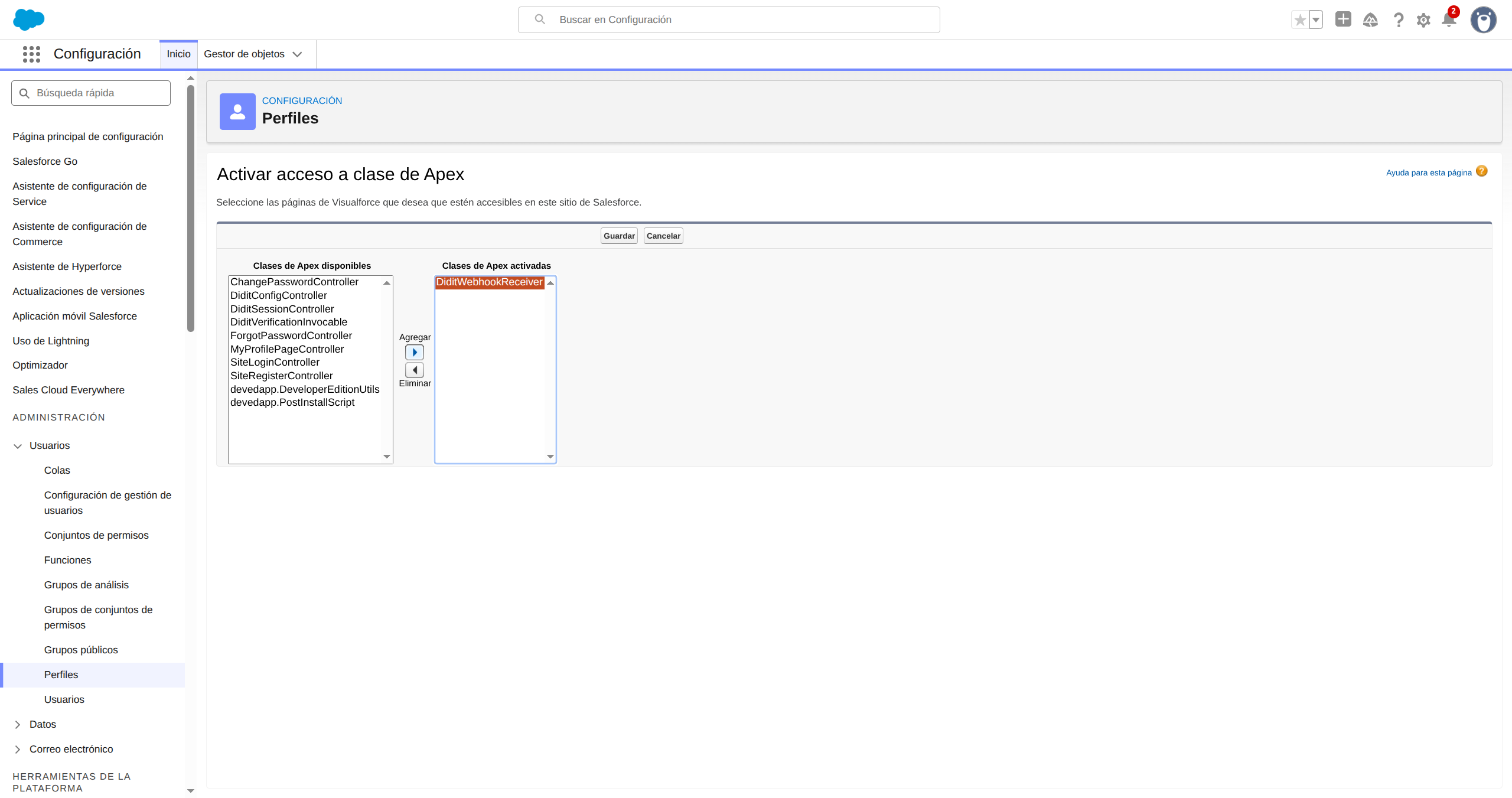
步骤 5 - 在 Didit Console 中配置 Webhook
- 前往 business.didit.me > API & Webhooks
- 将 Webhook URL 设置为:
https://your-org.develop.my.salesforce-sites.com/didit/services/apexrest/didit/webhook/
注意: 具体域名格式取决于您的组织类型。Developer Edition 组织的 URL 中包含.develop。生产环境组织使用https://your-org.my.salesforce-sites.com/didit/services/apexrest/didit/webhook/。请务必从您的 Site 详情页 (步骤 3) 复制 URL 以确保正确。
- 复制 Webhook Secret Key
- 在 Salesforce 中进入 Didit Settings,将密钥粘贴到 Webhook Secret 字段中
- 点击 Save Settings
Webhook 会保存哪些内容
当 Didit 发送 Webhook 时,联系人或潜在客户记录会自动更新。 始终更新,与工作流类型无关:
仅在该功能属于您的工作流时更新:
如果 Didit 工作流中未启用某项功能,对应字段将保持空白,不会影响其他功能。
系统还会为每个会话创建一条 Didit Verification 子记录 (
Didit_Verification__c),提供完整的审计追踪,并包含更多详细信息 (证件号码、签发国家/地区、证件上的姓名、出生日期、人脸比对分数、活体检测分数、AML 命中次数),同样仅限工作流中包含的功能。
您可以将 Didit Verifications 相关列表添加到联系人/潜在客户页面布局中,以查看历史记录。
Flow 自动化 (可调用操作)
此插件包含一个可调用 Apex 操作,Salesforce Flow 可以调用它来自动发起验证:- 在 Flow Builder 中添加 Action 元素
- 搜索 “Create Didit Verification Session”
- 传入联系人或潜在客户记录 ID
- 该操作返回
url、sessionId、success和error - 在 Send Email 或 Send Notification 操作中使用该 URL,将其发送给客户
- 创建潜在客户时 - 自动向每位新潜在客户发送验证链接
- 证件到期监控 - 构建一个每天运行的定时流,查找所有满足
Document Expiry Date ≤ TODAY + 90 days的联系人,并发送重新验证链接。这一功能开箱即用,直接使用由 Webhook 填充的Document Expiry Date字段
故障排除
点击按钮后没有反应
- 请确保您已在 Didit Settings 中保存 API 密钥和 Workflow ID
- 检查 Workflow ID 是否与您的 API 密钥属于同一个应用
- 在 Didit Settings 中启用 Debug Logging,然后在浏览器控制台中查看错误
收到来自 Didit API 的非 JSON 响应
- 确认
https://verification.didit.me的远程站点设置已激活:Setup → Remote Site Settings - 检查您的 API 密钥是否有效且未过期,可在 Didit Business Console 中查看
Webhook 返回 401,“Webhook secret not configured”
- 前往 Didit Settings,将您的 Webhook 密钥(从 Didit Console → API & Webhooks 复制)粘贴到 Webhook Secret 字段中,然后点击 Save Settings
Webhook 返回 401,“Invalid signature” 或 “Request timestamp is stale”
- Invalid signature:请确保 Didit Settings 中的 Webhook Secret 与 Didit Console 中的完全一致,不能包含多余的空格或字符
- Stale timestamp:Webhook 必须在发送后 5 分钟内送达。如果您的 Salesforce 组织时钟不同步,可能会引发误报,但这种情况非常罕见
验证窗口无法打开,浏览器控制台出现 CSP 错误
https://verify.didit.me的 CSP 受信站点已包含在托管包中,并会自动部署。如果您是从源代码部署,请确保部署内容中包含cspTrustedSites/Didit_Verify_Frontend.cspTrustedSite-meta.xml
支持 (24/7)
我们的团队随时为您提供帮助,助您顺利上手。邮箱
请发送邮件至 hello@didit.me。